

Партнерка на США и Канаду по недвижимости, выплаты в крипто
- 30% recurring commission
- Выплаты в USDT
- Вывод каждую неделю
- Комиссия до 5 лет за каждого referral
1. Создание заявления на регистрацию РЭС внутриофисных систем передачи данных (Wi-Fi)
На сайте Роскомнадзора открыт раздел «Электронные заявления». Данный раздел позволяет пользователям сайта создавать и передавать в Единую информационную систему (далее ЕИС) Роскомнадзора электронные документы. Одним из таких документов является заявление на регистрацию РЭС внутриофисных систем передачи данных (Wi-Fi). Использование одноименной электронной услуги позволяет организации-заявителю создать предварительное заявление на регистрацию РЭС. Затем это заявление необходимо подписать и отправить в Управление федеральной службы по надзору в сфере связи, информационных технологий и массовых коммуникаций (Роскомнадзор) по месту государственной регистрации заявителя. Только на данном этапе начинается работа сотрудника Роскомнадзора по рассмотрению заявления. Для реализации данной возможности заявителю необходимо открыть раздел «Электронные заявления» сайта Роскомнадзора по адресу http://www. *****/forms и выбрать из представленного списка услугу «Заявления на регистрацию РЭС внутриофисных систем передачи данных (Wi-Fi)» (рис.1).

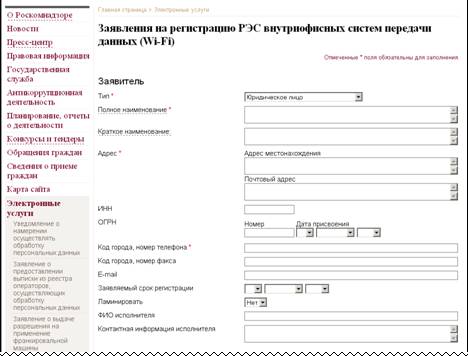
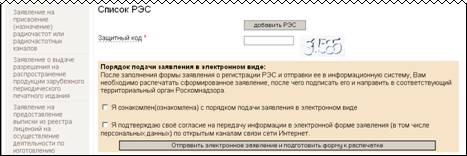
Рисунок 1 – Электронная форма заявления на регистрацию РЭС внутриофисных систем передачи данных (Wi-Fi)
Для создания заявления необходимо внести следующую информацию (следует обратить внимание, что поля отмеченные символом «*» необходимо заполнить обязательно):
- заявитель:
- тип* – тип заявителя, выбирается из выпадающего списка; полное наименование* – полное наименование заявителя (в соответствии с ЕГРЮЛ для юридического лица; ФИО – для ИП или физического лица); краткое наименование – краткое наименование заявителя; адрес* – адрес местонахождения (в соответствии с учредительными документами для ЮЛ и ИП; место жительства физического лица по паспорту); ИНН; ОГРН: номер**, дата присвоения**; код города, номер телефона*; код города, номер факса; e-mail; заявляемый срок регистрации; ламинировать – значение выбирается из выпадающего списка: да или нет; ФИО исполнителя; контактная информация исполнителя;

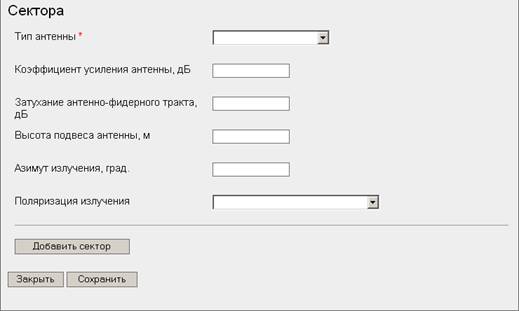
Рисунок 2 – Форма добавления РЭС к заявлению
- тип РЭС* – выбирается тип РЭС из выпадающего списка в соответствии с Единым техническим справочником радиоэлектронных средств и высокочастотных устройств (в рассматриваемой электронной услуге доступно только одно значение «19.4.3 РЭС внутриофисных систем передачи данных»; наименование РЭС* – выбирается в соответствии с указанным типом РЭС из выпадающего списка (следует обратить внимание, что значения списка становятся доступны только после указания типа РЭС); заводской (серийный) номер* – указывается в текстовом поле в соответствии с техническим паспортом РЭС; год изготовления; завод-изготовитель; условия эксплуатации* – значение выбирается из выпадающего списка (стационарное; возимое; носимое); адрес места установки (район размещения при отсутствии адреса)*; географическая широта места установки, град., мин., сек.*; географическая долгота места установки, град., мин., сек.*; мощность на выходе передатчика радиоэлектронного средства (мощность высокочастотного устройства), Вт*; классы излучения* – значение классов излучения выбираются с помощью чек-боксов из таблицы, представленной на форме, а также могут быть указаны с помощью текстового поля «Иное» (в случае внесения в данное поле нескольких классов излучения, необходимо использовать разделитель «;», например: «1M25G7W; 200K0G7D»); идентификационный номер РЭС в сети связи* – значение номера (MAC-адрес) вносятся в текстовое поле в десятичном или шестнадцатеричном формате (6 октетов через дефис, например «-11-89»). Для добавления еще одного идентификационного номера необходимо кликнуть на пиктограмму
 «Добавить номер»; идентификационный номер сети связи* (формат: от 0 до 32 октетов);
 - тип антенны* – значение типа антенны выбирается из выпадающего списка, а также может быть указано с помощью текстового поля «Иное»; коэффициент усиления антенны, дБ*; затухание антенно-фидерного тракта, дБ*; высота подвеса антенный, м*; азимут излучения, град.*; поляризация излучения* – значение выбирается из выпадающего списка.
После внесения всех необходимых параметров РЭС следует выполнить действие «Сохранить», в результате которого данные становятся актуальными и прикрепляются к заявлению в разделе «Список РЭС». Следует обратить внимание, что если при внесении данных допущена ошибка, то после выполнения действия «Сохранить» система информирует об этом в виде сообщения (рис.3а), и около соответствующего поля формы отображается комментарий, выделенный красным цветом (см. пример на рис. 3б). Причиной ошибки может быть неправильный формат указанных данных или отсутствие данных в обязательном поле формы.
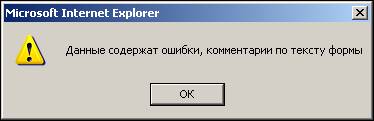
Рисунок 3а – Сообщение об ошибке внесения данных

Рисунок 3б – Пример внесения некорректных данных в заявление
В случае успешного ввода параметров РЭС и данных о заявителе необходимо выполнить следующие действия:
- ввести защитный код заявления, изображенный на рисунке* (рис.4); установить с помощью чек-бокса признак ознакомления с порядком подачи заявления в электронном виде*; установить с помощью чек-бокса признак согласия на передачу информации в электронном заявлении (в том числе персональных данных) по открытым каналам связи сети Интернет*; выполнить действие «Отправить электронное заявление и подготовить форму к распечатке»*.

Рисунок 4 – Ввод защитного кода заявления
После выполнения всех указанных выше действий открывается экранная форма, изображенная на рисунке 5, информирующая об успешной передаче заявления в Единую информационную систему Роскомнадзора. Далее заявителю необходимо распечатать созданное заявление, подписать его и направить в соответствующий территориальный орган Роскомнадзора. Для формирования печатной формы необходимо выполнить действие «Распечатать» (рис.5).
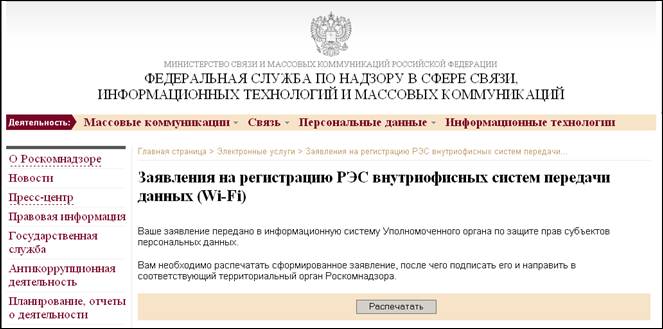
Рисунок 5 – Формирование печатной формы заявления
Внешний вид печатной формы изображен на рисунке 7. Следует обратить внимание, что информация, размещенная в верхней части экранной формы в отдельном блоке, не выводится на печать и служит только в качестве подсказки пользователю. Текст данных подсказок следующий:
- Внимание! Содержимое данного блока не будет распечатано; Недопустимо внесение изменений в сформированную печатную форму, а также удаление информации о номере и ключе заказа – при создании заявления с помощью электронных услуг на сайте Роскомнадзора все данные автоматически передаются в ЕИС, вследствие чего недопустимо внесение каких-либо изменений в печатную форму. Номер и ключ заказа являются уникальными значениями для каждого заявления, созданного на сайте и служат для поиска данного заявления в базе данных ЕИС; Рекомендуется отключить в настройках печати вывод колонтитулов с информацией об адресе страницы и номерах страницы – при формировании выполнении печати следует обращать внимание, чтобы печатная форма заявления содержала только необходимую информацию. При работе в браузере Internet Explorer для отключения вывода указанных колонтитулов необходимо открыть раздел «Файл/Параметры страницы» и удалить всю информацию из полей «Верхний колонтитул» и «Нижний колонтитул» (рис.6); Просмотрите страницу в режиме предварительного просмотра и в случае, если поля подписи окажутся на отдельном листе, либо текст накладывается на шапку листа, измените интервал следующими кнопками «Увеличить» и «Уменьшить» – для выполнения предварительного просмотра необходимо открыть раздел «Файл/Предварительный просмотр».

Рисунок 6 – Отключение вывода на печать колонтитулов

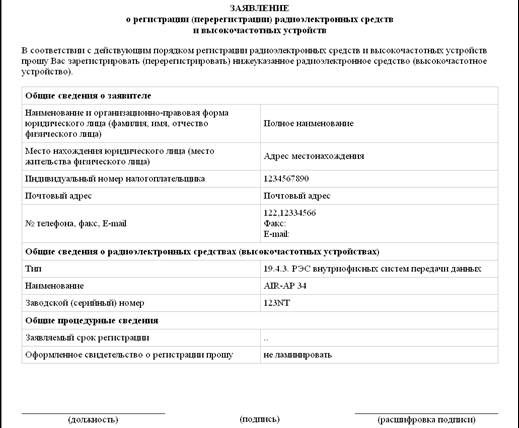
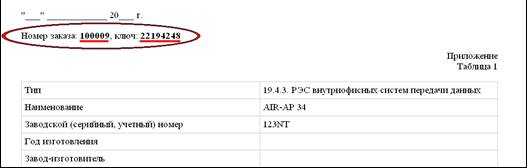
Рисунок 7 – Печатная форма заявления
2. Просмотр и редактирование заявления в ЕИС
После успешного создания электронного заявления на регистрацию РЭС на портале Роскомнадзора, параметры документа передаются в базу данных Единой информационной системы Роскомнадзора (ЕИС). Работа сотрудника ТО Роскомнадзора с заявлением начинается только после того, как подписанный и отправленный заявителем документ поступает в соответствующий территориальный орган.
Для просмотра параметров созданного заявления необходимо зайти в раздел «РЭС и ВЧУ/Электронные услуги/Заявления на регистрацию РЭС/Поиск заказов» (рис.8).
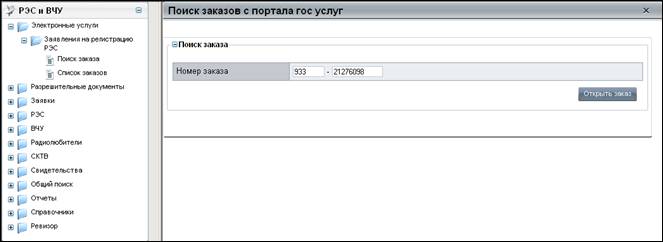
Рисунок 8 – Поиск заявления, созданного на сайте Роскомнадзора, в ЕИС
На открывшейся экранной форме (рис.8) доступно действие «Открыть заказ», осуществляющее поиск заявления в базе данных ЕИС по указанным в полях «Номер заказа» параметрам: номеру заказа и ключу и открывающее найденное заявление в режиме просмотра (рис.9).

Рисунок 9 – Режим просмотра заявления
После того как заявление было передано в базу данных ЕИС с портала Роскомнадзора, его параметры автоматически проверяются системой, и на основе полученного результата выводится сообщение о возможности внесения заявления в список заявок. Данное сообщение отображается в поле «Результат проверки» в режиме просмотра параметров заявления (рис.9), а в поле «Замечания» содержится список обнаруженных системой недочетов.
2.1 Сопоставление организации-заявителя с каталогом владельцев
При загрузке заявления в базу данных ЕИС необходимо сопоставить указанные в нем параметры организации с параметрами той же организации из каталога владельцев (либо создать новую организацию в каталоге владельцев ЕИС). Для выполнения указанного действия необходимо кликнуть на пиктограмму «Организация», расположенную в верхней части экранной формы просмотра параметров заявления (рис.9), и перейти к каталогу владельцев ЕИС (рис.10).
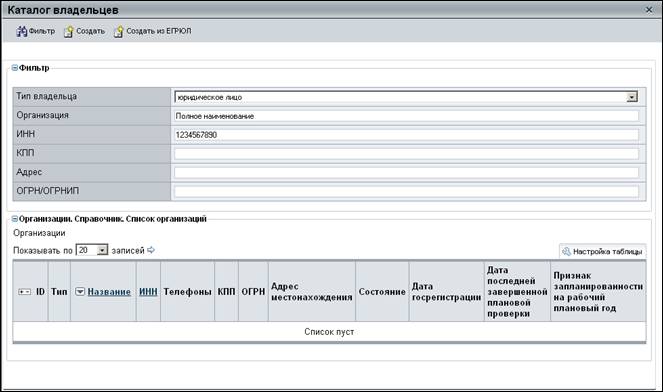
Рисунок 10 – Сопоставление параметров организации из заявления с каталогом владельцев ЕИС
Подробно работа с каталогом владельцев ЕИС описана в главе 3 Руководства пользователя, размещенной в разделе «Техподдержка/Документация по ЕИС».
При обращении к каталогу владельцев происходит автоматический поиск организации, указанной в заявлении, по следующим параметрам фильтра:
- тип владельца – тип заявителя из заявления; организация – указывается полное наименование организации из заявления; ИНН – идентификационный номер из заявления.
В примере, приведенном на рисунке 10, поиск организации в каталоге владельцев оказался безрезультатным, следовательно, необходимо создать новую организацию с указанными в заявлении параметрами.
Следует обратить внимание, что часто наименование организации в каталоге владельцев может не совпадать с наименованием, указанным в заявлении, по ряду причин. Например, в параметрах заявления указано следующее наименование организации – -Софт, а в каталог владельцев данная организация внесена в виде: -Софт», включая в наименование кавычки. В таком случае поиск окажется безрезультатным, несмотря на то, что организация уже создана в ЕИС (а если бы поиск производился только по ИНН, то организация была бы успешно найдена). В связи с этим рекомендуется выполнять поиск организации как по указанным выше параметрам совместно, так и поиск по каждому из параметров отдельно.
Создать организацию можно с помощью любого из двух действий, расположенных в верхней части экранной формы каталога владельцев:
- создать – переход к форме редактирования информации о владельце; создать из ЕГРЮЛ – автоматическое создание организации с параметрами, указанными в Едином государственном реестре юридических лиц (для выполнения данного действия необходимо заполнить хотя бы один параметр фильтра, например, указать ИНН организации).
После создания организации (или в результате успешного поиска организации в каталоге владельцев) необходимо сопоставить ее с организацией, указанной в заявлении, кликнув на пиктограмму  «Выбрать», расположенную в списке владельцев.
Результат сопоставления можно просмотреть на панели «Параметры организации в ЕИС» (рис.11), расположенной на форме просмотра параметров заявления.

Рисунок 11 – Параметры организации в ЕИС
Следует обратить внимание, что для завершения процедуры сопоставления организаций необходимо выполнить действие «Сохранить владельца». В противном случае прикрепленные параметры организации не сохранятся в параметрах заявления.
2.2 Сопоставление классов излучения
К возможным не замечаниям в заявлении относится замечание по классам излучения, которые не были сопоставлены со справочником классов излучения ЕИС. Данное замечание возникает в случае, если класс излучения был указан в заявлении с помощью поля «Иное», а не был выбран из представленной таблицы справочника.
Для сопоставления классов излучения необходимо открыть форму просмотра параметров РЭС (рис.13), кликнув на пиктограмму «Просмотр РЭС» во вкладке «Список РЭС» (рис.12).
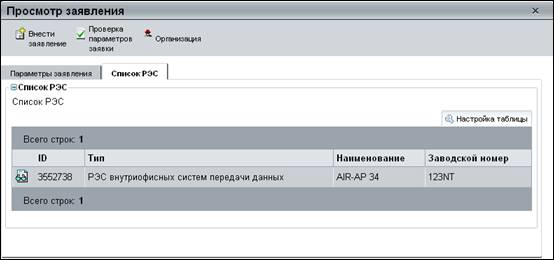
Рисунок 12 – Открытие формы просмотра параметров РЭС
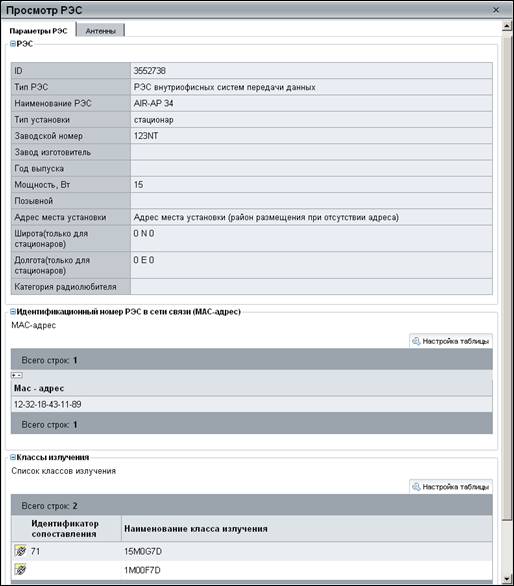
Рисунок 13 – Режим просмотра параметров РЭС
Список классов излучения представлен на закладке «Параметры РЭС» и содержит следующую информацию о классах излучения:
- идентификатор сопоставления – идентификационный номер класса излучения в справочнике классов излучения ЕИС (пустое значение данного параметра означает, что данный класс излучения необходимо сопоставить со справочником классов излучения ЕИС либо внести его); наименование класса излучения.
Для проведения сопоставления необходимо кликнуть на пиктограмму  «Сопоставить класс излучения», в результате чего осуществляется переход к экранной форме «Прикрепление класса излучения» (рис.14).
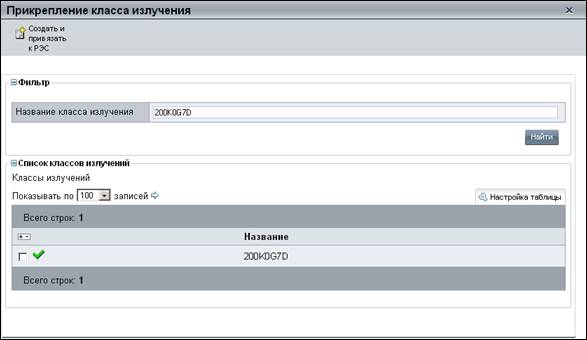
Рисунок 14 – Прикрепление класса излучения
При этом происходит автоматическая фильтрация списка классов излучений по параметру «Название класса излучения». Если поиск оказался успешным и искомый класс излучения отобразился в списке, то для сопоставления его с классом излучения, указанным в заявлении, необходимо кликнуть на пиктограмму  «Выбрать».
В случае если поиск оказался безрезультатным, следует внести необходимый класс излучения в справочнике классов излучения ЕИС, выполнив действие «Создать и привязать к РЭС». Перед созданием нового класса излучения необходимо внимательно уточнить его наименование на открывшейся экранной форме «Создание нового класса излучения» (рис.15).
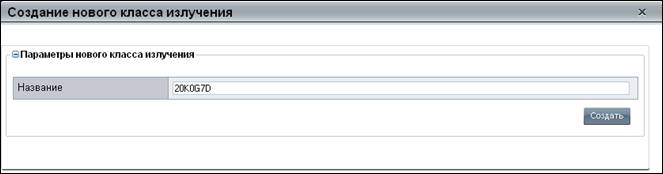
Рисунок 15 – Ввод наименования нового класса излучения
Для завершения процедуры сопоставления необходимо выполнить действие «Создать», в результате которого новый класс излучения добавляется в справочник ЕИС, и осуществляется переход к форме просмотра параметров РЭС (рис.13).
2.3 Внесение заявления в список заявок на регистрацию РЭС
После того как все замечания по заявлению были устранены, его можно вносить в список заявок, расположенный в разделе «РЭС и ВЧУ/Заявки».
Перед внесением существует возможность проведения ручной проверки заявления на наличие замечаний. Для выполнения проверки необходимо выполнить действие «Проверка параметров заявки», расположенное в верхней части экранной формы «Просмотра заявления» (рис.9). В результате положительной проверки в поле «Результат проверки» отобразится следующая информация: «Можно вносить. Замечаний нет».
Следует обратить внимание, что внесение заявления возможно только при отсутствии замечаний, отмеченных красным цветом! При наличии других замечаний внесение заявления в список заявок не запрещается системой, однако те данные, которые не были сопоставлены с ЕИС, будут утеряны. При последующей работе с заявкой существует возможность ее редактирования и дополнения недостающими данными.
Для внесения заявления необходимо выполнить действие «Внести заявление», расположенное в верхней части экранной формы просмотра заявления (рис.9).
В результате внесения заявления открывается режим просмотра заявки, созданной в ЕИС в разделе «РЭС и ВЧУ/Заявки» (рис.16).
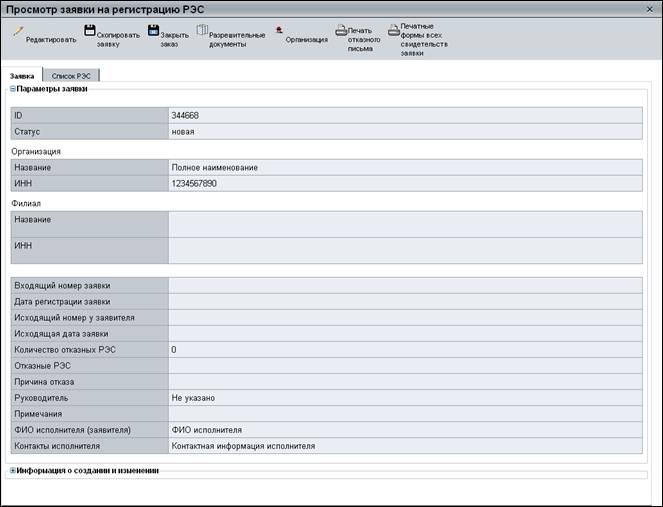
Рисунок 16 – Режим просмотра заявки на регистрацию РЭС
Подробно работа с заявками на регистрацию РЭС описана в главе 6 Руководства пользователя, размещенной в разделе «Техподдержка/Документация по ЕИС».
3. Проверка состояния поданного в электронном виде заявления
Заявитель имеет возможность повторно просмотреть созданное им на портале Роскомнадзора заявление и узнать обо всех этапах его обработки. Для этого предусмотрена форма «Проверка состояния поданного в электронном виде заявления» («Электронные заявления/Проверка статуса заявлений»). Для просмотра состояния, а также открытия формы просмотра заявления необходимо указать номер и ключ заказа, полученные при его создании, а также защитный код (см. рис.4) на главной странице электронных услуг (рис.17).

Рисунок 17 – Просмотр состояния заявления
