

Партнерка на США и Канаду по недвижимости, выплаты в крипто
- 30% recurring commission
- Выплаты в USDT
- Вывод каждую неделю
- Комиссия до 5 лет за каждого referral
HTML-код: <a href="http:///index. html">Ссылка на главную страницу сайта</a> <a href="index. html">Ссылка на начало учебника</a> | Отображение в браузере: Ссылка на главную страницу сайта |
Иногда необходимо сделать гиперссылку в пределах одной страницы. Например, на этой странице это гиперссылки в начале занятия, позволяющие перейти к просмотру конкретного вопроса, и в самом низу страницы - позволяющей перейти в начало страницы.
Чтобы построить ссылку на область внутри текущей страницы, надо дать этой области название при помощи атрибута NAME тэга <A>. Имя должно содержать только буквы и цифры.
Таким образом можно делать гиперссылки, указывающие на области других страниц внутри сайта.
Пример:
HTML-код: <a href="#Начало страницы">Наверх страницы</a> В то место, куда надо сделать переход надо вставить: <a name="Начало страницы"></a> | Отображение в браузере: Наверх страницы |
Создавая ссылку на адрес электронной почты, вы должны указать адрес e-mail. Следует позаботиться о том, чтобы пользователю было ясно, кому он собирается отослать сообщение.
При создании почтовой гиперссылки можно указывать дополнительный адрес, по которому будет отправлена копия сообщения. Также в такой гиперссылке можно указывать тему отправляемого сообщения.
Пример:
HTML-код: <a href="mailto:*****@***com? subject=Письмо автору" title="Письмо автору с сайта www. ">*****@***com</a> | Отображение в браузере: *****@***com |
При помощи атрибута TARGET можно загрузить страницу в новом окне браузера. Этот атрибут предназначен для задания наименования окна. Имя окна используется в служебных целях. Чтобы открыть страницу в новом окне надо использовать константу _blank.
Пример:
HTML-код: <a href="index. html" target="_blank"">Ссылка на первую страницу учебника</a> | Отображение в браузере: Ссылка на первую страницу учебника |
Атрибуты LINK, ALINK, VLINK задают цвет шрифта гиперссылок.
Атрибут LINK служит для выделения гиперссылок, которые еще не посещались пользователем.
Атрибут VLINK - уже посещенные ссылки.
Атрибут ALINK - выделяет активную гиперссылку.
Некоторые браузеры могут поддерживать функцию перехода по гиперссылкам с помощью клавиши Tab. При этом браузер по умолчанию подсвечивает гиперссылки в порядке их следования в тексте страницы. Изменить порядок перехода можно с помощью атрибута TABINDEX тэга <A>. Чтобы включить гиперссылку в перечень, описывающий новый порядок перехода, надо присвоить атрибуту TABINDEX некоторое целое положительное число в диапазоне от 1 до 32767. Чтобы исключить гиперссылку из перечня, надо присвоить атрибуту любое отрицательное число. Когда пользователь нажимает клавишу TAB, курсор перемещается к гиперссылке с наименьшим положительным значением индекса. Если нескольким гиперссылкам присвоено одинаковое значение индекса, первой выбранной окажется та, которая в тексте страницы стоит выше.
Следует сказать, что атрибутом TABINDEX можно пользоваться для выбора других объектов, например, графических изображений.
Для добавления на Web-страницу ссылок на аудио или видео информации достаточно в значении href указать ссылку на месторасположение файла в каталоге сайта.
Пример:
<a href="audio/sound24.wav">Слушать аудио</a>
Файл будет открываться и воспроизводиться в установленном с системе по умолчанию проигрывателе.
Если же вы хотите, что бы файл проигрывался “непосредственно на странице”, то без использования скриптов не обойтись. А это уже тема 3 курса.
1.17. РАЗРАБОТКА САЙТОВ НА ОСНОВЕ CMS WORDPRESS.
1.17.1 Системы управления сайтами (CMS). Обзор платформ для создания сайтов. Особенности CMS Wordpress.
Content management system
CMS (Content management system) – «система управления содержанием». Слово «контент» сейчас употребляется очень часто, поэтому можно говорить о CMS как о системе управления контентом.
В классификации CMS принято деление по их основной функции - по типу контента. Чаще всего встречаются такие типы, как порталы, блоги (weblog или просто blog - сайт-журнал/дневник), интернет-магазины, каталоги и т. д. Также есть универсальные системы, которые благодаря модульной структуре можно настроить под любой тип контента.
Основные функции CMS:
Предоставление инструментов для создания содержимого, организация совместной работы над содержимым,
Управление содержимым: хранение, контроль версий, соблюдение режима доступа, управление потоком документов и т. п.,
Публикация содержимого,
Представление информации в виде, удобном для навигации, поиска.
В системе управления содержимым могут находиться самые различные данные: документы, фильмы, фотографии, номера телефонов, научные данные и так далее. Такая система часто используется для хранения, управления, пересмотра и публикации документации. Контроль версий является одним из основных её преимуществ, когда содержимое изменяется группой лиц.
Существует множество готовых систем управления содержимым сайта, в том числе и бесплатных. Их можно разделить на три типа по способу работы:
Генерация страниц по запросу. Системы такого типа работают на основе связки «Модуль редактирования → База данных → Модуль представления». Модуль представления генерирует страницу с содержанием при запросе на него, на основе информации из базы данных. Информация в базе данных изменяется с помощью модуля редактирования. Страницы заново создаются сервером при каждом запросе, что в свою очередь создаёт дополнительную нагрузку на системные ресурсы. Нагрузка может быть многократно снижена при использовании средств кэширования, которые имеются в современных веб-серверах.
Генерация страниц при редактировании. Системы этого типа суть программы для редактирования страниц, которые при внесении изменений в содержание сайта создают набор статических страниц. При таком способе в жертву приносится интерактивность между посетителем и содержимым сайта.
Смешанный тип. Как понятно из названия, сочетает в себе преимущества первых двух. Может быть реализован путём кэширования — модуль представления генерирует страницу один раз, в дальнейшем она в несколько раз быстрее подгружается из кэша. Кэш может обновляться как автоматически, по истечении некоторого срока времени или при внесении изменений в определённые разделы сайта, так и вручную по команде администратора. Другой подход — сохранение определённых информационных блоков на этапе редактирования сайта и сборка страницы из этих блоков при запросе соответствующей страницы пользователем.
Система управления — программа, предоставляющая инструменты для добавления, редактирования, удаления информации на сайте. Существуют разнообразные системы управления сайтом, среди которых встречаются платные и бесплатные, построенные по разным технологиям. Каждый сайт имеет панель управления, которая является только частью всей программы, но достаточна для управления им.
Термин контент-менеджер обозначает род профессиональной деятельности — редактор сайта.
Большая часть современных систем управления содержимым реализуется в виде визуального редактора — программы, которая создаёт HTML-код из специальной упрощённой разметки, позволяющей пользователю проще форматировать текст.
Обзор платформ для создания сайтов.
Drupal
Drupal (друпал) — система управления содержимым (CMS), написанная на языке PHP и использующая в качестве хранилища данных реляционную базу данных (поддерживаются MYSQL, PostrgeSQL и другие). Drupal является свободным программным обеспечением, защищённым лицензией GPL, и развивается усилиями энтузиастов со всего мира.
Архитектура Drupal позволяет применять его для построения различных типов сайтов — от блогов и новостных сайтов до информационных архивов или социальных сетей. Имеющуюся по умолчанию функциональность можно увеличивать подключением дополнительных расширений — «модулей» в терминологии Drupal. Наиболее важные функции, предоставляемые Drupal «из коробки»:
· единая категоризация всех видов содержимого (таксономия) — от форумных сообщений до блогов и новостных статей
· широкий набор свойств при построении рубрикаторов: плоские списки, иерархии, иерархии с общими предками, синонимы, родственные категории
· вложенность категорий любой глубины
· поиск по содержимому сайта, в том числе поиск по таксономии и пользователям
· разграничение доступа пользователей к материалам (ролевая модель)
· динамическое построение меню
· поддержка XML-форматов:
· вывод документов в RDF/RSS
· агрегация материалов с других сайтов
· BlogAPI для публикации материалов с помощью внешних приложений
· авторизация через OpenID
· символьные осмысленные URL
· переводы интерфейса сайта на разные языки, а также поддержка ведения разноязычного контента
· возможность создания сайтов с пересекающимся содержимым (например общей базой пользователей или общими настройками)
· раздельные конфигурации сайта для различных виртуальных хостов (мультисайтинг), в том числе собственные наборы модулей и тем оформления для каждого подсайта.
· уведомления о выходящих обновлениях модулей
Оф. сайт: http://drupal. org/
Рус. сайт: http://www. *****/
Joomla!
Joomla! (джу́мла) — система управления содержимым (CMS), написанная на языках PHP и JavaScript, использующая в качестве хранилища базы данных СУБД MySQL или другие индустриально-стандартные реляционные СУБД. Является свободным программным обеспечением, распространяемым под лицензией GNU GPL.
CMS Joomla! включает в себя различные инструменты для разработки веб-сайта. Важной особенностью системы является минимальный набор инструментов при начальной установке, который дополняется по мере необходимости. Это снижает загромождение административной панели ненужными элементами, а также снижает нагрузку на сервер и экономит место на хостинге.
Joomla! позволяет отображать интерфейс фронтальной и административной части на любом языке. Каталог расширений содержит множество языковых пакетов, которые устанавливаются штатными средствами администрирования. Доступны пакеты русского, украинского, белорусского и ещё некоторых языков стран СНГ.
Возможности администрирования:
· Для каждой динамической страницы можно создать своё описание и ключевые слова в целях повышения рейтинга в поисковых системах;
· Начало и окончание публикации любых материалов можно запрограммировать по календарю;
· Возможность ограничить доступ к определённым разделам сайта только для зарегистрированных пользователей, а с выходом Joomla 1.6 доступ как к разделу, так и к определённому материалу с точностью до конкретной связи материал↔пользователь;
· Настраиваемые схемы расположения элементов по областям шаблона;
· Различные модули (последние новости, счётчик посещений, подробная статистика посещений, гостевая книга, форум и другие);
· В версии 1.6 была сильно улучшена система установки и управления расширениями. Теперь возможно одновременно устанавливать несколько расширений, объединённых в один инсталляционный пакет. Более того, реализована возможность автоматического обновления установленных расширений (при условии, что разработчик расширения задействует этот механизм);
· В версии 1.6 появилась возможность публикации содержимого на нескольких языках;
· В версии 1.6 появилась возможность определить время начала и завершения публикации модулей. Так же в новой версии Joomla улучшены возможности по управлению отображением содержимого;
· Возможность создания не одной, а нескольких форм обратной связи для каждого контакта;
· Модуль приёма от удалённых авторов новостей, статей и ссылок;
· Иерархия объектов;
· Менеджер рассылки новостей. Поддержка более чем 360 служб рассылки новостей по всему миру;
Оф. сайт: http://www. joomla. org/
WordPress
WordPress — система управления содержимым сайта с открытым исходным кодом, распространяемая под GNU GPL. Написана на PHP, в качестве базы данных использует MySQL. Сфера применения — от блогов до достаточно сложных новостных ресурсов и интернет-магазинов. Встроенная система «тем» и «плагинов» вместе с удачной архитектурой позволяет конструировать практически любые проекты. WordPress выпущен под лицензией GPL версии 2.
Особенности системы:
Локальная установка
WordPress предназначен для установки на собственном Web-сервере, или на сервере хостера, который предоставляет пользователю полный контроль над содержимым сайта.
Переносимая основа
Возможность выбора схемы построения дерева связанных файлов WordPress, которые формируют рабочую среду (back-end) публикуемого сайта, и эти файлы могут находиться в той же директории, что и остальной контент - или в другом месте.
Совместимость с UTC
WordPress позволяет определять ваше время как смещение относительно Универсального Координированного Времени (UTC), и, следовательно, все элементы, связанные со временем, сохраняются в базе данных со значениями GMT, являющегося универсальным стандартом. Среди прочих вещей это позволяет отображать корректное время на сайте, даже если ваш сервер находится в другой временной зоне.
Поддержка gzip
Возможность сэкономить трафик, включив режим gzip в настройках WordPress. Wordpress автоматически упаковывает содержимое страниц для отправки с помощью gzip, если браузер посетителя сайта поддерживает эту функцию. Для работы функции gzip необходимо включить модуль mod_gzip в настройках вашего веб-сервера Apache.
Управление пользователями:
WordPress использует контроль на уровне пользователей при доступе к различным возможностям, так что можно ограничить возможность каждого пользователя создавать или править содержимое отдельные элементы, меняя его уровень доступа.
Профили пользователей
Каждый пользователь вашего блога может настроить свой профиль(например, адрес электронной почты, мессенджеры и т. д.), если пожелает. Так же пользователи могут управлять отображением этих данных на сайте.
Простая установка и обновление
Знаменитая 5-минутная установка WordPress - непревзойденная по простоте и легкости использования. Так же очень проста процедура обновления системы сайта до новейшей версии WordPress, и это займет меньше времени, чем установка!
Динамическая генерация страниц
Страницы не нужно перестраивать каждый раз после обновления информации или изменения любого из аспектов блога. Все страницы генерируются с использованием базы данных и шаблонов (templates) каждый раз, когда страница сайта запрашивается браузером. Это значит, что обновление сайта или его дизайна происходит настолько быстро, насколько это возможно, и требумое дисковое пространство на сервере минимально.
Офсайт: wordpress. org
1.17.2 Установка CMS Wordpress.
1. Скачайте и распакуйте дистрибутив WordPress с официальноо сайта.
2. Создайте базу данных для WordPress на вашем веб-сервере, чтобы ваш пользователь MySQL имел все права для доступа и внесения изменений в нее.
3. Переименуйте файл wp-config-sample. php файл в wp-config. php.
4. Откройте wp-config. php в вашем любимом текстовом редакторе и впишите в него настройки подключения к базе данных.
5. Разместите файлы WordPress на вашем веб-сервере:
· Если вы хотите установить WordPress в корень вашего сайта (например, http:///), перенесите все содержимое предварительно распакованного дистрибутива WordPress в корневую папку веб-сервера.
· Если вы хотите установить WordPress в отдельную папку на вашем веб-сервере (например, http:///blog/), переименуйте папку wordpress придав ей название папки, в которую вы хотите установить систему и перенесите её на веб-сервер. Например, если вы хотите установить WordPress в папку "blog" на веб-сервере, тогда вам необходимо переименовать папку "wordpress" в "blog" и перенести ее в корень веб-сервера.
6. Перейдите по ссылке wp-admin/install. php используя ваш любимый веб-браузер.
· Если вы установили WordPress в корень веб-сервера, перейдите по ссылке: http:///wp-admin/install. php
· Если вы установили WordPress в собственно созданную вами папку на веб-сервере, например, blog, тогда перейдите по ссылке: http:///blog/wp-admin/install. php
Более подробную инструкцию по установке можно прочитать на wordpress. org
2.3 Категории пользователей.
В WordPress уже встроена стандартная форма для регистрации пользователей, которая состоит из двух полей: «Имя пользователя» и «Адрес электронной почты», на который приходит пароль (однако существуют специальные плагины для увеличения количества параметров при регистрации)
Чтобы включить регистрацию в блоге на WordPress необходимо произвести следующие действия: заходим в панель управления сайтом в левом боковом меню находим вкладку Настройки -> Общие -> Находим параметр “Членство” и ставим галочку на “Любой может зарегистрироваться”.
Далее под параметром “Членство” идет параметр ”Роль нового пользователя” и дается на выбор 5 видов (Администратор, Редактор, Автор, Участник или Подписчик) . Желательно оставить значение Подписчик, то есть любой пользователь зарегистрировавшийся на вашем сайте автоматически получает роль Подписчика, а далее Администратор уже в своей панеле управления может изменить его роль.
Роли пользователей.
Далее рассмотрим все эти 5 видов ролей, которые имеются в WordPress.
Каждая роль имеет свои ограничения. Пользователи, не являющиеся администраторами, после авторизации увидят в панели администрирования только те действия, которые им доступны. То есть у всех остальных ролей панель управления будет урезана по сравнению с панелью администратора.
Подписчики (Subscriber) – обычный посетитель вашего блога, обладает самыми минимальными правами в блоге, имеет право читать и комментировать записи в блоге.
Участники (Contributor), в отличие от подписчиков, могут создавать, редактировать и удалять свои собственные записи, однако публиковать их они не могут – для этого запись должна быть просмотрена и опубликована автором или пользователем с более высокой ролью.
Авторы (Author) могут публиковать записи, загружать файлы, а также редактировать и удалять, но эти действия они могут производить только над своими записями.
Редакторы (Editor), в отличие от авторов, обладают более широкими возможностями. Они наделены всеми полномочиями, связанными с публикацией и редактированием записей и страниц, модерацией комментариев, а также управлением рубриками и ссылками, то есть они могут: создавать, публиковать и редактировать записи, редактировать чужие записи, создавать и изменять рубрики, страницы, метки.
Администраторы представляют собой верхнее звено в цепи ролей и могут совершать неограниченные действия: управлять темами и плагинами, пользователями, настройками сайта и т. д. При назначении администраторов ресурса нужно проявлять максимальную осторожность и аккуратность.
1.18.ВВЕДЕНИЕ В JAVASCRIPT
1.18.1. Возможности JS. Редакторы для кода. Настройка браузеров.
JavaScript изначально создавался для того, чтобы сделать web-странички «живыми».
Программы на этом языке называются скриптами. Они подключаются напрямую к HTML и, как только загружается страничка - тут же выполняются.
Программы на JavaScript - обычный текст. Они не требуют какой-то специальной подготовки.
В этом плане JavaScript сильно отличается от другого языка, который называется Java.
Чтобы читать и выполнять текст на JavaScript, нужна специальная программа - интерпретатор. Процесс выполнения скрипта называют «интерпретацией».
Строго говоря, для выполнения программ существуют «компиляторы» и «интерпретаторы».
Когда-то между ними была большая разница. Компиляторы преобразовывали программу в машинный код, который потом можно выполнять. А интерпретаторы — просто выполняли.
Сейчас разница гораздо меньше. Современные интерпретаторы перед выполнением преобразуют JavaScript в машинный код (или близко к нему), чтобы выполнялся он быстрее. То есть, по сути, компилируют, а затем запускают.
Во все основные браузеры встроен интерпретатор JavaScript, именно поэтому они могут выполнять скрипты на странице.
Но, разумеется, этим возможности JavaScript не ограничены. Это полноценный язык, программы на котором можно запускать и на сервере, и даже в стиральной машинке, если в ней установлен соответствующий интерпретатор.
Современный JavaScript - это «безопасный» язык программирования общего назначения. Он не предоставляет низкоуровневых средств работы с памятью, процессором, так как изначально был ориентирован на браузеры, в которых это не требуется.
В браузере JavaScript умеет делать все, что относится к манипуляции со страницей, взаимодействию с посетителем и, в какой-то мере, с сервером:
· Создавать новые HTML-теги, удалять существующие, менять стили элементов, прятать, показывать элементы и т. п.
· Реагировать на действия посетителя, обрабатывать клики мыши, перемещение курсора, нажатие на клавиатуру и т. п.
· Посылать запросы на сервер и загружать данные без перезагрузки страницы (эта технология называется "AJAX").
· Получать и устанавливать cookie, запрашивать данные, выводить сообщения
JavaScript - быстрый и мощный язык, но браузер накладывает на его исполнение некоторые ограничения.
Это сделано для безопасности пользователей, чтобы злоумышленник не мог с помощью JavaScript получить личные данные или как-то навредить компьютеру пользователя.
Большинство возможностей JavaScript в браузере ограничено текущим окном и страницей.
· JavaScript не может читать/записывать произвольные файлы на жесткий диск, копировать их или вызывать программы. Он не имеет прямого доступа к операционной системе.
Современные браузеры могут работать с файлами, но эта возможность ограничена специально выделенной директорией - песочницей. Возможности по доступу к устройствам также прорабатываются в современных стандартах и, частично, доступны в некоторых браузерах.
· JavaScript, работающий в одной вкладке, почти не может общаться с другими вкладками и окнами. За исключением случая, когда он сам открыл это окно или несколько вкладок из одного источника (одинаковый домен, порт, протокол).
Есть способы это обойти, но для этого требуется как минимум явное согласие обеих сторон. Просто так взять и залезть в произвольную вкладку с другого домена нельзя.
· Из JavaScript можно легко посылать запросы на сервер, с которого пришла страничка. Запрос на другой домен тоже возможен, но менее удобен, т. к. и здесь есть ограничения безопасности.
Редакторы для кода
Есть два вида редакторов: IDE и «лёгкие».
Разница между ними - в том, что IDE загружает весь проект целиком, поэтому может предоставлять автодополнение по функциям всего проекта, удобную навигацию по его файлам и т. п.
Лёгкие редакторы - редактируют конкретный файл (или несколько) и знать не знают о связях между ними.
Некоторые IDE можно использовать как лёгкие редакторы, но обычно IDE сложнее, тяжелее и работают медленнее.
Обязательно нужен хороший редактор.
Тот, который вы выберете должен иметь в своем арсенале:
1. Подсветку синтаксиса.
2. Автодополнение.
3. «Фолдинг» (от англ. folding) - возможность скрыть-раскрыть блок кода.
Если вы еще не задумывались над этим, присмотритесь к следующим вариантам.
· Продукты IntelliJ: WebStorm, а также в зависимости от дополнительного языка программирования PHPStorm (PHP), IDEA (Java) и другие.
· Visual Studio, в сочетании с разработкой под. NET (Win)
· Продукты на основе Eclipse, в частности Aptana и Zend Studio
· Komodo IDE и его облегчённая версия Komodo Edit.
· Netbeans
Почти все они, за исключением Visual Studio, кросс-платформенные.
Сортировка в этом списке ничего не означает. Выбор осуществляется по вкусу и по другим технологиям, которые нужно использовать вместе с JavaScript.
Большинство IDE - платные. Но их стоимость невелика, по сравнению с зарплатой веб-разработчика, поэтому ориентироваться можно на удобство.
Лёгкие редакторы
Такие редакторы не такие мощные, как IDE, но они быстрые и простые, мгновенно стартуют.
Как правило, под IDE понимают мощный редактор, с упором на проекты. А «лёгкие» редакторы предназначены в первую очередь для редактирования отдельных файлов. Но на практике граница между IDE и «лёгким» редактором может быть размыта, и спорить что именно редактор, а что IDE - не имеет смысла.
Достойны внимания:
· Sublime Text (кросс-платформенный, платный).
· TextMate (Mac, платный)
· SciTe простой, легкий и очень быстрый (Windows, бесплатный).
· Notepad++ (Windows, бесплатный).
· Vim, Emacs.
Выберите любой редактор из перечисленных выше, главное чтобы он что-то умел, кроме простого блокнота.
Настройка браузеров.
Firefox
Для разработки в Firefox используется расширение Firebug. Его нужно поставить после установки браузера. Перезапустите браузер. Firebug появится в правом-нижнем углу окна:

Если иконки не видно - возможно, у вас выключена панель расширений. Нажмите Ctrl+\ для ее показа.
Ну а если ее нет и там, то нажмите F12 - это горячая клавиша для запуска Firebug, мышкой его обычно никто не запускает.
Итак, откройте Firebug. Здесь иллюстрации на английском, русский вариант аналогичен.
Консоль вначале выключена. Нужно включить её в меню Консоль -> панель включена:
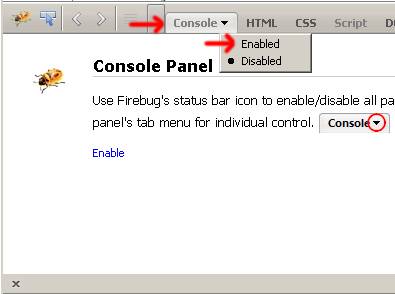
Просмотр ошибок
С открытым Firebug зайдите на страницу с ошибкой: bug. html.
Вы можете посмотреть её исходный код, нажав Ctrl + U.
Консоль покажет ошибку:
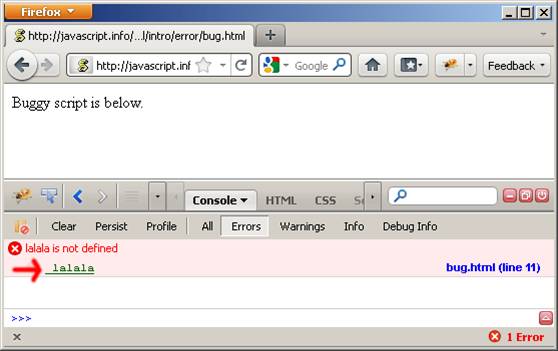
В данном случае код lalala непонятен интерпретатору и вызвал ошибку.
Кликните на строчке с ошибкой и браузер покажет исходный код. При необходимости включайте дополнительные панели.
Internet Explorer
В IE начиная с версии 8 (а лучше 9) есть похожий отладчик. По умолчанию он отключен.
Включаем отладку: зайдите в меню.
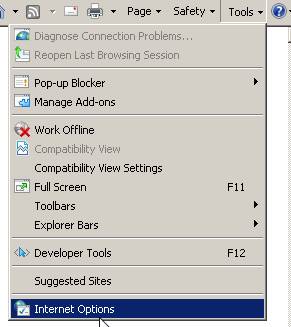
IE 8
Tools -> Internet Options (рус. Инструменты -> Свойства обозревателя)
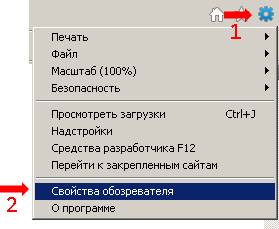
IE 9
Колесико в правом-верхнем углу - Свойства обозревателя:
Переключитесь во вкладку Дополнительно и прокрутите вниз, пока не увидите две галочки, которые начинаются с Отключить отладку сценариев.
По умолчанию они отмечены. Снимите с них отметку:
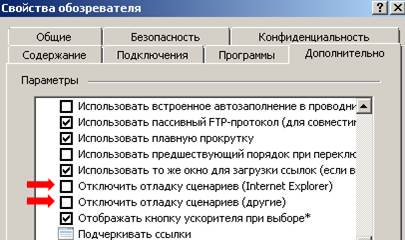
Перезапустите браузер.
Просмотр ошибок
Зайдите на страницу с ошибкой: bug. html.
Появится окно с предложением начать отладку. Нажмите «Да» — и вы в отладчике.
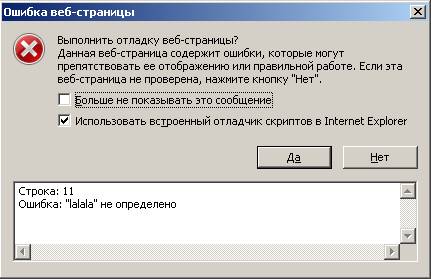
Теперь отладчик вместе с другими инструментами разработки доступен по кнопке F12.
Google Chrome
Горячие клавиши: Ctrl+Shift+I, Ctrl+Shift+J.
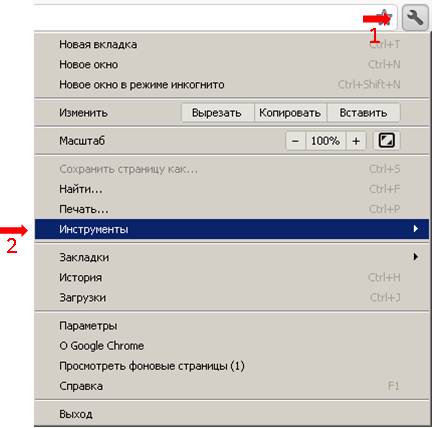
Меню Инструменты -> Инструменты разработчика:
Safari
Горячие клавиши: Ctrl+Shift+I, Ctrl+Alt+C.
Для доступа к функционалу разработки через меню:
В Safari первым делом нужно активировать меню разработки.
Откройте меню, нажав на колесико справа-сверху и выберите Настройки.
Затем вкладка Дополнительно:
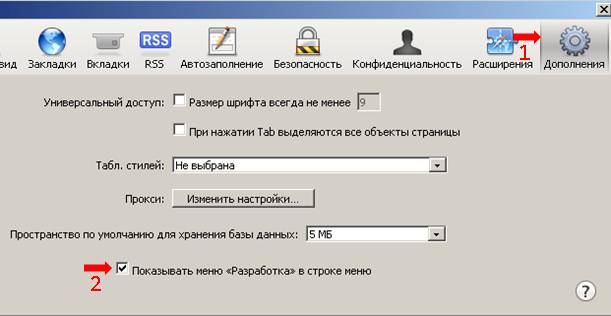
Отметьте Показывать меню "Разработка" в строке меню. Закройте настройки.
Нажмите на колесико и выберите Показать строку меню.
Инструменты будут доступны в появившейся строке меню, в пункте Разработка.
Opera
В Opera работает горячая клавиша Ctrl+Shift+I.
Можно включить и доступ через меню.
Для этого сначала нужно включить меню:
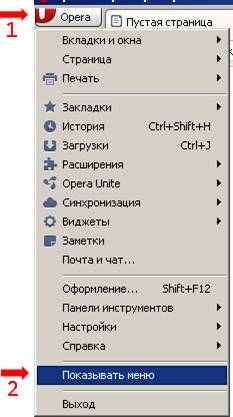
Теперь в меню: Инструменты -> Дополнительно -> Opera Dragonfly. Вы на месте.
IE<8
Для IE<8, основной инструмент разработки - это Microsoft Script Debugger. У него есть 4 варианта, самый лучший входит в поставку Microsoft Visual Studio (платной, не Express).
При установке студии отключите все дополнительные опции, чтобы не ставить лишнего.
Также есть Internet Explorer Developer Toolbar для работы с документом. Она вам понадобится для поддержки IE7 и, возможно, IE6.
1.18.2. Структура кода. Переменные. Введение в типы данных.
Структура кода:
Команды
1 | alert('Привет');alert('Мир'); |
Как правило, новая команда занимает отдельную строку — так код лучше читается:
1 | alert('Привет'); |
2 | alert('Мир'); |
Точку с запятой во многих случаях можно не ставить, если есть переход на новую строку. Так тоже будет работать:
1 | alert('Привет') |
2 | alert('Мир') |
В этом случае JavaScript интерпретирует переход на новую строчку как разделитель команд и автоматически вставляет «виртуальную» точку с запятой между ними.
Однако, внутренние правила по вставке точки с запятой не идеальны. В примере выше они сработали, но в некоторых ситуациях JavaScript «забывает» вставить точку с запятой там, где она нужна. Таких ситуаций не так много, но они все же есть, и ошибки, которые при этом появляются, достаточно сложно исправлять.
Поэтому рекомендуется точки с запятой ставить. Сейчас это, фактически, стандарт.
Комментарии
Со временем программа становится большой и сложной. Появляется необходимость добавить комментарии, которые объясняют, что происходит и почему.
Комментарии могут находиться в любом месте программы и никак не влияют на ее выполнение. Интерпретатор JavaScript попросту игнорирует их.
Однострочные комментарии начинаются с двойного слэша //. Текст считается комментарием до конца строки:
1 | //Команда ниже говорит "Привет" |
2 | alert('Привет'); |
3 |
4 | alert('Мир'); // Второе сообщение выводим отдельно |
Многострочные комментарии начинаются слешем-звездочкой "/*" и заканчиваются звездочкой-слэшем "*/", вот так:

|
Из за большого объема этот материал размещен на нескольких страницах:
1 2 3 4 5 |
