


Партнерка на США и Канаду по недвижимости, выплаты в крипто
- 30% recurring commission
- Выплаты в USDT
- Вывод каждую неделю
- Комиссия до 5 лет за каждого referral
Инструкция
по работе с программой удаленного доступа к компьютеру TeamViewer
Для успешного проведения дистанционного урока, а также в целях контроля выполнения заданий учащимися, пользователям (учителям и ученикам) необходимо установить и использовать программу Удаленного доступа к компьютеру. В качестве примера предлагаем вам использовать бесплатную программу Teamviewer.
Установка программы:
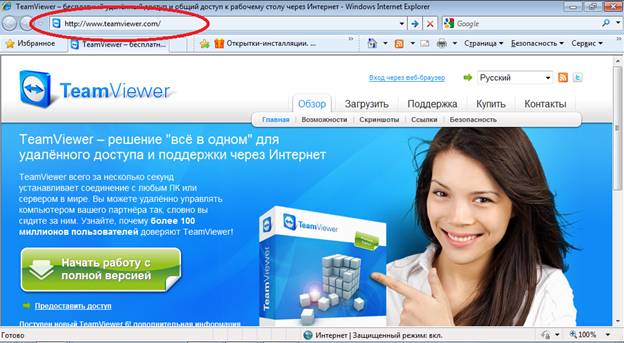
1. Откройте браузер (internet explorer, firefox, safari, opera) и в строке адреса наберите url-адрес сайта www. /
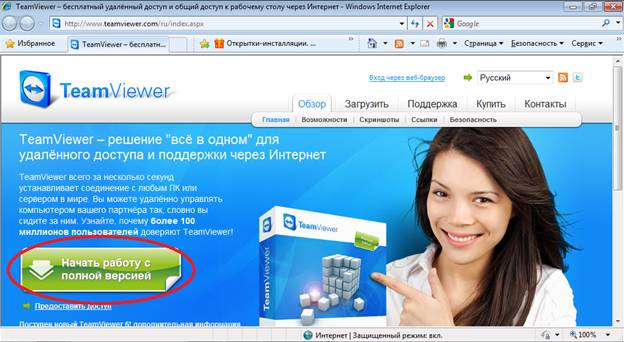
2. На открывшемся сайте нажмите ссылку Начать работу с полной версией.
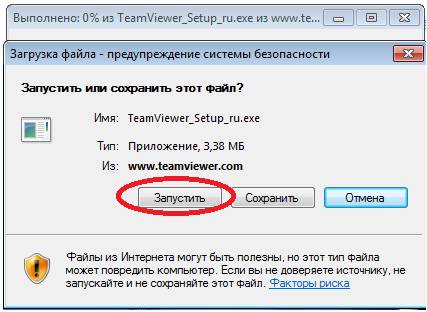
3. В открывшемся окне Загрузка файла на компьютер нажмите кнопку Запустить.
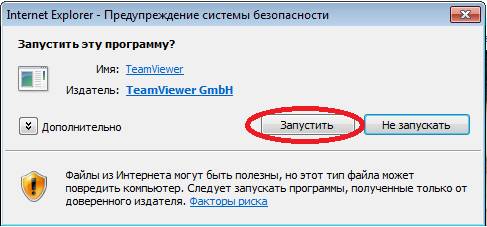
4. После скачивания программы на компьютер откроется окно для установки, подтвердите установку кнопкой Запустить.
5. В программе установки необходимо выбрать опцию Установить и нажать кнопку Далее.

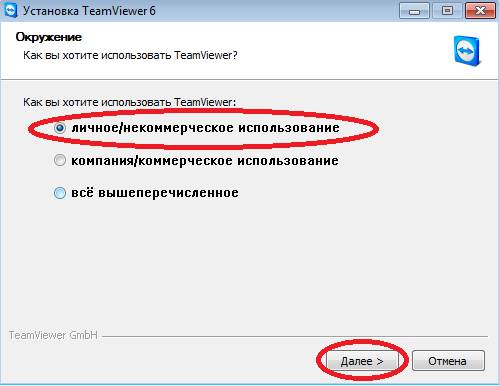
6. В следующем окне выберите вид использования программы – Личное и нажмите кнопку Далее.
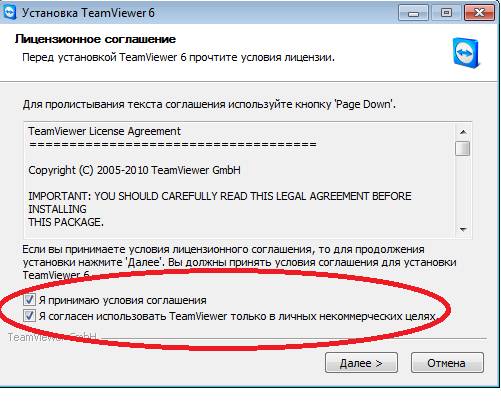
7. Необходимо принять соглашение об установке программы:
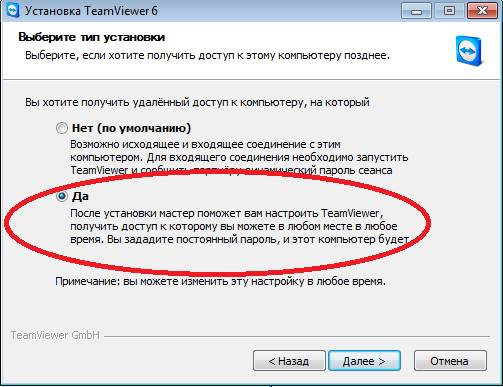
8. Выберите тип установки. По умолчанию стоит опция Нет, то есть ID (логин) и пароль пользователя будет динамичным (меняющимся при каждом открытии данной программы). Предлагаем вам выбрать опцию Да и нажать кнопку Далее, в этом случае программа запустит мастер по созданию статичного (не меняющегося) ID (логина) и пароля
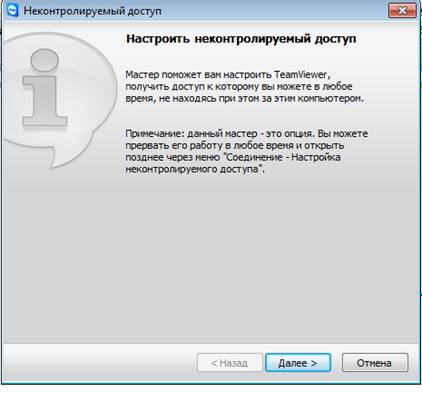
9. Работа в мастере установки ID (логина) пароля для пользователя
10. В окне введите пароль пользователя (числовой, простой для запоминания) и нажмите Далее.

11. Выберите опцию Я не хочу создавать учетную запись и нажмите кнопку Далее.
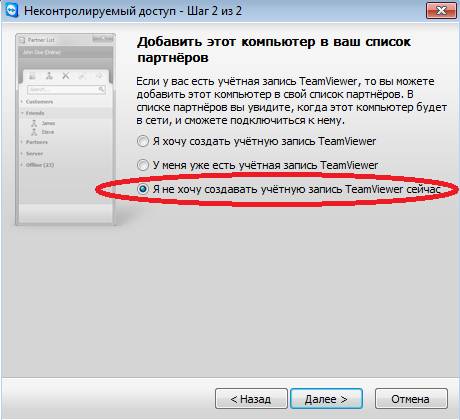
12. В последнем окне мастера отобразится статичный ID пользователя, нажмите кнопку Готово.
Примечание: загрузка и установка программы производится один раз на каждом компьютере. ID и пароль закрепляется за компьютером, на котором установлена программа.
Работа в программе TeamViewer
Программа TeamViewer позволяет организовывать удаленное управление рабочим столом пользователя и проводить демонстрацию своего рабочего стола и программ пользователям, подключенным к вам.
1. Откройте программу TeamViewer
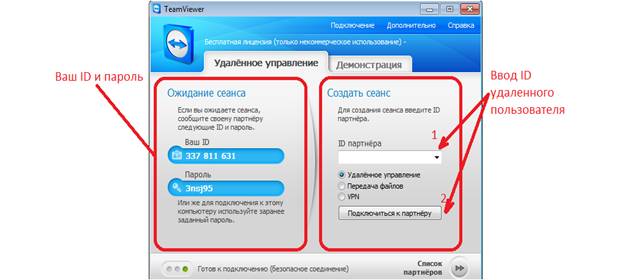
Примечание: Ваш пароль в окне программы скрыт символами. После того как введен ID удаленного пользователя и нажата кнопка Подключиться к партнеру откроется окно доя ввода пароля:
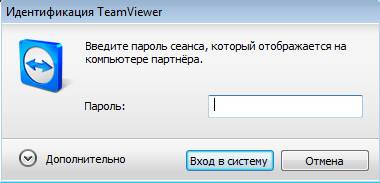
2. Введите пароль удаленного пользователя и нажмите кнопку Вход в систему. После этого откроется окно с рабочим столом удаленного пользователя.
P. S. Желаем успехов в применении данной программы на дистанционных уроках. J
