


Партнерка на США и Канаду по недвижимости, выплаты в крипто
- 30% recurring commission
- Выплаты в USDT
- Вывод каждую неделю
- Комиссия до 5 лет за каждого referral
ЛАБОРАТОРНАЯ РАБОТА № 7
Включение блока формирования оценки
с использованием пакета Authorware
Цель занятия:
Приобретение практических навыков работы с пакетом Authorware при
включение блока формирования оценки
1.Включение блока формирования оценки
В Authorware предусмотрены два способа ведения общего подсчета «очков» по нескольким тестовым заданиям. Первый из них состоит в том, что сначала в схему курса включается предопределенный объект Quiz (Тест), содержащий средства сбора статистики, и затем к этому объекту подключаются объекты, формирующие конкретные тестовые задания. Мастер объекта Quiz по умолчанию генерирует достаточно большое число сервисных функций (например, выполняющих регистрацию обучаемого). Если вы в них не нуждаетесь, то по завершении работы мастера придется некоторые из результатов его работы удалять или изменять вручную.
Второй способ, который, собственно говоря, мы уже используем в нашем проекте, предполагает обратный порядок действий: сначала в схему курса включаются тестовые задания, и потом к ним пристыковывается блок формирования оценки. Такой подход позволяет помещать в курс только те элементы, которые соответствуют замыслу разработчика.
Итак, для включения в схему курса блока формирования оценки выполните следующие действия:
1. В меню Window выберите пункт Knowledge Objects, чтобы открыть окно библиотеки предопределенных объектов.
2. В раскрывающемся списке категорий объектов выберите пункт Assessment (Оценка).
3. В списке предопределенных объектов найдите объект Scoring и перетащите его значок в схему курса, справа от кадра Вопрос 2; это приведет к автоматическому запуску мастера настройки объекта.
4. Установите необходимые параметры предопределенного объекта, последовательно переходя от одного окна мастера к другому, и щелкните на кнопке Done (подробно работа с мастером объекта будет рассмотрена ниже).
5. Измените в схеме курса имя объекта на Итог.
6. В меню Text основного окна Authorware выберите команду Define Styles... и в списке стилей для стиля Score display, добавленного мастером, установите шрифт, поддерживающий кириллицу (например, Arial Cyr).
7. Воспроизведите фрагмент курса, включающий тест (например, начиная с кадра Выбор задания) и выберите второй вопрос теста.
8. Перейдите в режим редактирования (щелкнув кнопку Pause на панели управления) и добавьте в окно просмотра гипертекстовую ссылку на кадр Итог (например, Результат тестирования). Из описанной выше процедуры остановимся более подробно только на четвертом шаге, то есть на работе с матером объекта Scoring.
При переходе от первого окна мастера (с описанием объекта) ко второму окну возникает небольшая пауза, связанная с тем, что мастер сканирует схему курса в поисках предопределенных объектов, формирующих тестовые задания. Если таковые имеются, они отображаются во втором окне мастера, в списке Excluded Questions (Исключаемые вопросы), как показано на рис. 7.1.
Чтобы обеспечить регистрацию ответов обучаемого по имеющимся в курсе вопросам, их следует перенести в другой список — Included Questions (Включаемые вопросы), расположенный слева. Для этого достаточно щелкнуть мышью поочередно на включаемых вопросах.
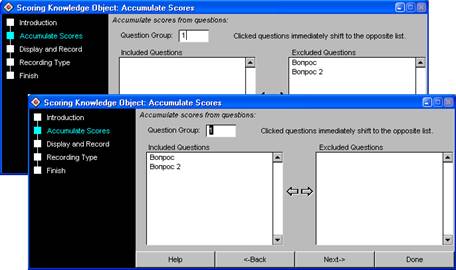
Рис. 7.1.
Окно для формирования группы заданий, по которым ведется обработка
Над списками вопросов имеется поле Question Group (Группа вопросов). Указав в нем номер или название труппы, вы можете определить область действия данного объекта Scoring. To есть речь идет о том, что в пределах одного курса может существовать несколько (в том числе пересекающихся) групп вопросов. Каждый объект Scoring работает только с одной группой.
Следующее окно мастера — Display and Record (Отображение и запись) — позволяет указать форму вывода результатов тестирования (рис. 7.2):
· если поставлен флажок Display score (Отобразить оценку), то отчет о результатах тестирования будет выведен на экран;
· если поставлен флажок Record score (Записать оценку), то результаты тестирования будут сохранены в файле на диске либо в базе данных системы управления обучением (в зависимости от установки дополнительных параметров).
В этом же окне вы можете указать наименование теста, введя его в поле Test title (Заголовок теста), и пороговое значение успешного выполнения теста. Пороговое значение вводится в процентах в поле Passing percentage (Процент прохождения).
Отчет о результатах тестирования, который выводит на экран объект Scoring, показан на рис. 7.3.
Как видите, в исходном виде он не очень понятен даже взрослому, а не только школьнику средних классов. Вы можете отредактировать его, причем в весьма широких пределах.
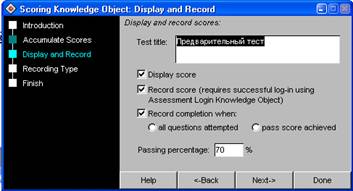
Рис. 7.2. Установка параметров вывода результатов тестирования
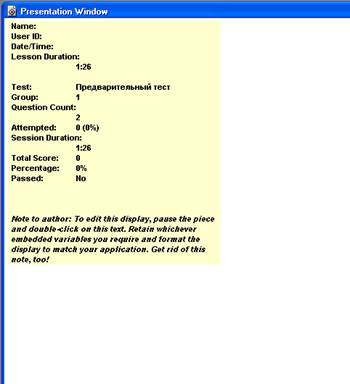
Рис. 7.3 Отчет о результатах тестирования, сформированный объектом Scoring
Чтобы сделать это, вернитесь в режим воспроизведения курса, выполните (в меру сил и знаний) тестовое задание и щелкните на ссылке Результат тестирования.
Дважды щелкните мышью на странице отчета и включите с помощью панели инструментов редактирования режим Text. Еще раз щелкните на странице отчета, чтобы перейти в режим редактирования текста. При этом вид отчета существенно изменится: помимо собственно текста, в нем появятся выражения на встроенном языке Authorware (они заключены в фигурные скобки). Большинство из них обеспечивает вывод на экран значений полей переменной ScoringData, в которой хранятся результаты тестирования. Даже не зная пока встроенного языка, вы вполне можете изменить статический текст, поясняющий отображаемые значения, а также те поля переменной ScoringData, которые содержат строковые значения (они заключены в кавычки), как показано на рис. 7.4.
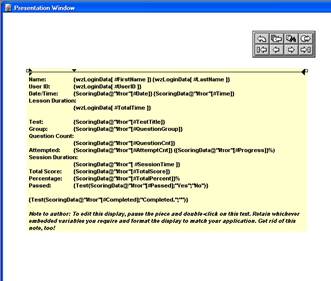
Рис. 7.4 Представление страницы отчета в режиме редактирования
Кроме того, как и для любого другого текстового поля, вы можете изменить размер страницы отчета, стиль и размер шрифта, удалить лишние, на ваш взгляд, строки и т. д. В результате отчет станет вполне пригоден для восприятия (рис. 7.5).
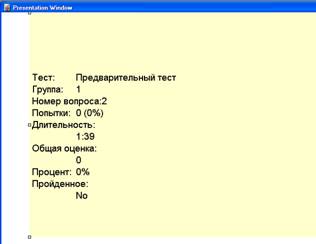
Рис. 7.5. Вид страницы отчета после редактирования
Созданный нами тест работает в «мягком» режиме, то есть предполагает возможность исправления обучаемым своих ответов. Как правило, такой режим используется как элемент обучения, а не оценивания уровня знаний (подробнее о возможных алгоритмах работы подсистемы обучения см. раздел «Требования к обучающим программам» первой главы). Поэтому вполне логично разрешить обучаемому после знакомства с результатами тестирования вернуться в начало теста. Для этого следует добавить в кадр со страницей отчета любое из знакомых вам средств навигации (например, гипертекстовую ссылку или кнопку перехода).
2. Публикация курса
Одно из важнейших достоинств последней версии Authorware заключается в том, что вы можете опубликовать созданный курс сразу в нескольких (точнее — в трех) форматах одновременно. Для этого достаточно выполнить единственную команду Publish (Опубликовать) или щелкнуть на одноименной кнопке в диалоговом окне. Именно поэтому разработчики Authorware назвали процедуру публикации курса One-button publishing (Публикация одной кнопкой).
В результате применения этой процедуры вы можете получить:
· файл в формате. абг, который «понятен» плееру Authorware; преимущество этого формата — в его компактности; недостаток заключается в том, что на компьютере обучаемого должен быть установлен плеер;
· исполняемый файл (файл с расширением .ехе); преимущество этого формата — в его независимости (правда, это ведет к увеличению размера файла);
· HTML-страницу, которая обеспечивает просмотр курса в окне Web-броузера; это наиболее компактный вариант, однако для просмотра курса Web-броузер должен быть дополнен соответствующим подключаемым компонентом—Authorware Web Player (фактически этот плеер аналогичен тому, который предназначен для воспроизведения файлов в формате. абг).
Первый и второй варианты обычно используются для распространения учебного курса на компакт-дисках или дискетах (в зависимости от размера), либо для записи непосредственно на жесткий диск компьютера (например, используемого в качестве сервера локальной сети). Третий вариант может быть использован при организации дистанционного обучения средствами Интернет или intranet.
Во всех трех случаях при публикации курса создаются, помимо указанных выше основных файлов, дополнительные файлы, необходимые для воспроизведения курса. Поэтому частью процедуры публикации является так называемая упаковка файлов (packaging), то есть объединение всех ресурсов курса в единый пакет публикации — Package.
Подробно состав и назначение файлов, включаемых в пакет публикации, рассмотрены в седьмой главе. В данном разделе представлена только последовательность действий, которую требуется выполнить для публикации курса.
Итак, чтобы опубликовать учебный курс «одним щелчком», необходимо выполнить следующие действия:
1. Сохранить файл проекта на диске.
2. В меню File открыть каскадное меню Publish (Опубликовать) и в нем выбрать команду Publish Settings... (Параметры публикации); после этого Authorware произведет сканирование схемы курса с целью сбора необходимой информации; состояние процесса сканирования отражается в соответствующем окне, поскольку для больших приложений сканирование занимает продолжительное время, вы при необходимости можете его прервать, щелкнув на кнопке Cancel.
3. В открывшемся диалоговом окне проверить установленные Authorware параметры публикации; поскольку параметров достаточно много, то они распределены по пяти вкладкам (рис. 7.6):
• Formats (Форматы) — здесь вы можете указать, в каких форматах следует публиковать курс, и где необходимо разместить результаты публикации;
• Package (Пакет) — дополнительные параметры пакета публикации, связанные с включением в пакет внешних ресурсов;
• For Web Player (Для Web-плеера)—дополнительные параметры публикации для Web-плеера (например, предполагаемая скорость модемного соединения с Интернетом);
• Web Page (Web-страница) — здесь вы можете указать шаблон, на основе которого будет сформирован HTML-документ, а также параметры его отображения броузером;
• Files (Файлы) — на этой вкладке вы можете вручную скорректировать перечень файлов, включаемых в пакет публикации.
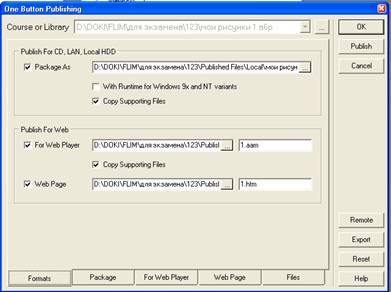
Рис. 7.6, Окно установки параметров публикации
4. Если параметры публикации вас устраивают, щелкнуть на кнопке Publish, расположенной справа от вкладок параметров.
После того, как процесс публикации будет завершен, Authorware выведет на экран окно с соответствующим сообщением. В этом окне имеются три кнопки :
· OK — согласиться с результатами публикации и закрыть окно сообщения;
· Preview (Предварительный просмотр) — открыть курс в окне Web-броузера; следует отметить, что на этом шаге вы можете изменить параметры публикации, относящиеся к использованию средств защиты в Интернете (подробнее об этом—в седьмой главе);
· Details (Подробности)—перейти в расширенный формат окна; в этом формате выводится отчет о процессе публикации, который вы можете сохранить на диске в виде текстового log-файла.
По умолчанию Authorware создает в процессе публикации папку Published Files, расположенную по тому же адресу, что и файл проекта. Если параметрами публикации предусмотрено создание двух вариантов курса — в виде исполняемого файла и в виде Web-документа, то внутри папки Published Files формируются каталоги Local и Web. Первый из них содержит пакет публикации, предназначенный для распространения на дисках или через локальную сеть. Второй, соответственно, содержит пакет для просмотра курса с помощью Web-броузера.
