

Партнерка на США и Канаду по недвижимости, выплаты в крипто
- 30% recurring commission
- Выплаты в USDT
- Вывод каждую неделю
- Комиссия до 5 лет за каждого referral
1 Установка КриптоПро CSP 3.6
1.1 Для установки КриптоПро CSP 3.6 необходим установочный файл, который необходимо скачать с сайта (или взять с выданного Вам CD-R диска) компании КриптоПро по ссылке:
для 32х разрядных систем:
http://www. *****/sites/default/files/private/csp/36R2/6497/csp-win32-kc1-rus. msi
для 64х разрядных систем:
http://www. *****/sites/default/files/private/csp/36R2/6497/csp-x64-kc1-rus. msi
Дополнительно для продолжительной работы КриптоПро CSP 3.6 необходимо иметь лицензию на использование программы. Серийный номер КриптоПро необходимо будет ввести в процессе установки КриптоПро CSP 3.6.
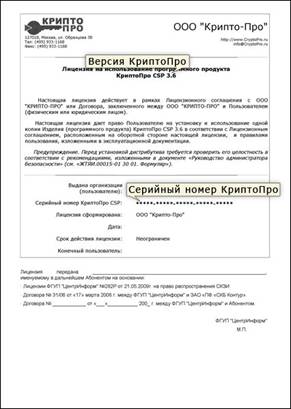
1.2 Описание процесса установки КриптоПро CSP 3.6:
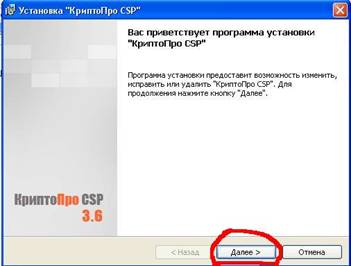

На рисунке ниже необходимо заполнить поля «Пользователь», «Организация» и «Серийный номер»


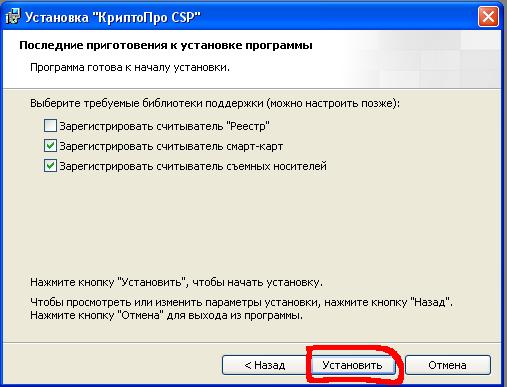
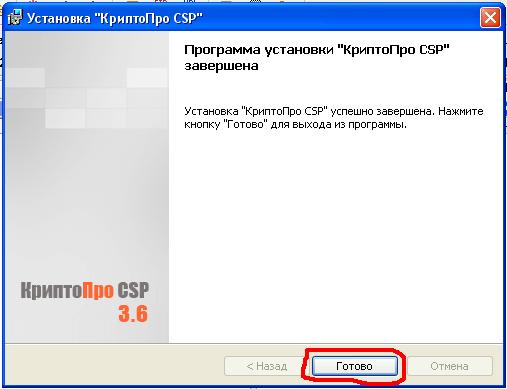
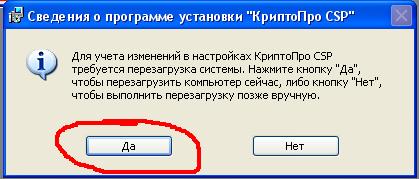
2 Установка драйверов ключевого носителя RuToken
Установку драйверов ключевого носителя RuToken необходимо производить в соответствии с документом «Инструкция по установке Rutoken. pdf»
Установочный файл необходимо скачать с сайта производителя (или выданного Вам CD-R диска) ключевого носителя.
для 32х разрядных систем:
http://**/download/software/rtDrivers. exe. zip
для 64х разрядных систем:
http://**/download/software/rtDrivers. x64.exe. zip
3 Установка сертификатов удостоверяющих центров и списков отзыва
1. Устанавливаем сертификат удостоверяющего центра (файл CentrInform. cer из папки Сертификаты).
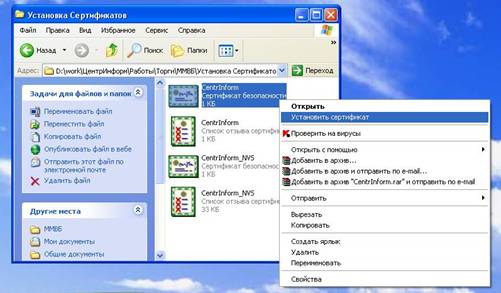
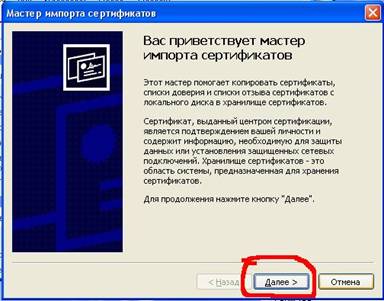

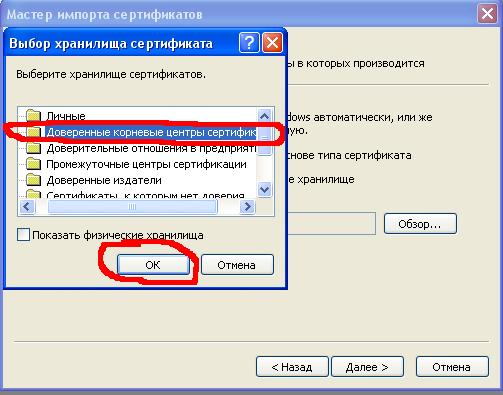
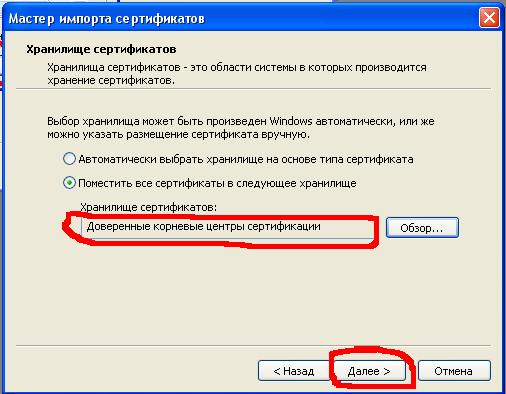
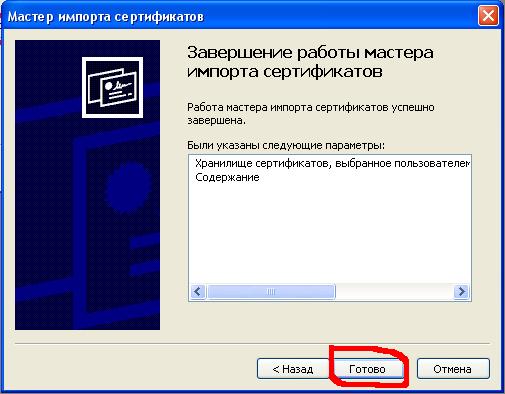
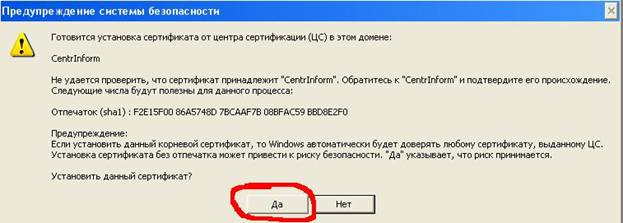
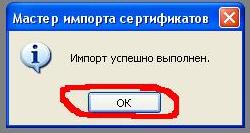
Установку сертификата CentrInform_NVS. cer, а также списки отзыва из одноименной папки CentrInform. crl, CentrInform_NVS. crl необходимо произвести по аналогии с установкой файла CentrInform. cer
4 Установка личного сертификата пользователя
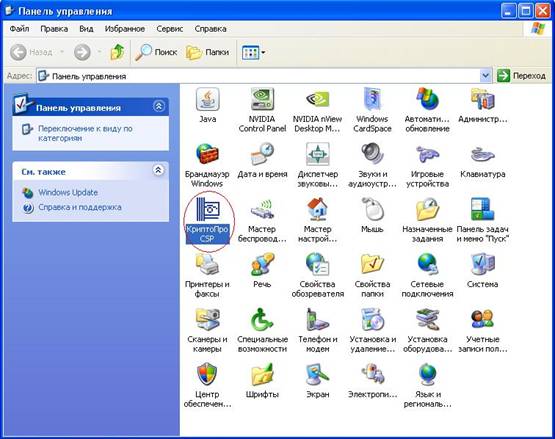
Для этого заходим в «Панель управления» и запускаем инструмент «КриптоПро CSP»:
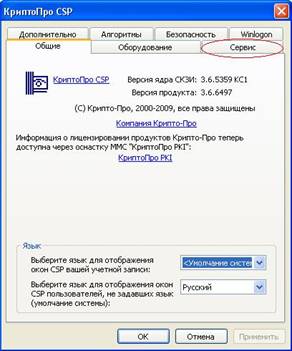
У вас откроется окно, в котором необходимо перейти на вкладку «Сервис»:
Окно примет следующий вид:
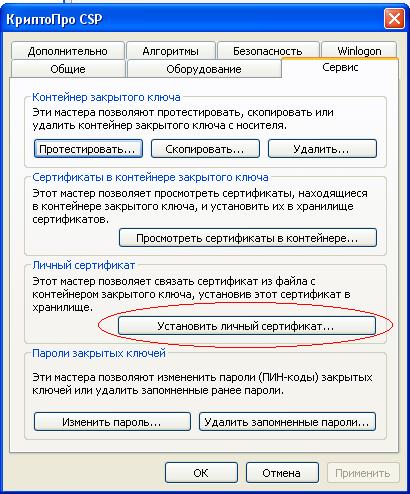
Далее необходимо нажат кнопку «Установить личный сертификат».
Вставьте в дисковод выданный Вам CD-R диск, на котором находится Ваш сертификат (или USB накопитель).
В появившемся окне нажимаем на кнопку «Обзор»

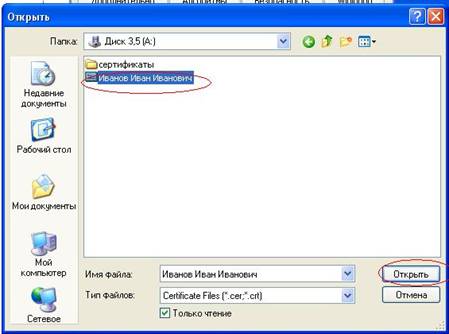
Затем необходимо выбрать файл с Вашим сертификатом, как показано на рисунке ниже, и нажать кнопку «Открыть»:
В появившемся окне жмем «Далее»
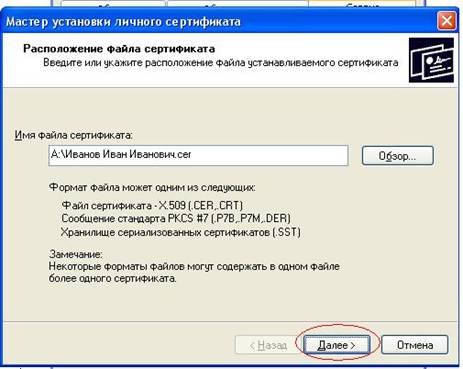
В следующем окне снова жмем далее:
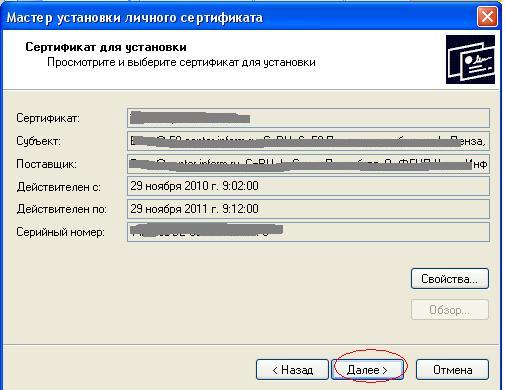
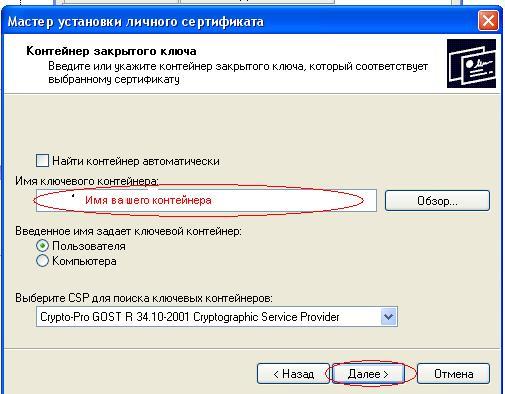
В Следующем окне нажмите кнопку «Обзор»
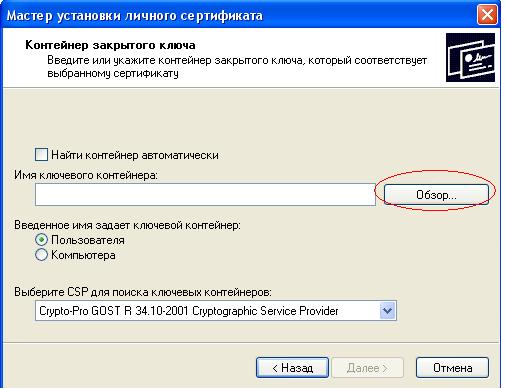
Вставляем rutoken, в появившемся окне выбираем ключевой контейнер, находящийся на Rutokene, соответствующий Вашей организации и нажимаем кнопку «ОК»:
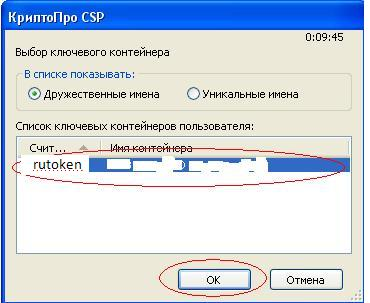
Окно примет следующий вид. Нажмите «Далее»
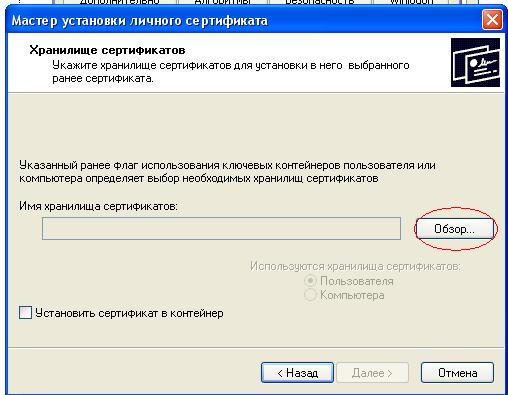
В следующем окне нажмите кнопку обзор:
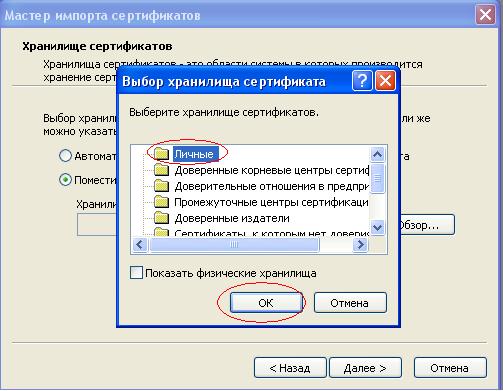
В появившемся окне выберите «Личные» и нажмите «ОК»:
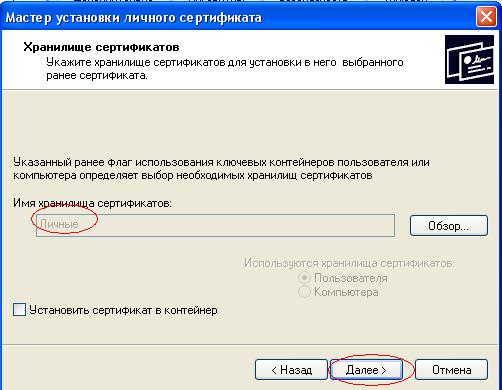
Окно примет вид как на рисунке ниже, нажмите «Далее»:
В следующем окне нажмите «Готово».
