

Партнерка на США и Канаду по недвижимости, выплаты в крипто
- 30% recurring commission
- Выплаты в USDT
- Вывод каждую неделю
- Комиссия до 5 лет за каждого referral
«Программа по созданию системной платформы Интегрированной Региональной Информационной Системы здравоохранения Тюменской области» (на базе решений SAP ERP 2005)
 |
Операционная инструкция «Краткая инструкция по РМВ»
На 15 листах
Формирование случаев лечения с одним и несколькими посещениями
Путь по меню: Клиническое рабочее место
Нажать на кнопку  Вид записи: срок. Откроется окно:
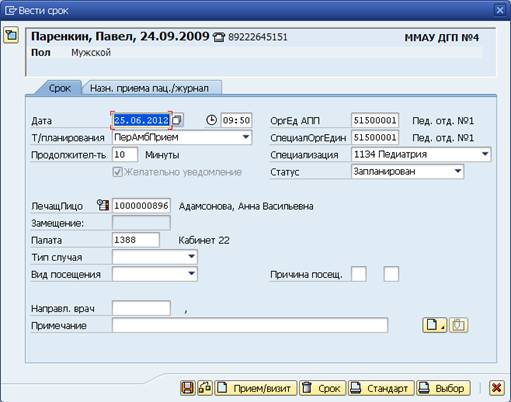
Далее нажмите на кнопку  . Если у пациента существуют случаи лечения, откроется список случаев:
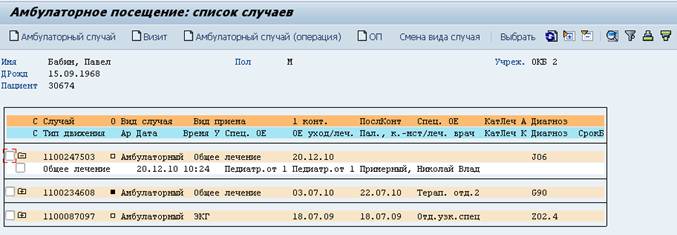
Для создания нового амбулаторного случай нажать кнопку 
Для создания повторного посещения, отметить  случай, для которого создается новое посещение, и нажать кнопку
  . Откроется экран ведения амбулаторных посещений:
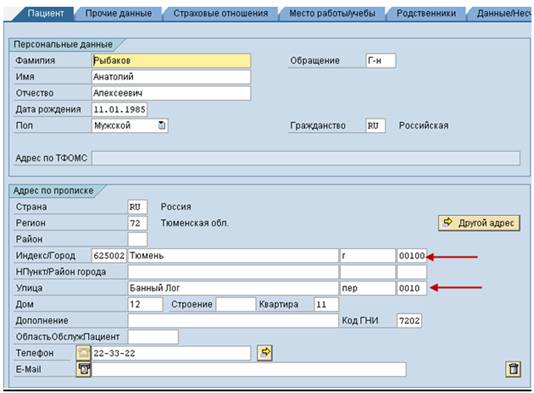
Закладка Пациент.
Заполняется регистратором, ответственным за ведение основных данных пациентов и корректируется врачом, в случае необходимости. Необходимо проверить, что заполнены «код города» и «код улицы». Если не стоят, значит необходимо выбрать город и улицу из справочника и код заполнится автоматически.
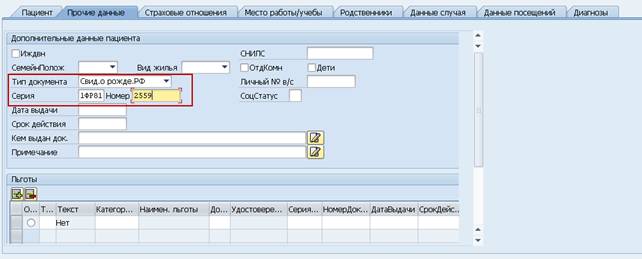
Закладка Прочие данные..
Заполняется регистратором, ответственным за ведение основных данных пациентов и корректируется врачом, в случае необходимости. Необходимо проверить что заполнены «Тип документа, Серия, Номер».
Закладка Страховые отношения
Нажать кнопку  Активировать страховые отношения, она изменится на
Закладка Диагнозы
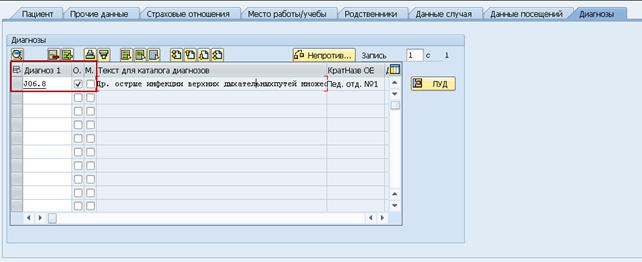
Поле Диагноз – ввести с клавиатуры или выбрать из справочника по части кода или части названия диагноза, а недостающие части кода/названия диагноза обозначить звездочками (*).
Поле Основной – укажите основной диагноз (поставить индикатор).
Примечание. В рамках одного случая могут быть указано несколько диагнозов. Но только один из установленных диагнозов всегда должен быть основным.
Поле Дополн/Диагн – укажите, если диагноз является сопутствующим к основному диагнозу (поставить индикатор).
Перейти в подробное ведение диагноза, нажав кнопка  .
.
Поле Характер забол. – выбором из справочника укажите характер заболевания:
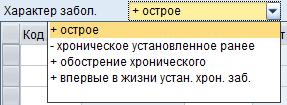
Примечание. Характер заболевания должен оставаться пустым для диагнозов типа Z.
Закладка Данные посещений.
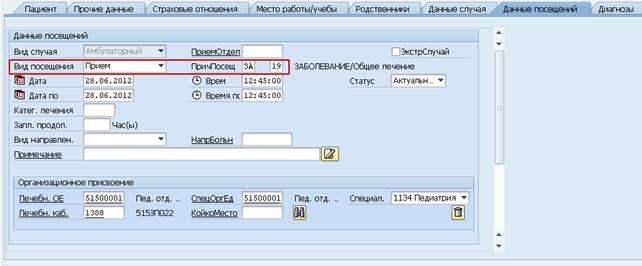
Поле Вид посещения - Выбрать необходимый вид посещения:
Поле Причина посещения_1 - Выбрать необходимую причину посещения.
Поле Причина посещения_2 - Выбрать необходимую причину посещения.
Поле Статус – автоматически устанавливается статус Актуальный, если время посещения находится в прошлом или настоящем, в случае, если время посещения находится в будущем, автоматически устанавливается, статус Запланирован. Выбрать статус Актуальный.
Закладка Данные случая.
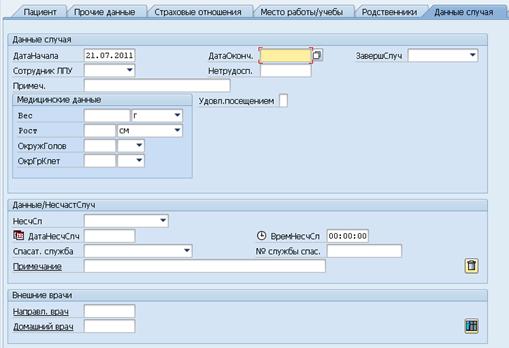
Поле Дата начала - ввести дату первого посещения.
Если случай лечения завершен:
Поле Дата окончания - ввести дату последнего посещения.
Поле Завершение случая - ввести необходимую причину завершения случая.
Поле Нетрудосп. - ввести дату, до которой пациенту определена нетрудоспособность.
По окончанию ввода сохранить введенную информацию, нажав 
После сохранения система выдаст сообщение:
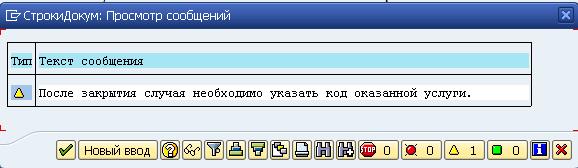
Нажмите 
Выделите строку со случаем, которому необходимо указать услугу, и нажмите экранную кнопку 
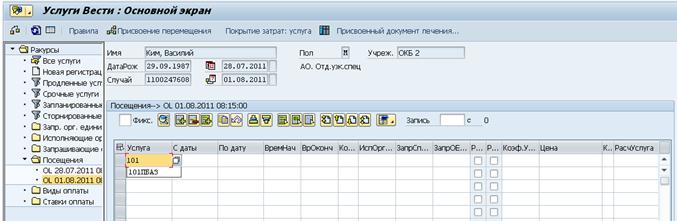
Введите необходимую услугу. По окончанию ввода сохранить введенную информацию, нажав
Примечание. Если таблица для ввода услуг скрыта и отображается следующим образом:
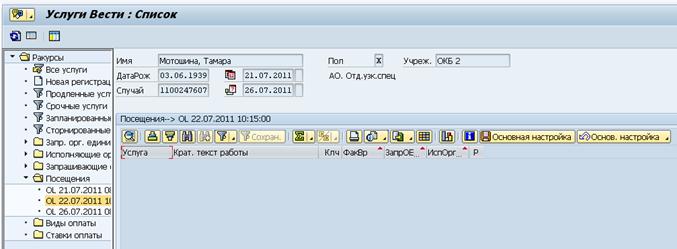
Нажмите кнопку  Ввод и экран примет необходимый вид.
Печать амбулаторной карты пациента.
В данных посещения нажмите кнопку  :
:
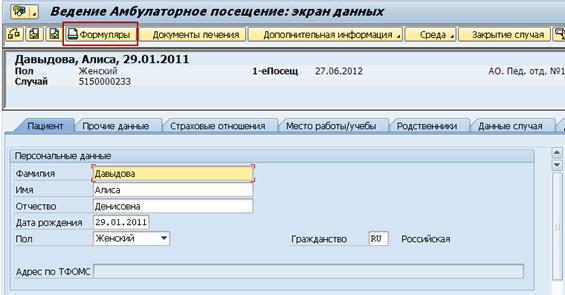
Откроется окно:
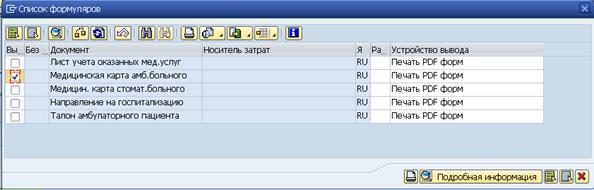
В списке формуляров установите индикатор  напротив формуляра Медицинская карта амбулаторного больного и нажмите кнопку
  Печать формуляров.
Откроется окно выбора параметров печати:
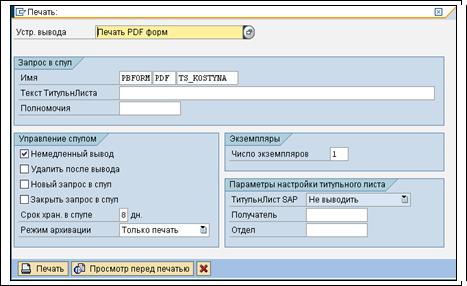
В окне печати нажмите кнопку  Просмотр перед печатью.
В результате в системе будет сформирована медицинская карта амбулаторного больного
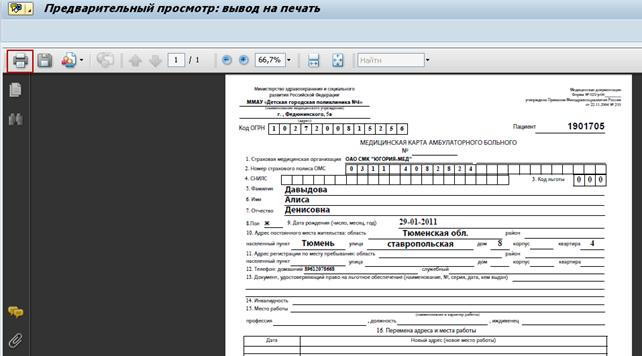
В окне предварительно просмотра нажмите кнопку печать 
Запись на амбулаторный прием
1 вариант. Если необходимо записать пациента, который не записан через регистратуру.

Нажать на кнопку  . Откроется окно:
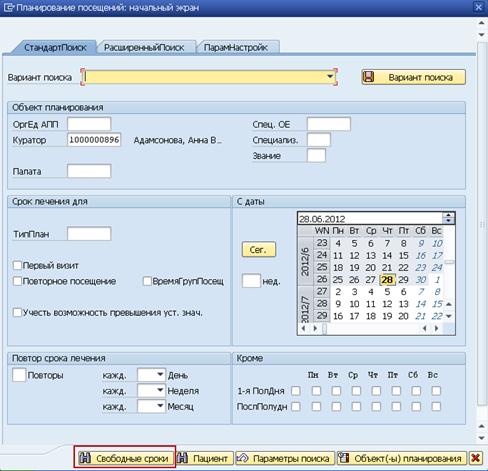
Выберите нужную дату и нажмите кнопку  . Откроется окно:
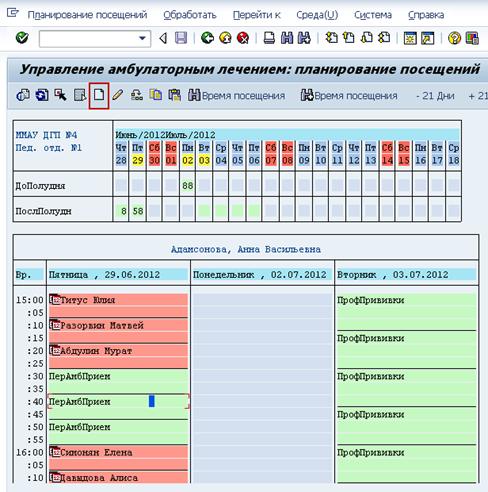
Для создания записи нажмите кнопку «Создать срок», либо дважды кликните мышью.
Откроется окно «Вести срок», необходимое для поиска пациента, которого следует записать на прием:
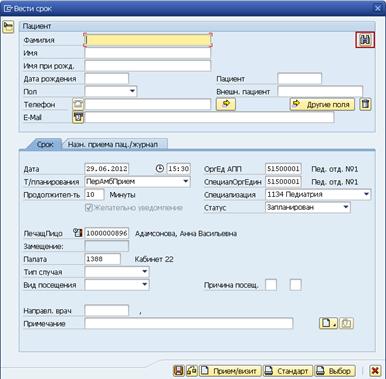
Заполните поля «Фамилия», «Имя» или «Дата рождения» и нажмите кнопку  «Поиск пациента».

В появившемся окне отметьте  искомого пациента и нажмите на кнопку
  .
.
После выбора пациента на селекционном экране будет отображены его данные (Имя, Фамилия, пол, дата рождения):
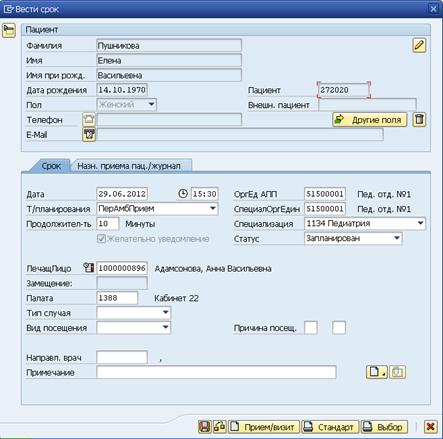
Для сохранения записи на прием нажмите кнопку  «Сохранить данные сроков». После этого вы увидите созданную запись пациента на прием в указанное время:
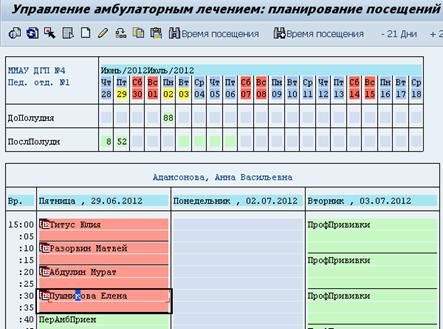
Примечание: Если при поиске пациента нет в базе,
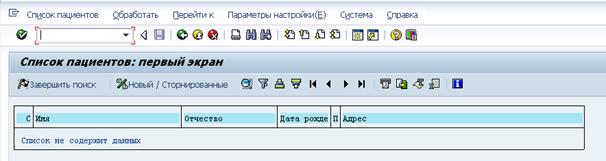 то необходимо создать пациента. Для создания нового пациента необходимо нажать кнопку,
  а потом кнопку
  ввести основные данные пациента и сохранить информацию нажав кнопку .
2 вариант. Если необходимо записать пациента на повторный прием.
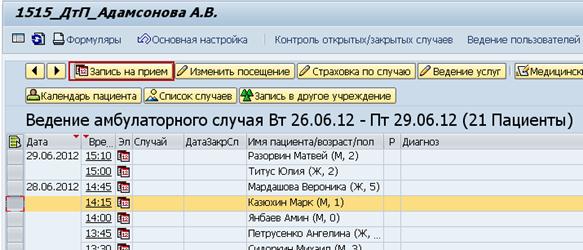
Выделяем пациента которого нужно записать на повторный прием и нажимаем кнопку . Откроется окно:
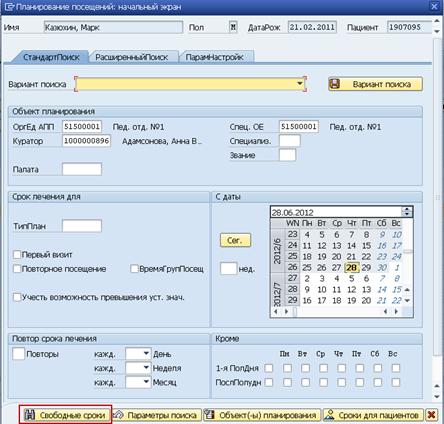
Выберите нужную дату и нажмите кнопку . Откроется окно:
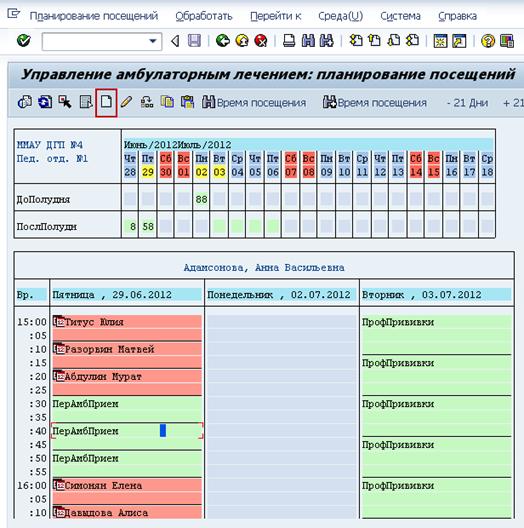
Для создания записи нажмите кнопку «Создать срок», либо дважды кликните мышью.
Откроется окно
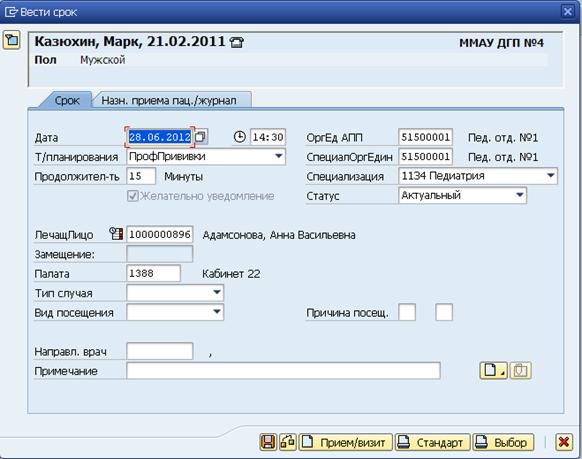
Для сохранения записи на прием нажмите кнопку «Сохранить данные сроков».
Удаление записи на прием (сторнирование сроков)
Для удаления записи в окне ведения срока нажмите кнопка  «Сторнировать срок».
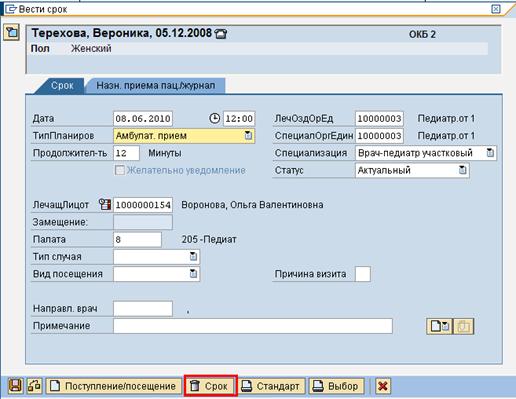
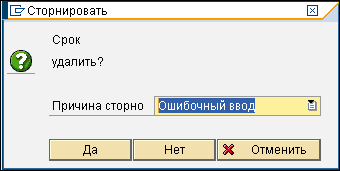
Из списка выберите причину удаления и нажмите  .
.
Срок будет удален.
