Партнерка на США и Канаду по недвижимости, выплаты в крипто
- 30% recurring commission
- Выплаты в USDT
- Вывод каждую неделю
- Комиссия до 5 лет за каждого referral
MDS-H209
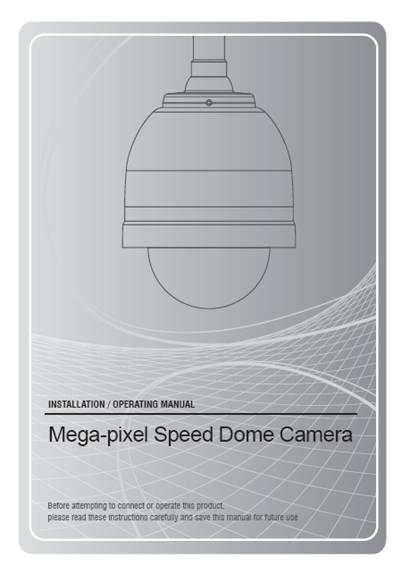
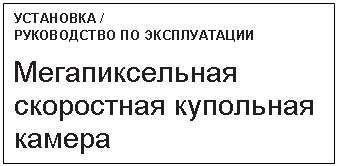

1. Меры предосторожности
1. 1 Инструкции по технике безопасности
l Прочитайте эти инструкции.
l Обратите внимание на все предупреждения.
l Следуйте инструкциям.
l Не закрывайте вентиляционные отверстия. Устанавливайте оборудование в соответствии с инструкциями производителя.
l Не разбирайте и не вставляйте в устройство посторонние предметы.
l Не устанавливайте устройство вблизи источников тепла, таких как радиаторы, печи и другие приборы (включая усилители), которые выделяют тепло.
l Не направляйте камеру на солнце или любой другой яркий источник света.
l Не устанавливайте камеру в условиях меняющегося освещения.
l Используйте только приспособления / принадлежности, указанные изготовителем.
l Используйте только тележку, подставку, штатив, кронштейн или стол, указанные изготовителем или проданные вместе с устройством. При использовании тележки будьте осторожны при ее перемещении, чтобы избежать травм при опрокидывании.
l Обращайтесь к квалифицированному персоналу. Обслуживание необходимо, когда устройство получило любые повреждения, например повреждены шнур питания или вилка, была пролита жидкость или какие-либо предметы попали в устройство, устройство подверглось воздействию дождя или влаги, не работает нормально или его уронили.
l Установка должна производиться только квалифицированным персоналом и соответствовать всем местным правилам.
l Используйте только способы установки и материалы, способные выдерживать нагрузку, превышающую допустимую, в четыре раза.
l Устройство предназначено для использования только в помещении, его нельзя устанавливать на улице без дополнительного наружного корпуса и кронштейна.
l Чтобы предотвратить повреждение при установке на открытом воздухе: на крыше или стене, следует нанести герметик вокруг отверстий под болты между креплением и монтажной поверхностью.
l Эти инструкции предназначены для использования только квалифицированным обслуживающим персоналом. Для снижения риска поражения электрическим током не выполняйте ремонтных работ, описанных в инструкции по эксплуатации, если вы не достаточно квалифицированы.
l Используйте только запасные части, рекомендованные производителем.
2. НАЧАЛО РАБОТЫ
2. 1 Описание
Данная скоростная купольная камера – внешняя скоростная купольная PTZ-система, соответствующая стандарту IP66. Независимо от погодных условий, система обеспечивает высокую производительность. Купольную PTZ-камеру можно установить в любом месте. Устройство включает в себя цветную камеру высокого разрешения, видеовыход для коаксиального кабеля; дает возможность управления панорамированием / наклоном с помощью протокола Pelco D или P.
2. 2 Удаление упаковки
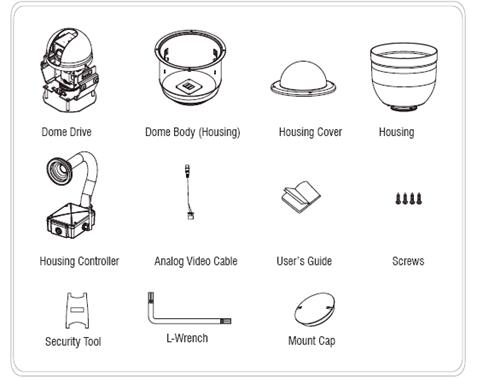
В комплект внешней скоростной купольной PTZ-системы входят перечисленные ниже части.
<Рисунок 1. Комплект упаковки>
2. 3 Модуль внешней скоростной купольной PTZ-камеры
2. 3. 1 Модели внешних скоростных купольных PTZ-камер
1/3" Exmor CMOS с оптическим увеличением 20x (WDR)
1/3" Panasonic CMOS с оптическим увеличением 20x (WDR)
- ВАЖНО. При размещении заказа можно выбрать:
- дополнительно 1: дымчатое/прозрачное покрытие для камеры
- дополнительно 2: тип PAL/NTSC
2. 4 Настройка DIP-переключателя
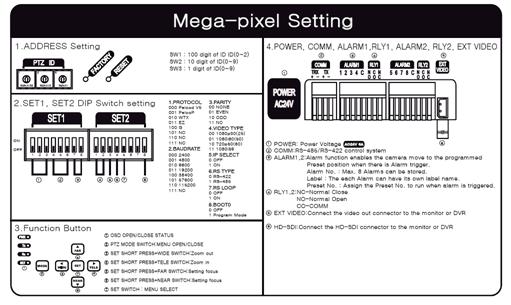
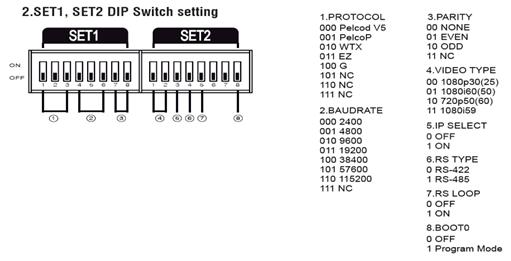
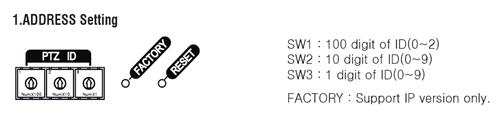
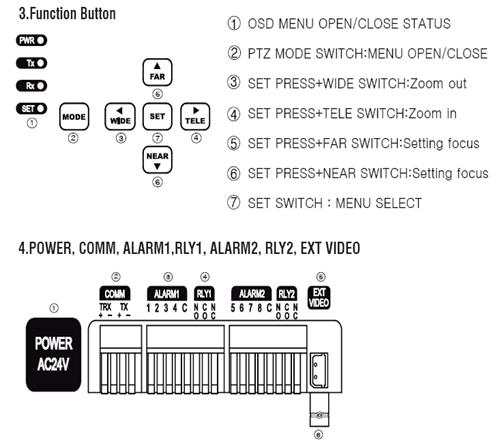

2. 5. 2 Интерфейсы RS-485/RS-422
Интерфейсы RS-422/485
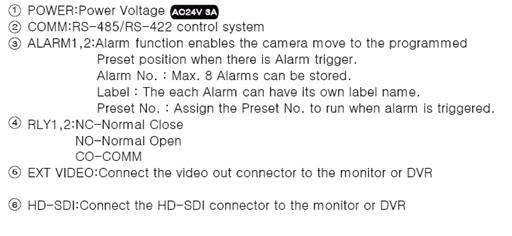
PTZ можно управлять дистанционно с помощью внешнего устройства или системы управления, такой как клавиатура или DVR, используя полудуплексный RS-485, дуплексный RS-422 или последовательные сигналы связи. Подключите помеченные RX+, RX - к TX+ и TX - системы управления RS-485.
При использовании системы управления RS-422 подключите TX+,TX - контроллера к RX+ и RX - PTZ-камеры. Также подключите TX+, TX - к RX+, RX - устройства управления соответственно. Общая длина кабеля для связи не должна превышать 1,2 км.
5. 3 Подключение выхода HD-SDI
Подключите выход HD-SDI (BNC) к разъему монитора или видеовхода DVR. Видеокабель и кабель связи RS-485/422 не поставляются в комплекте данного продукта.
Подключение к сети
- Подключите источник переменного тока 24 В
- Разъем питания: 2 контакта
- Терминал связи: 4 контакта
3.Установка
- Следующие шаги по установке и подключению должны выполняться квалифицированным обслуживающим персоналом и соответствовать всем местным правилам.
- Выключите камеру перед установкой.
- Не устанавливайте камеру вблизи отверстия для выхода воздуха из кондиционера.
- Перед установкой настройте купольную систему с помощью dip-переключателя, расположенного в задней части устройства, произведите сборку устройства в соответствии с инструкцией.
3. 1 Подготовка к установке
При транспортировке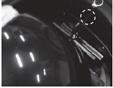 были использованы 2 провода с зажимами для фиксации механизма, чтобы предотвратить любые повреждения.
После установки камеры данные провода следует убрать.
3. 2 Настенный монтаж
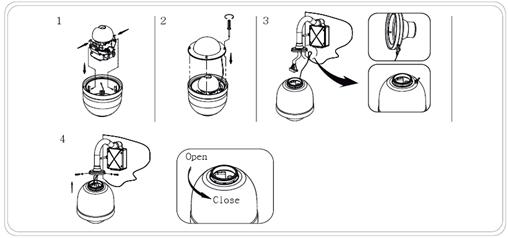
1 Установите контроллер корпуса в положение для установки продукта.
Подключите кабель обогревателя и вентилятора к разъему PTZ.
* Внимание: не устанавливайте переднюю часть PTZ двигателя по направлению к вентилятору.
2 Соедините плафон и корпус с помощью страховочного тросика.
Закрепите крышку купола на корпусе с помощью винтов.
3 Соедините корпус PTZ и контроллер с помощью страховочного тросика.
4 Подключите сетевой кабель к корпусу PTZ и вставьте его в контроллер.
* Внимание: не перегибайте кабель.
4. ЭКРАННОЕ МЕНЮ
Купольная PTZ-камера программируется с помощью экранного меню (OSD). Чтобы получить доступ к экранному меню, необходимо открыть главное меню настройки.
4. 1 Включение
Камера начинает наведение через 10 секунд после включения. В фазе наведения камера поворачивается влево и вправо и перемещается вверх и вниз. Также производится фокусировка объектива.
4. 2 Управление камерой
Наиболее распространенным способом взаимодействия с камерой является использование клавиатуры и экранного меню. Этот метод является наиболее применимым и рассматривается в данном руководстве.
4. 2. 1 Основные функции клавиатуры
Ниже перечислены основные операций стандартной клавиатуры и функции, доступные для управления PTZ-камерой.
Основные возможности клавиатуры | Использование |
Функциональные клавиши | Выбор настройки управления |
Цифровые клавиши | Ввод цифр от 0 до 9 |
Клавиша камеры | Выбор номера камеры |
Клавиша входа | Ввод выбранного варианта |
Клавиша фокуса | Установка фокуса объектива или выбор в экранном меню |
Клавиша диафрагмы | Настройка диафрагмы или выбор в экранном меню |
Индикаторы клавиш | Указание активной клавиши |
LCD | Отображение текущего состояния |
Джойстик | Управление PTZ |
Таблица 1. 1 Основные функции клавиатуры
Работа камеры | Управление |
Повороты в сторону | Переместите джойстик влево или вправо |
Наклон | Переместите джойстик вперед и назад |
Увеличение изображения | Поверните джойстик по часовой стрелке |
Уменьшение изображения | Поверните джойстик против часовой стрелки |
Таблица 2. 1 Основные функции клавиатуры при управлении
скоростной купольной PTZ-камерой.
4. 2. 2 Команды, подаваемые с клавиатуры
- Команды управления на клавиатуре подаются в два приема: 1) нажимается клавиша команды + 2) выбирается функция.
- Диапазон команд: от 1 до 999.
- Более детальная информация содержится в руководстве к клавиатуре.
4. 2. 3 Настройка экранного меню с помощью клавиатуры.
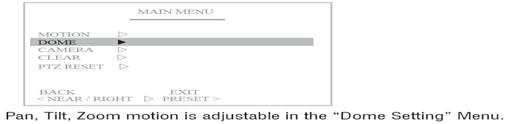
Настройки главного меню обеспечивают доступ ко всем программируемым функциям PTZ.
4. 2. 4 Вход в экранное меню
Нажмите клавишу "1" и удерживайте нажатой клавишу «Меню» в течение 3 секунд, или нажмите кнопку "95" и кнопку "Preset", чтобы войти в меню настройки. Меню настройки показаны на рисунке ниже. Вы можете настроить камеру в соответствии с вашими требованиями путем создания соответствующих пунктов в этих меню.
4. 2. 5 Схема экранного меню
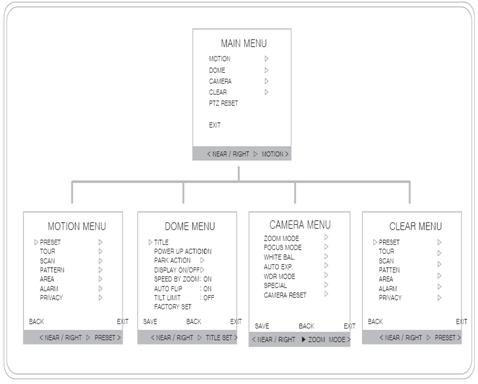
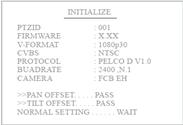
Экран инициализации используется для проверки адреса, версии, протокола и видео при включении питания.
: |
4. 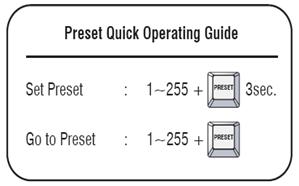 3 Настройка перемещения
4. 3. 1 Предустановка
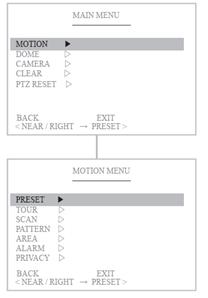
.
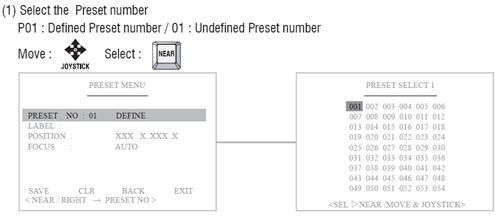
|

Возможна установка нужного ярлыка, отображаемого на экране сброса.
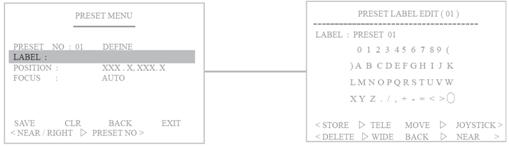
После установки ярлыка нажмите кнопку NEAR для выхода.
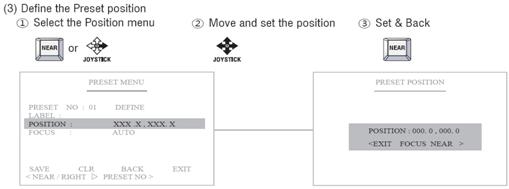
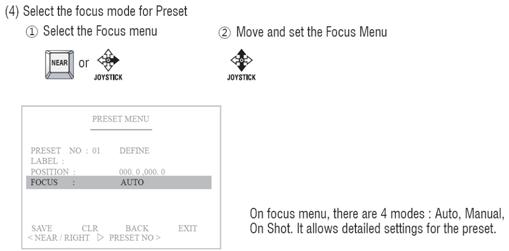
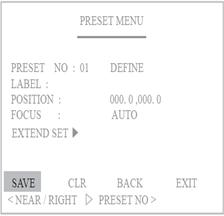
(5) “Save”: сохранение настроек шаблона.
(6) “CLR”: удаление настроек шаблона.
(7) “BACK”: переход к предыдущему меню: “Motion”.
(8) “EXIT”: выход из меню.
4. 3. 2 Тур
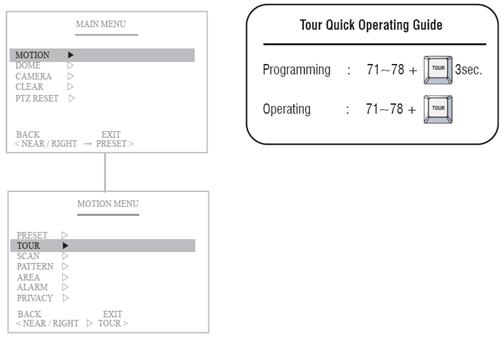
Тур состоит из нескольких перемещений в соответствии с предустановками. Также регулируется скорость движения (1 ~ 63 шага) и время задержки (1 ~ 99 сек). Максимальное количество туров: 8.
( ※ В 1 туре может быть до 15 предустановок. )
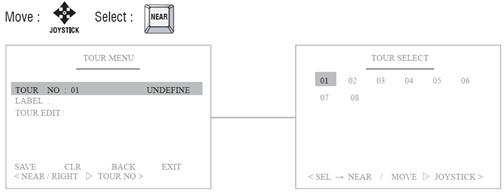
(1) Выберите номера тура
T01 : указан номер тура / 01 : номер тура не указан
(2) Установите ярлык

Можно установить нужный ярлык, который будет отображаться на экране тура.
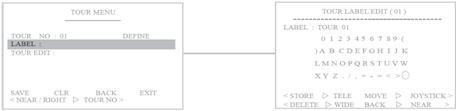
После установки ярлыка нажмите кнопку NEAR для выхода.
(3) Укажите заданное положение
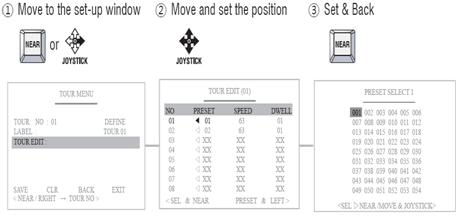
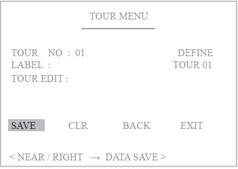
(4) “Save” сохранение настроек шаблона.
(5) “CL” удаление настроек шаблона.
(6) “BACK”: переход к предыдущему меню: Motion.
(7) “EXIT”: выход из меню.
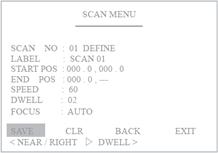
4. 3. 3 Сканирование
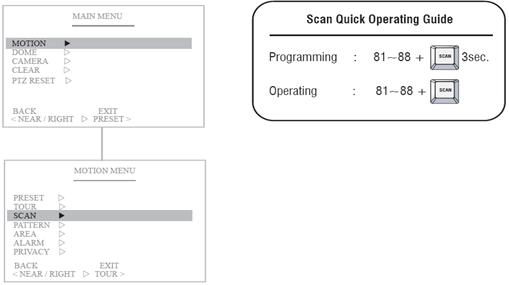
Функция сканирования означает поворот между двумя запрограммированными положениями.
Также регулируется скорость движения (1 ~ 63 шага). Максимальное количество сканирований: 8.
(1) Выберите номер сканирования
S01 : определенный номер сканирования / 01 : не определенный номер сканирования
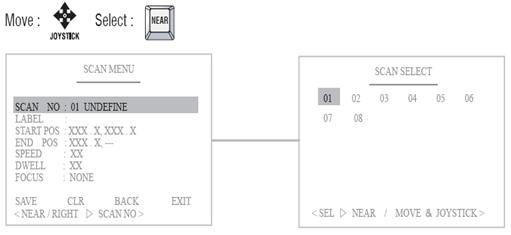
(2) Установите ярлык сканирования

Можно установить нужный ярлык, отображаемый на экране сканирования.
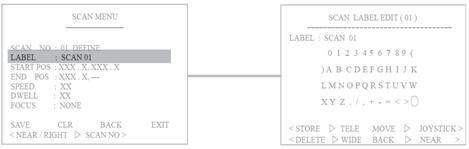
После установки ярлыка нажмите кнопку NEAR для выхода.
(3) Определите начальное положение сканирования
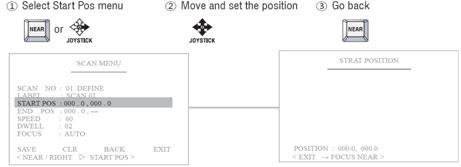
(4) Определите конечное положение.
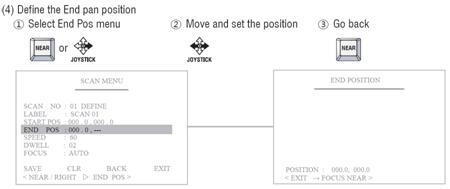
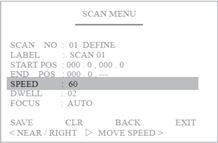
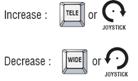 (5) Установите скорость сканирования
It adjusts the moving speed from 1~63 steps.
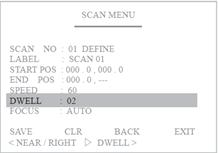
(6) Установите время задержки
Время задержки - это время, когда камера останавливается в начальном или конечном положении во время сканирования.
Интервал: 1~60 сек.
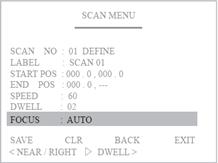
(7) Установите фокус
Фокус можно установить на Auto (авто) или Manual (ручной).
(8) “SAVE”: cохранение установленных данных сканирования.
(9) “CLR” означает удаление установленных данных.
(10) “BACK” означает переход к: Motion.
(11) “EXIT” означает выход из меню.
4. 3. 4 Шаблон
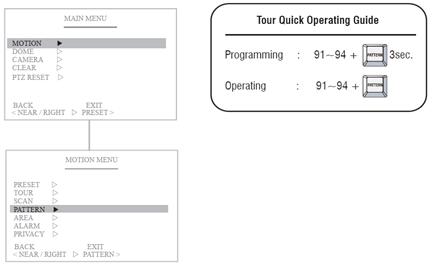
Функция шаблона предназначена для запоминания перемещений камеры и масштабирования. Максимальное время записи: 90 сек., максимальное количество шаблонов: 4.
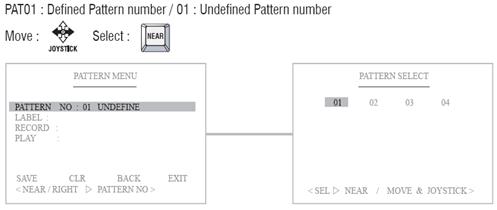 (1) Выберите номер шаблона
(2) Установите ярлык шаблона

Возможна установка нужного ярлыка, отображаемого на экране шаблона.
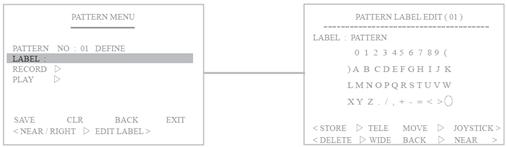
После установки шаблона нажмите кнопку NEAR для выхода.
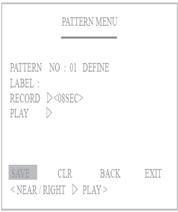
(3) Запись и сохранение шаблонов
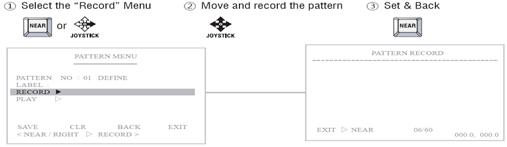
(4) Воспроизведение данных о шаблоне
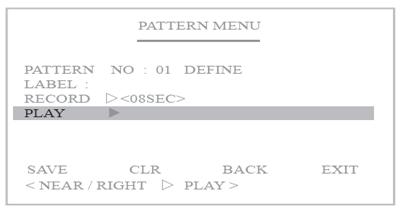
(5) “Save”: cохранение установленных данных шаблона.
(6) “CLR”: удаление установленных данных.
(7) “BACK”: переход к: Motion.
(8) “EXIT”: выход из меню.
4. 3. 5 Площадь
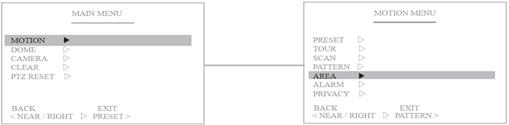
Функция площади предназначена для отображения названия площади между двумя заданными положениями поворота. Максимальное количество: 16.
(1) Выберите номер площади
AR 01 : Указанный номер / 01 : не указанный номер
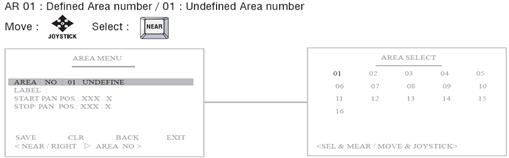
(2) Установите ярлык площади

Возможна установка нужного ярлыка, отображаемого на экране площади.
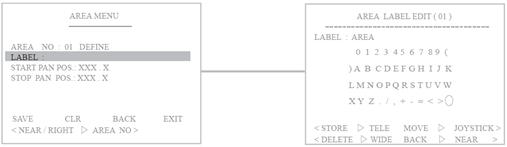
После установки ярлыка нажмите кнопку NEAR для выхода.
(3) Укажите начальное положение поворота
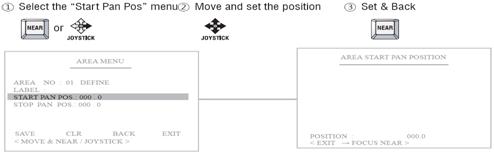
※Камера будет двигаться в направлении по часовой стрелке только в случае выбора настройки START.
(4) Укажите конечное положение при повороте.
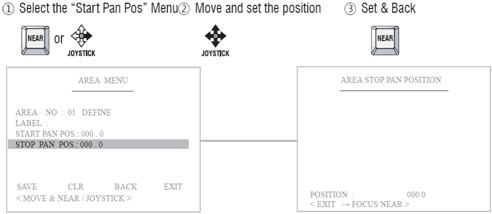
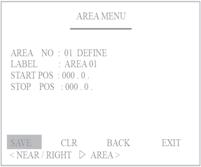 (5) “Save”: сохранение заданных данных.
(6) “CLR”: удаление заданных данных.
(7) “BACK” : переход к предыдущему меню : Motion.
(8) “EXIT”: выход из меню.
4. 3. 6 Тревога
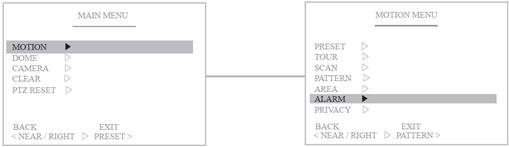
Функция сигнала тревоги означает, что камера перемещается в запрограммированное положение по тревоге. Максимальное количество тревог: 2.
(1) Выберите номер тревоги.
Alarm 01 : номер указан / 01 : номер не указан
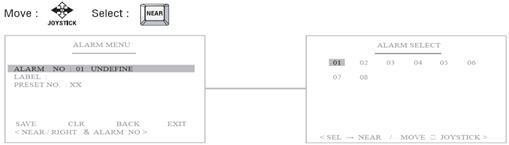
01
(2) Установите ярлык тревоги.

Возможна установка нужного ярлыка, отображаемого на экране тревоги.
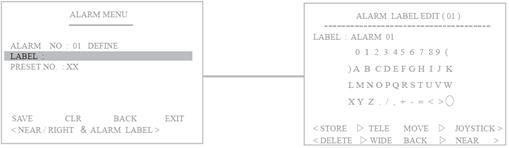
После установки ярлыка нажмите кнопку NEAR для выхода.
(3) Укажите заданное положение при включении тревоги
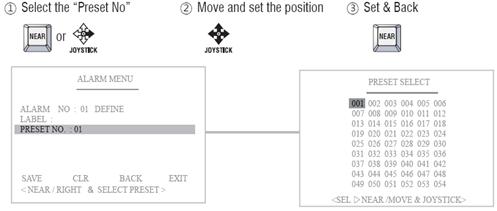
(4) “Save”: сохранение заданных данных.
(5) “CLR”: удаление заданных данных.
(6) “BACK” : переход к предыдущему меню : Motion.
(7) “EXIT”: выход из меню.
4. 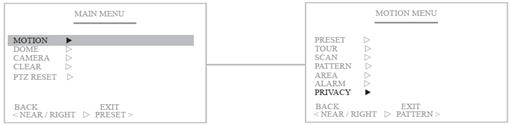 3. 7 Защитная маска
Маска предназначена для сокрытия определенных участков, не подлежащих показу. Максимальное количество масок: 8.
(1) Выберите номер маски
Privacy 01 : указанный номер / 01 : не указанный номер
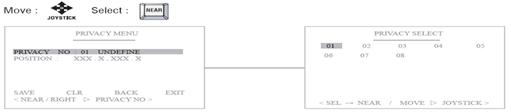
(2) Задайте положение маски.

Возможно создание маски различного размера.
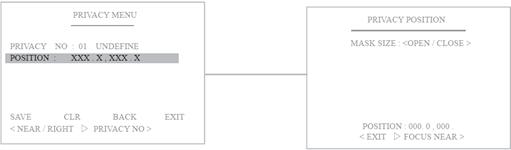
После установки защитной маски нажмите кнопку NEAR для выхода.
27
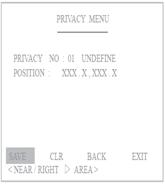
(3) “Save”: сохранение данных о маске.
(4) “CLR”: удаление данных о маске.
(5) “BACK”: возвращение к предыдущему меню: Motion.
(6) “EXIT”: выход из меню.
4. 4 Настройки купольной камеры
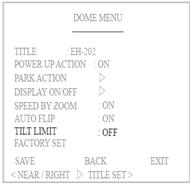
4. 4.1 Установка имени камеры

Возможно создание имени камеры.
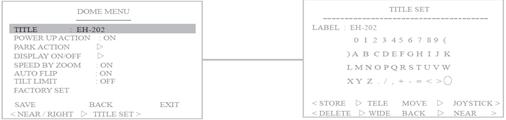
После установки ярлыка нажмите кнопку NEAR для выхода.
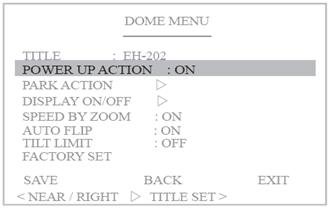
4. 4. 2 Запоминание последнего действия
Когда эта функция включена, камера запоминает последнее действие и восстанавливает его после внезапного сбоя питания.

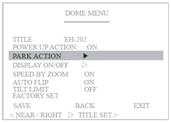
4. 4. 3 ПАРКОВКА
Эта функция позволяет расположить камеру в определенном положении автоматически, если оператор не управляет контроллером некоторое время.
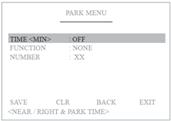 (1) Установите время парковки (OFF, 01~60 мин.)
(2) Выберите функцию, которая начнет выполняться после указанного времени.
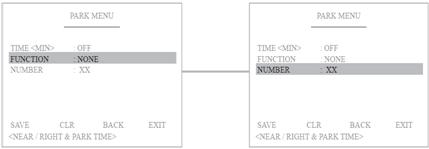
(3) Выберите номер функции.
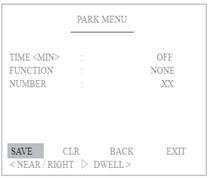 (4) “Save” сохранение данных.
(5) “CLR”: удаление данных.
(6) “BACK”: возвращение к предыдущему меню: Motion.
(7) “EXIT”: выход из меню.
.
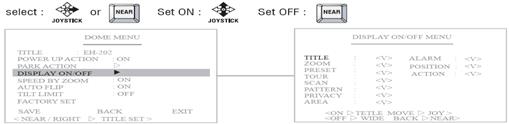
4. 4. 4 Вкл./выкл. отображения
Можно выбрать функцию ON (вкл.) для отображения на экране или OFF(выкл.) для его выключения.
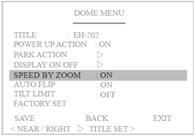
4. 4. 5 Регулировка скорости с помощью масштабирования
При включении данной функции скорость поворота/наклона регулируется в соответствии с кратностью масштабирования.
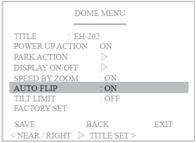
4. 4. 6 Автопереворот
Можно наблюдать движущийся объект без поворота экрана с помощью функции Auto Flip. ON: камера будет автоматически переворачивается на 90 градусов. OFF: наклон 0~90°
4. 4. 7 ПРЕДЕЛ НАКЛОНА
Установка угла от 0°до 15° (OFF~15°)
 Заводская настройка
Восстановление значений параметров по умолчанию. Все существующие значения настройки будут стерты.
4. 5. 2 МЕНЮ КАМЕРЫ (MM-202)
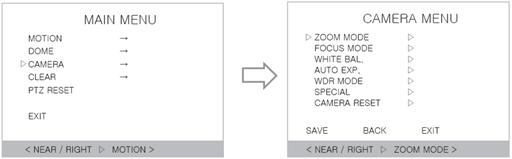
МЕНЮ КАМЕРЫ
- Функции могут быть настроены с помощью меню камеры.
В этом меню пользователь может установить масштаб, фокусировку, баланс белого, автоматическую экспозицию... и т. д.
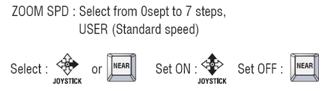
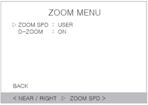
① РЕЖИМ МАСШТАБИРОВАНИЯ
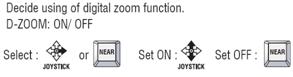
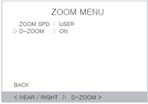
 Использование цифрового зума и выбор скорости трансфокации.

- Скорость масштабирования | ||
  | ||
| - Числовой зум | ||
  | ||
② Режим фокусировки
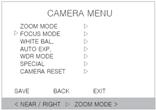 В меню фокусировки можно настроить скорость, режим фокусировки,
предел увеличения, режим автофокуса и чувствительность.
- СКОРОСТЬ ФОКУСИРОВКИ
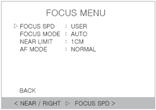

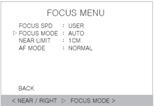
- РЕЖИМ ФОКУСИРОВКИ
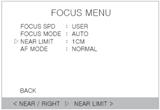
- Предел увеличения
AUTO: Камера настраивает фокус автоматически при мониторинге экрана непрерывно в автоматическом режиме. В автоматическом режиме фокусировки клавиша фокусировки не действует.
Manual: в ручном режиме пользователь может настроить фокус камеры вручную.
Одно касание: фокусировка выполняется в течение 5 секунд после масштабирования, панорамирования и автоматически произойдет возврат в ручной режим. Используется для точной фокусировки после масштабирования.
Infinity: объектив формирует изображение объекта на бесконечном расстоянии. Это соответствует точке фокуса для параллельных лучей.

Бесконечность фокуса - состояние, когда объектив формирует изображения объекта на бесконечном расстоянии.
(больше бесконечности ~ 1,0 см).

- РЕЖИМ АВТОФОКУСА
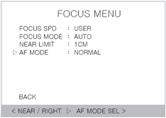 Установите положение режима автоматической фокусировки.

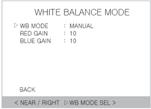
③ БАЛАНС БЕЛОГО Установите баланс белого камеры.
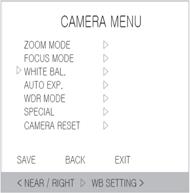 Установка баланса белого является функцией изменения цветовой температуры для изменения цветов экрана в зависимости от температуры в разное время.
▷ |
RED GAIN: регулировка уровня красного цвета с 0 до 20.
BLUE GAIN: регулировка уровня синего цвета с 0 до 20.

- РЕЖИМ БАЛАНСА БЕЛОГО
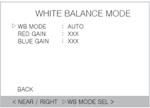 WB MODE: выбор цвета в зависимости от баланса белого.
WB MODE: выбор AUTO, INDOOR, OUTDOOR, ONEP USHAWG ONEPUSHTRG или MANUAL.

- РЕЖИМ КРАСНОГО, СИНЕГО Настройка уровня цвета (RED, BLUE : 00~ 20)
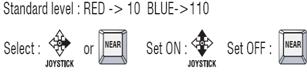
④ АВТОЭКСПОЗИЦИЯ
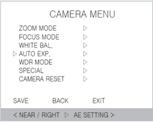 |
Фвтоэкспозиция: функция регулировки выдержки в зависимости от яркости объекта, чтобы получить стандартное количество экспонируемого света.
AE MODE : выбор AUTO, MANUAL, SHUTTER, IRIS.
EXPOSURE : 00 – 20 (станд. 00)
SLOW SHUTTER : выбор AUTO, MENUAL
SHUTTER : если установить SHUTTER в режиме AE, можно управлять уровнем освещения.
IRIS LEVEL : если установить IRIS (диафрагма) в режим AE, можно контролировать уровень освещенности (00-20).
DSS LEVEL : управление скоростью медленного цифрового затвора.
- РЕЖИМ АВТОЭКСПОЗИЦИИ
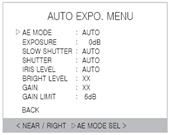 Выберите: AUTO, MANUAL, SHUTTER (затвор), IRIS (диаф.) или BRIGHT.

- РЕЖИМ ЭКСПОЗИЦИИ
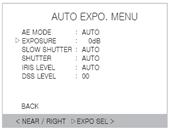 Задайте экспозицию: (00 ~20)
 |
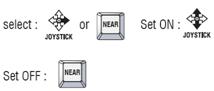
Select : Set ON : Set OFF :
- МЕДЛЕННЫЙ ЗАТВОР
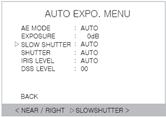 Выберите: AUTO или MANUAL.
 |
- ЗАТВОР
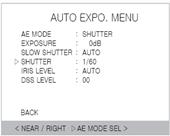 Если затвор находится в режиме автоэкспозиции, можно контролировать его скорость.
(1/30, 1/60, 1/120, 1/240, 1/1500, 1/1000, 1/2000, 1/4000, 1/8000, 1/16000, 1/30000, 1/60000, x4, x3, x2)
 |
- УРОВЕНЬ ДИАФРАГМЫ
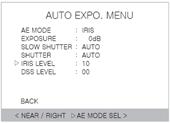 |
Если установить диафрагму в режим AE, можно задать уровень диафрагмы от 00 до 20.
 |
- УРОВЕНЬ DSS
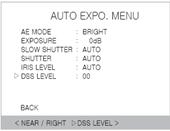 |
Digital Slow Shutter: управление скоростью медленного затвора (00, 01, 02, 03).
 |
⑤ РЕЖИМ WDR
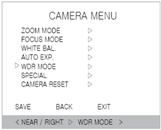 Установите функцию WDR (широкий динамический диапазон)
- РЕЖИМ WDR
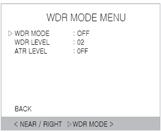 Выберите ON или OFF.
 |
NEAR
- УРОВЕНЬ WDR
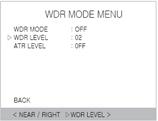 Выберите от 00 до 03
 |
NEAR
- УРОВЕНЬ ATR
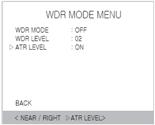 |
Выберите on или off.
NEAR

⑥ СПЕЦИАЛЬНЫЕ ФУНКЦИИ
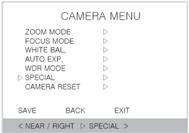 В данном меню можно задать специальные
функции камеры.
 |
- РЕЖИМ ICR
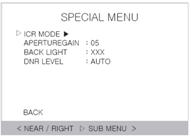 Управление функцией ДЕНЬ/НОЧЬ.
- РЕЖИМ ICR
Выберите AUTO, DAY и NIGHT.
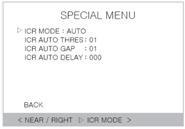 |
 |
- ПРЕДЕЛ АВТО ICR
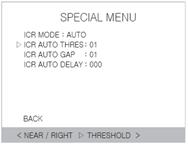 |
Установите предел ICR
- АВТОИНТЕРВАЛ ICR
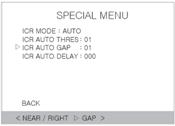 |
Выберите уровень IRC
 |
- АВТОЗАДЕРЖКА ICR
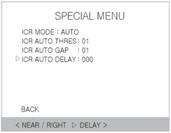 |
Установите автозадержку ICR
 |
- УВЕЛИЧЕНИЕ АПЕРТУРЫ
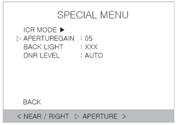 APERTURE GAIN: выберите размер апертуры
 |
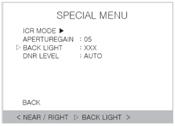
- ЗАДНИЙ СВЕТ
Выберите ON/OFF.
 |
- DNR LEVEL
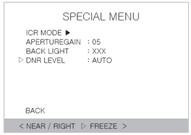 Выберите уровень DNR : AUTO, LEV1, LEV2, LEV3 или OFF.
 |
⑦ СБРОС ЗНАЧЕНИЙ КАМЕРЫ

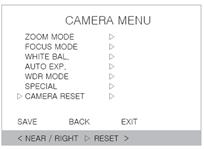 Инициализация значений параметров, установленных в меню камеры.
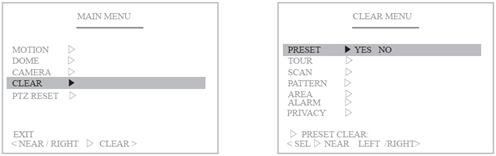
4. 6 Очистка настроек
Очистка значений положений и функций PTZ. С помощью этой функции камера сохраняет точность значений положений PTZ.
 |
 |
4. 7 Сброс PTZ
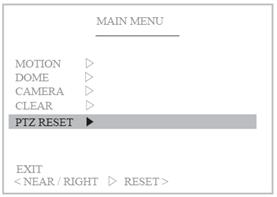 Это функция сброса используется при изменении переключателей для адреса, протокола и скорости передачи данных.
5. ТЕХНИЧЕСКИЕ ХАРАКТЕРИСТИКИ
5. 1 Технические характеристики механизма
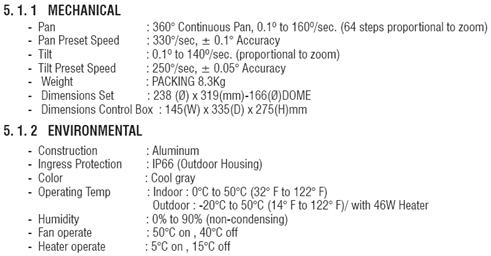 |
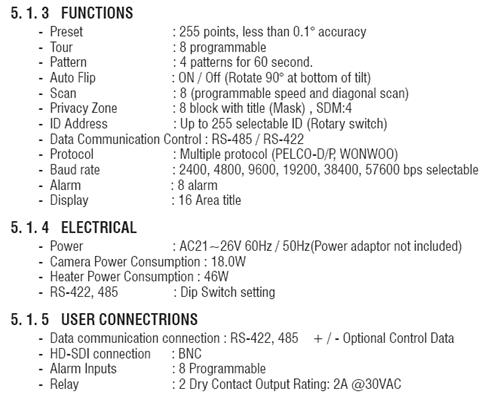 |
5. 2 Технические характеристики камеры
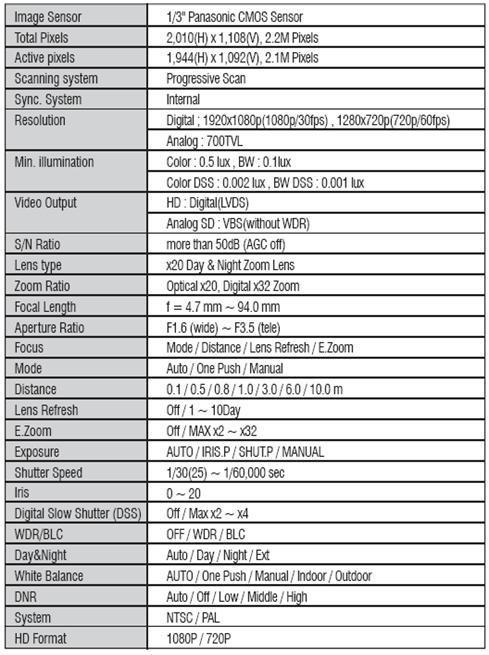 |
6. РАЗМЕРЫ
6. 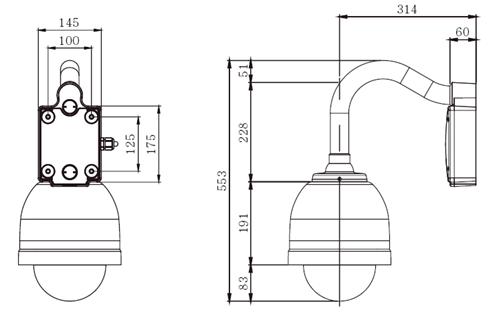 1 РАЗМЕРЫ
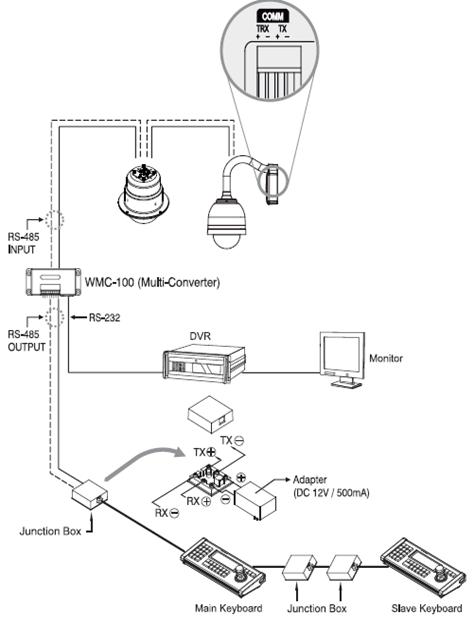
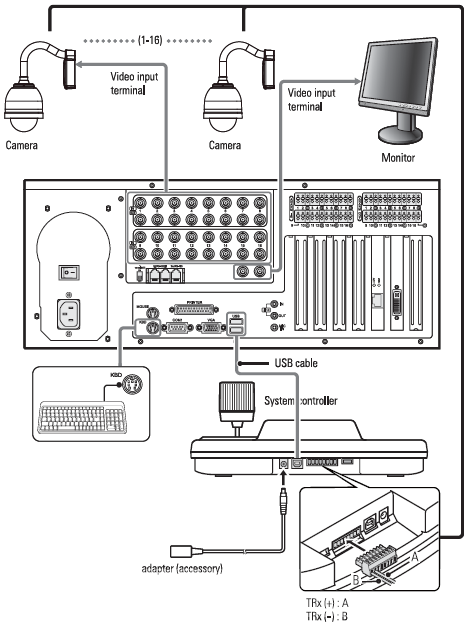
7. КОНФИГУРАЦИЯ
7. 1 Управление с помощью клавиатуры WTX-2000 или DVR
 |
7. 2 Подключение к WTX-1200A посредством DVR
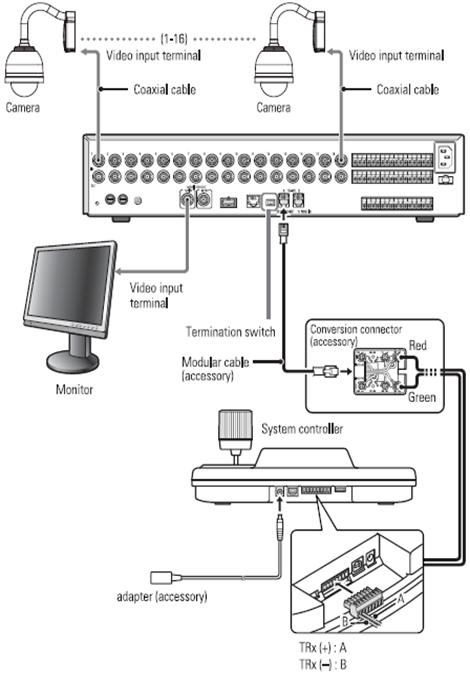
7. 3 Подключение к WTX-1200A посредством DVR
MEMO