

Партнерка на США и Канаду по недвижимости, выплаты в крипто
- 30% recurring commission
- Выплаты в USDT
- Вывод каждую неделю
- Комиссия до 5 лет за каждого referral
| Груп» | |
Начало работы с Системой в wEB-клиенте БАРС. монитоинг-эффективность управления ДОКЛАД ГЛАВЫ мо 2012 ДЛЯ РАЙОНОВ | ||
2013 |
| |

Начало работы с системой в WEB-клиенте
1. Запуск Системы
Необходимо запустить браузер Mozilla Firefox, в котором необходимо пройти по ссылке: https://epk. *****/effekt

Рис.1. Запуск системы
На открывшейся странице необходимо ввести персональный логин и пароль (Рис.2).
Справочно: логин и пароль для входа в Систему присваивается Администратором.
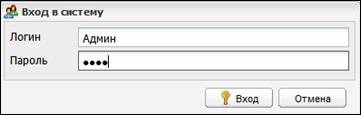
Рис.2. Идентификация пользователя
После нажатия кнопки «Вход» или или Enter открывается главное окно Системы (Рис.3).
2. Работа в Системе
Главное окно системы состоит из двух частей (Рис. 3):
1 - Рабочий стол;
2 - Меню управления.
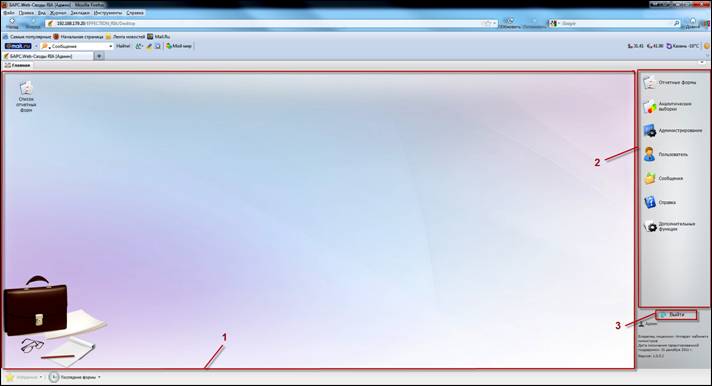
Рис. 3. Главное окно системы
3 – Кнопка «Выйти» - предназначена для закрытия главного окна системы и возвращения пользователя к окну запуска системы.
Для открытия Рабочего окна системы в Меню управления необходимо выбрать подпункт «Список отчетных форм» в пункте «Отчетные формы» (Рис. 4):

Рис. 4. Главное окно системы
Можно создавать на Рабочем столе ярлыки часто используемых подпунктов Меню. Для этого необходимо нажать на подпункт Меню левой кнопкой мыши, не отпуская перенести курсор мыши на Рабочий стол и отпустить. При этом появится ярлык с соответствующей кнопкой (Рис.4 – левый верхний угол).
В последующее открытие программы настройки Рабочего стола (т. е. все созданные Вами ярлыки на нем) сохранятся.
Если Вы создали ярлык на Рабочем столе, тогда работать с соответствующим подпунктом Меню Вы можете путем двойного щелчка по ярлыку.
2.1. Список отчетных форм.
При выборе подпункта меню «Список отчетных форм» на экране откроется Рабочее окно системы (Рис.5), где в левой части представлена цепочка учреждений, в которой есть Ваше учреждение, а правой части – Ваши отчетные формы для работы:
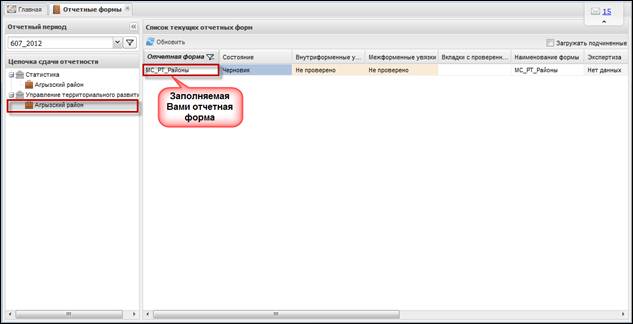
Рис.5. Рабочее окно Системы
2.2. Выбор отчетного периода.
Производится из выпадающего списка «Отчетный период» (Рис.6), в котором Вам необходимо выбрать «607_2012»:
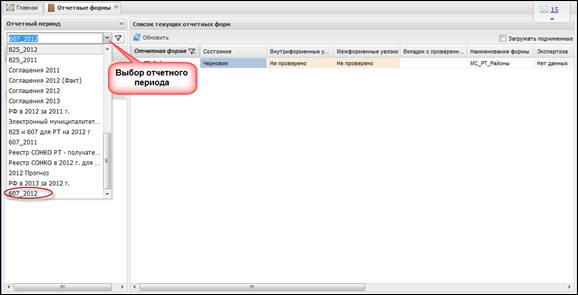
Рис.6. Выбор отчетного периода
2.3. Группы форм для статистики и для муниципальных образований.
Отчетный период состоит из двух групп: «Статистика» и «Управление территориального развития». В группе «Статистика» данные заполняет ответственный от Статистики, а в группе «Управление территориального развития» - ответственный от района (МО).
2.4. Просмотр данных, заполненных Статистикой
Для просмотра данных в форме Статистики по своему району, необходимо раскрыть группу «Статистика» и выбрать Ваш район в левой части окна. После чего в правой части окна в списке текущих отчетных форм Вы увидите отчетную форму, заполняемую ответственным от Статистики: МС_РТ_Статистика (Рис. 7.):
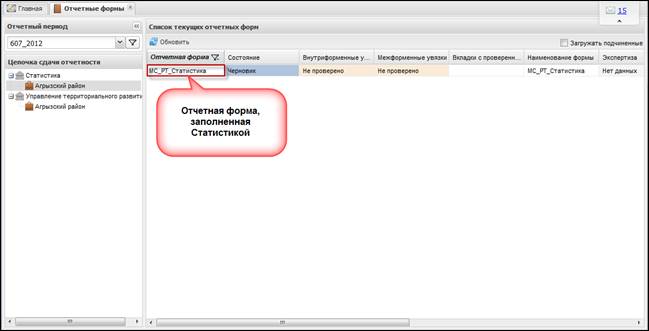
Рис. 7. Отчетная форма, заполняемая Статистикой
Отчетные формы открываются двойным щелчком левой кнопки мыши на соответствующей строке в списке текущих отчетных форм, либо через пункт «Открыть форму» (Рис. 8). Отчетная форма МС_РТ_Статистика открывается только в режиме чтения, соответственно внести в них изменения Вы не можете.
2.5. Заполнение отчетной формы МС_РТ_Районы
Для открытия отчетной формы МС_РТ_Районы в Рабочем окне системы необходимо раскрыть группу «Управление территориального развития», а в ней - выбрать Ваш район. В правой части окна в списке текущих отчетных форм двойным щелчком левой кнопки мыши необходимо открыть отчетную форму МС_РТ_Районы (Рис. 8.):
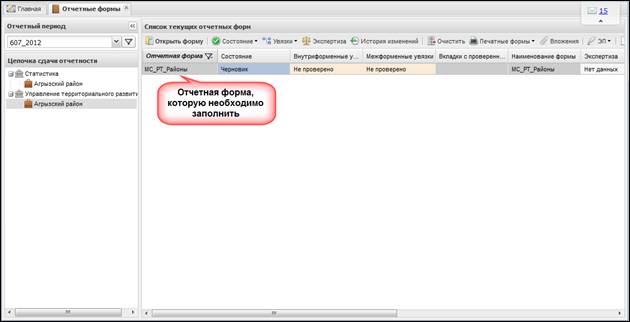
Рис.8. Открытие отчетной формы МС_РТ_Районы
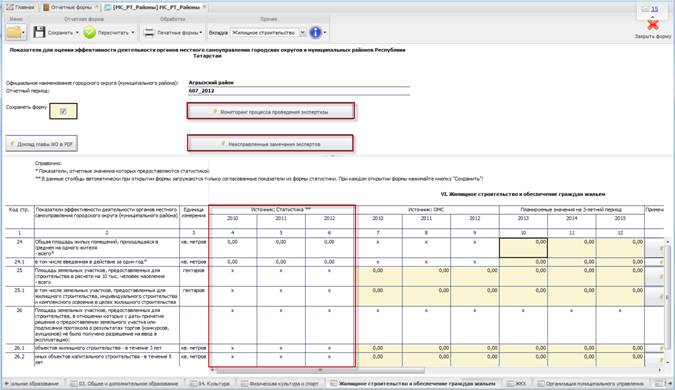
Рис. 9. Вид открытой отчетной формы МС_РТ_Районы
В открывшейся отчетной форме в графы 4, 5 и 6 подтягиваются уже согласованные значения показателей из отчетной формы статистики по Вашему району (согласованные значения из формы Статистики должны подтягиваться только по показателям, у которых в графах 4-6 нет «Х»), ОБЯЗАТЕЛЬНО каждый раз после открытия формы нажимайте кнопку «Сохранить»!
Если при открытии формы Вам на экран вышло окно «Отчет о сверки данных», тогда обратите внимание на таблицу в нем – там приводится список изменений в значениях загружаемых показателей из форм статистики!
В отчетной форме МС_РТ_Районы Вам необходимо заполнить данные в графах 7 – 12 во всех открытых для редактирования ячейках во всех разделах (каждый раздел находится в отдельной вкладке формы, переход по ним осуществляется по аналогии с файлом MS Excel, либо из списка можно выбрать нужный раздел – список расположен в панели инструментов в поле рядом с текстом «Вкладка»).
В графах 4 - 6 по показателям, загружаемым из формы статистики, ячейки закрыты для редактирования.
После заполнения значений показателя по всем годам Вам обязательно надо поставить галочку в 16-ой графе «Отметка о заполнении» (Рис. 10.)
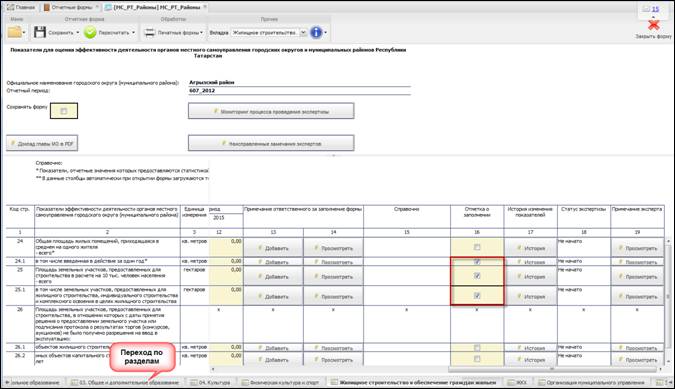
Рис. 10. Отметка о заполнении показателя
После заполнения данных и проставления отметки о заполнении Вам обязательно необходимо нажать на кнопку «Сохранить», а только затем нажимать на кнопку «Закрыть форму» (Рис. 11.), либо Вы можете выбрать кнопку «Сохранить и закрыть».

Рис. 11. Сохранение данных и закрытие отчетной формы МС_РТ_Районы
3. Экспертиза показателей отчетной формы МС_РТ_Районы
По каждому показателю отчетной формы, заполненному Вами, будет затем проводиться экспертиза экспертом (ответственным лицом) от министерства или ведомства. В 15-ой графе (Справочно) отчетной формы по каждому показателю Вы можете увидеть ответственное ведомство, ответственное лицо и его контактные данные.
В 18-ой графе во всех разделах отчетной формы Вы можете увидеть Статус экспертизы каждого показателя (Рис. 12). Возможные статусы экспертизы:
· Не начато – эксперт еще не приступал к проведению экспертизы показателя;
· Не согласовано – эксперт проставил статус «Не согласовано»;
· Согласовано – эксперт утвердил значение показателя. Показатель согласован.
После того как Вы заполнили показатель, поставили галочку в поле «Отметка о заполнении» данного показателя, Вы должны нажать на кнопку «Сохранить», при этом строка с этим заполненным показателем закроется Вам для редактирования. Строка вновь будет доступна для редактирования только после того, как эксперт изменит статус экспертизы на «Не согласовано» (вернет показатель на исправление). В этом случае Вам необходимо будет исправить значения по показателю, поставить снова галочку в столбце «Отметка о заполнении» (для данной строки) и сохранить отчетную форму.
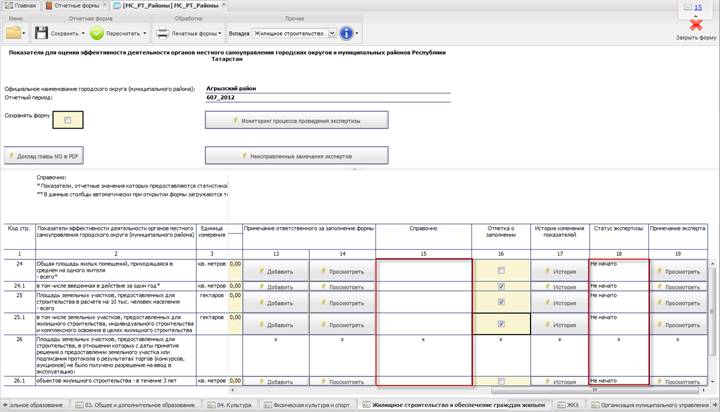
Рис. 12. Статус экспертизы показателей
ВНИМАНИЕ! Если в открытой форме, заполнив показатель и поставив отметку о заполнении, Вы нажмете кнопку «Сохранить», а потом решите изменить этот показатель, то при следующем нажатии на кнопку «Сохранить» Система выдаст Вам сообщение с текстом о том, что заполненные показатели изменять нельзя, и перечень таких показателей с указанием последних введенных Вами значений по ним (т. е. это предупреждение о том, что они не могут быть сохранены, а в форме по этим показателям Системой будут возвращены прежние значения).
4. Просмотр замечаний эксперта и добавление примечаний ответственным от района
При проведении экспертизы показателей, заполненных Вами, эксперт добавляет замечания (текст) к тем показателям, которые не согласовывает. Для просмотра замечаний эксперта Вам необходимо в строке показателя (статус экспертизы которого «Не согласовано») в 19-ой графе «Примечания эксперта» нажать на кнопку «Просмотреть» (Рис. 12). В открывшейся таблице Вы увидите все замечания эксперта по данному показателю, в том числе и замечания, отмеченные экспертом как исправленные (в 5-ой графе открывшейся таблицы будет стоять галочка) (Рис. 13.)
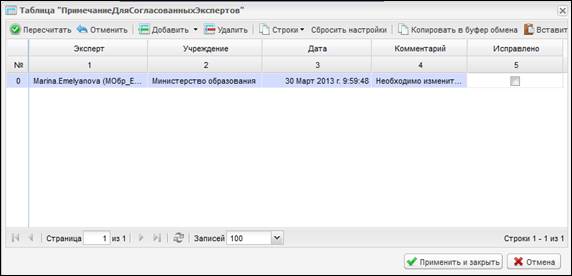
Рис. 13. Примечания эксперта
В отчетной форме реализована возможность написания примечаний по каждому показателю ответственным от района. Для добавления Ваших примечаний к показателю необходимо в 13-ой графе в нужной строке нажать на кнопку «Добавить» (Рис. 14.):
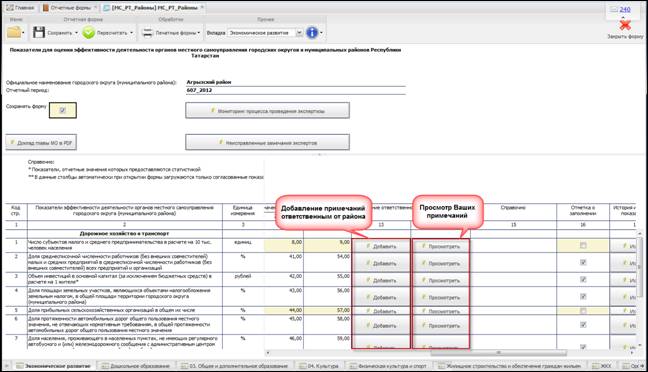
Рис. 14. Создание и просмотр своих примечаний ответственным от района
В открывшемся окне «Пользовательские параметры» необходимо ввести текст Вашего комментария и нажать на кнопку «Ok» (Рис. 15):
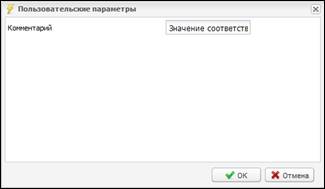
Рис. 15. Ввод текста Вашего комментария
Для просмотра добавленных Вами комментариев (примечаний) необходимо нажать в нужной строке показателя на кнопку «Просмотреть» в 14-ой графе отчетной формы (Рис. 14.) В открывшемся окне «Примечания оператора» Вы можете только просмотреть добавленные Вами примечания по данному показателю, их удаление или редактирование в Системе не доступно (Рис. 16):

Рис. 16. Просмотр примечаний оператора
(ответственного за заполнение формы от района)
5. Просмотр истории изменения показателей
В отчетной форме МС_РТ_Районы по каждому показателю Вы можете посмотреть историю заполнения и экспертизы показателя.
Для просмотра истории в 17-ой графе отчетной формы на нужной строке необходимо нажать на кнопку «История» (Рис. 17):

Рис. 17. История заполнения показателя
6. Мониторинг процесса проведения экспертизы
В форме «МС_РТ_Районы» для просмотра согласованных и несогласованных показателей соответствующим экспертом предназначена кнопка «Мониторинг процесса проведения экспертизы» (Рис. 18):
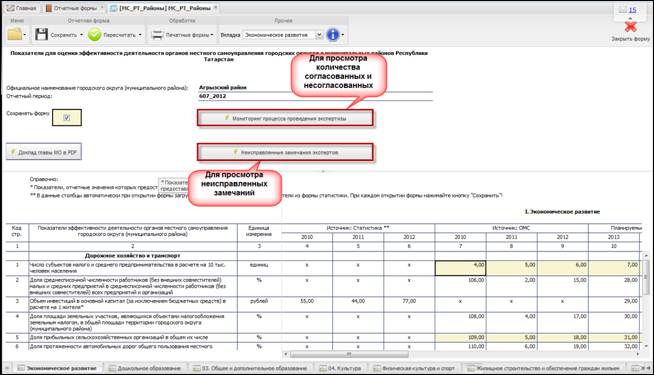
Рис. 18. Мониторинг процесса проведения экспертизы по всей форме Вашего района
После нажатия на кнопку «Мониторинг процесса проведения экспертизы» откроется таблица «Экспертиза» (Рис. 19.):
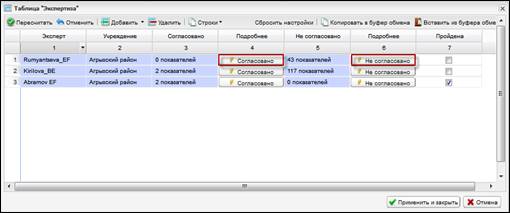
Рис. 19. Таблица «Экспертиза»
В данной таблице, нажав на кнопки «Согласовано» и «Не согласовано», Вы увидите согласованные и несогласованные показатели каждым из назначенных экспертов (для каждого эксперта представлен перечень закрепленных за ним показателей).
В отчетной форме также имеется возможность просмотра всех неисправленных замечаний экспертов (т. е. Вам необходимо внести соответствующие корректировки в значения показателей).
Для этого предназначена кнопка «Неисправленные замечания экспертов» (Рис. 18.).
В открывшейся таблице «НеисправленныеПоказатели» можно увидеть логин и ФИО эксперта, его министерство / ведомство, наименование показателя, неисправленное Вами замечание эксперта по данному показателю (Рис. 20):
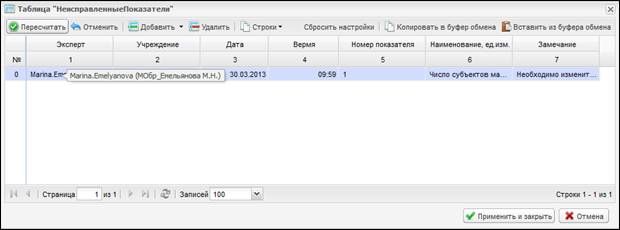
Рис. 20. Неисправленные замечания экспертов
7. Печатные формы для отчетной формы МС_РТ_Районы
В пункте меню «Печатные формы» имеется возможность распечатать следующие печатные формы: «Доклад главы МО в PDF», «Мониторинг процесса проведения экспертизы» (Рис. 21.):
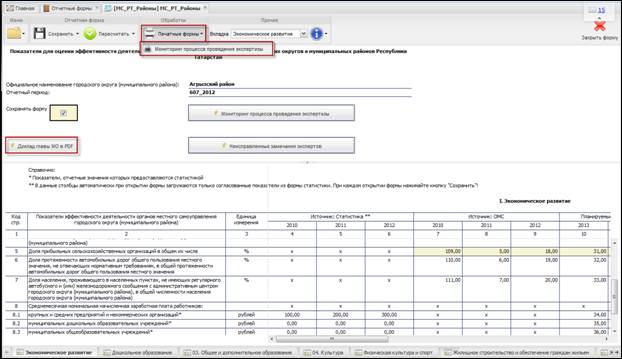
Рис. 21. Печатные формы
Обратите внимание! В Вашей форме Вы можете распечатать печатную форму Доклада главы только в формате PDF.
В случае если Вам необходима печатная форма в формате MS Excel для дальнейшей работы по анализу данных, Вам необходимо обратиться по этому вопросу к Вашему куратору в Министерстве экономики или к главному эксперту в Министерстве экономики.
8. Изменение состояния Вашей формы
После того, как все показатели в Вашей форме будут утверждены экспертами, Вам необходимо изменить состояние Вашей формы на «Заполнено», затем – на «Проверено». В таких состояниях формы Вы не сможете работать и вносить изменения, форма доступна только для просмотра.
Это означает, что Ваша работа со своей формой завершена.
Напоминаем Вам! Работать в своей форме Вы можете только тогда, когда форма находится в состоянии «Пусто» (начальное состояние формы, т. е. состояние формы до начала Вашей работы в своей форме) и «Черновик» (состояние присваивается форме автоматически Системой после того, как Вы хотя бы 1 раз нажали в форме кнопку «Сохранить»).
