

Партнерка на США и Канаду по недвижимости, выплаты в крипто
- 30% recurring commission
- Выплаты в USDT
- Вывод каждую неделю
- Комиссия до 5 лет за каждого referral
2.2 Организация пользовательского интерфейса
При запуске программы на экране появиться главное меню, которое дает наиболее удобный доступ к функциям программы. Горизонтальное вложенное меню удобно, им легко пользоваться, так как оно отображает иерархическую структуру функций, реализуемых программой (рисунок 2.8) .
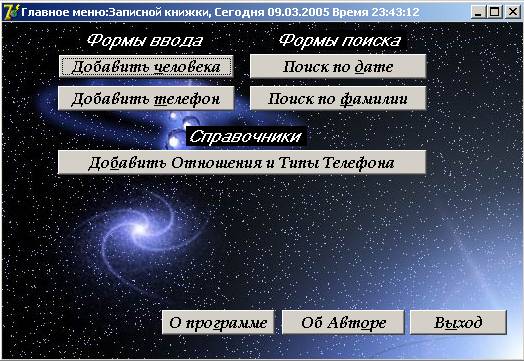
Рисунок 2.8 – Вид главного меню
Так как цвет является мощным средством воздействия на психику пользователя, в программе удачно использованы спокойные фоновые рисунки. Осмысленные цветовые акценты снижают утомляемость, сосредоточивают внимание пользователя на выполняемых в данный момент операциях, повышают эффективность работы.
При работе с программой пользователь может пользоваться как клавиатурой, так и “мышью”.
Таким образом, в программе «Телефонная книга» реализован удобный интерфейс, позволяющий пользователю, не имеющему специального образования, хорошо ориентироваться в программе, достаточно изучить порядок работы с программой (пункт 2.8).
Для решения задачи необходимо преждевременно ввести исходные данные в справочники. Формы для ввода этих данных, разработанные в п.1.4.2, были изменены с помощью встроенных элементов языка программирования Delphi 7.0, таких как панель навигации и предварительный просмотр.
Формы, применяемые для ввода данных, снабжены как встроенной панелью навигации, которая представлена на рисунке 2.2, так и собственными элементами ввода и корректировки данных БД.
 |
Рисунок 2.2 – Вид панели навигации
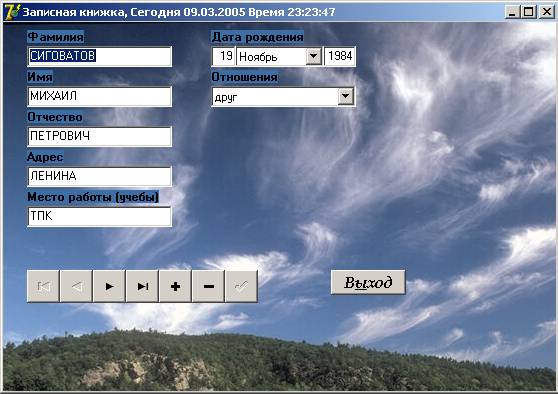 Форма для ввода и корректировки данных о людях и настроек программы имеет табличную структуру. В таблице отражаются записи уже введенные в справочники. Форма для ввода и корректировки данных в справочниках представлена на рисунках 2.3, 2.4, 2.5. Эта форма также содержит настройку технических параметров.
Рисунок 2.3 – Форма ввода и корректировки справочника людей
Форма для ввода и корректировки людей состоит из кнопок выбора маршрута, таблиц для отображения записей базы данных и кнопок управления.
Формы вывода представляют собой стандартное окно предварительного просмотра отчета, встроенного в Delphi 7. Окно предварительного просмотра (рисунок 2.5) содержит панель инструментальных кнопок.
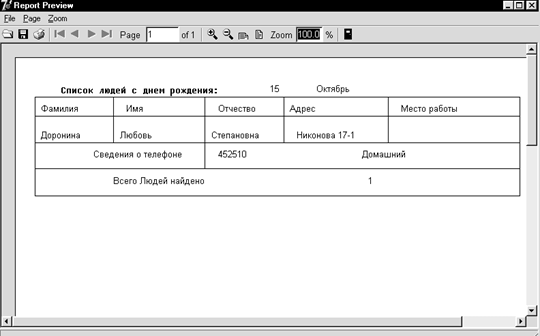
Рисунок 2.6 – Окно предварительного просмотра отчёта
Панель инструментальных кнопок расположенных в верхней части формы предназначены для работы с отчётом, а также для управления печатью документа.
Кнопки масштабирования:
 - Страница полностью показывается в окне;
- Страница в масштабе 1:1;
- Ширина страницы соответствует ширине окна.
Кнопки перемещения по страницам отчета:
 - Показывает первую страницу отчета;
- Показывает последнюю страницу отчета;
- Показывает предыдущую страницу отчета;
- Показывает следующую страницу отчета.
 Кнопки работы с принтером:
- Вызывает стандартное окно настройки принтера;
- Печатает отчет.
 Дополнительные кнопки:
- Сохраняет отчет в файле;
- Загружает отчет из файла.
