


Партнерка на США и Канаду по недвижимости, выплаты в крипто
- 30% recurring commission
- Выплаты в USDT
- Вывод каждую неделю
- Комиссия до 5 лет за каждого referral

Установка программы
«Учет продуктов питания»
Руководство администратора
(версия 5 от 01.01.2001)
Copyright © ООО "Адмирал Сервис", 2008. Все права защищены.
Москва 2010
Оглавление
Технические требования на аппаратные средства. 3
Используемые программные средства. 3
Операционные системы.. 3
Система управления базами данных. 3
Система управления ПАРУС.. 3
Непосредственно программа «Учет продуктов питания». 4
Поставка программы.. 4
Установка программных средств. 5
Установка программы «Учет продуктов питания». 5
Установка программного обеспечения для обеспечения работы сетевых USB-ключей. 7
Установка драйверов. 7
Установка и запуск менеджера лицензий. 7
Установка программы для мониторинга подключений. 10
Настройка прав доступа пользователям.. 13
Обновление программы (переход на новую версию или редакцию программы) 13
Общие рекомендации. 13
Действия при обновлении версии или релиза. 13
Технические требования на аппаратные средства
Программа может эксплуатироваться на IBM-совместимых компьютерах, как правило, объединенных в локальной вычислительной сети (ЛВС), но также может использоваться и на одиночном компьютере.
Технические требования на аппаратные средства включают в себя требования к серверу, требования к рабочим станциям и требования к пропускной способности локальной вычислительной сети.
Поскольку программа «Учет продуктов питания» устанавливается дополнительно к Системе управления ПАРУС, то требования к аппаратным средствам данной программы полностью соответствуют требованиям для функционирования Системы управления ПАРУС.
В полном объеме требования к конфигурации сервера, рабочих станций и ЛВС изложены в документе "Аппаратно-программные и другие требования для функционирования Системы управления ПАРУС".
Используемые программные средства
Требования к операционным системам, используемым на сервере и на рабочих станциях, а также к СУБД и дополнительному программному обеспечению, необходимому для функционирования программы «Учет продуктов питания» полностью соответствуют требованиям для функционирования Системы управления ПАРУС и изложены в документе "Аппаратно-программные и другие требования для функционирования Системы управления ПАРУС".
Поскольку программу «Учет продуктов питания» устанавливают непосредственно в рабочую БД Системы управления ПАРУС, будем считать, что все требования к используемым программным средствам на сервере уже выполнены и далее речь пойдет о требованиях к рабочим станциям.
Операционные системы
На рабочих станциях может использоваться:
· Microsoft Windows 98;
· Microsoft Windows NT Workstation v. 4.0;
· Microsoft Windows 2000;
· Microsoft Windows XP;
· Microsoft Windows Vista.
Система управления базами данных
На рабочих станциях может использоваться:
· ORACLE Client (клиентская часть ORACLE) v. 9.22.
Система управления ПАРУС
На сервере должен быть установлен один из комплексов системы управления ПАРУС версии не ниже 8.5.2.:
· ПАРУС-Бюджет 8;
· ПАРУС-Бюджет 8SE;
· ПАРУС-Предприятие 8;
· ПАРУС-Предприятие 8 SE.
Программа «Учет продуктов питания» может быть установлена в случае наличия в комплексе хотя бы одного из ниже перечисленных модулей:
· Бухгалтерский учет;
· Централизованное материально-техническое снабжение;
· Управление закупками, складом и реализацией.
Непосредственно программа «Учет продуктов питания»
Программа устанавливается отдельным инсталлятором (смотри ниже).
Поставка программы
Программа поставляется на установочном компакт-диске.
В поставку программы входит USB-ключ. USB-ключи, входящие в поставку могут быть как локальными, так и сетевыми. Как правило, локальный ключ используется для развертывания демонстрационных баз данных.
Работа без USB-ключа невозможна.
Установка программных средств
Установку на рабочее место операционной системы и клиентской части СУБД «Oracle» в данном документе не приводится.
Установка программы «Учет продуктов питания»
1. Установите носитель с дистрибутивом Системы в дисковод и запустите приложение obschepit85хх. exe[1] – для извлечения и установки программы.
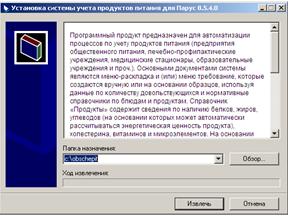
2. В окне установки программы необходимо выбрать директорию для установки временных файлов программы. Будет предложена «по умолчанию» папка «c:\obschepit»[2]. При необходимости можно установить любую другую выбранную папку. Для продолжения установки нажать кнопку «Извлеч». После этого запустится извлечение установочных файлов программы в выбранную парку.
3. 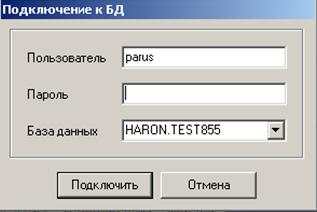 После извлечения установочных файлов автоматически будет запущена установка программы «Учет продуктов питания» - подключение к базе данных. База данных выбирается из параметров файла tnsnames. ora. Далее в этом окне необходимо указать пользователя, имеющего необходимые привилегии в этой БД и его пароль. После заполнения этих полей – нажать кнопку «ОК».
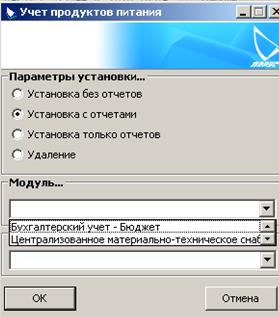
4. Для продолжения установки необходимо выбрать модуль из зарегистрированных в текущей базе данных. Если установка осуществляется без отчетов, то продолжить, нажав клавишу «ОК». Если установка осуществляется с отчетами, то необходимо указать организацию, в которую будут загружены отчеты из выпадающего списка. Для продолжения также нажать клавишу «ОК».
5. 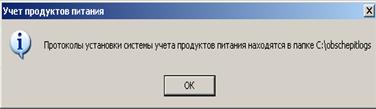 После окончания процесса установки программы, на экран будет выведено следующее окно. Необходимо проанализировать файл install. log на предмет наличия ошибок. В случае невозможности самостоятельного их решения – выслать файл в адрес разработчика программы по электронной почте.
6. 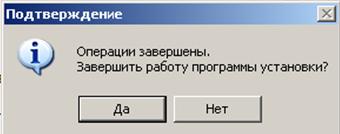 После инсталляции серверных объектов будет выведено сообщение о завершении процесса установки. Необходимо подтвердить, нажав клавишу «ОК».
7. После завершения установки программы необходимо на всех рабочих станциях, работающих с комплексом системы управления ПАРУС, в каталог …\WINDIWS\system32 скопировать файл hasp_windows. dll из комплекта поставки.
Установка программного обеспечения для обеспечения работы сетевых USB-ключей[3].
Для обеспечения работы сетевого USB-ключа необходимо на сервере выполнить следующие действия:
1. Установить драйверы работы с USB-ключами;
2. Установить и запустить менеджер лицензий;
3. Установить программу для мониторинга подключений[4].
 Установка драйверов
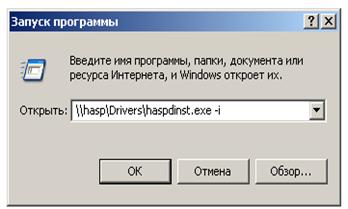
1. Из комплекта поставки (каталог: Drivers) запустить приложение haspdinst. exe с ключом –i. Это можно сделать, например через командную строку.
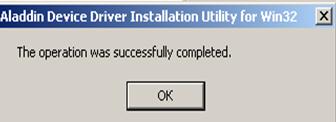
2. После окончания инсталляции на экран будет выведено следующее окно. Нажать кнопку «ОК». На этом установка драйверов заканчивается.
Установка и запуск менеджера лицензий
1. Из комплекта поставки (каталог: HASP_LM_setup) запустить приложение lmsetup. exe.
2. Из списка предложенных языков выбрать U. S.English и нажать кнопку «ОК».
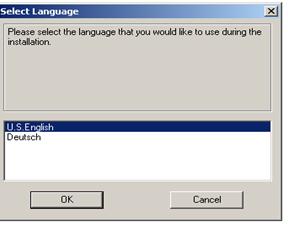
3. 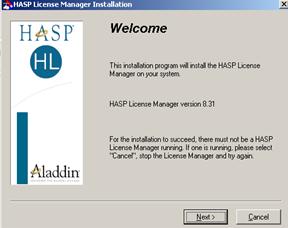 В открывшемся окне нажать кнопку «Next»
4. 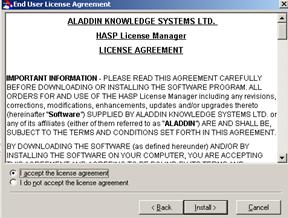 Далее принять лицензионное соглашение (установить переключатель в состояние «I accept the license agreement») и нажать кнопку «Install».
5. 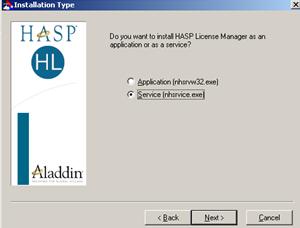 В следующем окне установить переключатель в положение «Service (nhsrvice. exe)» нажать кнопку «Next».
6. 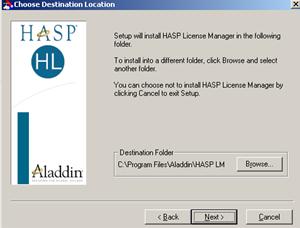 В окне выбора директории для установки программы будет предложена папка «по умолчанию». При необходимости можно установить программу в любую другую выбранную папку. Для продолжения установки нажать кнопку «Next».
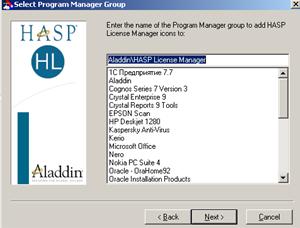
7. Далее указать группу для установки программы и нажать кнопку «Next». После этого начнется инсталляция программы.
8. 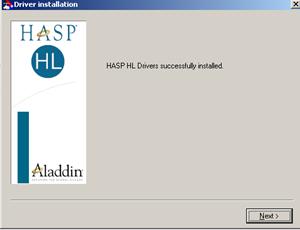 После окончания инсталляции на экран будет выведено следующее окно. Нажать кнопку «Next».
9. 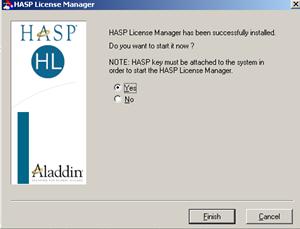 Далее установить переключатель в положение «Yes» для запуска службы и нажать клавишу «Finish». На этом установка менеджера лицензий заканчивается.
Установка программы для мониторинга подключений
1. Из комплекта поставки (каталог: Monitor_Setup) запустить приложение aksmon32_setup. exe.
2. 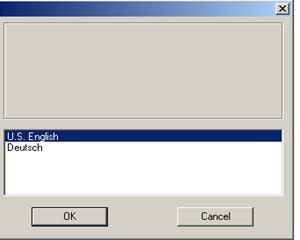 Из списка предложенных языков выбрать U. S.English и нажать кнопку «ОК».
3. В открывшемся окне нажать кнопку «Next»
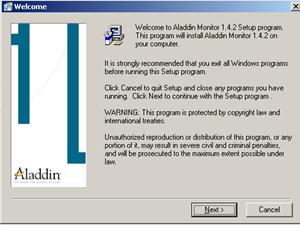
4. 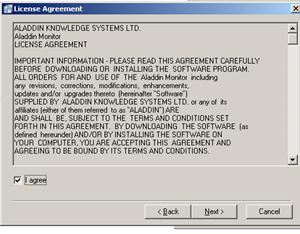 Далее принять лицензионное соглашение (установить переключатель в состояние «I agree) и нажать кнопку «Next».
5. 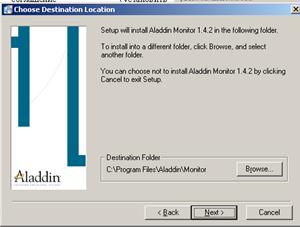 В окне выбора директории для установки программы будет предложена папка «по умолчанию». При необходимости можно установить программу в любую другую выбранную папку. Для продолжения установки нажать кнопку «Next».
6. 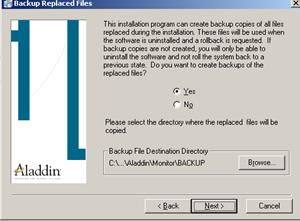 В следующем окне (при необходимости инсталляции копии программы) установить переключатель в положении «Yes» и нажать кнопку «Next».
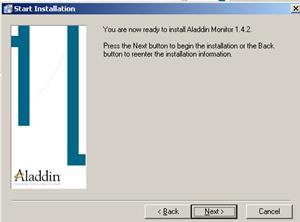
7. Для начала инсталляции нажать кнопку «Next».
8.  После окончания инсталляции на экран будет выведено следующее окно. Нажать кнопку «Finish». На этом установка монитора лицензий заканчивается
Настройка прав доступа пользователям
Для настройки прав доступа пользователям используется модуль «Администратор» системы управления Парус 8.
Обновление программы (переход на новую версию или редакцию программы)
Общие рекомендации
В процессе эксплуатации программы может возникнуть необходимость в последующих обновлениях. Чтобы избежать потери информации, сначала проведите обновление с копией рабочей БД, а только затем – с самой рабочей БД. Для этого действуйте в следующем порядке:
- Сформируйте копию рабочей БД. Эту копию лучше разместить на другом сервере. Проведите обновление с копией БД. Запустите программу «Учет продуктов питания» на копии рабочей БД. Просмотрите содержание ключевых разделов программы, выполните ряд операций в программе и т. п., – то есть убедитесь, насколько это возможно, в ее работоспособности. Перейдите к обновлению с рабочей БД, только убедившись, что при работе с копией БД – все в порядке.
Действия при обновлении версии или релиза
Для обновления версии программы необходимо:
· Установить новую версию программы (смотри раздел «Установка программы»).
[1] Самораспаковывающийся архив
[2] Если директория с таким названием отсутствует, то она будет создана автоматически.
[3] Данный пункт установки выполняется только при наличии в комплекте поставки сетевого USB-ключа
[4] Данный пункт - не обязателен
