


Партнерка на США и Канаду по недвижимости, выплаты в крипто
- 30% recurring commission
- Выплаты в USDT
- Вывод каждую неделю
- Комиссия до 5 лет за каждого referral
Настройка универсального роутера для выхода в интернет, для возможности просмотра IP-TV.
Вставляем в CD или DVD привод диск для настройки роутера, которой комплектуется вместе с роутером. При включенной опции «Автозапуск (Autorun)» откроется следующее окно:
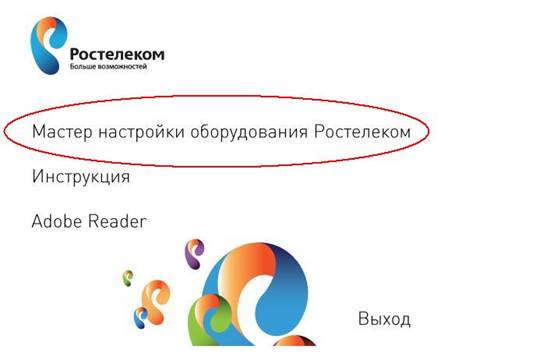
Нажимаем левой кнопкой мышки на пункт «Мастер настройки оборудования Ростелеком».
Если автозапуск отключен, то необходимо вручную запустить программу автоматической настройки. Для этого открываем меню «Пуск (Start)», затем нажимаем на пункт «Мой компьютер». В открывшемся окне находим иконку для CD/DVD диска (CD/DVD-дисковод) и нажимаем на неё правой кнопкой мышки. В появившемся контекстном меню нажимаем на пункт «Открыть». Затем запускаем файл «setup. exe» или просто «setup». Откроется следующее окно:

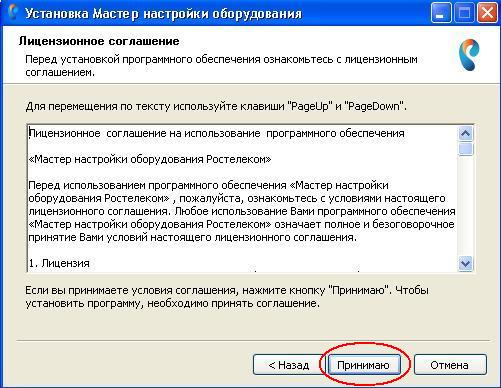
Нажимаем кнопку «Далее».
Принимаем лицензионное соглашение, нажав кнопку «Принимаю».
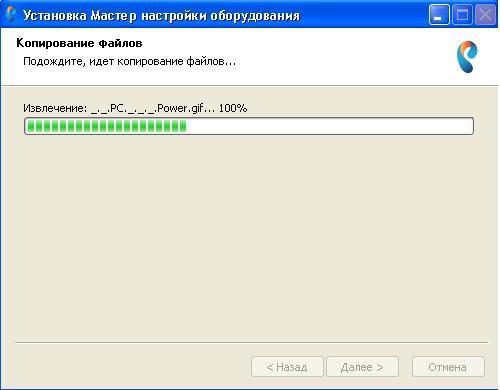
Далее копируются необходимые для установки файлы. Ждем завершения копирования.
Галочка на пункте «Запустить Мастер настройки оборудования» необходима для дальнейшей настройки роутера. Нажимаем кнопку «Готово».

Далее появится окно загрузки, ждем:

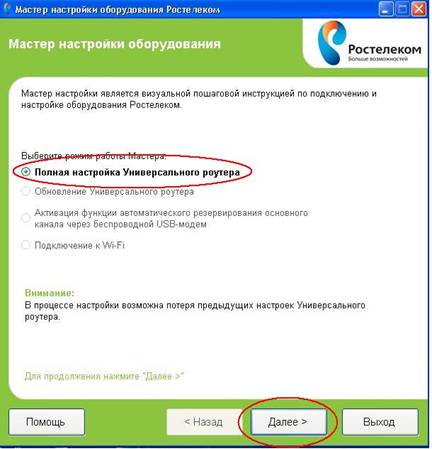
В открывшемся окне «Мастер настройки оборудования» выбираем пункт «Полная настройка Универсального роутера» и нажимаем кнопку «Далее».
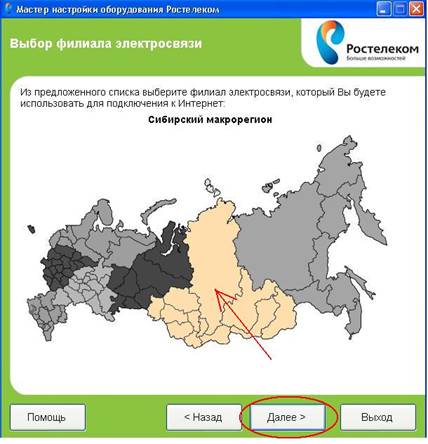
Далее выбираем филиал. Мышкой выбираем «Сибирский макрорегион», нажимаем кнопку «Далее».
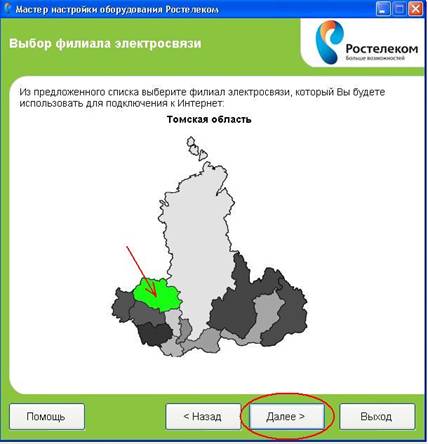
Выбираем мышкой «Томская область» и нажимаем кнопку «Далее».
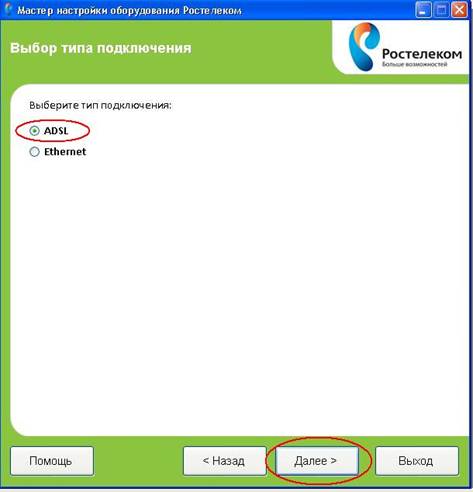
Выбираем тип подключения «ADSL» и нажимаем кнопку «Далее».
Подключите сетевой кабель к компьютеру и порту Универсального роутера (LAN2) и нажмите кнопку «Далее».

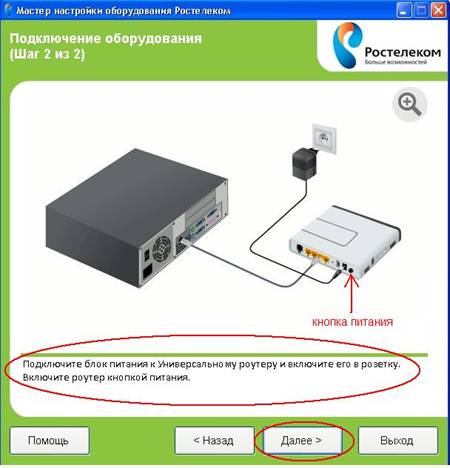
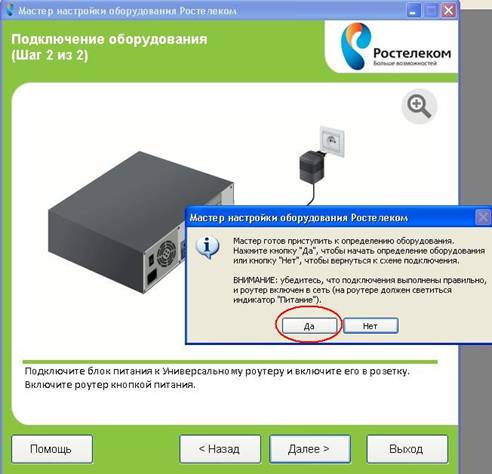
Подключаем блок питания к универсальному роутеру и включаем его в розетку. Включаем роутер кнопкой питания. И нажимаем кнопку «Далее».
В появившемся окне нажимаем кнопку «Да».
Ждем выполнения некоторых настроек.
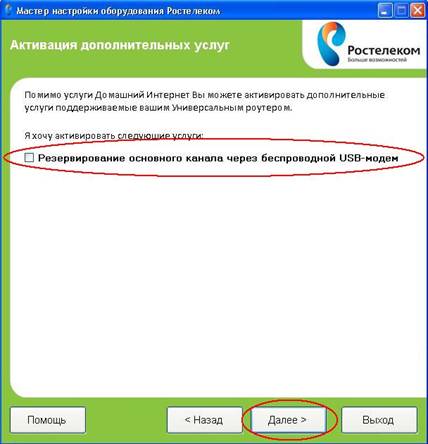
Снимаем галочку с пункта «Резервирование основного канала через беспроводной USB-модем» и нажимаем кнопку «Далее».
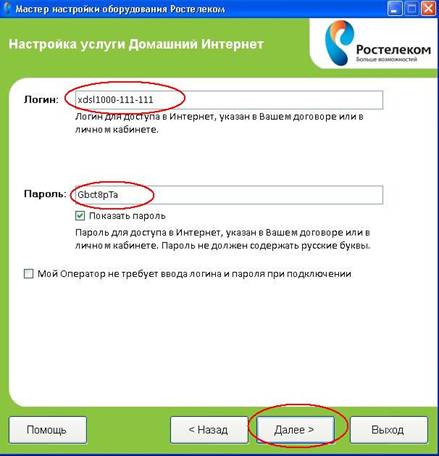
В поле «Логин» вводим логин для доступа в интернет (указан в регистрационной карточке, приложенной к договору), в поле «Пароль» вводим пароль для доступа в интернет.
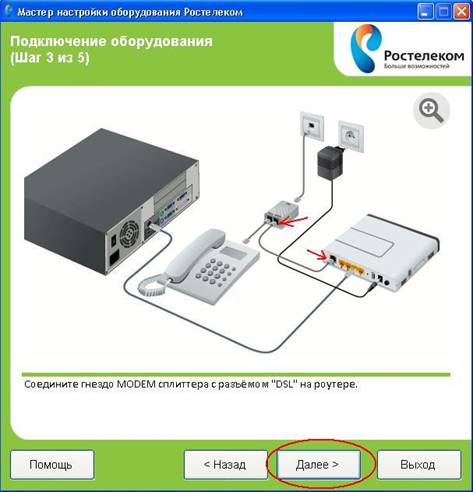
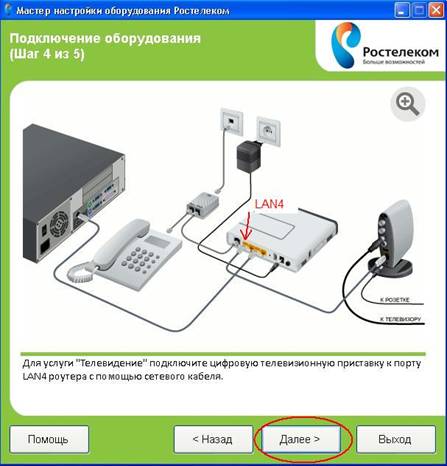
Выполняем инструкции указанные на картинках:
Подключаем сплиттер (Splitter). Нажимаем кнопку «Далее».
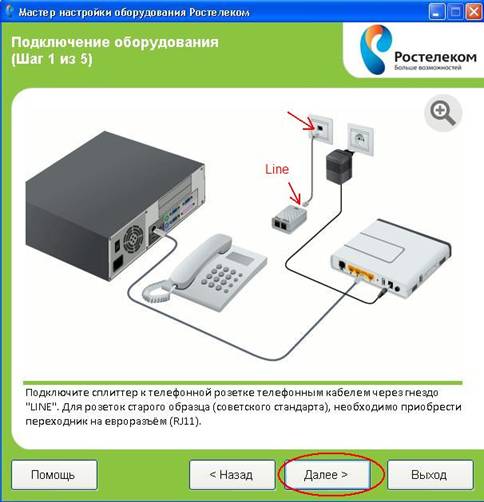
Если есть телефонный аппарат, то подключаем его в соответствии с инструкцией, представленной на картинке, и нажимаем кнопку «Далее», если нет телефонного аппарата, то пропускаем этот пункт и нажимаем кнопку «Далее».
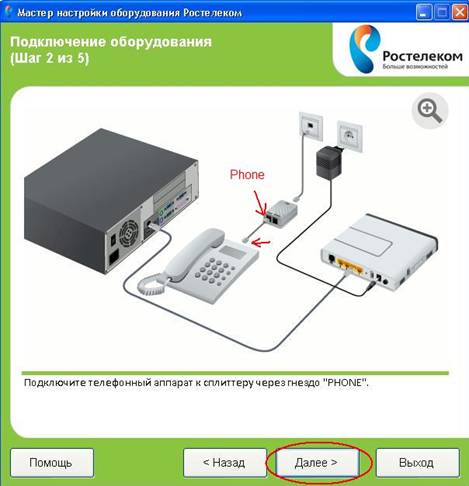
Подключаем модем к сплиттеру: на сплиттере к разъему «Modem» и на модеме к разъему «DSL». Если телефонного аппарата нет, то можно модем подключить к телефонной розетке и без сплиттера (напрямую).
Если подключена услуга IP-TV через STB, то необходимо подключить к модему STB приставку в разъем LAN4 и нажать кнопку «Далее». Если STB приставки нет, то пропускаем этот пункт и нажимаем кнопку «Далее».
Если подключена услуга «SIP телефония», то подключаем SIP телефон в соответствии с инструкцией на картинке и нажимаем кнопку «Далее». Если нет, то просто нажимаем кнопку «Далее».
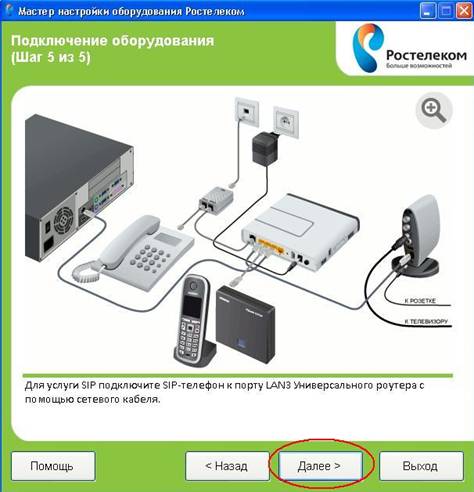
В появившемся окне нажимаем кнопку «Да».
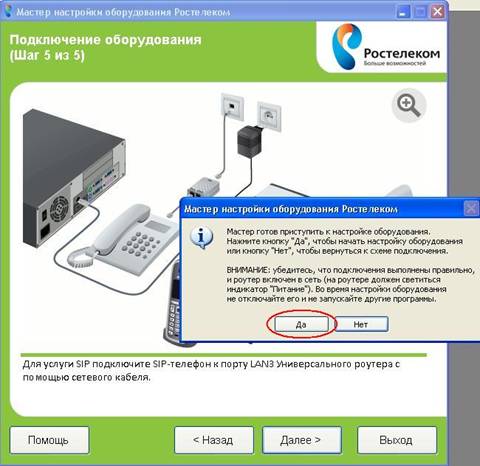
Ждем завершения настройки роутера.

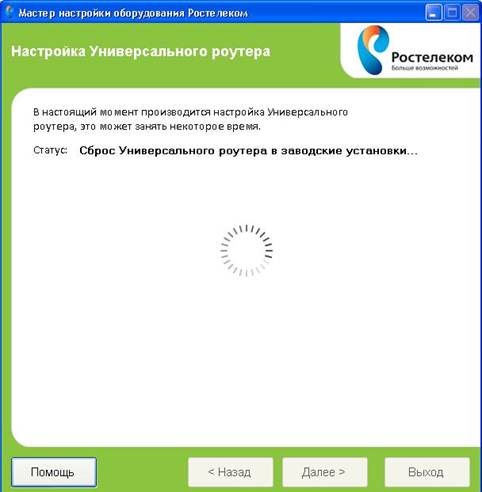
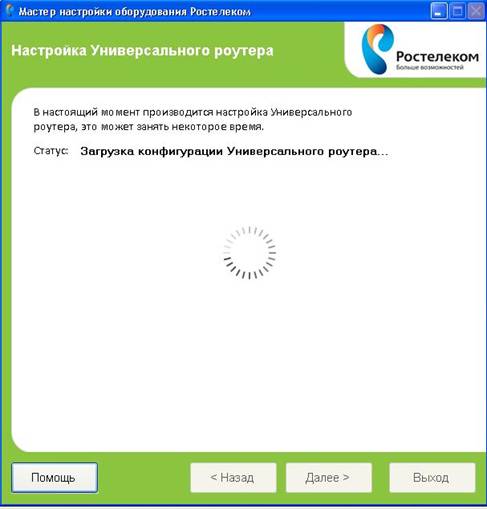
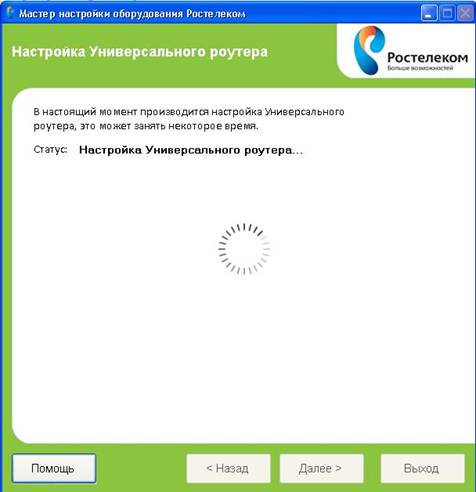
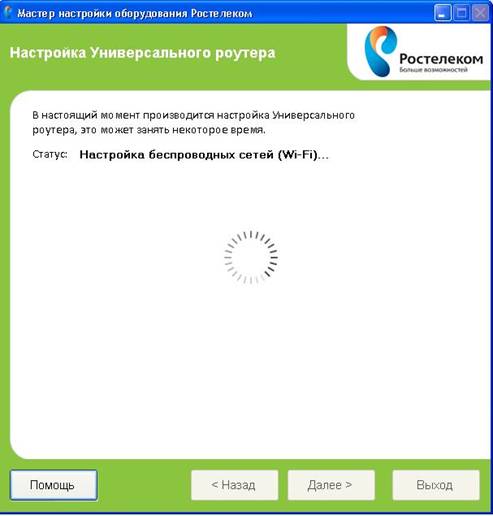
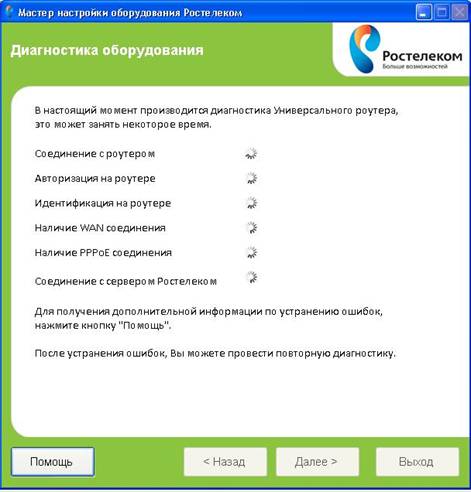
После завершения диагностики нажимаем кнопку «Далее».

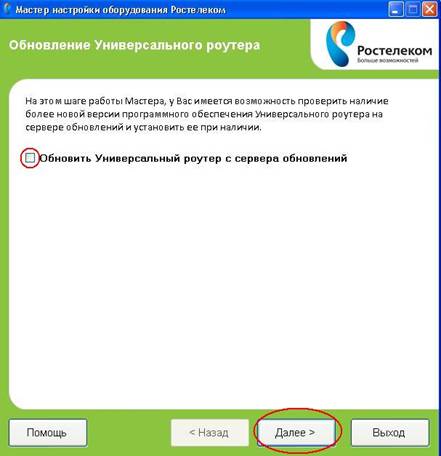
Обновление прошивки Универсального роутера: ставим галочку на пункт «Обновить Универсальный роутер с сервера обновлений» и нажимаем кнопку «Далее».
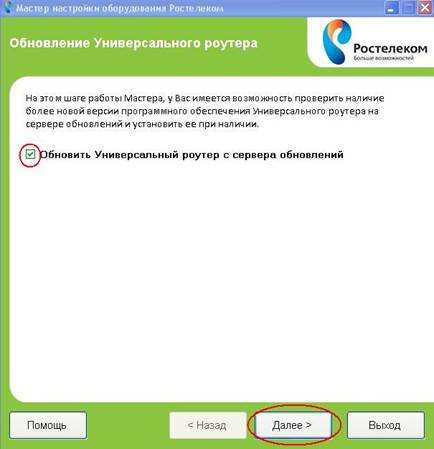
Ждем завершения обновления Универсального роутера.
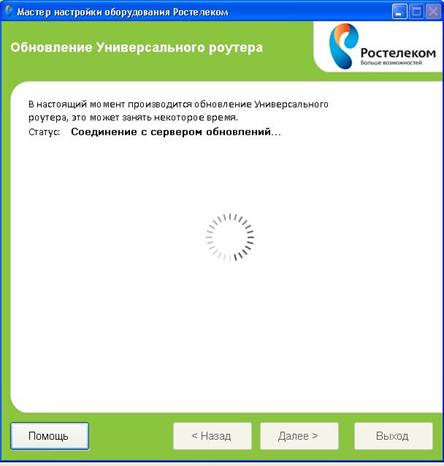
В нашем случае обновить Универсальный роутер не удалось из-за отсутствия соединения с сервером обновлений. Нажимаем кнопку «Далее».
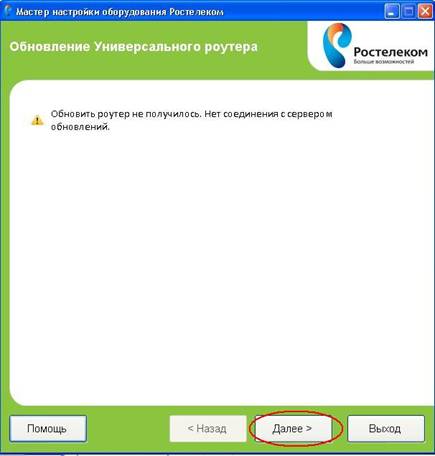
Можно и не обновлять роутер:
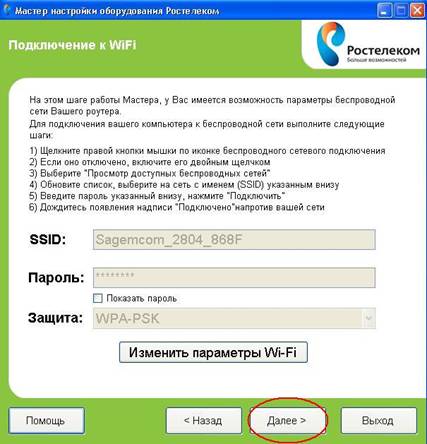
Завершение настройки Универсального роутера. Модем настроен и для выхода в интернет через Wi-fi. Нажимаем кнопку «Далее».
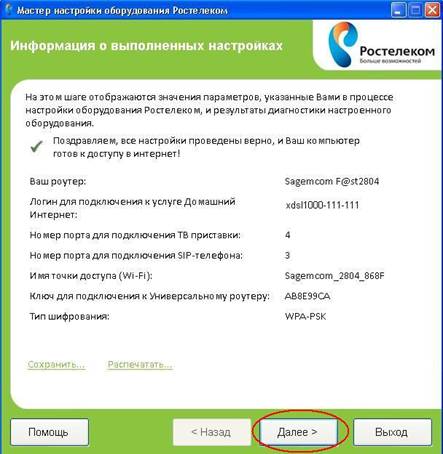
SSID – это «имя» точки доступа. Пароль необходим для подключения к Wi-fi точке доступа. Тип защиты: WPA-PSK. Изменяем или оставляем данные как есть и нажимаем кнопку «Далее».
Настройка Универсального роутера завершена!
