

Партнерка на США и Канаду по недвижимости, выплаты в крипто
- 30% recurring commission
- Выплаты в USDT
- Вывод каждую неделю
- Комиссия до 5 лет за каждого referral
Инструкция по установке СНПЧ Canon PIXMA IP3300/3500/4300/4500/4600/5200
Перед установкой СНПЧ сначала полностью прочитайте инструкцию, представьте мысленно каждый шаг в установке СНПЧ, разберитесь что нужно делать.
Желательно запастись заранее шприцом на 10 кубиков и салфетками, в процессе установки они могут пригодиться. Для разных моделей принтеров могут быть различия в комплектации СНПЧ, но технология заправки и установки остается такой же.
Шаг №1: Откройте коробку с СНПЧ.
Разложите комплект на столе. Проверьте, соответствие порядка цветов на картриджах порядку цветов в самом принтере (синий картридж – синей метке; желтый картридж – желтой метке и т. д.)
Шаг №2: Замена чипов.
Для работы системы вам потребуется переставить чипы с оригинальных картриджей на картриджи СНПЧ. Переставляйте чипы по очереди, соблюдайте соответствие цветов чипов картриджей, каждый чип отвечает за свой картридж, за свой цвет. Сначала аккуратно демонтируйте чип с оригинального картриджа, сделать это можно с помощью отвертки с острой плоской насадкой. Затем установите чип в гнездо картриджа СНПЧ. Для фиксации чипа вам нужно будет запаять пластмассовые держатели на которых крепится чип, сделать это можно все той же отверткой, предварительно раскалив ее зажигалкой, или паяльником. После перестановки чипов, следует убедиться в том, что их работоспособность не нарушена! Это можно сделать, проделав шаг№5-6 с пустым снпч и получив сообщение от принтера «картриджи пустые», но при этом принтер видит картриджи. После этого снпч следует вынуть из принтера и читать инструкцию далее.
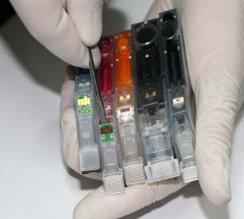
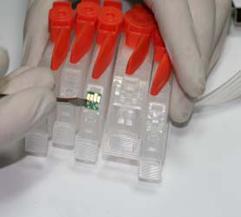
Шаг №3: Заправка емкостей чернилами.
Возьмите внешние емкости-доноры. В большие отверстия на емкостях вставьте воронки для заливки чернил, в малые установите воздушные фильтры (толстой стороной в СНПЧ), как показано на рисунке. В картриджах вентиляционные отверстия в картриджах оставьте закрытыми(если таковые имеются). Шлейф необходимо согнуть и пережать прищепкой, как показано ниже.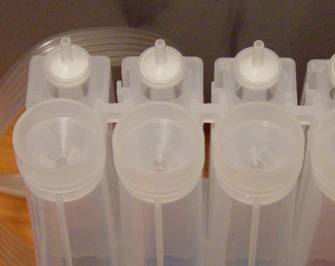
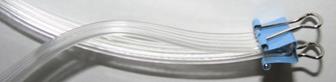
Заполните емкость чернилами соответствующих цветов через воронки. В каждый отсек, обозначенный цветной наклейкой указывающий на нужный цвет чернил, залейте чернила соответствующего цвета. Не старайтесь заполнить емкости на их полный объем, 80-90% от общего объема емкости будет вполне достаточно.
После заправки всех емкостей выньте воронки и тщательно промойте их проточной водой, чтобы сохранить воронки для дальнейшего использования. Затем, закройте отверстия для воронок цветной резиновой заглушкой из комплекта прилагающегося к СНПЧ.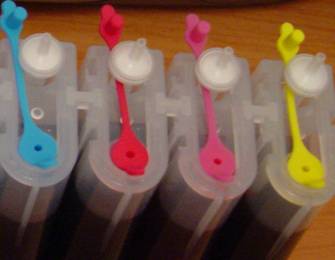
Шаг №4: Заправка картриджей СНПЧ чернилами (прокачка).
 После заливки чернил всех цветов, для того чтобы картриджи начинали заполняться чернилами необходимо разжать шлейф, снять прищепку. При прокачке возьмите один картридж, отожмите защитный держатель (как показано на рисунке ниже) и опустите картриджи ниже уровнем по отношению к емкостям.


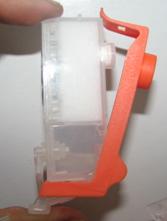
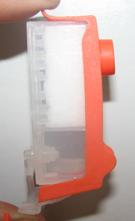
Заполняйте пол картриджа, как указано выше, но при этом будьте аккуратны, чтобы не облиться чернилами. После заполнения одного картриджа плотно наденьте защитный держатель обратно на картридж, повторите действие с каждым картриджем. Нижний клапан картриджа сделан из войлочного материала, пропитывающегося чернилами, для того чтобы не замарать чернилами рабочее место и руки следите за тем, чтобы избегать контакта с клапаном и проводить всю процедуру над материалом пригодным к загрязнению.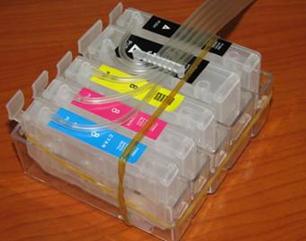
Шаг №5: Установка картриджей СНПЧ.
Включите принтер. Откройте верхнюю крышку принтера, принтер выдвинет печатающую головку в положение замены картриджа. После этого — выдерните шнур питания из принтера, не выключая его через панель кнопок. Это позволит Вам свободно работать с принтером при установке СНПЧ и перемещать печатающую головку вручную (при прокладке шлейфа).
Пережмите шлейф прищепкой. Снимайте защитные держатели и устанавливайте картриджи СНПЧ в каретку печатающей головки принтера. Если при снятии защитного держателя в нем присутствует резиновый уплотнитель (круглая прокладка), его необходимо положить в печатающую головку таким образом, чтобы он оказался между печатающей головкой и выходным отверстием из картриджа. Теперь вам нужно закрепить шлейф, подумайте как правильно закрепить шлейф, его должно хватать для свободного хода печатающей головки в крайнее правое и крайнее левое положение, но при этом он не должен болтаться, шлейф не должен мешать движению печатающей головки, так же он не должен переламываться и цепляться за стенки принтера. Для проверки правильности выбора держите пальцами шлейф в предполагаемом месте крепления, поводите картриджи в оба крайних положения, посмотрите как двигается шлейф, если он ничего не задевает и мешает ходу печатающей головки, то закрепите шлейф с помощью специальных держателей шлейфа, удалите промасленную пленку с липучки и закрепите держатель на принтере.
Шаг №6: Запуск системы.
Далее вам нужно будет разобраться с датчиком открытой крышки. Если шлейф будет мешать плотному закрытию крышки принтера и принтер будет отказываться печатать дальше, вам нужно будет обмануть его любым подручным предметом (кусочком бумаги, ластиком и т. д.)
Верните каретку с картриджами в положение замены (в правое крыло), разожмите шлейф (уберите прищепку) включите принтер. Принтер запустит прочистку. Распечатайте тест дюз. Как правило, можно сразу приступать к работе. Впрочем, не будет лишней пауза в 1-2 часа, для выхода воздуха из печатающей головки принтера, который попал туда входе установки системы.
Важно!
Т. к. у вас будут использоваться оригинальные чипы, уровень чернил в них, с помощью арифметического подсчета принтера, будет постепенно снижаться, драйвер принтера будет сообщать о возможных проблемах связанных с использованием дозаправленного картриджа, вам нужно просто нажимать «ОК». После нескольких предупреждений появится окончательное предупреждение о том, что в случае дальнейшего использование этих картриджей принтер снимается с гарантии. Следует отметить, что гарантия снимается только с печатающей головки принтера, на все другие механические части принтера гарантийные обязательства остаются. После последнего предупреждающего сообщения зажмите кнопку на панели принтера «продолжить печать», через несколько секунд принтер возобновит работу и перестанет измерять количество оставшихся чернил в картридже. Эту операцию нужно будет повторить для каждого картриджа.
Емкости желательно установить таким образом, чтобы уровень чернил в них совпадал с уровнем расположения печатающей головки внутри принтера. В классическом варианте емкости ставятся на одну плоскость с принтером. Не поднимайте и не опускайте емкости относительно принтера, это может привести к просачиванию чернил внутрь принтера, или наоборот, к завоздушиванию печатающей головки.
Советы по эксплуатации СНПЧ:
Действия при ухудшении качества печати.
Немедленно сделайте тест дюз. Если пропали 1-2 дюзы, то не предпринимайте никаких действий. Пусть система отстоится 1-2 часа. Затем сделайте тест дюз еще раз. Должны быть восстановлены все дюзы.
Если же пропало больше дюз, то запустите прочистку средствами драйвера 1 (один!) раз. Затем дайте системе отстояться 30-40 минут. В 90% случаев дюзы восстанавливаются. Если не восстановились — запустите прочистку еще раз и снова подождите 30-40 минут.
Предотвращение засора и засыхания дюз.
Включайте и выключайте принтер минимум один раз в неделю, даже если вы не печатаете.
Применение чернил.
Для надежной работы СНПЧ используйте только качественные чернила. Не пытайтесь на них сэкономить. Эта экономия может обернуться не только проблемами при печати, но и выходом из строя головки принтера. Мы рекомендуем чернила южно-корейского производителя, компании InkTec.
