Партнерка на США и Канаду по недвижимости, выплаты в крипто
- 30% recurring commission
- Выплаты в USDT
- Вывод каждую неделю
- Комиссия до 5 лет за каждого referral
ПРИОБРЕСТИ КАМЕРУ МОЖНО ТУТ: http://www. *****/42607/product/104142/
Общее назначение кнопок
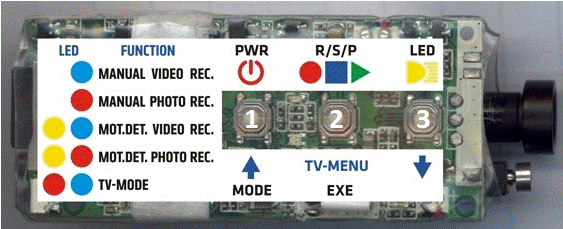 рис. 1
КНОПКА 1
Кратковременное нажатие: А) в меню: выбор строки, ВВЕРХ
Б) переключение функций: 1. Ручная видеосъемка 2. Ручная фотосъемка 3. Видеосъемка при движении 4. Фотосъемка при движении
В) при воспроизведении: выбор предыдущей записи
Долговременное нажатие: Вкл\Выкл камеры
КНОПКА 2
Кратковременное нажатие: А) Запись; Стоп
Б)при воспроизведении: Просмотр; Стоп
В) в меню: выбор пункта, возврат
Долговременное нажатие: А)Вход в меню, выход
Б)в меню: подтверждение\завершение установок
КНОПКА 3
Кратковременное нажатие: А) в меню: выбор строки, ВНИЗ
Б) Вкл\Выкл подсветки (ниже описан принцип работы)
В) при просмотре: выбор следующей записи
Долговременное нажатие: А)Выкл подсветки
МЕНЮ
Для входа в меню необходимо: вкл. камеру, нажав и удерживая кнопку 1. Затем подключить камеру к телевизору с помощью AV кабеля. После чего нажать и удерживать кнопку 2, до появления окна меню. Зеленая полоса показатель выбираемого пункта.
ПЕРВЫЙ ЛИСТ МЕНЮ:
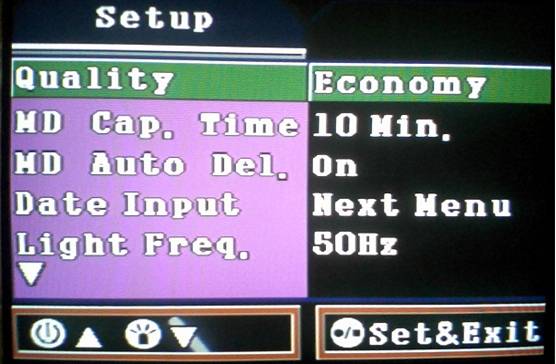
1. Выбор режима записи: Экономный, стандартный, высококачественный. 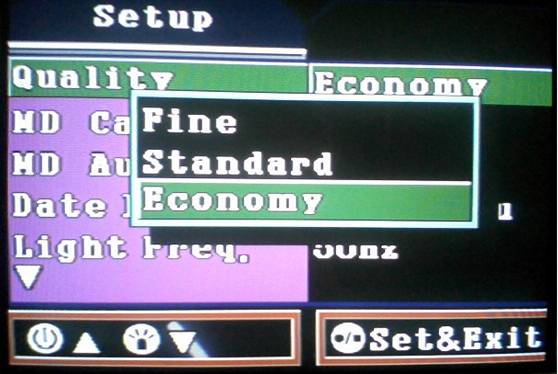
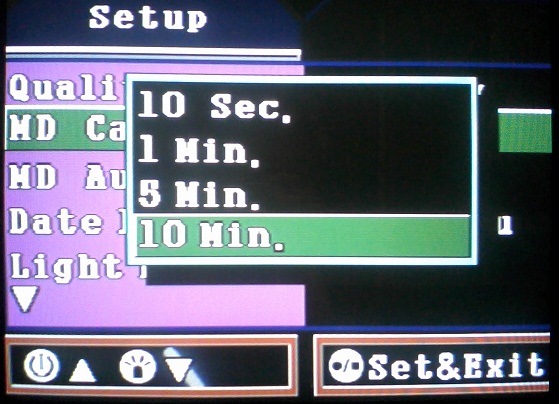
2. Выбор продолжительности времени записи при включенном режиме MD (детектор движения)
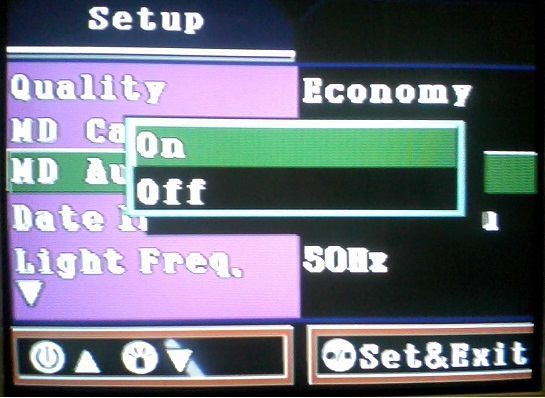
3. Выбор режима «круговой» записи (при вкл. режиме MD).
4. Установка даты:
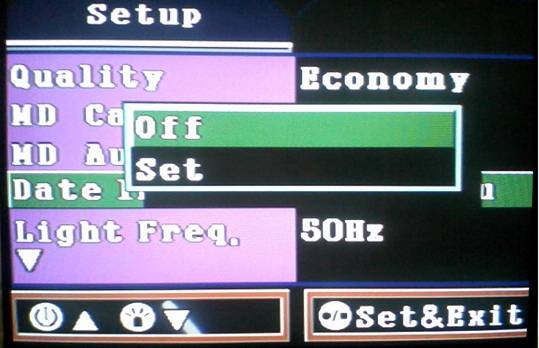
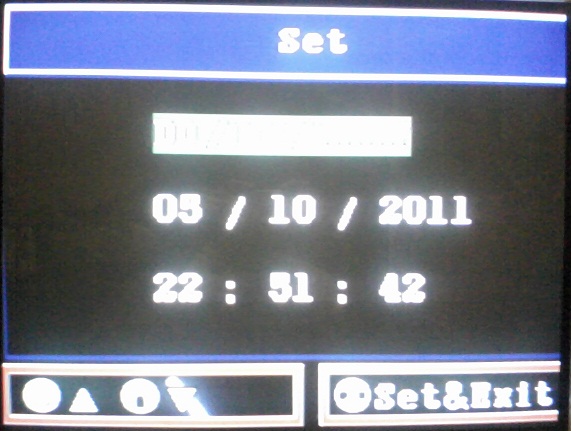
Дата меняет формат путем выбора нужного пункта долговременным нажатием клавиши 2. И выбором необходимого значения кнопками 1 и 3. Формат даты может принимать вид: дд\мм\гггг, мм\дд\гггг, гггг\мм\дд. После установки подтверждаем, долговременно нажав клавишу 2.
5. Установка частоты обновления экрана.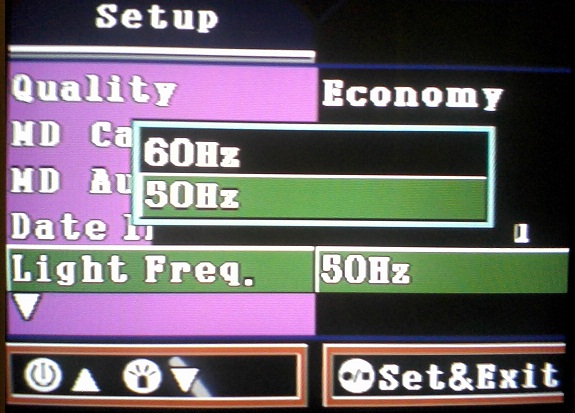
При 60Hz на записи появляются горизонтальные полосы. Неприятно.
ВТОРОЙ ЛИСТ МЕНЮ:
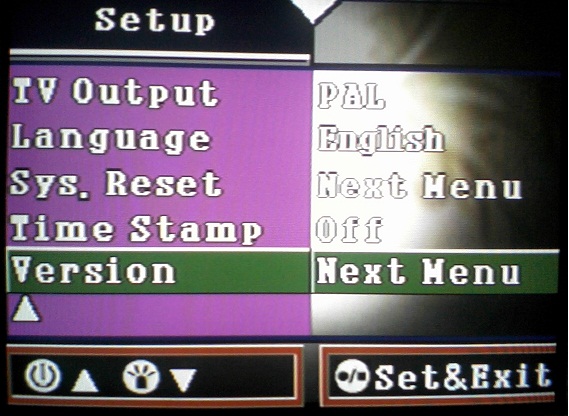
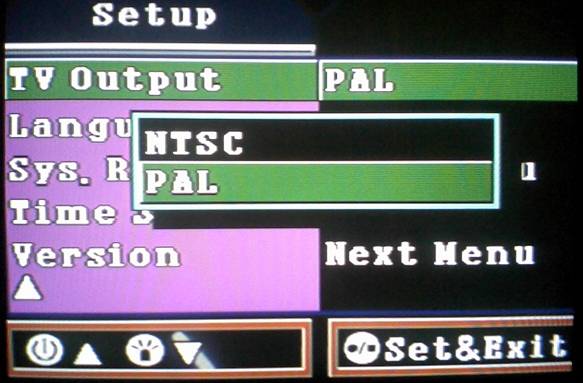
6. Установка выходного ТВ сигнала: (NTSC, PAL)
7. Выбор языка: (английский, китайский)
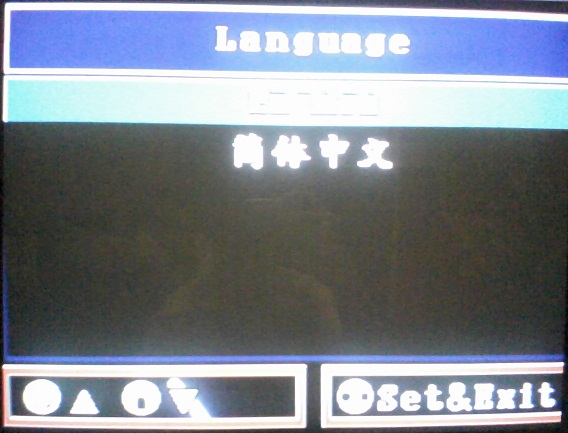
8. Настройки по умолчанию (сброс всех параметров).
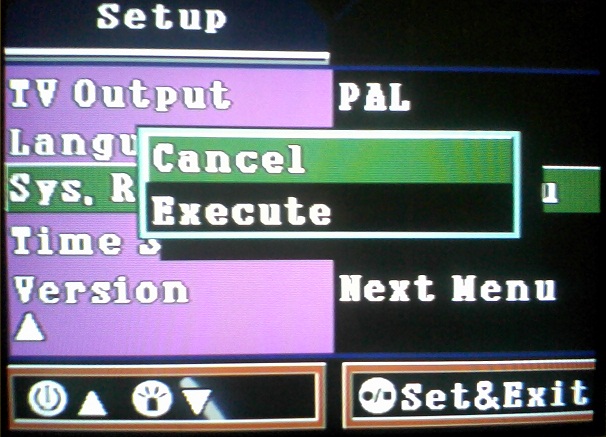
1я: строка отмена. 2я: выполнить.
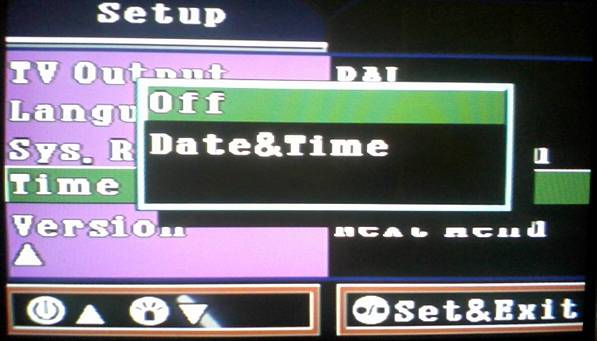
9. Установка вывода даты и времени на видеозаписи.
10. Версия вашей камеры (кому интересно J).
Прямая видео и фото передача с камеры.
Работает следующим образом: включив на камере режим видео\фото записи при регистрации движения, после, чего, подсоединив к USB кабелю. Комп определит её как веб-камера. Видео передается без её записи. Но если камеру подключить к ТВ то видео будет записываться. Аналогично и с фото режимом.
ВРЕМЯ ЗАПИСИ (2ГБ):
Эконом: 38мин.18сек. (пишет роликами по 20мин.)
Стандарт: 24мин. 14сек. (пишет роликами по 20мин.)
HD: 17мин.10сек.
ДЛЯ ТЕХ, КТО ХОЧЕТ УСТАНОВИТЬ СИСТЕМУ ПОДСВЕТКИ:
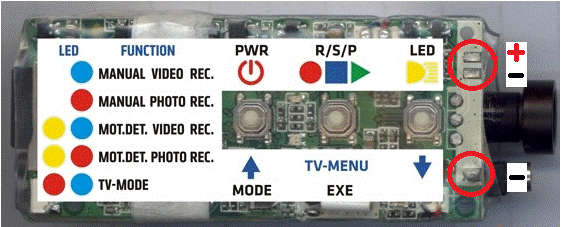 рис. 2
На рис. 2 красными кругами отмечены клеммы подключения подсветки. Верхний контакт «+» (общий), средний и нижний «-». Подсветка рассчитана на 3 режима работы (см. рис. 3).
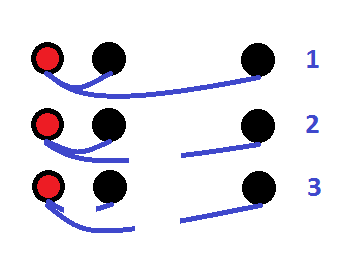 рис. 3
При включении камеры (ДОЛГОВРЕМЕННОЕ нажатие кнопки 1), по умолчанию, подсветка отключена. При 1м КРАТКОВРЕМЕННОМ нажатии кнопки 3 включаются обе цепи, как показано на рис. 3. При 2м КРАТКОВРЕМЕННОМ нажатии кнопки 3, отключается длинная цепь, при этом малая цепь остается во вкл. состоянии. При 3м КРАТКОВРЕМЕННОМ нажатии кнопки 3, отключаются обе цепи.
При ДОЛГОВРЕМЕННОМ нажатии кнопки 3 отключаются обе цепи. Не зависимо от того, какой режим был включен до этого.
Лично я припаял один СД (светодиод) к верхней цепи (это проще). Для тех, кто хочет поставить ИКД (инфракрасный диод), мой совет: поставить его в верхнюю цепь, а СД в нижнюю. Это позволит вести съемку в полной темноте (в режиме 2).
Мах кол-во светодиодов не проверял. Но могу сказать, что подключать их нужно параллельно. Соответственно кол-во СД и ИКД влияет на разряд аккумулятора. Если лень и нет возможности спаять такую систему, вот, пожалуйста: http://www. *****/42607/product/104347/
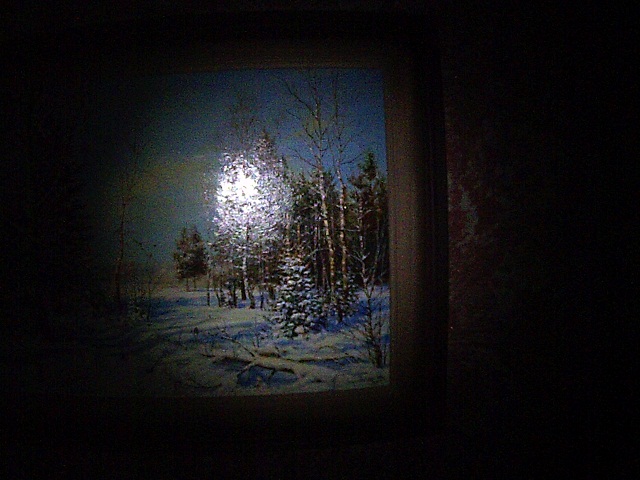
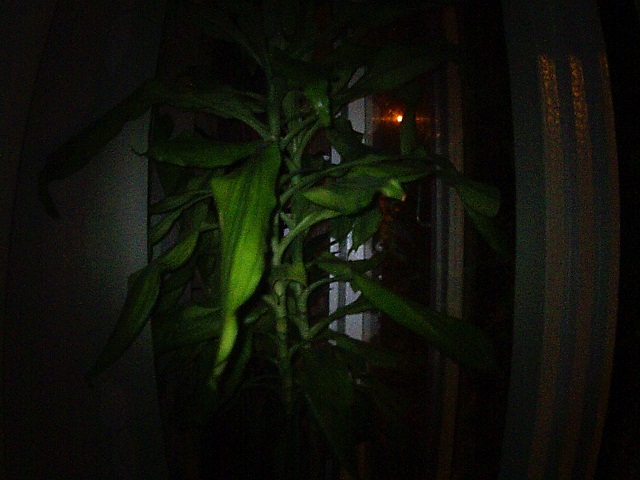
Мои образцы съемки в полной темноте при вкл. СД