


Партнерка на США и Канаду по недвижимости, выплаты в крипто
- 30% recurring commission
- Выплаты в USDT
- Вывод каждую неделю
- Комиссия до 5 лет за каждого referral
ОВАТЕЛЯ
Электронный переводчик с функцией обучения. Модель АТ-2095 Edu. Руководство пользователя
ЭЛЕКТРОННЫЙ ПЕРЕВОДЧИК
С ФУНКЦИЕЙ ОБУЧЕНИЯ
МОДЕЛЬ АТ-2095 Edu
РУКОВОДСТВО ПОЛЬЗОВАТЕЛЯ СОДЕРЖАНИЕ
Введение..............................................................................
Рекомендации по эксплуатации.........................................
Характеристики устройства.................................................
ГЛАВА 1. Начало работы......................................................
Источники питания ...........................................................
Перезагрузка устройства..................................................
Функции кнопок и управление ........................................
Основные операции .......................................................
Карта microSD и подключение к компьютеру...................
Включение устройства……………………………………
Управление главным меню........................................
ГЛАВА 2. Перевод и обучение...........................................
Режим переводчика........................................................
Режим словаря ................................................................
Озвучивание слов...........................................................
Изменение размера шрифта словарной статьи...........
Режим обучения..............................................................
Изучение английского языка.......................................
Изучение французского языка...................................
Изучение испанского языка.......................................
Изучение немецкого языка........................................
Изучение русского языка ...........................................
Разговорник................................................................
Словарь пользователя................................................
Порядок словарей в списке……………………………….
Всплывающее окно……………………………………..
Подсказки в словарях……………………………………
Перекрестный перевод…………………………………..
Преобразование чисел в текст………………………….
ГЛАВА 3. Приложения........................................................
Калькулятор ......................................................................
Конвертер времени..............................................
Конвертер валют ..............................................................
Конвертер метрических единиц и размеров одежды..........
Формулы………………………………………………….
Диктофон ..........................................................................
Игры ..................................................................................
Чтение текстов..................................................................
Инструкция..................................................................
Версия ...............................................................................
ГЛАВА 4. Настройки ...........................................................
Язык меню ........................................................................
Настройки громкости.......................................................
Автоматическое отключение устройства.......................
Подсветка дисплея...........................................................
Регулировка яркости дисплея........................................
Звуковое сопровождение нажатия кнопок....................
Сброс настроек................................................................
Авторские права и торговые марки.................................
Разъяснительная поправка...............................................
ВВЕДЕНИЕ
Уважаемый покупатель, Вы сделали правильный выбор, купив наш электронный переводчик. Данный переводчик изготовлен в соответствии с высокими техническими требованиями, компактен и легок и в то же время обладает максимальными возможностями и высокими эксплуатационными характеристиками.
РЕКОМЕНДАЦИИ ПО ЭКСПЛУАТАЦИИ
Для обеспечения бесперебойной работы устройства необходимо придерживаться следующих рекомендаций:
• Не подвергайте устройство воздействию влаги, пыли или резких перепадов температуры.
• Вытирайте устройство при помощи мягкой сухой ткани. Не используйте растворители или влажную ткань.
• Данный переводчик является устройством, требующим деликатного обращения. Не подвергайте его воздействию сильных ударов и не роняйте его.
• Не размещайте на клавиатуре посторонние предметы.
• При установке элементов питания соблюдайте полярность («+» и «-»).
• Никогда не используйте в устройстве одновременно старые и новые элементы питания.
• Никогда не разбирайте устройство и не пытайтесь ремонтировать его самостоятельно.
• Во избежание электростатических помех устройство не должно располагаться вблизи источников сильных магнитных полей, таких как радиоприемники, телевизоры и т. д., поскольку они могут привести к неправильной работе и некорректному изображению на дисплее.
• Не следует включать электронный переводчик, по крайней мере, в течение 10 секунд после его отключения, в противном случае может произойти сбой в работе устройства или его повреждение.
• В данном устройстве используются щелочные элементы питания, которые после использования необходимо утилизировать соответствующим образом.
Примечание: Перед началом работы обязательно прочитайте данное руководство для обеспечения наиболее эффективного использования функций и обращайтесь к нему за дальнейшими указаниями в процессе эксплуатации.
ХАРАКТЕРИСТИКИ УСТРОЙСТВА
1. Электронный переводчик содержит 11 основных словарей, включающих огромное количество слов, полезных выражений и фразеологизмов:
• Англо-русский словарь (слов)
• Русско-английский словарь (слов)
• Англо-русский словарь слов)
• Русско-английский словарь Уилсона слов)
• Оксфордский англо-русский (слов) /русско-английский словарь (слов)
• Немецко-русский (слов) / русско-немецкий словарь (слов)
• Французско-русский слов) / русско-французский словарь слов)
• Испанско-русский словарь и (слов)
• Русско-испанский словарь и Х. Ногейра (слов)
• Новый Оксфордский американский словарь (слов)
• Многоязычный разговорник Кометфраз на каждом языке)
2. Мощные дополнительные многоязычные словари и приложения:
• Синонимы и антонимы
• Список неправильных глаголов
• Спряжение и склонение слов
• Пояснение и примеры использования слов
• Тесты на знание языков
• Лексика TOEFL, IELTS, GRE, GMAT, SAT, TOEIC, CET-4, CET-6, TEM-4, TEM-8
• 18 дополнительных специализированных словарей
3. Голосовое сопровождение перевода позволяет озвучивать переводимые слова и фразы.
4. Диктофон для записи и проверки произношения.
5. 12-ти разрядный инженерный калькулятор выполняет стандартные арифметические операции, вычисления процентов, операции с использованием памяти и операции с математическими функциями.
6. Конвертер времени отображает дату и время в любом из 200 крупнейших городов мира.
7. Режим чтения книг позволяет загружать и читать тексты.
8. Метрические преобразования служат для автоматического взаимного преобразования 10-ти типов единиц измерения разных стандартов, конвертер валют хранит в памяти до 8ми позиций.
9. Диалоги и игры для изучения языков.
10. 3 игры.
11. Регулировка яркости дисплея, громкости и скорости речи.
12. LCD дисплей 320×160 точек.
13. Источник питания: 2 батареи типа ААА.
14. Автоматическое отключение питания позволяет экономить емкость элементов питания.
ГЛАВА 1. НАЧАЛО РАБОТЫ
ИСТОЧНИКИ ПИТАНИЯ
Электронный переводчик работает от двух элементов питания типа «ААА». Срок службы элементов питания зависит от частоты использования некоторых функций устройства. Частое использование звукового сопровождения нажатия клавиш, голосового сопровождения перевода снижает срок службы элементов питания. Для продления срока пользователь может настроить время автоматического отключения питания. Переводчик отключится через указанный период времени, если не будет нажата ни одна кнопка.
Придерживайтесь следующих рекомендаций по использованию элементов питания:
· Произведите первую замену 2 щелочных элементов питания типа «ААА» не позднее, чем через 3 месяца после покупки устройства.
· При установке элементов питания соблюдайте полярность («+» и «-»).
· Не используйте элементы питания разных типов.
· Не используйте новые и старые элементы питания.
· Не оставляйте разряженные элементы питания в устройстве с целью предотвращения вытекания из них жидкости, которая может повредить микросхемы словаря.
Установка источников питания:
а) Выключите устройство.
б) Откройте крышку отсека источника питания.
в) Извлеките старые батареи и установите два новых элемента питания типа «ААА» в соответствии с полярностью, указанной внутри отсека питания.
г) Убедитесь в надежности контакта между батареями и металлическими пластинами отсека источника питания.
д) Закройте крышку отсека источника питания.
ПЕРЕЗАГРУЗКА УСТРОЙСТВА
При возникновении сбоев в работе устройства следует перезагрузить его. Извлеките батарейки и вставьте их снова через минуту.

Примечание: Во избежание потери данных и настроек следует выключить устройство перед извлечением батареек.
ФУНКЦИИ КНОПОК И УПРАВЛЕНИЕ

Примечание: Внешний вид, расположение и название кнопок на Вашем устройстве может незначительно отличаться от этого рисунка.
1)  Кнопка включения/выключения устройства.
2)  Кнопка входа в Главное меню
3)  Кнопка переключения языка меню
4)  Кнопка вызова приложений
5)  Изменение размера шрифта статьи
6)  Пробел
7)  Перевод текста
8)  Словарь
9)  Обучение
10)  Спряжение глаголов/склонение существительных и прилагательных
11)  Примеры/фразы
12)  Кнопка переключения регистра
Нажмите данную кнопку для смены регистра для одного символа. После ввода символа устройство автоматически возвращается к исходному регистру:
a) Если нажать кнопку  дважды, включится режим [CAPS] – все буквы станут заглавными.
б) В режиме перекрестного перевода слов зажмите кнопку  , затем нажмите кнопку
  , чтобы отметить 2 или больше слов.
Примечание: Чтобы изменить регистр набираемой буквы на компьютере, Вам необходимо нажать кнопку буквы и кнопку одновременно, а на электронном переводчике – сначала кнопку  , а затем необходимую букву.
13)  Кнопка ударения
Нажмите «о», потом нажмите  , чтобы получить [ô, œ] и т. д.
Чтобы изменить ударение набираемой буквы, необходимо ввести букву и нажать
кнопку. Например, во французском языке нажмите [A] (не удерживайте), а затем кнопку  , чтобы получить «á».
14)  Вызов меню пунктуации
15)  Возврат на предыдущую страницу
16)  Удаление последнего введенного символа
17)  Кнопка для озвучивания
18)  /
/ Кнопки перехода озвучивания вверх/вниз
а) Используйте кнопку и кнопку  , чтобы увеличить звук
Используйте кнопку и кнопку  , чтобы уменьшить звук
б) Используйте кнопку  и кнопку , чтобы увеличить скорость озвучивания
Используйте кнопку и кнопку  , чтобы уменьшить скорость озвучивания
19)  /
/ Кнопки перемещения курсора вверх/вниз
20)  /
/ Кнопки перемещения курсора влево/вправо
21)  Кнопка ввода:
а) Вход в выбранный пункт меню.
б) В Режиме Словаря и Переводчика – вывод перевода на дисплей.
в) В режимах установок – подтверждение установленных значений.
ОСНОВНЫЕ ОПЕРАЦИИ
Карта microSD и подключение к компьютеру
В переводчике на правой боковой стороне находится слот для карты памяти microSD. Вы можете обновить программное обеспечение или загрузить текстовые файлы с Вашего компьютера на карту microSD. Вставьте карту microSD в переводчик для их прочтения.
Примечание:
1) Следует выключать устройство, перед тем как вставлять или извлекать карту microSD. В противном случае настройки не сохранятся.
2) Переводчик можно подключить к компьютеру с помощью кабеля USB. Вы можете загружать текстовые файлы или обновлять программное обеспечение. Осуществление данных функций возможно только с ОС Microsoft Windows.
Включение устройства
Для включения устройства нажмите кнопку [POWER]. При этом устройство переходит в режим, который использовался перед отключением. Например, если последним в устройстве использовался режим Калькулятора, при включении оно начнет работу в этом режиме.
Управление главным меню
Переключение различных режимов в данном устройстве осуществляется с помощью главного меню. Для входа в главное меню нажмите кнопку [START]. Выбор языка меню и сообщений из 5 доступных осуществляется посредством нажатия кнопки [MENU LANG].
Вы можете выбрать язык меню, нажимая кнопку [MENU LANG] попеременно. Подтвердите выбор, нажав кнопку [ENTER].
Используйте кнопки  и , чтобы выбрать исходный язык. Используйте кнопки
  и
и  , чтобы выбрать языка перевода. Затем нажмите [ENTER], чтобы начать работу (по умолчанию Вы окажетесь в Режиме Переводчика).
Главное меню можно включать в разных режимах в настройках [SETTINGS/TOOLS]. В настройках Вы можете выбрать Главное меню. В Главном меню Вы можете выбрать: Показывать текст или Показывать иконки меню или Показывать текст и иконки меню.
ГЛАВА 2. ПЕРЕВОД И ОБУЧЕНИЕ
Электронный переводчик осуществляет перевод слов, фраз и текстов на 5 языков. Словарные статьи включают ключевое слово, часть речи, к которой оно относится, словосочетания, фразы, выражения, предложения и примеры с данным словом и т. д.
В режиме Словарей может использоваться функция предварительного просмотра базы данных словаря и перекрестный поиск. Если в основных словарях введенное слово отсутствует, то переводчик автоматически переходит к поиску слова в Словаре Пользователя.
РЕЖИМ ПЕРЕВОДЧИКА
Чтобы запустить режим Переводчика нажмите кнопку [F1]. Наберите любой текст и нажмите кнопку ввода [ENTER].
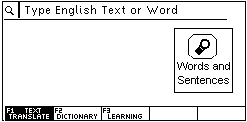
Примечание: Язык ввода слов всех словарей, кроме словаря пользователя, переключается автоматически при входе в него.
1) Для предварительного просмотра слов, начинающихся с введенного буквосочетания, нажимайте кнопки-стрелки вверх/вниз.
2) Для вывода на дисплей словарной статьи выбранного слова нажмите кнопку [ENTER].
3) С помощью кнопок-стрелок просмотрите содержимое статьи.
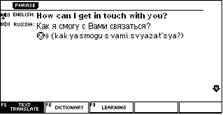
Голосовой перевод
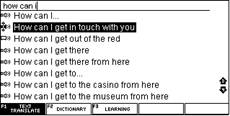
Данное устройство имеет большую встроенную базу данных общепринятых выражений.
Выберите выражение с помощью кнопок-стрелок вверх/вниз и нажмите [ENTER], чтобы прослушать его озвучивание.
Компьютерный перевод
Для ввода нового слова просто наберите его на клавиатуре, после чего нажмите [ENTER] для перевода
Если в процессе поиска слова устройство не находит его в основном словаре, оно автоматически переключается на поиск в Словаре Пользователя. Если там это слово тоже отсутствует, то устройство выводит на дисплей ближайшее слово или фразу.
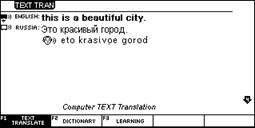
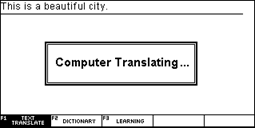
Поскольку перевод осуществляется компьютером, его следует воспринимать в качестве рекомендации, а не точного перевода.
Функциональные кнопки:
[F1] – перевод текста
[F2] – словарь
[F3] – обучение
[F4] – спряжение глаголов/склонение существительных и прилагательных
[F5] – примеры/фразы
РЕЖИМ СЛОВАРЯ
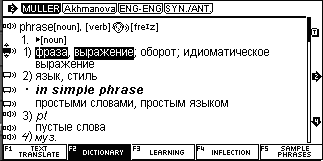
Чтобы перейти в режим Словаря, находясь в главном меню, нажмите функциональную кнопку [F2]. С помощью стрелок выберите необходимый словарь и нажмите кнопку [ENTER] для подтверждения.
1) Для предварительного просмотра слов, начинающихся с введенного буквосочетания, нажимайте кнопки-стрелки вверх/вниз.
2) Для вывода на дисплей словарной статьи выбранного слова нажмите кнопку [ENTER].
3) С помощью кнопок-стрелок просмотрите содержимое статьи.
4) Для ввода нового слова просто наберите его на клавиатуре, после чего нажмите [ENTER] для перевода.
Функциональные кнопки:
[F1] – перевод текста
[F2] – словарь
[F3] – обучение
[F4] – спряжение глаголов/склонение существительных и прилагательных
[F5] – примеры/фразы
Вы можете искать слово, непосредственно выводя список слов, содержащих данное слово. Более мощный поиск может быть произведен при использовании символов-заменителей:
«?» – любая неизвестная буква
«*» - несколько неизвестных букв
Например: “AMA? ING” для поиска «amazing»; «AMAZ*» для поиска «amaze» или «amazing».
ОЗВУЧИВАНИЕ СЛОВ
Чтобы прослушать произношение одного или больше слов, выделите слова, затем нажмите кнопку  , чтобы прослушать.
Примечание: При озвучивании слов и фраз возможно подмаргивание дисплея. Это связано с повышенным расходом энергии при одновременной работе подсветки и
звукового модуля. Такое подмаргивание допустимо и не является браком.
Как выделить слова
а) Нажмите кнопку 
б) Используйте кнопки  /
/ для выбора слов, которые Вы хотите выделить.
в) Чтобы выделить два или больше слов, зажмите и удерживайте кнопку [SHIFT], затем нажмите кнопку  .
.
Перед вводом нового слова нажмите [ESC], чтобы убрать выделение с дисплея.
В режиме озвучивания справа от слова расположены такие значки:
 - Голосовое произношение активно
 - Голосовое произношение неактивно
Используйте стрелки навигации, чтобы активировать его.
 - Компьютерное произношение активно
 - Компьютерное произношение неактивно.
Используйте стрелки навигации, чтобы активировать его.
 - Произношение недоступно
 - Римская фонетика
ИЗМЕНЕНИЕ РАЗМЕРА ШРИФТА СЛОВАРНОЙ СТАТЬИ
В Режиме Словаря при просмотре словарной статьи есть возможность изменения кегля шрифта словарной статьи.
Для увеличения размера шрифта используйте кнопку [ZOOM].
Для возврата к исходному размеру нажмите кнопку [ZOOM] еще раз.
РЕЖИМ ОБУЧЕНИЯ
Переводчик позволяет не только переводить слова и словосочетания, а также имеет встроенные тематические диалоги, разговорники, статьи и игры для изучения языков.
В главном меню нажмите [F3] и [ENTER] для просмотра функций данного меню.
В данном меню доступны следующие подменю:
1. Изучение английского языка
2. Изучение французского языка
3. Изучение испанского языка
4. Изучение немецкого языка
5. Изучение русского языка
6. Разговорники
7. Словарь пользователя
ИЗУЧЕНИЕ АНГЛИЙСКОГО ЯЗЫКА
Для входа в данное меню выберите пункт Изучение английского языка. Выберите необходимый пункт меню, нажмите кнопку [ENTER] для входа. В нем доступны такие приложения:
• Спряжение английских глаголов
• Склонение существительных и прилагательных
• Синонимы и антонимы
• Таблица неправильных глаголов
• Английские классики
• Краткая энциклопедия
• Тест по английскому
• Словари TOEFL, IELTS, GRE, GMAT, SAT, TOEIC, CET-4, CET-6, TEM-4, TEM-8
• Английская грамматика
• Английские времена
• Английская фонетика
Данное меню позволяет прослушать примеры произношения гласных и согласных букв, а также основных звуков.
1) Используйте кнопки навигации влево/вправо, чтобы выбрать вкладку Гласные (Vowels) или Согласные (Consonants) и используйте кнопки прослушивания вверх/вниз для просмотра соответствующих примеров. Нажмите кнопку озвучивания , если хотите прослушать пример.
2) Нажимайте числовые кнопки от 1 до 7, чтобы прослушать все примеры использования данного звука.
3) Нажмите кнопку [Q] для воспроизведения всех произношений один за другим.
• Уроки английского языка
Данное меню позволяет прослушивать диалоги на различные темы.
Нажимайте кнопки вверх/вниз/влево/вправо для выбора темы и нажмите [ENTER] для перехода на страницу с диалогом.
Доступны следующие тематические разделы:
- Общение (Communication)
- Покупки (Shopping)
- Транспорт (Transport)
- Экстренные ситуации (Emergency)
- Достопримечательности (Sightseeings)
- Деловые разговоры (Business conversations) и др.
Например, в разделе Общение (Communication) нажмите [ENTER] и выберите тему «Приветствие (Invitation)» или «Приветствие 1 (Invitation 1)» и нажмите [ENTER]:
- нажмите кнопку [F4], чтобы прослушать весь диалог
- нажмите кнопку , чтобы прослушать первое предложение
- нажмите кнопку [F5] и используйте кнопки навигации вверх/вниз, чтобы выбрать роль. Например, Peter / Nancy → [ENTER] или чтобы записать свой собственный голос.
• Лингвистические игры
Для изучения и совершенствования знания английского языка в словаре имеются три занимательные лингвистические игры.
1. Conjumania
Conjumania - это игра для практики спряжения глаголов.
1) Введите свой вариант и нажмите [ENTER]. Если Вы написали правильный вариант, игра перейдет на следующую страницу.
2) Нажмите [F1], чтобы посмотреть правильный ответ
3) Нажмите [F2], чтобы посмотреть текущий счет:
а) Нажмите пробел, чтобы продолжить
б) Нажмите [ENTER], чтобы посмотреть значение в словаре
в) Нажмите [ESC], чтобы вернуться в игру
4) Нажмите [F3], чтобы перейти к следующему вопросу.
2. Угадай слово (Guess the Word)
В этой игре Вам необходимо угадать недостающую букву в слове, значение которого приводится ниже.
1) Введите свой вариант и нажмите кнопку [ENTER]. Если Вы написали правильный вариант, игра перейдет на следующую страницу.
2) Нажмите [F1], чтобы посмотреть правильный ответ
3) Нажмите [F2], чтобы посмотреть текущий счет:
А) Нажмите пробел, чтобы продолжить
Б) Нажмите [ENTER], чтобы посмотреть значение в словаре
В) Нажмите [ESC], чтобы вернуться в игру
4) Нажмите [F3], чтобы перейти к следующему вопросу.
3. Виселица (Hangman)
В этой игре слово представляется в виде ряда вопросительных знаков (?). Если буква, которую Вы предлагаете, есть в данном слове – она заменит знак вопроса, если нет – запишется вместо одного из знаков (#), который соответствует числу попыток. Если Вы отгадываете слово прежде, чем используете все попытки, – Вы выиграли.
1) Введите свой вариант и нажмите [ENTER]. Если Вы написали правильный вариант, игра перейдет на следующую страницу.
2) Нажмите [F1], чтобы посмотреть правильный ответ
3) Нажмите [F2], чтобы посмотреть текущий счет:
А) Нажмите пробел, чтобы продолжить.
Б) Нажмите [ENTER], чтобы посмотреть значение в словаре.
В) Нажмите [ESC], чтобы вернуться в игру.
4) Нажмите [F3], чтобы перейти к следующему слову.
ИЗУЧЕНИЕ ФРАНЦУЗСКОГО ЯЗЫКА
• Французские синонимы
• Склонение французских существительных и прилагательных
• Спряжение французских глаголов
• Французская грамматика
• Французская фонетика
ИЗУЧЕНИЕ ИСПАНСКОГО ЯЗЫКА
• Склонение испанских существительных и прилагательных
• Спряжение испанских глаголов
• Испанская фонетика
ИЗУЧЕНИЕ НЕМЕЦКОГО ЯЗЫКА
• Склонение немецких существительных и прилагательных
• Спряжение немецких глаголов
• Немецкие синонимы и антонимы
• Немецкий словарь основной лексики
• Немецкая фонетика
• Тест по немецкому языку
ИЗУЧЕНИЕ РУССКОГО ЯЗЫКА
• Склонение русских существительных и прилагательных
• Спряжение русских глаголов
• Русская грамматика
• Русская фонетика
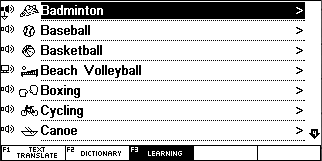
РАЗГОВОРНИК
Электронный переводчик оснащен мощным разговорником Comet.
Чтобы войти в режим Разговорника нажмите кнопку [ENTER]. Нажимайте кнопки навигации вверх/вниз для выбора языка.
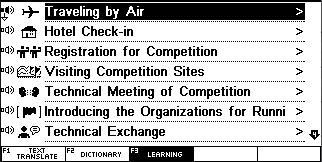
1) Выберите желаемую тему и нажмите кнопку [ENTER] для перехода на страницу с
примером фраз. При этом на дисплее появится список тематических разделов.
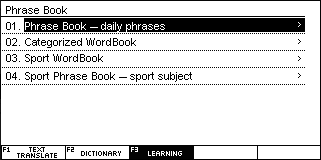
2) Для входа в нужный тематический раздел наведите на него курсор и нажмите кнопку [ENTER]. При этом на дисплее появится список подразделов.
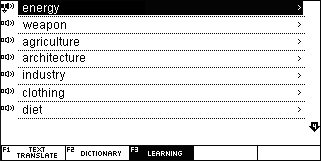
3) С помощью кнопок вверх/вниз просмотрите подразделы и наведите курсор на нужный подраздел. Затем нажмите кнопку [ENTER].
СЛОВАРЬ ПОЛЬЗОВАТЕЛЯ
Словарь пользователя предназначен для ввода новых слов. Если в процессе поиска слова устройство не находит его в основном словаре, оно автоматически переключается на поиск в словаре пользователя. Чтобы просмотреть словарь пользователя в режиме Обучения, выберите пункт Словарь Пользователя.
В режиме Словаря пользователя доступны такие вкладки:
1. Добавление новых слов: в открывшемся окне введите слово и его перевод/определение:
[F1] – Ввод слова
[F2] – Добавить
[F4] – Редактировать
[F5] – Удалить
2. Избранное: список записей
3. История: здесь хранятся все переведенные и запрашиваемые слова за время работы словаря.
ПОРЯДОК СЛОВАРЕЙ В СПИСКЕ
1. Зайдите в Настройки и выберите Список словарей
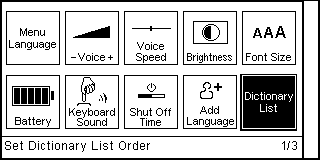
2. Для перемещения или отключения словарей в списке просто включите или отключите определенный словарь и сохраните изменения.
Данная функция позволяет Вам переместить Ваши любимые словари в начало списка и отключить ненужные Вам словари.
Словари, которые Вы отключили, не будут отображаться.
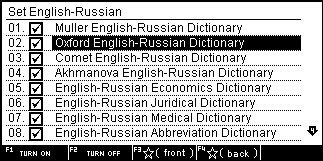
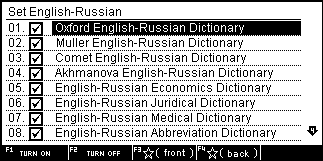
Например, в англо-русских словарях:
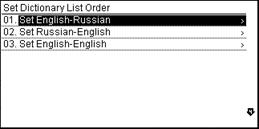
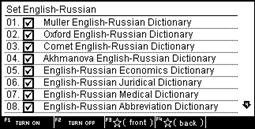
Чтобы переместить Оксфордский англо-русский словарь на первое место, выделите его и нажмите [F3].
Оксфордский англо-русский словарь переместится на первое место в списке.
ВСПЛЫВАЮЩЕЕ ОКНО
Если Вы прокрутите вниз экрана, появится Всплывающее окно, напоминающее Вам, как просмотреть список словарей.
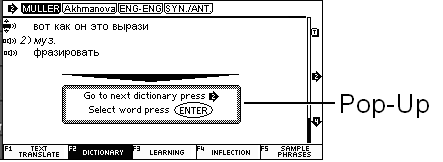
Если Вы уже освоили правила использования устройства и его функции, можете в Настройках отключить Всплывающее окно.
ПОДСКАЗКИ В СЛОВАРЯХ
Данная функция позволяет Вам воспользоваться подсказками словаря на Вашем устройстве.
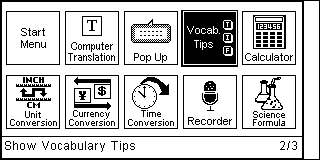
1. В настройках выберите → Показать подсказки словаря
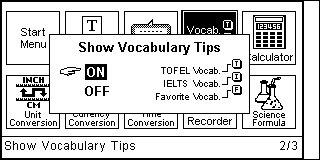
2. Если подсказки словаря включены, справа появится иконка, которая указывает к какому словарю принадлежит слово: TOEFL, IELTS или словарь из списка «Ваших любимых».
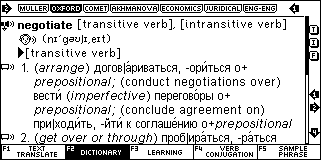
T – TOEFL
I – IELTS
F – Favourite
ПЕРЕКРЕСТНЫЙ ПЕРЕВОД
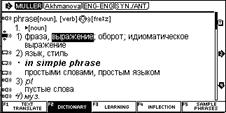
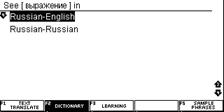
Эта функция позволяет Вам выбирать слова и смотреть их перевод в словарях Вашего устройства на разных языках. Для этого выполните следующие действия:
Нажмите кнопку . Затем выделите любое слово и снова нажмите кнопку , чтобы посмотреть перевод этого слова на других языках.
ПРЕОБРАЗОВАНИЕ ЧИСЕЛ В ТЕКСТ
При использовании режима текстового перевода на английском языке Вы можете вводить числа и получать перевод этих чисел на английский язык. Данная функция является очень полезной для изучения правильного перевода чисел на английский язык. Впоследствии Вы можете переводить полученный перевод на другой язык. Это очень удобный способ изучения правильного перевода чисел и на других языках.
Например, выберите английский язык и режим текстового перевода. Введите: .
На экране отобразится результат:
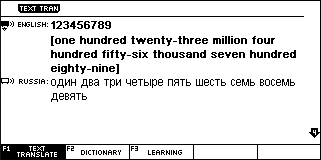
Нажмите кнопку [ENTER], чтобы получить перевод на другом языке.
ГЛАВА 3. ПРИЛОЖЕНИЯ
КАЛЬКУЛЯТОР
12-ти разрядный Калькулятор может выполнять стандартные арифметические операции, производить вычисления процентов, осуществлять операции с использованием памяти, а также выполнять многочисленные математические функции.
Для входа в режим Калькулятора войдите в меню
[SETTINGS/TOOLS], выберите пункт Калькулятор и выберите вид калькулятора: Стандартный (Standard) или Научный (Science) и нажмите [ENTER].
1. Стандартный калькулятор
а) Стандартные арифметические операции выполняются при помощи соответствующих кнопок «+», «-», «х», «:».
Вводимые числа отображаются в правой части дисплея, арифметические операторы – в левой.
Для смены знака числа на дисплее нажмите кнопку [+/-]
Для вывода результата вычислений нажмите кнопку [=].
б) Операции с использованием регистра независимой памяти
[М + ] – Вычисление результата и прибавление его к содержимому регистра памяти.
[М - ] – Вычисление результата и вычитание его из содержимого регистра памяти.
[MR] – Вызов значения из памяти.
[MC] – Удаление содержимого из памяти.
Примечание: Значение, хранящееся в регистре памяти, отображается в верхней строке дисплея.
в) Функциональные клавиши:
[F1] – Вызов специальных функций (корень квадратный, логарифм и. т.д.)
[F2] – Переключение между Градами/Градусами/Рад
[F3] – Сброс памяти
[F4] – Сброс последнего введенного значения
2. Научный калькулятор
Научный калькулятор позволяет производить простые и сложные вычисления. Производите обычные операции, как и в стандартном калькуляторе, для более сложных вычислений есть возможность введения всего выражения.
КОНВЕРТЕР ВРЕМЕНИ
Эта функция позволяет настроить режимы мирового и местного времени:
1) Нажмите кнопку [SETTING/TOOLS] → Конвертер времени → и с помощью кнопок навигации выберите необходимый регион (City1 и City 2).
2) Используйте кнопку [F1], чтобы сохранить/отменить настройки.
3) Используйте кнопку [BACK], чтобы редактировать время в поле времени.
КОНВЕРТЕР ВАЛЮТ
Пользователь может ввести восемь пар валют для их взаимного пересчета по устанавливаемым пользователем курсам. Для входа в конвертер валют выберите данную функцию в главном меню и выполните следующие действия:
1) Нажмите кнопки-стрелки влево/вправо для выбора валюты.
2) Для изменения текущего курса нажмите кнопку [F1], после чего значение курса начнет мигать.
3) Измените курс валют путем ввода нового значения (с помощью кнопок [F1] и стрелки вниз).
4) Введите число, чтобы посмотреть результат.
5) Чтобы удалить число, нажмите кнопку [BACK].
КОНВЕРТЕР МЕТРИЧЕСКХ ЕДИНИЦ И РАЗМЕРОВ
В устройстве имеется возможность взаимного преобразования единиц измерения площади, длины, веса, давления, скорости, температуры, теплоты, мощности и угловых единиц, а также размеров обуви и одежды.
1) Для входа в режим конвертера единиц нажмите [SETTINGS/TOOLS] → Конвертер единиц.
2) С помощью кнопок влево/вправо выберите преобразования величин или размеров. Нажмите кнопку [ENTER] для входа в соответствующее меню.
3) С помощью кнопок перемещения курсора вверх/вниз просмотрите страницы меню единиц измерения, а затем наведите курсор на нужный пункт и нажмите кнопку [ENTER].
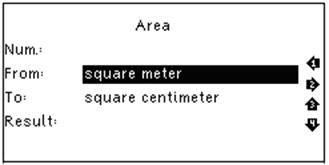
4) С помощью кнопок влево/вправо выберите исходные и конечные единицы измерения.
5) Для удаления последнего введенного символа нажмите кнопку [BACK].
6) Для возвращения в меню единиц измерения нажмите кнопку [ESC].
Преобразование размеров одежды:
Данная функция позволяет преобразовывать четыре интернациональных размера мужской/женской одежды и обуви. Принцип действия данного меню аналогичен меню Метрических преобразований. Используйте кнопки навигации, чтобы выбрать необходимый пункт меню и нажмите кнопку [ENTER] для подтверждения.
ФОРМУЛЫ
В главном меню выберите функцию Формулы.
Данная функция позволяет обратиться к формулам по следующим тематикам: математика, физика, химия, а также включает периодическую систему элементов.
ДИКТОФОН
В устройстве имеется диктофон. Чтобы включить его, войдите в меню [SETTINGS/TOOLS] и выберите Диктофон.
Управление:
[F1] Начать запись
[F2] Пауза
[F3] Воспроизвести файл
[F4] Редактировать имя файла
[F5] Удалить файл
ИГРЫ
В устройстве встроены три игры. Для входа в режим игр в меню [SETTINGS/TOOLS] выберите пункт Игры и нажмите кнопку [ENTER]. Кнопками влево/вправо выберите одну из трех игр, подтвердите свой выбор нажатием кнопки [ENTER].
1. Судоку
Цель игры: заполнить свободные клетки цифрами от 1 до 9 так, чтобы в каждой строке, в каждом столбце и в каждом малом квадрате 3x3 каждая цифра встречалась только один раз.
1) Используйте кнопки навигации вверх/вниз/влево/вправо, чтобы переместить курсор на пустую клетку.
2) Чтобы очистить поле, используйте пробел.
3) Когда Вы заполните все пустые ячейки, нажмите кнопку [ENTER], чтобы узнать результат, если ответы правильные, на экране появится значок - это значит, что Вы выиграли.
2. Змейка
Цель игры: управлять змейкой таким образом, чтобы она не касалась краев игрового поля или самой себя, при этом увеличивая ее размер.
1). Используйте кнопки влево/вправо, чтобы выбрать уровень скорости и сложности.
2) Управляйте змейкой кнопками вверх/вниз/влево/вправо.
3. Лабиринт
Цель игры: собрать цифры в 4 ряда в таком порядке:
9
13 14 15
Используйте кнопки вверх/вниз/влево/вправо передвижения курсора для перемещения цифр.
Еще 3 лингвистические игры Вы найдете в разделе «Уроки английского языка».
ЧТЕНИЕ ТЕКСТОВ
Вы можете просматривать файлы формата txt в текстовом редакторе. Для этого нажмите кнопку [SETTINGS/TOOLS] → Чтение текстов.
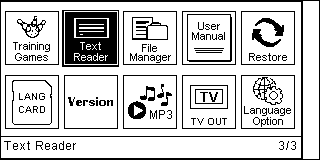
Здесь отображаются файлы, записанные на карту памяти.
Используйте кнопки навигации вверх/вниз, чтобы выбрать необходимый файл и нажмите кнопку [ENTER], чтобы открыть его.
ИНСТРУКЦИЯ
Чтобы просмотреть инструкцию, запустите меню [SETTINGS/TOOLS] → Инструкция.
ВЕРСИЯ
Информация о версии устройства: [SETTINGS/TOOLS] → Версия.
ГЛАВА 4. НАСТРОЙКИ
Для входа в меню настроек запустите меню инструментов [SETTINGS/TOOLS], выберите пункт Настройки системы и нажмите кнопку [ENTER]. При этом на дисплее появится меню настроек:
1. Язык меню
2. Громкость
3. Время автоотключения устройства
4. Подсветка
5. Контрастность
6. Звук кнопок
7. Сброс настроек
Для выбора пункта Настройки наведите курсор с помощью кнопок вверх/вниз на соответствующую позицию и нажмите кнопку [ENTER] или просто нажмите кнопку с цифрой, соответствующей позиции настройки.
ЯЗЫК МЕНЮ
Язык меню определяет, на каком языке выводятся пункты меню и другая информация. Для выбора языка меню подсветите необходимый язык и нажмите [ENTER].
НАСТРОЙКИ ГРОМКОСТИ
Настройки громкости позволяют регулировать скорость речи в режиме озвучивания, а также громкость воспроизведения. Нажимайте кнопки вверх/вниз, чтобы выбрать подпункт Скорость речи либо Громкость, и, управляя кнопками навигации вверх/вниз, установите нужный уровень.
АВТОМАТИЧЕСКОЕ ОТКЛЮЧЕНИЕ УСТРОЙСТВА
Устройство имеет функцию автоматического отключения через определенный промежуток времени после последнего нажатия кнопок. Время автоотключения устройства может устанавливаться пользователем в интервале от 1 до 15 минут.
1) Зайдите в меню Время автоотключения устройства.
Примечание: В верхней строке дисплея указывается время автоматического отключения в минутах. Установленное по умолчанию время автоматического отключения устройства - 3 минуты.
2) Для увеличения интервала времени нажимайте кнопку вверх, для уменьшения – кнопку вниз.
3) После установки нужного интервала времени нажмите кнопку [ENTER] или [ESC] для подтверждения настроек, и устройство вернется в меню установок.
ПОДСВЕТКА ДИСПЛЕЯ
Данная настройка позволяет Вам включить либо выключить подсветку дисплея. Если батарея разряжена, рекомендуется отключить подсветку, чтобы продлить жизнь батареи.
РЕГУЛИРОВКА ЯРКОСТИ ДИСПЛЕЯ
15-ти ступенчатая регулировка яркости дисплея позволяет пользователю самостоятельно настраивать яркость.
1) Войдите в меню Яркость:
2) Для повышения/понижения яркости нажимайте кнопки вправо/влево.
3) После установки нужного уровня яркости нажмите кнопку настроек, и устройство вернется в меню установок.
ЗВУКОВОЕ СОПРОВОЖДЕНИЕ НАЖАТИЯ КНОПОК
1) Для включения или отключения звукового сопровождения нажатия кнопок выберите пункт меню настроек Звук клавиш.
2) Для включения звукового сопровождения нажатия кнопок наведите курсор с помощью кнопок вверх/вниз.
3) Для отключения звукового сопровождения нажатия кнопок наведите курсор с помощью кнопок вверх/вниз.
4) После включения/отключения звукового сопровождения нажатия кнопок нажмите кнопку [ENTER] или [ESC] для подтверждения настроек, и устройство вернется в меню установок.
СБРОС НАСТРОЕК
Меню Сброс настроек позволяет сбросить все пользовательские настройки и установить настройки по умолчанию.
АВТОРСКИЕ ПРАВА И ТОРГОВЫЕ МАРКИ
Законы об авторском праве запрещают копирование данных с этого продукта или содержания данного руководства (иллюстрации, связанные с ним документы и т. д.) в целом или частично без разрешения владельца авторских прав. Кроме того, использование данных этого продукта или содержания данного руководства не допускается без разрешения поставщика, за исключением личного использования. Все наименования и названия продуктов являются зарегистрированными торговыми марками соответствующих компаний.
РАЗЪЯСНИТЕЛЬНАЯ ПОПРАВКА
На момент публикации вся информация, дизайн и технические характеристики, содержащиеся в данном руководстве пользователя, полностью соответствовали продукту. Однако продукт постоянно модернизируется, поэтому Вам могут встретиться некоторые различия в функциональности и внешнем виде.
TIWELL ASSISTANT LLC
http://www.
Made in China
