


Партнерка на США и Канаду по недвижимости, выплаты в крипто
- 30% recurring commission
- Выплаты в USDT
- Вывод каждую неделю
- Комиссия до 5 лет за каждого referral
Создание заявления на регистрацию СМИ
в электронном виде на сайте Роскомнадзора
На сайте Управления Роскомнадзора по Новгородской области открыт раздел «Электронные формы заявлений». Данный раздел позволяет пользователям сайта создавать и передавать в Единую информационную систему (далее – ЕИС) Роскомнадзора электронные документы. Одним из таких документов является заявление на регистрацию СМИ. Использование одноименной электронной услуги позволяет организации-заявителю создать предварительное заявление на регистрацию РЭС. Затем это заявление необходимо подписать и отправить в Управление федеральной службы по надзору в сфере связи, информационных технологий и массовых коммуникаций по Новгородской области (далее – Управление). Только на данном этапе начинается работа сотрудника Управления по рассмотрению заявления. Для реализации данной возможности заявителю необходимо открыть раздел «Электронные формы заявлений» сайта Управления и выбрать из представленного списка услугу «заполнить форму заявления на регистрацию СМИ» (рис.1).
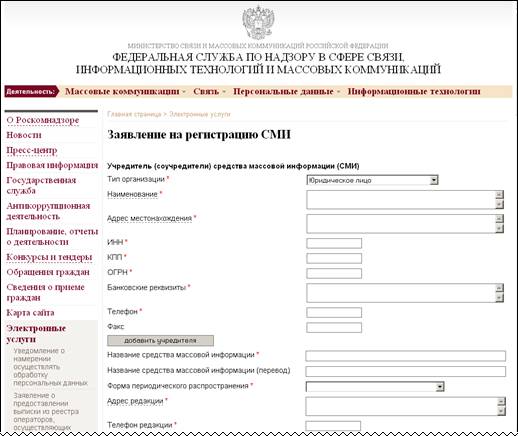
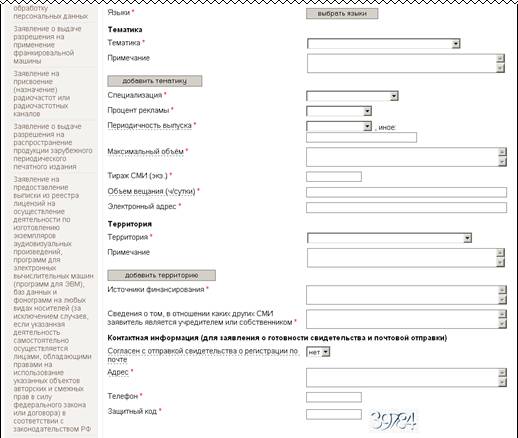
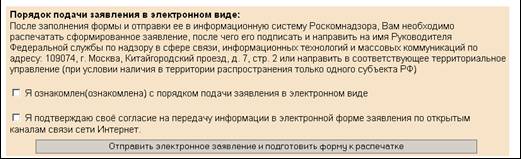
Рисунок 1 – Электронная форма заявления на регистрацию БС сети стандарта GSM
Для создания заявления необходимо внести следующую информацию (следует обратить внимание, что поля отмеченные символом «*» необходимо заполнить обязательно):
- Учредитель (соучредитель) средства массовой информации (СМИ) (для добавления информации о нескольких учредителях (соучредителях) необходимо выполнить действие «Добавить учредителя»):
- тип организации* – тип заявителя, выбирается из выпадающего списка; наименование* – полное наименование заявителя (в соответствии с ЕГРЮЛ для юридического лица; ФИО – для ИП или физического лица); адрес местонахождения* – адрес местонахождения (в соответствии с учредительными документами для ЮЛ и ИП; место жительства физического лица по паспорту); ИНН; КПП; ОГРН; банковские реквизиты*; телефон*; факс;
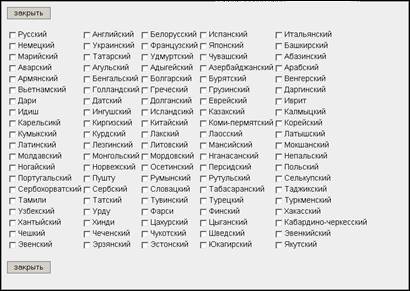
Рисунок 2 – Форма добавления РЭС к заявлению
- тематика (для добавления еще одной тематики регистрируемого СМИ необходимо выполнить действие «Добавить тематику»);
- тематика* – выбор тематики СМИ производится из выпадающего списка; примечание;
- территория* – выбор территории распространения СМИ производится из выпадающего списка; примечание;
- согласен с отправкой свидетельства о регистрации по почте – признака согласия выбирается из выпадающего списка; адрес* – контактный адрес заявителя. внимание: при вводе адреса необходимо обязательно указывать почтовый индекс; телефон* – контактный телефон заявителя;
После ввода всех параметров регистрируемого СМИ и данных об учредителе (соучредителе) необходимо выполнить следующие действия:
- ввести защитный код заявления (число, состоящее из 5 цифр), изображенный на рисунке (см. рис.3); установить с помощью чек-бокса признак ознакомления с порядком подачи заявления в электронном виде; установить с помощью чек-бокса признак согласия на передачу информации в электронном заявлении по открытым каналам связи сети Интернет; выполнить действие «Отправить электронное заявление и подготовить форму к распечатке»

Рисунок 3 – Ввод защитного кода заявления
Следует обратить внимание, что если при внесении данных допущена ошибка, то после выполнения действия «Отправить электронное заявление и подготовить форму к распечатке» система информирует об этом в виде комментария около соответствующего поля формы, выделенного красным цветом (см. пример на рис.4). Причиной ошибки может быть неправильный формат указанных данных или отсутствие данных в обязательном поле формы.

Рисунок 4 – Пример внесения некорректных данных в заявление
После выполнения всех указанных выше действий открывается экранная форма, изображенная на рисунке 5, информирующая об успешной передаче заявления в Единую Информационную Систему Роскомнадзора. Далее необходимо распечатать созданное заявление, подписать его и направить в соответствующий территориальный орган Роскомнадзора. Для формирования печатной формы необходимо выполнить действие «Распечатать» (рис.5).
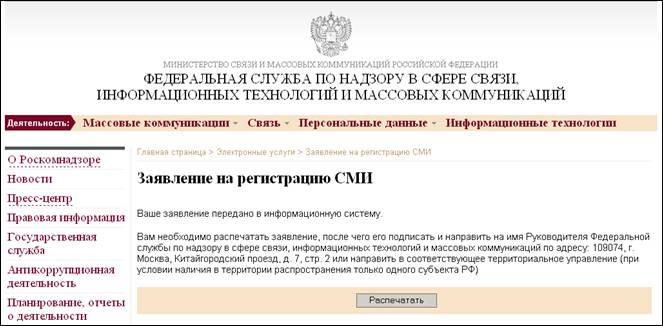
Рисунок 5 – Формирование печатной формы заявления
Внешний вид печатной формы изображен на рисунке 7. Следует обратить внимание, что информация, размещенная в верхней части экранной формы в отдельном блоке, не выводится на печать и служит только в качестве подсказки для пользователя:
- Внимание! Содержимое данного блока не будет распечатано; Недопустимо внесение изменений в сформированную печатную форму, а также удаление информации о номере и ключе заказа – при создании заявления с помощью электронных услуг на сайте Роскомнадзора все данные автоматически передаются в ЕИС, вследствие чего недопустимо внесение каких-либо изменений в печатную форму. Номер и ключ заказа являются уникальными значениями для каждого заявления, созданного на сайте и служат для поиска данного заявления в базе данных ЕИС Роскомнадзора; Рекомендуется отключить в настройках печати вывод колонтитулов с информацией об адресе страницы и номерах страницы – при формировании выполнении печати следует обращать внимание, чтобы печатная форма заявления содержала только необходимую информацию. При работе в браузере Internet Explorer для отключения вывода указанных колонтитулов необходимо открыть раздел «Файл/Параметры страницы» и удалить всю информацию из полей «Верхний колонтитул» и «Нижний колонтитул» (рис.6); Просмотрите страницу в режиме предварительного просмотра и в случае, если поля подписи окажутся на отдельном листе, либо текст накладывается на шапку листа, измените интервал следующими кнопками «Увеличить» и «Уменьшить» – для выполнения предварительного просмотра необходимо открыть раздел «Файл/Предварительный просмотр».
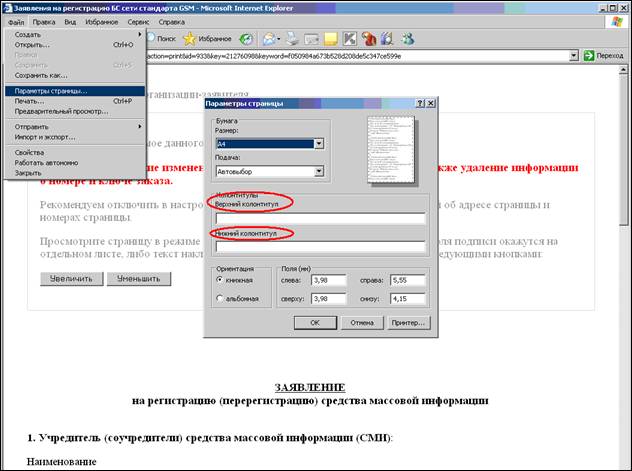
Рисунок 6 – Отключение вывода на печать колонтитулов
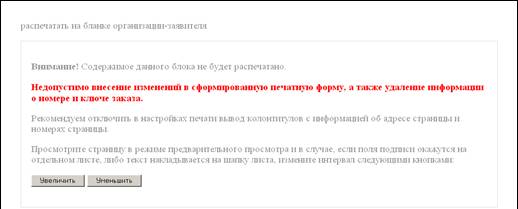
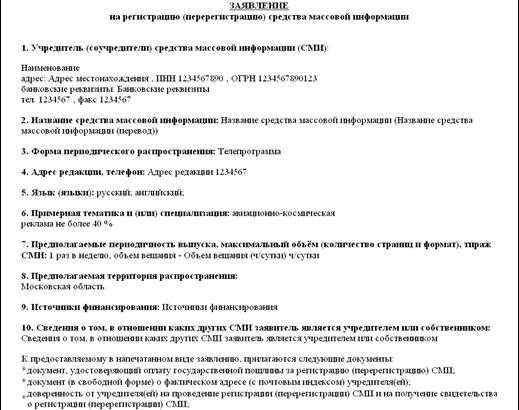
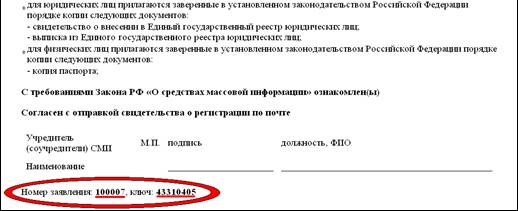
Рисунок 7 – Печатная форма заявления
