Партнерка на США и Канаду по недвижимости, выплаты в крипто
- 30% recurring commission
- Выплаты в USDT
- Вывод каждую неделю
- Комиссия до 5 лет за каждого referral
ПРОГРАММНЫЙ КОМПЛЕКС
«Водопад-IP»
Описание и руководство пользователя
Санкт–Петербург
2012 год
Содержание
Список сокращений, терминов и определений. 3
Введение. 4
1. ОБЩИЕ ХАРАКТЕРИСТИКИ ПК.. 5
1.1 Назначение. 5
2. ТЕХНИЧЕСКИЕ И ЭКСПЛУАТАЦИОННЫЕ ХАРАКТЕРИСТИКИ ПК.. 8
2.1 Технические характеристики. 8
3. СТРУКТУРА ПК. ОПИСАНИЕ ПРОГРАММНЫХ МОДУЛЕЙ.. 9
3.1 Аппаратная составляющая ПМ... 9
3.2 Модули ПК.. 9
3.2.1 ПМ «Администратор». 10
Решаемые задачи. 10
Описание. 10
3.2.2 ПМ «Диспетчер. 14
Решаемые задачи. 14
Описание. 14
Основное окно. 15
Тестовый режим.. 16
Настройки. 16
Просмотр и получение данных. 20
Схемы подключения. 26
Графики потребления. 29
Нештатные ситуации. 31
Задание граничных значений. 33
3.2.3 ПМ «Протокол». 33
Решаемые задачи. 33
Описание. 33
3.2.4 ПМ «Генератор отчетов». 34
Решаемые задачи. 34
Описание. 34
3.2.5 ПМ «Анализ данных». 37
Решаемые задачи. 37
Описание. 37
3.2.6 ПМ «Передача данных внешним абонентам». 40
Решаемые задачи. 40
Описание. 40
3.2.7 ПМ «Сервис автоматического опроса» (IP/Modem) 41
Решаемые задачи. 41
Описание. 41
Регистрация сервиса. 41
Настройки сервиса. 41
3.2.8 ПМ «Управление сервисом » (IP/Modem) 43
Решаемые задачи. 43
Описание. 43
3.2.9 ПМ «WEB клиент». 43
Решаемые задачи. 43
Описание. 43
3.2.10 ПМ «Управление электрозадвижками». 46
Решаемые задачи. 46
Описание. 47
3.2.11 ПМ «Управления параметрами контроллера Danfoss». 47
Решаемые задачи. 47
Описание. 47
4. Организация сети передачи данных. 49
5. Хранилище данных. 49
6. Новые аппаратные компоненты программно аппаратного комплекса. 50
Настройка NPORT.. 50
Список сокращений, терминов и определений
АИТП – автоматизированный индивидуальный тепловой пункт
АРМ – автоматизированное рабочее место
АС – аварийная ситуация
ПАК – программно-аппаратный комплекс
БД – база данных
ПК – программный комплекс
НС - нештатная ситуация
ОС – операционная система
СУБД – система управления базой данных
ТС – теплосчетчик
ТСО – теплоснабжающая организация
УУТЭ – узел учета тепловой энергии
УУХВ - узел учета расхода холодной воды
Введение
ПАК «Водопад-IP» включает в свой состав аппаратные средства и программный комплекс.
ПАК «Водопад-IP» предназначен для автоматизированного и удаленного сбора, анализа, обработки и хранения информации со счетчиков тепловой энергии, ГВС и ХВС в интересах дистанционного контроля расходов тепловой энергии, ГВС и ХВС; выявления аварийных ситуаций в системах теплоснабжения и теплопотребления; снижения затрат абонента на оплату потребляемой тепловой энергии, ГВС и холодной воды, а так же затрат на содержание и эксплуатацию АИТП, УУТЭ и УУХВ.
ПАК решает задачи автоматизированного сбора информации по коммутируемым телефонным, радио и IP-каналам связи с ТС типов СПТ, МТ200DS, «Взлет-ТСР», ТЭМ104 и ВКТ, а так же с других типов счетчиков имеющих интерфейс RS-232.
При разработке ПК использовался опыт работы с программами съема информации с ТС типов СПТ («СПСеть», разработчик «Логика») и МТ200DS («Visical» и «View», разработчик ), а также опыт разработки ПК «Диспетчер УУТЭ» (1997г.), ПК «Кливер» (2000г.) и ПК «ПоТок-С» (2006г.). ПК «Водопад-IP» разрабатывался в течение 2г. и является дальнейшим развитием ПК «ПоТок - С».
Основными отличительными особенностями ПК «Водопад-IP» от известных программ и ПК являются:
- использование различных типов каналов связи и базы данных Oracle;
-наличие усовершенствованных режимов диспетчерского дистанционного управления параметрами теплопотребления и входными задвижками АИТП;
-наличие режимов автоматической передачи архивов по выделенным каналам связи в ТСО и автоматического дистанционного циклического съема обработки и сохранения данных с ТС;
-мультипортовость, комплекс может осуществлять одновременный опрос множества приборов по различным каналам связи.
-WEB трансляция данных через Интернет
-наличие режима автоматического анализа параметров теплоснабжения и теплопотребления, а так же технического состояния оборудования УУТЭ и АИТП с целью выявления аварийных и нештатных ситуаций
ПК соответствует современным требованиям, таким как: простота в использовании, интуитивно понятный пользовательский интерфейс, универсальность и многофункциональность. ПК может быть легко настроен по требованию заказчика для работы с любым устройством контроля среды, имеющим интерфейс RS-232. Кроме того ПК «Водопад-IP» обеспечивает пользователю безусловное выполнение требований «Правил учета тепловой энергии и теплоносителя», позволяя при этом оперативно получать достоверную информацию в удобной форме о тепло-водопотреблении и параметрах состояния оборудования АИТП, УУТЭ и УУХВ.
Изменение и совершенствование измерительных устройств, а так же расширение их номенклатуры в соответствии с требованиями времени (учет газа, электричества, метеорологических условий, экологических условий, а также использование новых протоколов обмена информации) могут повлечь изменения в ПК. Авторы оставляют за собой право изменения и дополнения данного руководства в соответствии с изменениями в ПК.
Разработчик ПАК «Водопад-IP» – .
Незаконное воспроизведение или распространение данного ПК или его составных частей части влечет ответственность в соответствии с действующим законодательством.
1. ОБЩИЕ ХАРАКТЕРИСТИКИ ПК
1.1 Назначение
ПАК «Водопад-IP», предназначен для автоматизированного и удаленного сбора, анализа, обработки и хранения информации со счетчиков тепловой энергии, ГВС и ХВС, установленных ранее и вновь устанавливаемых на объектах , в интересах дистанционного контроля расходов тепловой энергии, ГВС и ХВС; выявления аварийных и нештатных ситуаций в системах теплоснабжения и теплопотребления; снижения затрат абонента на оплату потребляемой тепловой энергии, ГВС и холодной воды, а так же затрат на содержание и эксплуатацию АИТП, УУТЭ и УУХВ.
1.2 Состав ПК и ПАК.
Состав и структура основных модулей ПК приведены на рис.1.
Полная номенклатура модулей приведена ниже:
1. ПМ «Администратор»;
2. ПМ «Диспетчер»;
3. ПМ «Просмотр протокола»;
4. ПМ «Генератор отчетов»;
5. ПМ «Анализ данных»;
6. ПМ «Передача данных внешним абонентам»;
7. ПМ «Сервис автоматического опроса» (IP).
8. ПМ «Сервис автоматического опроса» (Модемный пул).
9. ПМ «Управление сервисом » (IP).»
10. ПМ «Управление сервисом (Модемный пул)»
11. ПМ «WEB клиент»
12. ПМ «Управления электрозадвижками»
13. ПМ «Управления параметрами контроллера Danfoss»
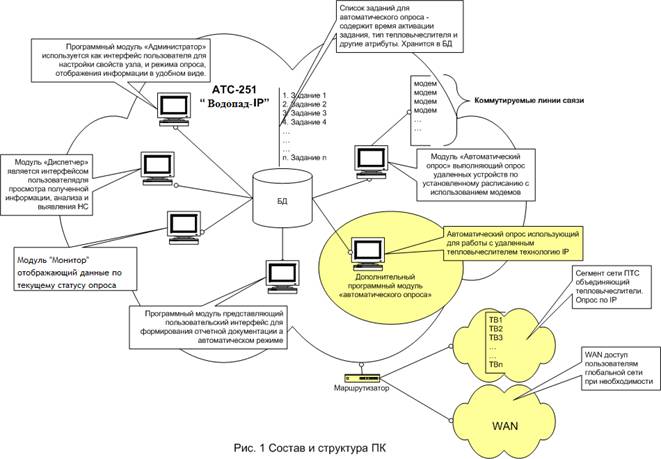
Организация каналов передачи данных приведена на рис.2
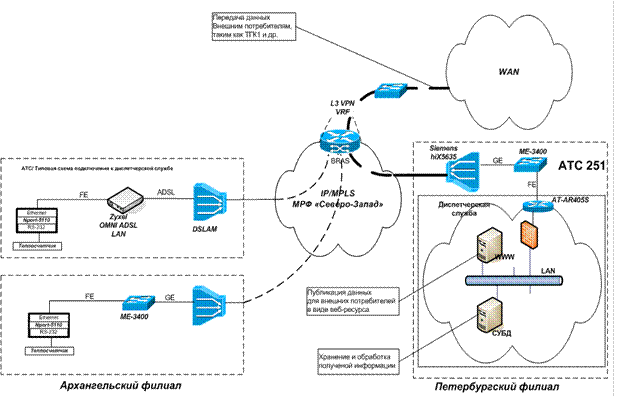
Рис. 2 Организация каналов передачи данных ПАК
1.3 Решаемые задачи
ПАК «Водопад-IP» решает следующие задачи:
· Автоматизированный дистанционный сбор информации, снимаемой с ТС типов СПТ-941,-2,-3, MT-200DS, Взлет-ТСР, ВКТ, ТЭМ104 по коммутируемым телефонным и IP-каналам связи, включающий:
· - формирование пользователем запросов на съём информации с ТС;
· - формирование и задания пользователем последовательности и дискретности опроса ТС;
· - опрос ТС по заданной программе;
· - приём информации и её отображение в заданном формате на дисплее ПЭВМ;
· Автоматическую обработку, анализ и хранение информации, снимаемой с ТС, включающие:
· - автоматическую расшифровку принятой кодированной информации и её визуальный просмотр пользователем;
· - формирование пользователем команд на форматирование принятой информации для ввода в БД;
· - автоматический ввод принятой информации в БД по команде пользователя и в заданном формате ( включая форматы приложений MSWindows);
· - автоматическое формирование и ведение архивов оперативной информации по теплопотреблению и состоянию оборудования УУТЭ: часовых, суточных, месячных, годовых и соответствующих нештатных ситуаций;
· - ввод пользователем постоянной информации по УУТЭ в БД в заданном формате;
· - автоматическое формирование и ведение архивов постоянной информации по УУТЭ;
· - формирование массивов значений заданного перечня исходных данных для соответствующих архивов (для проведения расчетов по теплоучету и финансовым затратам);
· - автоматическое проведение расчетов заданных показателей по теплоучету и финансовым затратам;
· - формирование массивов значений заданного перечня исходных данных по состоянию оборудования УУТЭ для соответствующих архивов (для сравнения с установочными значениями ) с целью определения состояния оборудования УУТЭ;
· - автоматическое определение состоянию оборудования УУТЭ (по отклонению принятых значений от установочных);
· Отображение мнемосхемы УУТЭ и АИТП по запросу пользователя.
· Отображение графиков по опрашиваемым параметрам.
· Автоматический анализ наличия критических ситуаций и визуальное отображение наличия критической ситуации на рабочем месте диспетчера с возможностью вывода на интерактивную географическую карту.
· Формирование и задания пользователем дискретности и последовательности автоматической передачи данных в ТСО.
· Формирование пользователем отчетных форм, как из фиксированного набора отчетных форм, так и форм, определенных пользователем;
· Экспорт отчетов в форматах доступных для редактирования (MS WORD, MS EXCEL).
· Дистанционное управление параметрами теплопотребления и входными задвижками АИТП, с отображением их состояния на АРМ.
· Дистанционное управление параметрами климатических контроллеров.
2. ТЕХНИЧЕСКИЕ И ЭКСПЛУАТАЦИОННЫЕ ХАРАКТЕРИСТИКИ ПК
2.1 Технические характеристики
Для установки и эксплуатации ПК на АРМ должна быть предварительно установлена одна из следующих операционных систем: Microsoft Windows XP SP3, Windows 7.
Персональный компьютер должен удовлетворять следующим минимальным аппаратным требованиям:
Процессор с тактовой частотой не ниже 1000 мГц;
ОЗУ не менее 1024 Мб (для Windows XP);
Свободное место на жестком диске – не менее 250 Мб;
Видеосистема с разрешением не менее 1024хМ цветов).
Дополнительно на компьютер требуется установить:
MSOffice 2003 или более поздний - для подготовки отчетной документации.
ПО клиент БД Oracle (зависит от версии используемой СУБД) - для взаимодействия с СУБД Oracle. СУБД Oracle может быть установлена как на локальном ПК, так и на выделенном сервере. При использовании СУБД Oracle на локальном ПК необходимо учесть дополнительные требования к аппаратным средствам ПК в соответствии с требованиями СУБД Oracle. Так же необходимо проверить наличие библиотек. NET Framework и установить их,
либо обновить до версии 4.0 или выше, так как разработка ПО ведется с
использованием данных программных библиотек. ( Framework – библиотека плагинов для запуска и полноценного функционирования программ написанных в стандарте ".NET". Для операционных систем Windows Сервер 2003 и Windows XP и выше.)
Требования к аппаратным средствам сервера.
При использовании выделенного сервера для СУБД Oracle необходимо учитывать:
1. Количество УУТЭ;
2. Интенсивность съема данных с УУТЭ;
3. Количество РМ, одновременно подключаемых к СУБД для
обработки данных.
Таким образом, минимальные требования к аппаратным средствам СУБД:
- ОЗУ не менее 2048 Мб; Свободное место на жестком диске для хранения данных от 4 до 8 Гб.
2.2 Эксплуатационные характеристики
ПК обеспечивает широкую масштабируемость и имеет следующие эксплуатационные
характеристики:
1. ПК может использоваться, как на отдельно стоящей рабочей станции, так и в локальной сети с хранением данных локально, либо на выделенном сервере.
2. Количество ТС не ограничено.
3. Время анализа и выявления аварийной или НС не более 1 часа для одного ТС.
4. Время съема оперативной и архивной информации порядка 1 мин. (данный параметр зависит от количества запрашиваемой информации в текущем сеансе связи. "Глубина опроса" и может изменяться. На данный параметр влияет настройки интерфейса RS-232 ТС, а также используемый канал связи).
5. Формы контроля оперативной информации, снимаемой с ТС, визуальное и графическое.
6. Достоверность информации получаемой от ТС не ниже 99,97%.
7. Хранение, резервирование, восстановление данных осуществляется средствами СУБД Oracle.
8. Генерация различного рода отчетной документации выполняется средствами MSOffice и Oracle.
Для взаимодействия с удаленным ТС используются коммутируемые телефонные и IP-каналы связи. Подключение ТС к IP-каналу выполняется с использованием преобразователя интерфейсов (Ethernet RS-232) NPort 5110, либо контроллеров на базе стандартных одноплатных компьютеров с операционной системой linux.
3. СТРУКТУРА ПК. ОПИСАНИЕ ПРОГРАММНЫХ МОДУЛЕЙ
3.1 Аппаратная составляющая ПМ
.
- Приборы учета расходов - ТС Приборы климатического контроля фирмы Danfoss Контроллеры для управления параметрами задвижек и приборов климатического контроля на базе одноплатных компьютеров под управлением ОС Linux Модемы (факс, ADSL, радио) Преобразователи интерфейса канала RS232 – IP
3.2 Модули ПК
ПК «Водопад-IP» включает в себя следующие приложения (программные модули):
№ | Название модуля | Запускающий файл |
1 | ПМ «Администратор»; | VIPAdmin. exe |
2 | ПМ «Диспетчер»; | STKDispatcher. exe |
3 | ПМ «Просмотр протокола»; | LogMonitor. exe |
4 | ПМ «Генератор отчетов»; | ReportXL. exe |
5 | ПМ «Анализ данных»; | GlobalMonitorVB. exe |
6 | ПМ «Передача данных внешним абонентам»; | TGKSender. exe |
7 | ПМ «Сервис автоматического опроса» (IP). | STKService. exe |
8 | ПМ «Сервис автоматического опроса» (Модемный пул). | STKServiceModem. exe |
9 | ПМ «Управление сервисом » (IP) | ServiceController. exe |
10 | ПМ «Управление сервисом » (Модемный пул) | ServiceControllerModem. exe |
11 | ПМ «WEB клиент» | Скрипт веб сервра |
12 | ПМ «Управления электрозадвижками» | GPIOClient. exe |
13 | ПМ «Управления параметрами контроллера Danfoss» | Danfoss310Client. exe |
При использовании АРМ в локальной сети ПК «Водопад-IP» может одновременно работать во всех режимах.
Программные модули имеют следующее назначение:
1. ПМ «Администратор» - позволяет производить настройку параметров системы; Настройку режимов автоматического опроса, ввод объектов (ТС) в БД, настройку расписания, формирование и редактирование шаблонов опроса и отчета, ввод и редактирование информации по ТСО, ответственным, параметров связи, настроек модемов и портов, выбор вида связи и настройки параметров связи
2. ПМ «Диспетчер» - осуществляет сбор и накопление целевой информации в ручном режиме, позволяет осуществлять просмотр и анализ информации, производить настройку необходимых параметров опроса, просмотра и анализатора данных.
3. ПМ «Протокол» - модуль отображения хода опроса, отображает низкоуровневые операции по опросу УУТЭ всех модулей опроса в реальном времени, а так же интервалов потраченного на опрос времени.
4. ПМ «Генератор отчетов» - позволяет подготовить отчетную документацию на основе собранной учетной информации. Для формирования информации используются шаблоны в виде файлов Microsoft Excel
5. ПМ «Анализ данных» - осуществляет отображение результатов автоматического анализа на интерактивной географической карте, позволяет осуществлять опрос узлов в ручном режиме, а так же управлять параметрами узлов учета.
6. ПМ «Передача данных внешним абонентам» осуществляет автоматическую отправку данных о потреблении поставщикам тепловой энергии (по заданному ТСО протоколу и формату). Вызывается автоматически сервисом опроса с заданным в конфигурации интервалом.
7. ПМ «Сервис автоматического опроса» (IP/Modem) - осуществляет сбор и накопление целевой информации в автоматическом режиме по заданному расписанию в зависимости от типа сервиса осуществляет опрос либо по каналу IP, Либо с использованием модемного пула. Оба сервиса могут быть одновременно запущены на одном компьютере;
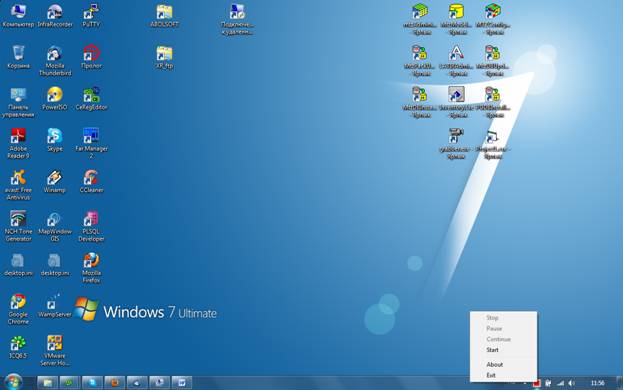
8. ПМ «Управление сервисом » (IP/Modem) - модуль осуществляет управление работой сервиса ( запуск, остановка) и отображение состояния сервиса в виде значка уведомления в зоне уведомлений windows.
9. ПМ «WEB клиент» - отображение собранных системой архивных данных в виде WEB страниц
10. ПМ «Управление электрозадвижками»–дистанционное управление входными задвижками на систему отопления и изменение параметров работы контроллера
11. ПМ «Управления параметрами контроллера Danfoss» - модуль позволяет просматривать и изменять параметры работы климатических контроллеров Danfoss, которые установлены на некоторых узлах учета.
3.2.1 ПМ «Администратор»
Решаемые задачи
ПМ «Администратор» - позволяет производить настройку параметров системы; Настройку режимов автоматического опроса, ввод объектов (ТС) в БД, настройку расписания, формирование и редактирование шаблонов опроса и отчета, ввод и редактирование информации по ТСО, ответственным, параметров связи, настроек модемов и портов, выбор вида связи и настройки параметров связи
Описание
Модуль администрирования предназначен для настройки справочников системы, а так же для ввода и редактирования информации по узлам учета.
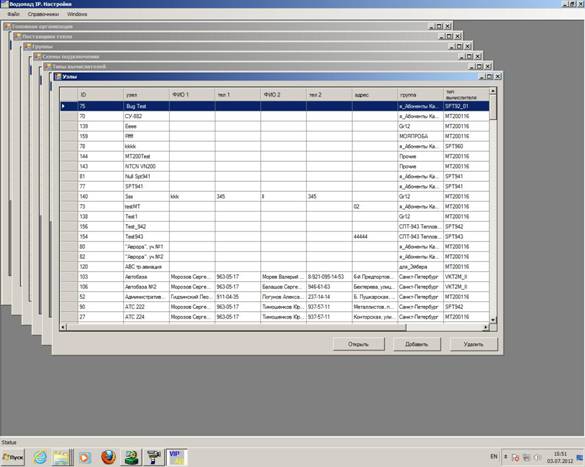
Модуль администрирования системы обеспечивает ведение справочников системы.
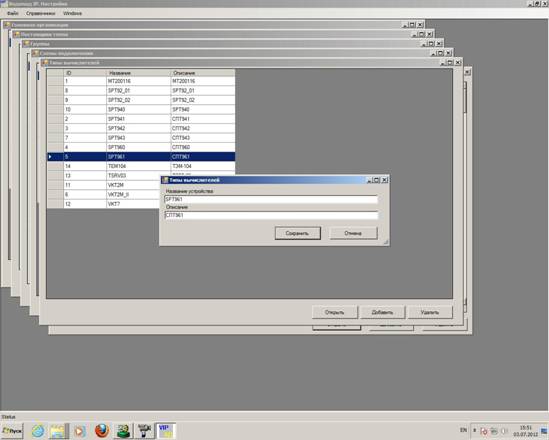
Ведение справочника моделей тепловычислителей
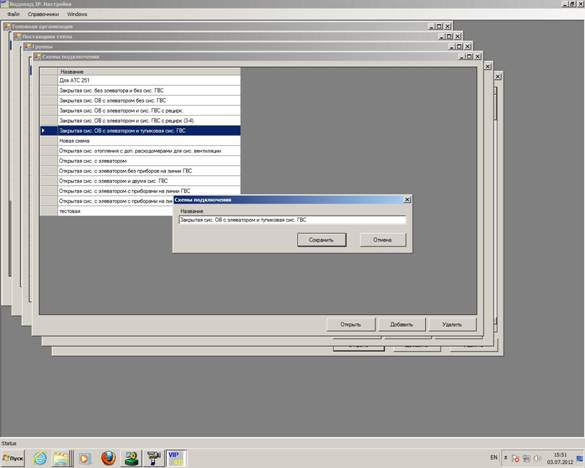
Ведение справочника схем подключения
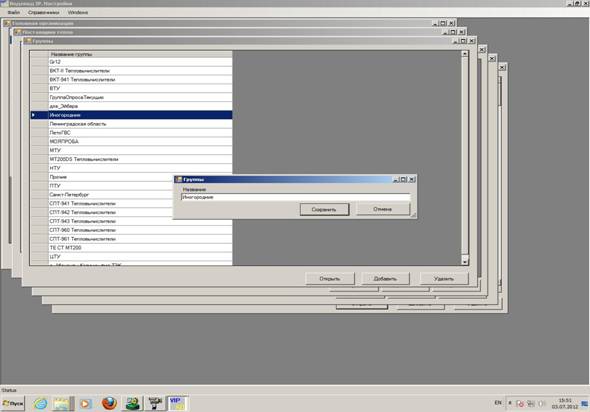
Ведение справочника групп приборов
Ведение справочника поставщиков тепла
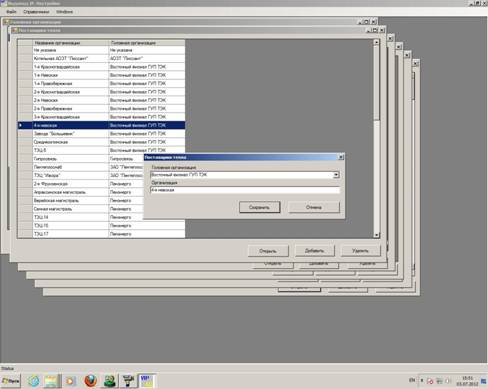
Ведение справочника головных организаций – поставщиков
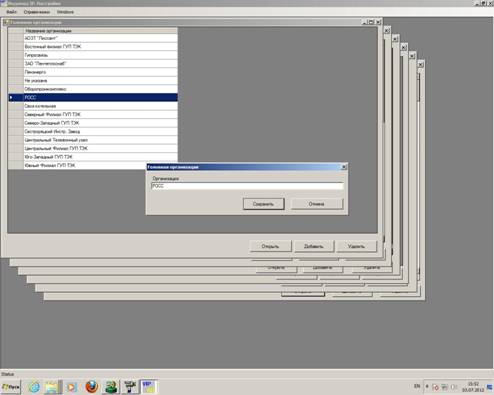
Ведение списка узлов с возможностью редактирования и добавления новых узлов.
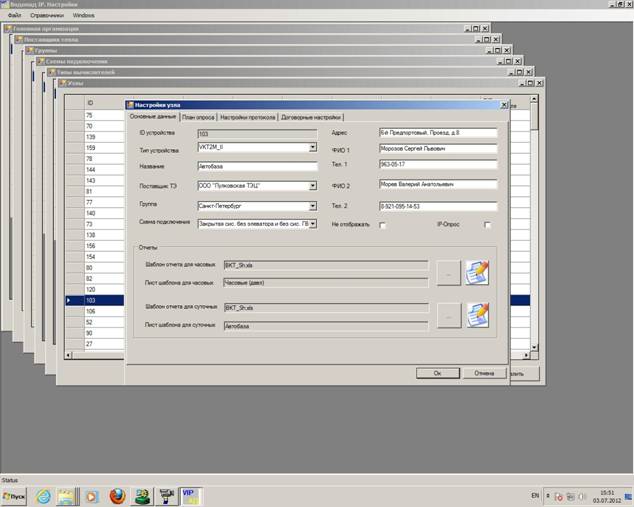
Карточка редактирования параметров узла аналогична карточке, которая используется в модуле диспетчера.
3.2.2 ПМ «Диспетчер
Решаемые задачи
ПМ «Диспетчер» - осуществляет сбор и накопление целевой информации в ручном режиме, позволяет осуществлять просмотр и анализ информации, производить настройку необходимых параметров опроса, просмотра и анализатора данных.
Описание
Программно аппаратный комплекс “Водопад IP” использует модуль «Диспетчер» который позволяет просматривать информацию по всем приборам учета и осуществлять опрос приборов учета, подключенных как через телефонную линию, так и по IP протоколу.
Файл конфигурации Config. xml содержит информацию о параметрах соединения с базой данных системы. Файл должен находиться в той же директории, где размещается исполняемая программа.
Пример содержимого файла Config. xml
<Config DataSource="ora92apo"
UserID="COUNTERS"
Password="counters"
RequestInterval="55000">
</Config>
При необходимости переключиться на другую базу данных, необходимо закрыть модуль диспетчера, изменить название в параметре DataSource в файле конфигурации и снова запустить модуль диспетчера.
Основное окно
При запуске модуля диспетчера отображается окно с иерархически организованным списком приборов учета. Список организован по группам приборов.
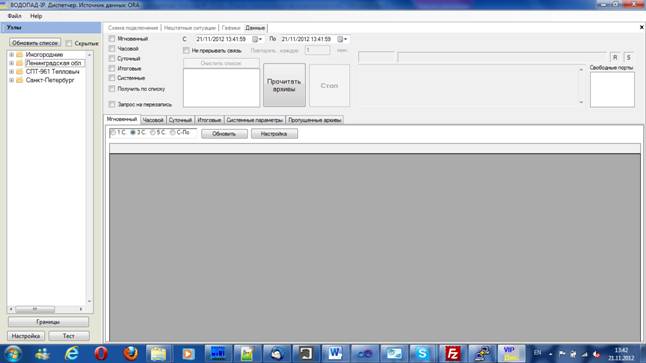
При раскрытии групп выводится список объектов – приборов учета, входящих в группу. Чекбокс “Скрытые" позволяет выводить (установлена галочка), или скрывать (убрана галочка) группы и приборы помеченные как скрытые.
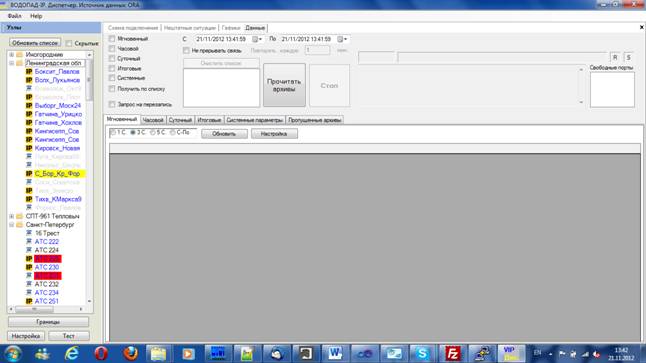
При навигации по дереву данные за период определяемый полями С и По выводятся автоматически.
Тестовый режим
Нажатие кнопки Тест запускает тестовый режим для проверки связи с прибором.
Тестовое окно позволяет осуществлять низкоуровневые операции по обмену данными с прибором для проверки качества связи и работоспособности прибора.

В окне протокола отражается результат проведенных операций. В данном случае показано, что не удается установить связь с прибором NPort.
Настройки
Нажатие кнопки «Настройка» в зависимости от того какая выбрана строка в дереве приборов ( Группа, или прибор учета) выводит нужное окно настройки.
Настройка группы позволяет изменить название группы и управлять видимостью группы в дереве.
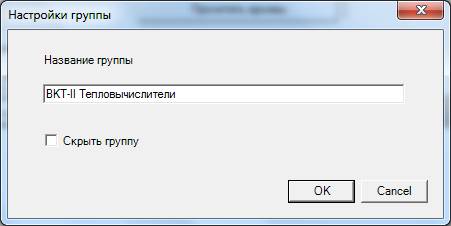
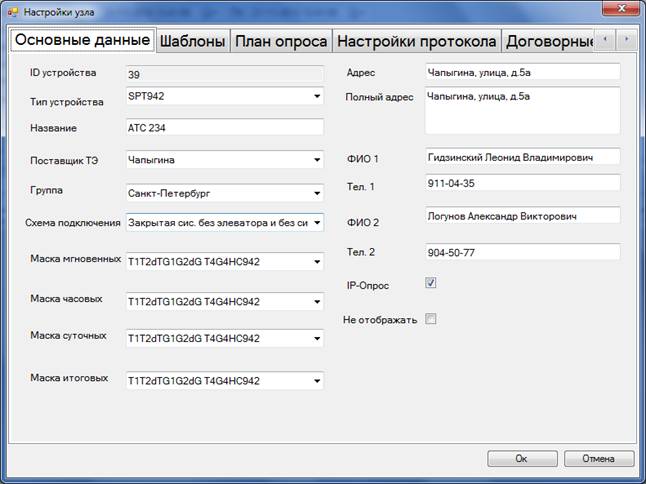
Настройки прибора позволяют задавать все параметры узла, необходимые для осуществления опроса
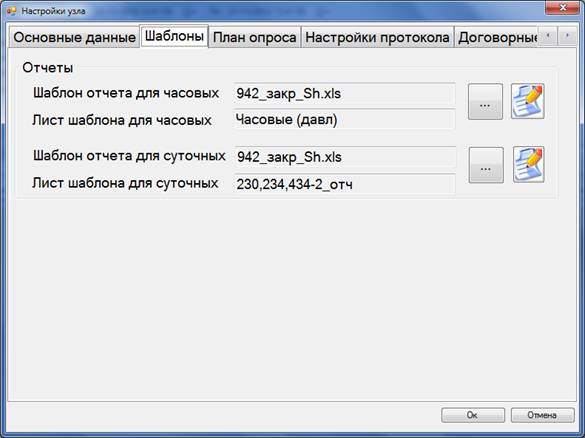
Задавать параметры шаблонов отчетов с возможностью выбора из существующих файлов Microsoft Excel
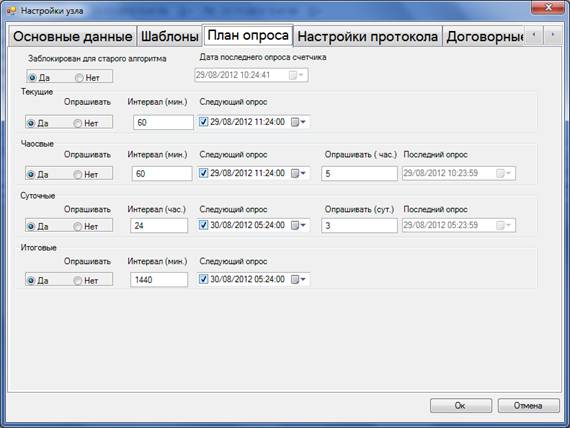
Задавать параметры расписания опроса.
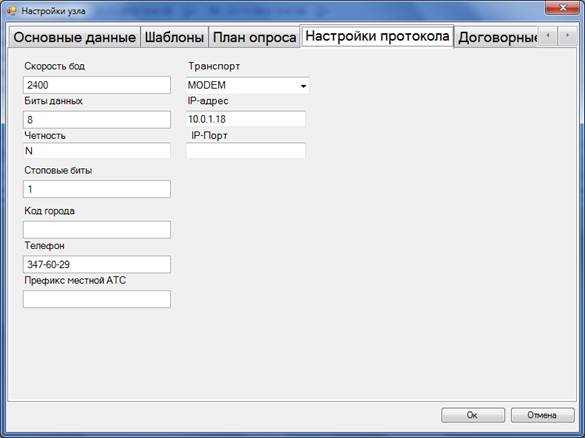
Осуществлять настройку параметров протокола обмена
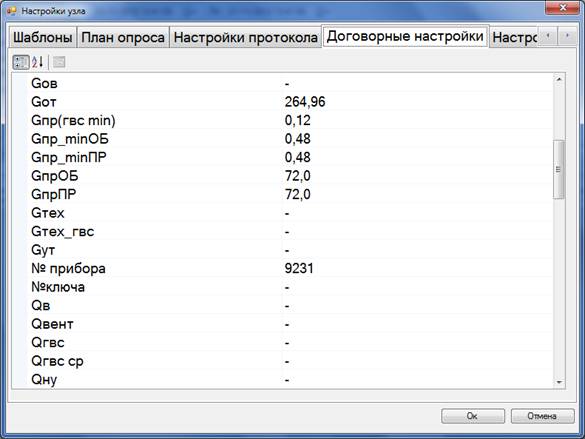
Задавать договорные параметры для узла.
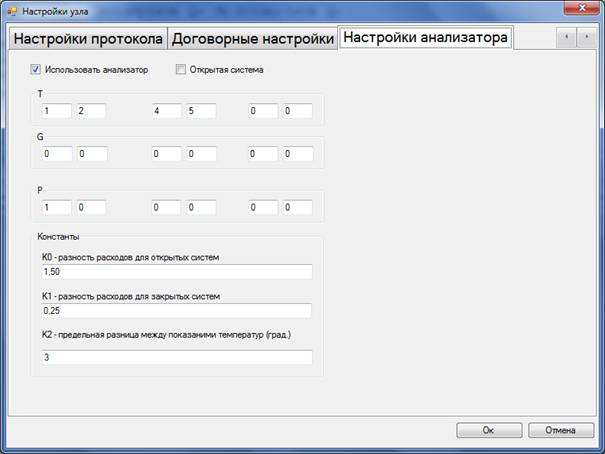
Задавать значения параметров для работы анализатора по узлу
Просмотр и получение данных
Для просмотра данных по прибору достаточно в дереве узлов выбрать нужный узел, задать период просмотра используя поля С и По, либо выбрать заранее предопределенные диапазоны и перейти на нужную вкладку для просмотра данных.
На вкладке «Мгновенный» отображаются данные мгновенных показателей, которые снимаются с прибора.
Для ускорения выбора периода отображения данных предусмотрены опции выбора периода:
- 1С вывод данных за одни сутки 3С вывод данных за 3 суток 5С вывод данных за 5 суток С-По вывод данных за период заданный полями С и По
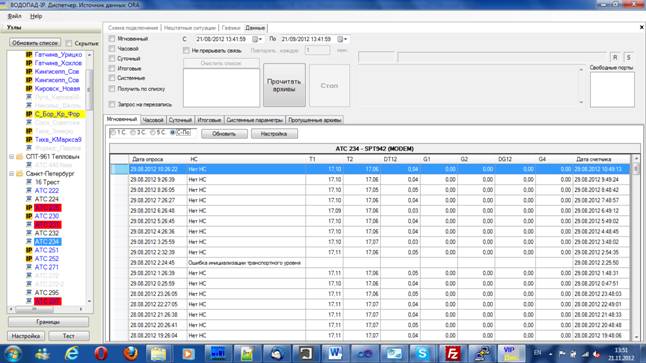
На вкладке «Часовой» отображаются данные часовых архивов прибора.
Для ускорения выбора периода отображения данных предусмотрены опции выбора периода:
- 1С вывод данных за одни сутки 5С вывод данных за 5 суток 10С вывод данных за 10 суток С-По вывод данных за период заданный полями С и По
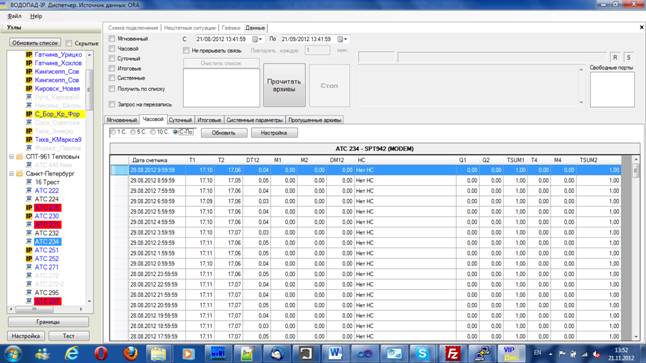
На вкладке «Суточный» отображаются данные суточных архивов прибора.
Для ускорения выбора периода отображения данных предусмотрены опции выбора периода:
- 1С вывод данных за одни сутки 5С вывод данных за 5 суток 10С вывод данных за 10 суток 15С вывод данных за 15 суток 20С вывод данных за 20 суток 30С вывод данных за 30 суток С-По вывод данных за период заданный полями С и По
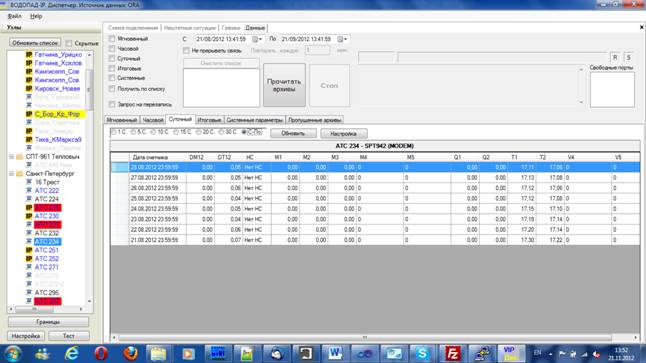
На вкладке «Итоговые» отображаются данные итоговых показателей прибора.
Для ускорения выбора периода отображения данных предусмотрены опции выбора периода:
- 1С вывод данных за одни сутки 5С вывод данных за 5 суток 10С вывод данных за 10 суток 15С вывод данных за 15 суток 20С вывод данных за 20 суток 30С вывод данных за 30 суток С-По вывод данных за период заданный полями С и По
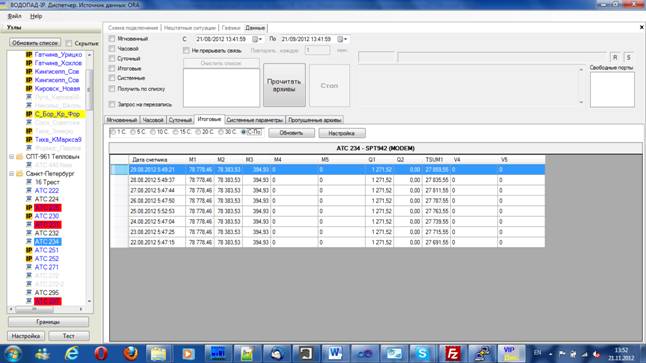
На вкладке Системные параметры отображаются результаты опроса параметров прибора, доступные для чтения по каналу связи.
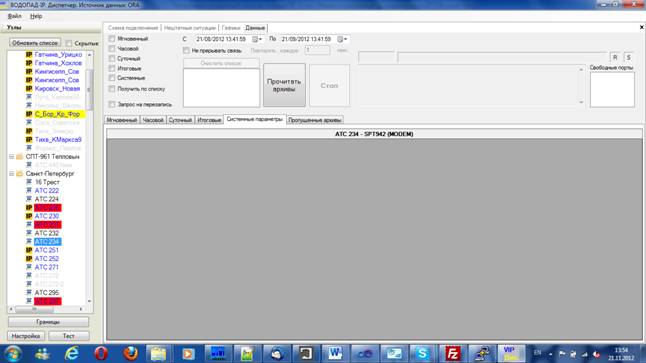
На вкладке «Пропущенные архивы» отображаются информация об отсутствующих архивах.
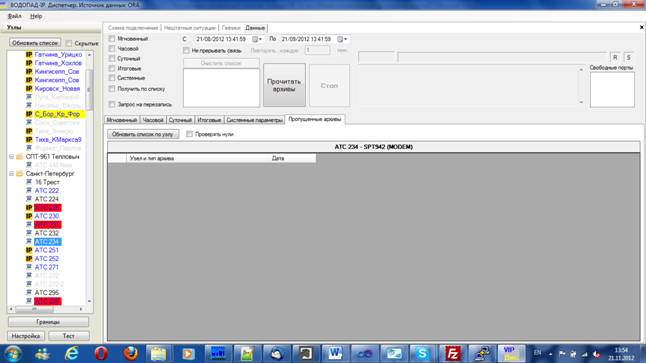
Состав полей, которые отражаются на каждой из вкладок для модуля диспетчера можно определять индивидуально для каждой вкладки. Для этого необходимо воспользоваться кнопкой “Настройка”, находящейся непосредственно на вкладке. Окно выбора позволяет выбрать и сохранить состав отображаемых полей. Кроме того оператор может управлять сортировкой, порядком колонок и фильтрацией данных. Нажатие кнопки «Настройка» сохраняет порядок колонок, сортировку и состав полей. Настройка параметров осуществляется не для конкретного прибора, но для всей группы приборов, использующих идентичную маску отображения параметров.
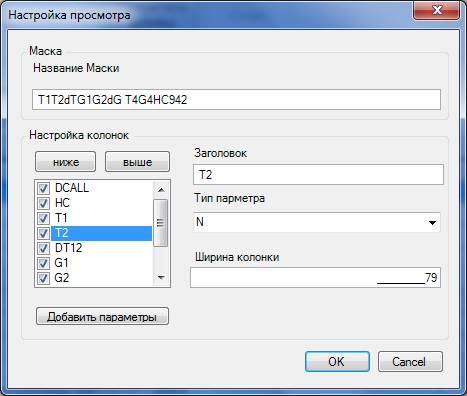
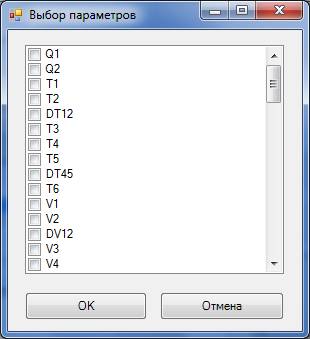
При необходимости в шаблон тображения можно добавить параметры, используя кнопку «Добавить параметры».
При этом откроестя окно выбора параметров, в котором можно отметить один, или несколько параметров для добавления в шаблон отображения.
Опрос
Для осуществления опроса (получения данных от) прибора учета необходимо проделать следующие операции:
в дереве узлов выбрать необходимый узел учета Задать чекбоксы (установить галочки) с типом архивов, которые планируется получить При необходимости задать поля С и По ( для часовых и суточных архивов) Нажать кнопку «Прочитать архивы»При этом модуль диспетчера будет опрашивать информацию с прибора. Необходимо напомнить, что данный модуль диспетчера может опрашивать как приборы подключенные по IP протоколу, так и приборы подключенные по средством модемов. Для осуществления опроса по модему на рабочей станции необходимо настроить дополнительно список модемов, которые может использовать модуль.
 |
Окно настройки модемов вызывается путем выбора пункта меню Файл\Настройка модемов из главного меню модуля “Диспетчер”.
Схемы подключения
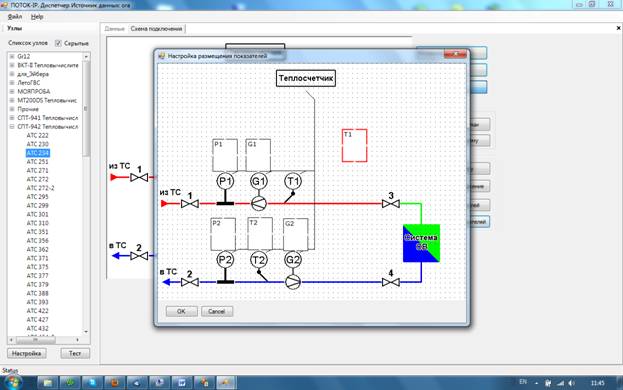
Настройка схемы подключения прибора, а так же набора контролируемых данных осуществляется в режиме «Схема подключения». Для открытия окна управления схемой подключения необходимо выбрать меню Файл \ Схема подключения.
На схеме подключения отображаются граничные значения показателей, а так же последнее полученное с текущего прибора ( выбранного в дереве узлов) значение указанного показателя.
Для переключения типа отображаемых данных можно воспользоваться кнопками «Мгновенные», «Часовые», «Суточные».
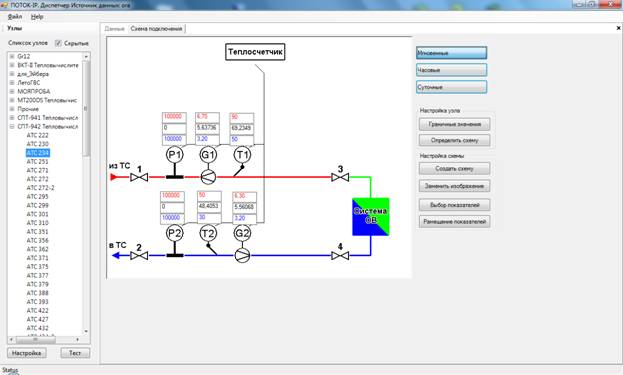
Для того чтобы перейти в режим настройки граничных значений необходимо нажать кнопку «Граничные значения».
В таком режиме поля граничных значений позволяют осуществлять ввод данных для верхней и нижней границы показателя. Чекбокс у каждого из полей может быть выбран, что означает необходимость проверки границы подсистемой контроля нештатных ситуаций, либо не выбран, что означает, что проверка осуществляться не будет.
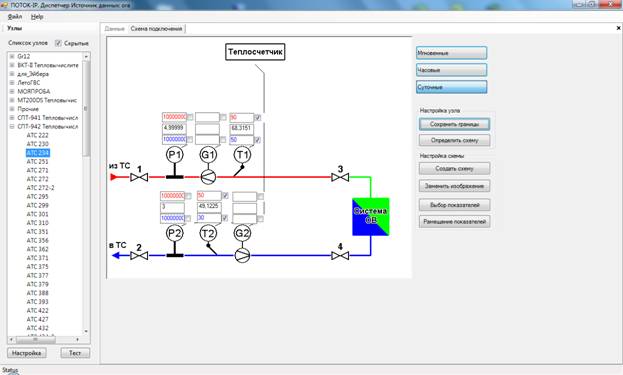
После изменения границ необходимо нажать кнопку «Сохранить границы», чтобы сохранить изменения в базе данных.
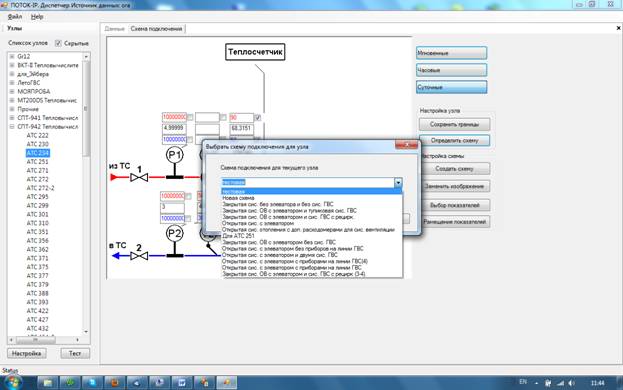
В этом же окне можно определить, или изменить схему подключения для текущего узла учета и соответственно прибора. Для этого необходимо нажать кнопку «Определить схему» и выбрать схему подключения из списка доступных схем.
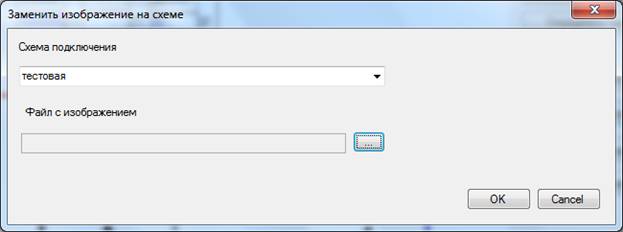
Можно так же изменить изображение для схемы, для этого можно воспользоваться кнопкой «Заменить изображение». В открывшемся окне необходимо выбрать схему, и указать какой именно файл изображения будет использован.
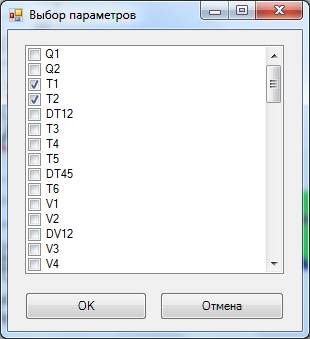
Для каждого из типов архива может быть выбран набор параметров, которые отображаются в окне схемы подключения. Для выбор показателей необходимо сначала выбрать нужный тип архива, а затем нажать кнопку «Выбор показателей».
Выбор показателя осуществляется путем установки галочки в строке соответствующей названию показателя. Сохранение выбранных столбцов осуществляется по кнопке «OK».
Для указания места, где будет выводиться информация о показателе на схеме необходимо нажать кнопку «Размещение показателей». В открывшемся окне можно перемещать прямоугольники с названием показателя при помощи мыши. Нажатие кнопки «OK» сохраняет положение окон для вывода информации на схеме.
Графики потребления
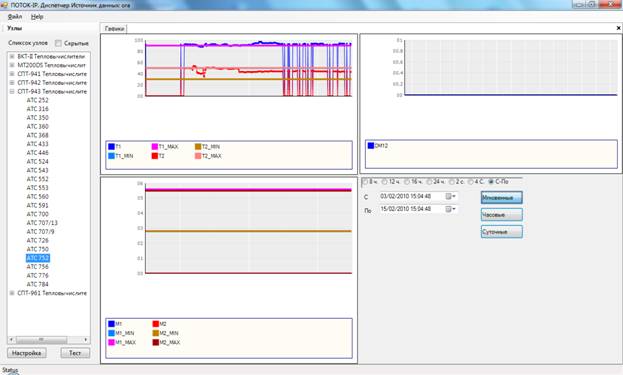
Для запуска окна с отображением графиков потребления необходимо выбрать пункт меню Файл \ Графики.
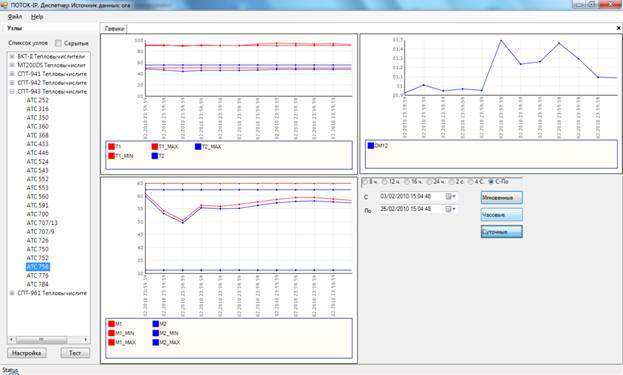
В зависимости от выбранного типа архива (Мгновенные, Часовые, Суточные) и выбранного периода (8ч, 12 ч, 16 ч, 24 ч, 2С, 4С, С-По) на графиках выводится информация согласно настройкам, для текущего узла и типа архива. Настройка графиков осуществляется в модуле администратора.
Вывод графика часовых архивов 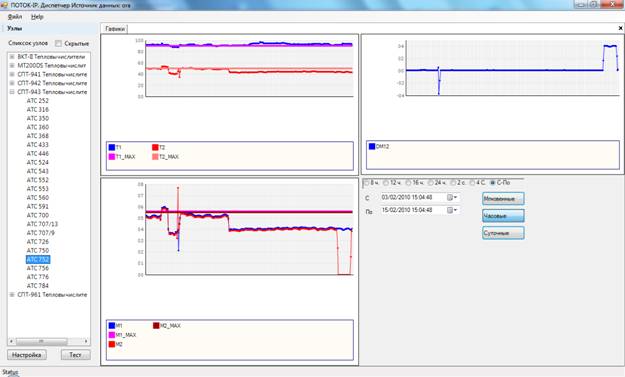
Вывод графика суточных архивов.
Нештатные ситуации
Для запуска окна работы с Нештатными ситуациями необходимо выбрать пункт меню Файл \ Нештатные ситуации.
Откроется окно со списком нештатных ситуаций для текущего узла учета ( прибора).
В открывшемся окне можно задать период для отображения данных. Для ускорения выбора периода отображения данных предусмотрены опции выбора периода:
- 1С вывод данных за одни сутки 5С вывод данных за 5 суток 10С вывод данных за 10 суток 15С вывод данных за 15 суток 20С вывод данных за 20 суток 30С вывод данных за 30 суток С-По вывод данных за период заданный полями С и По
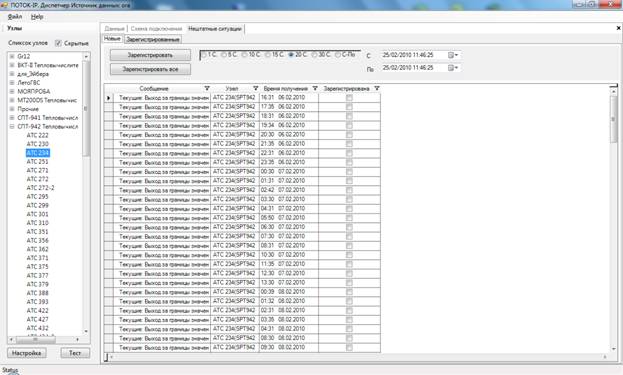
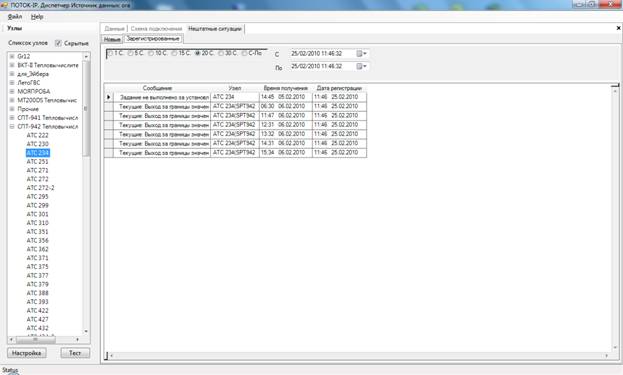
Регистрация нештатных ситуаций возможна в двух режимах.
Массовая регистрация – Нажать на кнопку «Зарегистрировать все» при этом будут зарегистрированы все обнаруженные нештатные ситуации за выбранный период Индивидуальная регистрация - необходимо установить чекбокс в строке ( строках) соответствующей нештатной ситуации и затем нажать кнопку «Зарегистрировать».В обоих случаях зарегистрированные нештатные ситуации будут исключены из списка незарегистрированных и будут отображаться на вкладке зарегистрированных нештатных ситуаций.
Задание граничных значений
Для задания правил контроля параметров в модуле диспетчера предназначен режим «Границы»
Для просмотра перехода в режим «Границы» достаточно в дереве узлов выбрать нужный узел,
Затем нажать кнопку «Границы» , находящуюся непосредственно под списком узлов.
Окно границ отображает текущие значения и статус контролируемых параметров.
Кнопки типа данных (Мгновенные, Часовые, Суточные) позволяют переключаться между типами контролируемых данных.
При смене типа данных изменения сохраняются автоматически, либо при нажатии кнопки «Сохранить»
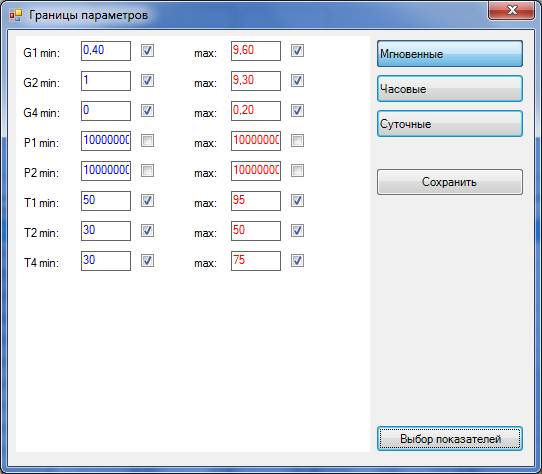
Кнопка выбор показателей позволяет выбрать контролируемые показатели из списка возможных.
3.2.3 ПМ «Протокол»
Решаемые задачи
ПМ «Протокол» - модуль отображения хода опроса, отображает низкоуровневые операции по опросу УУТЭ всех модулей опроса в реальном времени, а так же интервалов потраченного на опрос времени
Описание
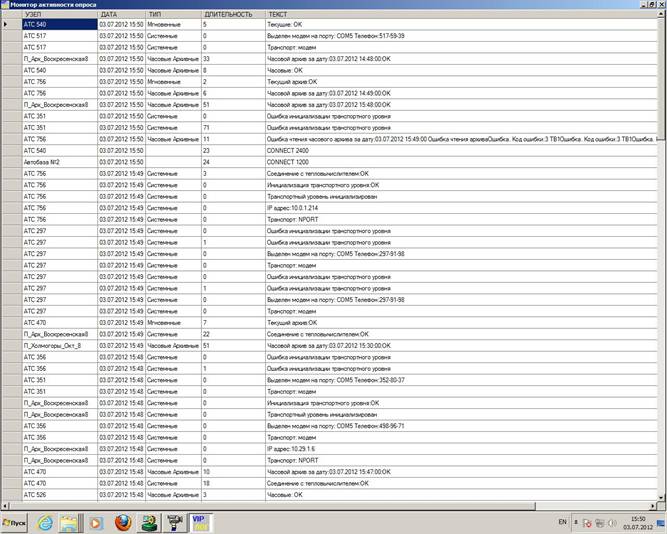
Модуль предназначен для просмотра текущей активности сервисов опроса.
Модуль представляет собой окно, в котором динамически отображаются сообщения поступившие от сервиса опроса за последние 2 минуты.
После запуска модуля он автоматически переходит в режим отображения информации о текущей активности сервисов опроса.
3.2.4 ПМ «Генератор отчетов»
Решаемые задачи
ПМ «Генератор отчетов» - позволяет подготовить отчетную документацию на основе собранной учетной информации. Для формирования информации используются шаблоны в виде файлов Microsoft Excel
Описание
Модуль генератора отчетов предназначен для массового построения отчетов по данным системы, для предоставления в ТСО.
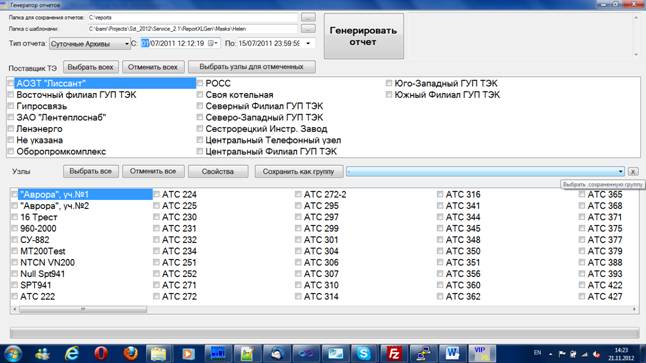
Модуль позволяет формировать отчеты по выбранным узлам.
Возможен выбор узлов индивидуально, по поставщику, либо с использованием заранее сохраненного набора (группы ).
В любой момент оператор может сохранить необходимый набор выбранных узлов как группу. Для этого необходимо нажать на кнопку «Сохранить как группу», будет запрошено имя для новой группы.
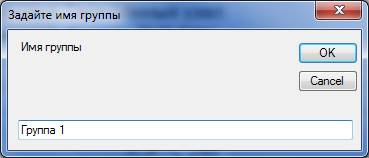
В дальнейшем можно выбирать набор узлов простым выбором имени группы в списке определенных групп.
«Х» справа от спискагрупп.
При этом программа запросит подтверждение
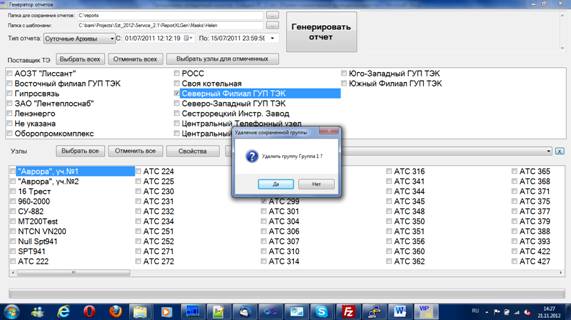
Удаляется только информация о выбранном наборе объектов, а не сами объекты в базе данных.
Формирование отчета сводится к выбору списка узлов, задания параметра формирования отчета (период и тип отчета). Нажатие кнопки «Генерировать отчет» приводит к запуску процесса генерации запрошенного множества отчетов. По завершении генерации результат открывается в виде таблицы Excel в отдельном окне.
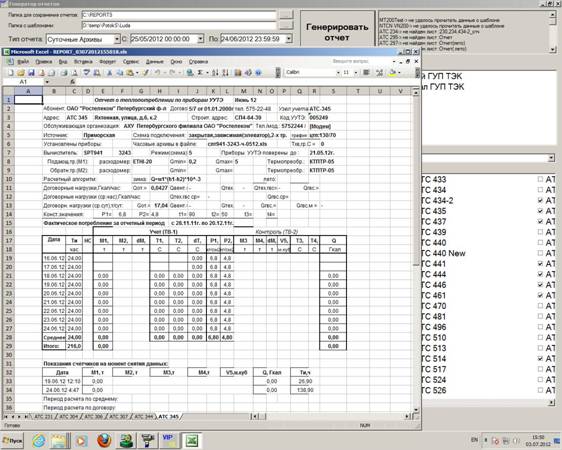
В процессе генерации программа проверяет правильность настройки и наличие файлов с шаблонами отчетов, сообщение об ошибках отображается в окне справа от кнопки «Генерировать отчет». Все удачно сгенерированные отчеты размещаются в книге Excel так, что данные по каждому узлу занимают отдельную вкладку в книге Excel.
При необходимости внести договорные данные по узлу, а так же осуществить настройку шаблонов можно непосредственно из модуля генератора отчетов.
Для этого надо выбрать в списке узлов нужный узел ( сделать его текущим в списке) и нажать кнопку свойства.
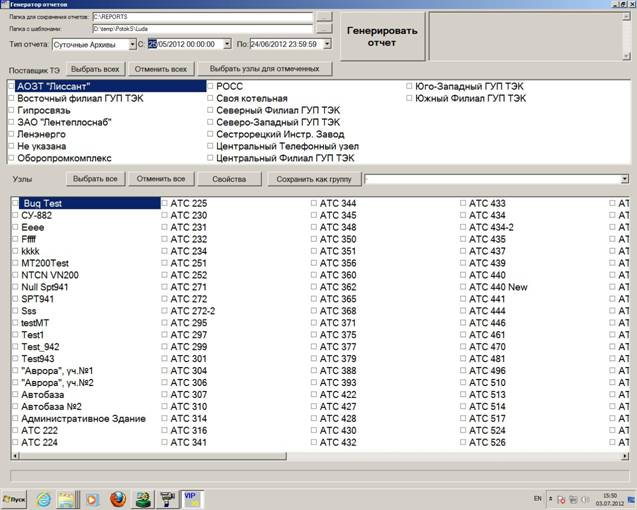
Для редактирования свойств узла используется та же форма, что и в модуле диспетчера.
3.2.5 ПМ «Анализ данных»
Решаемые задачи
ПМ «Анализ данных» - осуществляет отображение результатов автоматического анализа на интерактивной географической карте, позволяет осуществлять опрос узлов в ручном режиме, а так же управлять параметрами узлов учета.
Описание
Модуль анализа данных обеспечивает возможность оперативного просмотра состояния сети приборов путем отображения информации на географической карте.
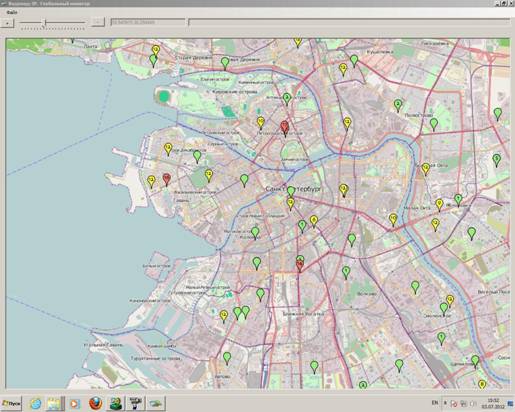
Основное окно модуля отображает состояние узлов с учетом нескольких анализируемых параметров. Исходя из этих параметров расчитывается относительное состояние для каждого узла и в зависимости от состояния узел отображается одним из цветов, дополнительно выводится весовой коэффициент, отражающий состояние узла. Чем больше значение коэффициента, тем большего внимания оператора требует узел.
Нажатием правой кнопки мыши на значке узла можно получить краткое описание состояния узла.
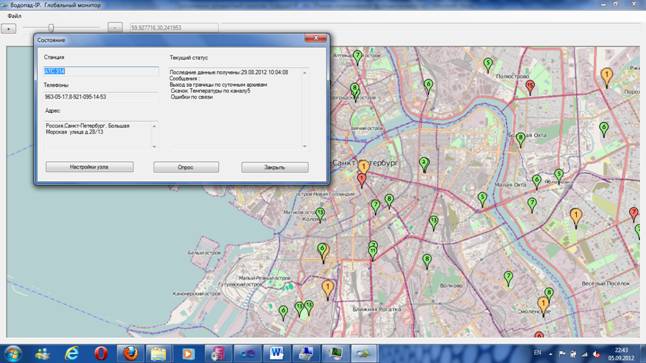
Из открывшейся формы можно перейти непосредственно к форме параметров узла, либо к форме опроса.
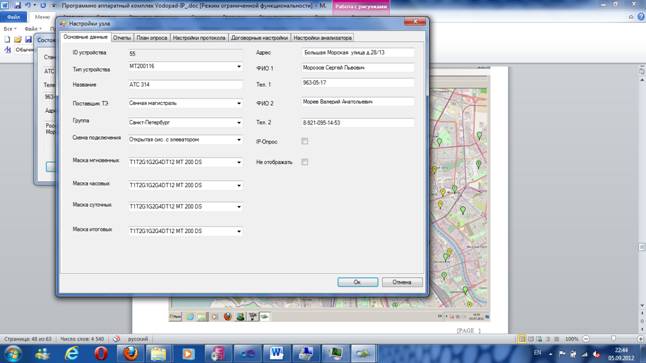
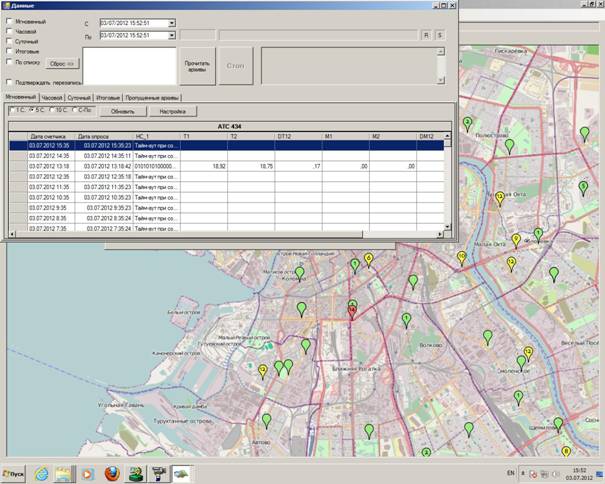
Функциональность форм аналогична функциональности соответствующих форм из модуля «Диспетчер».
3.2.6 ПМ «Передача данных внешним абонентам»
Решаемые задачи
ПМ «Передача данных внешним абонентам» осуществляет автоматическую отправку данных о потреблении поставщикам тепловой энергии (по заданному ТСО протоколу и формату). Вызывается автоматически сервисом опроса с заданным в конфигурации интервалом.
Описание
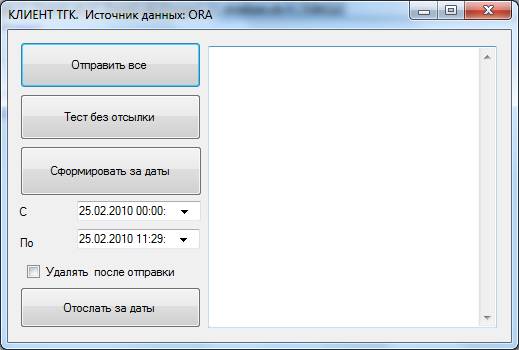
Функциональность системы по отправке данных в вышестоящую организацию интегрирована в сервис автоматического опроса данных. Технически сервис отправляет данные по всем типам ТС независимо от того, по какому каналу связи он опрашивается, т. е. по IP протоколу или по телефонной линии. Однако для обеспечения возможности ручной отправки данных предусмотрено так же клиентское приложение, реализующее процесс отправки информации.
Функциональность клиента обеспечивает следующие возможности:
Формирование файлов для отправки ( кнопка Сформировать за даты) Отправка всех сформированных файлов из нужной директории (кнопка Отправить все) Формирование и отправка информации за определенный период ( кнопка Отослать за даты) Проверка коммуникации ( необходимость отправки за период и формирование файлов) (кнопка Тест без отсылки).Поля С и По используются для определения периода для формирования файлов. Результаты выполнения выводятся в поле протокола
3.2.7 ПМ «Сервис автоматического опроса» (IP/Modem)
Решаемые задачи
ПМ «Сервис автоматического опроса» (IP/Modem) - осуществляет сбор и накопление целевой информации в автоматическом режиме по заданному расписанию в зависимости от типа сервиса осуществляет опрос либо по каналу IP, Либо с использованием модемного пула. Оба сервиса могут быть одновременно запущены на одном компьютере
Описание
Сервис автоматического опроса реализован в виде сервиса Windows NT. Подобная реализация не предполагает интерфейса пользователя. Все управление расписанием опроса строиться на основе расписаний опроса ТС, которые формируются в ПМ «Администратор».
Сервис автоматического опроса обрабатывает только те устройства, которые помечены как устройства, опрашиваемые по IP протоколу.
О ходе работы сервиса опроса можно судить по сообщениям, которые записываются в системный журнал компьютера, на котором работает сервис. Сервис автоматического опроса обслуживает весь перечень ТС, которые подключены по IP протоколу.
Запуск более чем одного сервиса автоматического опроса для одной базы данных не предусмотрен.
Регистрация сервиса
Для установки сервиса необходимо использовать стандартную утилиту, входящую в состав пакета Пример вызова утилиты представлен ниже.
Команда для установки сервиса IP:
C:\Windows\Microsoft.NET\Framework\v4.0.30319\InstallUtil.exe "<ПОЛНЫЙ ПУТЬ К ПАПКЕ ГДЕ РАЗМЕЩЕН СЕРВИС>\STKService.exe"
Команда для удаления сервиса IP:
C:\Windows\Microsoft.NET\Framework\v4.0.30319\InstallUtil.exe –U "<ПОЛНЫЙ ПУТЬ К ПАПКЕ ГДЕ РАЗМЕЩЕН СЕРВИС>\STKService.exe"
Команда для установки сервиса модемного пула:
C:\Windows\Microsoft.NET\Framework\v4.0.30319\InstallUtil.exe "<ПОЛНЫЙ ПУТЬ К ПАПКЕ ГДЕ РАЗМЕЩЕН СЕРВИС>\STKServiceModem.exe"
Команда для удаления сервиса модемного пула:
C:\Windows\Microsoft.NET\Framework\v4.0.30319\InstallUtil.exe –U "<ПОЛНЫЙ ПУТЬ К ПАПКЕ ГДЕ РАЗМЕЩЕН СЕРВИС>\STKServiceModem.exe"
Настройки сервиса
Файл конфигурации сервиса Config. xml содержит информацию о параметрах соединения с базой данных системы. Файл должен находиться в той же директории, где размещается программа – сервис.
Пример содержимого файла Config. xml
<Config DataSource="ora92apo"
UserID="COUNTERS"
Password="counters"
RequestInterval="55000"
SendToTGK ="true" >
</Config>
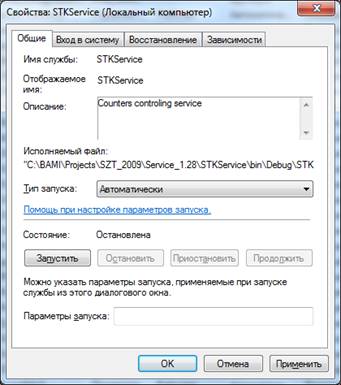
Дополнительные параметры, в частности режим запуска сервиса, могут быть установлены в окне параметров службы STKService.
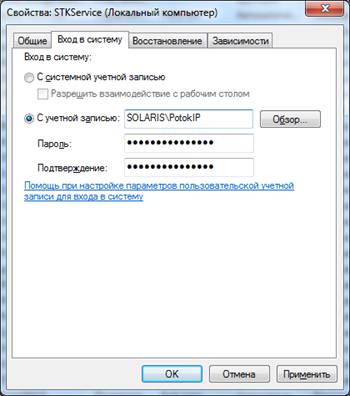
Для нормальной работы сервиса в части отсылки информации в теплоснабжающую организацию у сервиса должны быть заданы параметры учетной записи с правами, достаточными для чтения и удаления файлов, формируемых системой для отсылки в вышестоящую организацию. Такие параметры задаются на вкладке Вход в систему.
3.2.8 ПМ «Управление сервисом » (IP/Modem)
Решаемые задачи
ПМ «Управление сервисом » (IP/Modem) - модуль осуществляет управление работой сервиса ( запуск, остановка) и отображение состояния сервиса в виде значка уведомления в зоне уведомлений windows.
Описание
Для облегчения управления сервисом автоматического опроса в комплект поставки программно аппаратного комплекса «Водопад IP» входит модуль управления сервисом.
Модуль может быть запущен в любое время, например при входе пользователя в Windows, путем размещения ярлыка на данный модуль в группе автозапуска.
Модуль представляет собой иконку в панели уведомлений, которая отражает текущее состояние сервиса (Зеленая стрелка – запущен, Красный квадрат – остановлен). Нажатие на иконку приводит к появлению меню с доступными операциями –Start - для запуска сервиса, Stop – для остановки.
3.2.9 ПМ «WEB клиент»
Решаемые задачи
ПМ «WEB клиент» - отображение собранных системой архивных данных в виде WEB страниц.
Описание
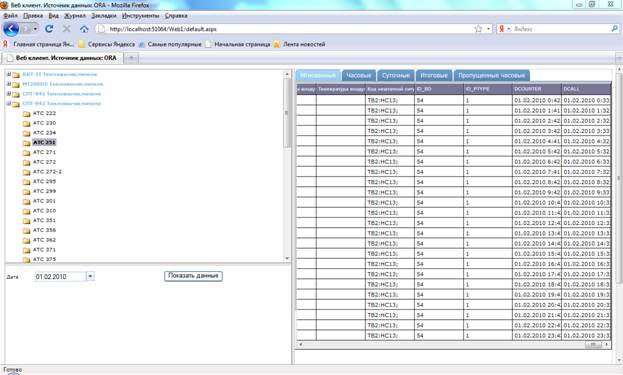
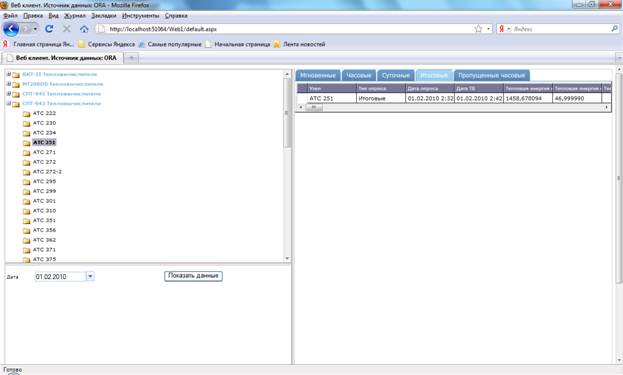
WEB клиент – представляет собой WEB сайт, обеспечивающий возможность просмотра информации о состоянии архивов по конкретному узлу за дату из любого места где есть интернет соединение, что бывает весьма удобно для оперативной проверки состояния узла. Для нормальной работы WEB клиента, разработанный сайт размещается в локальной сети, и настраивается на необходимый источник данных, обеспечивается доступ к данному сайту из сети интернет.
Технически окно WEB клиента разделено на две части. Левая часть представляет собой дерево узлов, а так же поля для задания нужной даты.
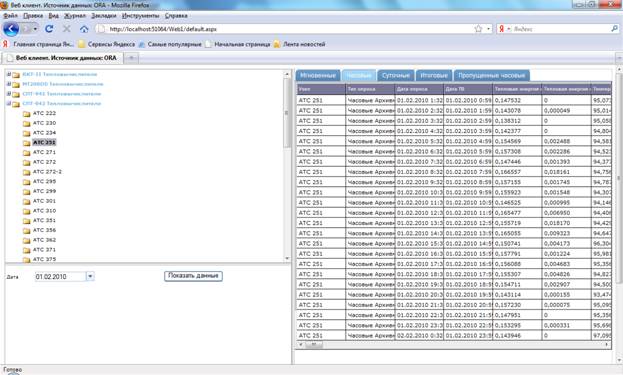
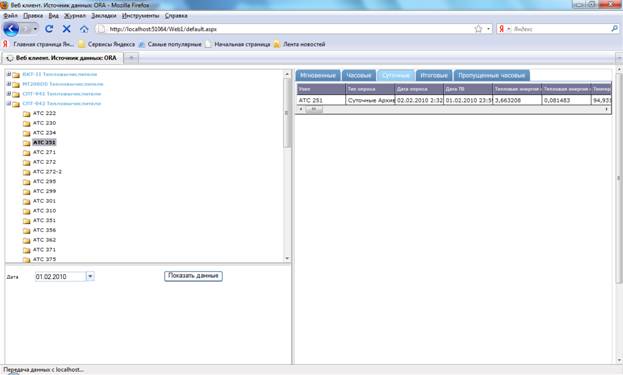
Правая часть представляет собой набор вкладок, где отображаются данные, полученные с приборов.
Для смены даты необходимо выбрать нужную дату из выпадающего календаря и нажать кнопку «Показать данные»
Данные меняются так же при смене узла в дереве узлов
Вкладка «Мгновенные» отображает мгновенные показатели за выбранную дату.
Вкладка «Часовые» отображает часовые архивы за выбранную дату.
Вкладка «Суточные» отображает суточный архив за выбранную дату.
Вкладка «Итоговые» отображает суточный архив за выбранную дату.
3.2.10 ПМ «Управление электрозадвижками»
Решаемые задачи
ПМ «Управление электрозадвижками»–дистанционное управление входными задвижками на систему отопления и изменение параметров работы контроллера
Описание
Модуль управления задвижками обеспечивает управление электрозадвижками на узлах, снабженных соответствующим оборудованием.
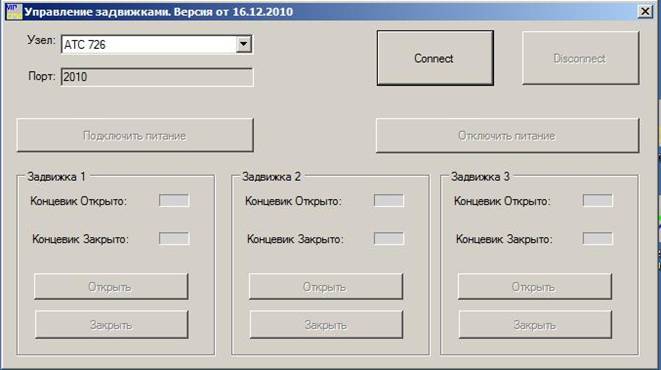
Работа с модулем сводится к последовательности следующих операций.
1. Подключение к контроллеру путем нажатия кнопки «Connect»
2. Подача питания на плату управления путем нажатия кнопки «Подключить питание». При этом сигнализация положения концевых выключателей отображает текущее состояние задвижек.
3. Управление задвижками путем нажатия кнопок «Открыть» или «Закрыть» для нужной задвижки.
4. Отключение питания путем нажатия кнопки «Отключить питание»
5. Закрыть соединение с контроллером путем нажатия кнопки «Disconnect»
3.2.11 ПМ «Управления параметрами контроллера Danfoss»
Решаемые задачи
ПМ «Управления параметрами контроллера Danfoss» - модуль позволяет просматривать и изменять параметры работы климатических контроллеров Danfoss, которые установлены на некоторых узлах учета
Описание
Модуль осуществляет управление параметрами климатических контроллеров фирмы Danfoss.
Модуль представляет собой окно вывода параметров с возможностью редактирования, параметров, для которых это разрешено.
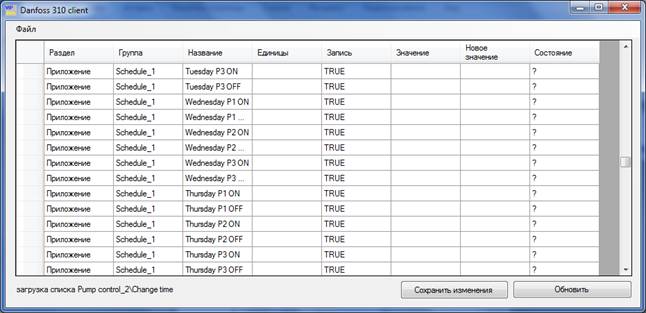
Для изменнеия значения параметра достаточно ввести новое значение в колонку «Новое значение» и нажать кнопку «Сохранить изменения»
Для настройки параметров подключения к прибору Danfoss приложение снабжено формой для определения настроек.
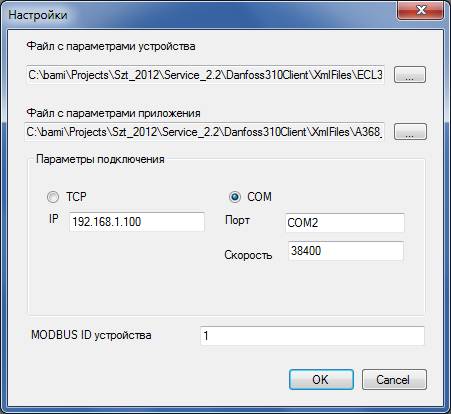
В качестве файлов параметров используются стандарттные файлы описания конфигурации контроллера Danfoss, поставляемые фирмой производителем.
4. Организация сети передачи данных
Сеть передачи данных программно аппаратного комплекса “ Водопад IP” существенно расширена по сравнению с сетью передачи данных программно аппаратного комплекса “ПоТок С”. Реализована возможность связи с приборами учета как по прямому IP каналу, так и посредством ADSL модемов. Опрос приборов учета через IP канал полностью автоматизирован и реализуется при помощи сервиса IP опроса.

5. Хранилище данных
В силу того, что при разработке программно аппаратного комплекса ставилась задача максимального сохранения совместимости с программно аппаратным комплексом “ПоТок С”, структура баз данных подверглась минимально возможному изменению.
Был внесен рад изменений, который был направлен на повышение производительности существующего программно –аппаратного комплекса, в частности проведен анализ и подбор способов индексации базы данных.
Бал внесен ряд объектов в базу данных, предназначенных для оптимизации работы новых программных модулей.
Были внесены минимальные модификации в структуры следующих таблиц с описанием устройства.
Для совместимости программно –аппаратных комплексов принято следующее решение: Для устройств, работающих по IP протоколу в описание устройства вносятся дополнительные параметры: IP адрес устройства, Признак опроса по IP протоколу, Тип транспорта по которому подключен прибор учета.. Устройства, подключенные по IP протоколу, помечаются в программно аппаратном комплексе “ПоТок С”, как заблокированные, одновременно в программно аппаратном комплексе “Водопад IP” такие устройства помечаются как опрашиваемые по IP.
6. Новые аппаратные компоненты программно аппаратного комплекса
Программно аппаратный комплекс «Водопад С IP» рассчитан на работу по различным физическим протоколам с тепловычислителями моделей СТП 941, СТП 942, СПТ 943, MT200,TEM104,VKT7,TSRV, VKT4 и укомплектован соответствующими драйверами для реализации протокола обмена данными. Тепловычислители данных моделей могут опрашиваться как по IP протоколу, так и по телефонным линиям.
Для настройки работы тепловычислителя по IP протоколу необходимо настроить преобразователь RS232 в Ethernet. Программно аппаратный комплекс «ВодопадС IP» использует для такого преобразования прибор NPORT.
Отдельно разработан контроллер для связи тепловычислителя по IP протоколу и одновременному управлению электрозадвижками.
Настройка NPORT
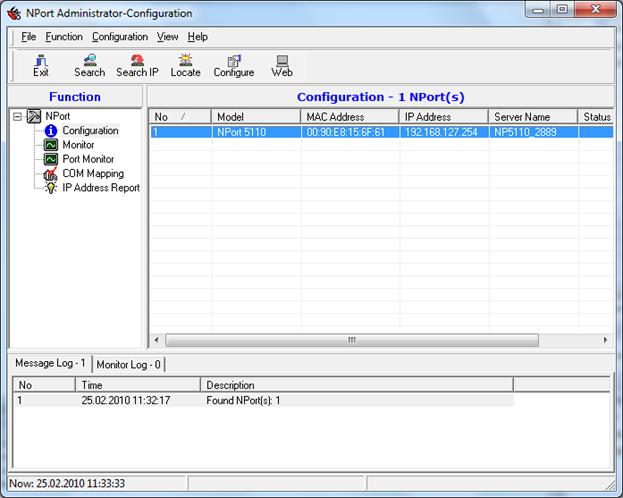
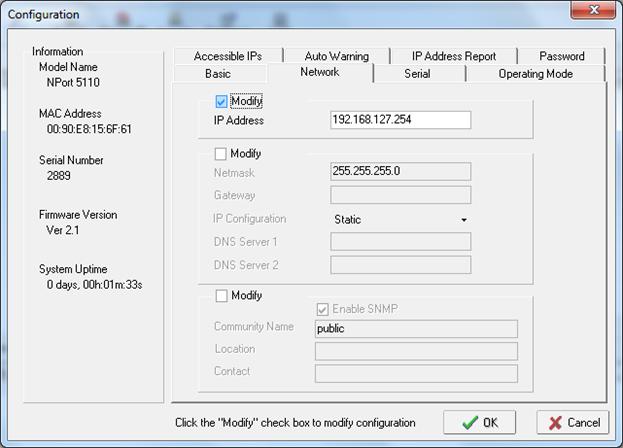
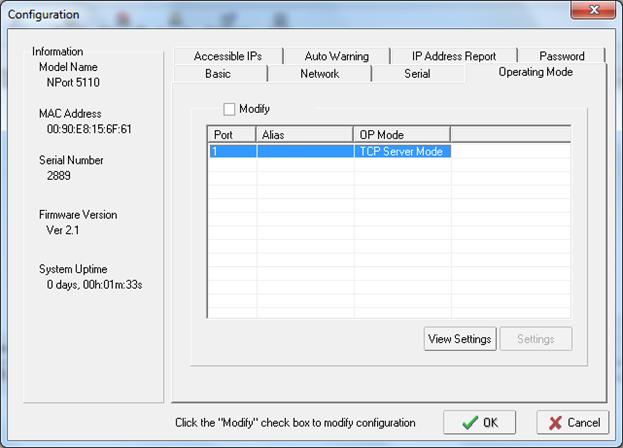
Настройка NPORT осуществляется при помощи программы Nport Administrator, Входящей в комплект поставки прибора.
Для настройки конкретного прибора необходимо проделать следующие действия:
1. Запустить Nport Administartor
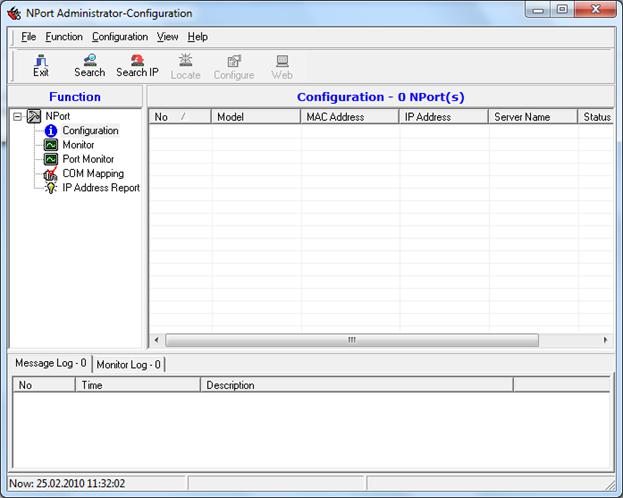
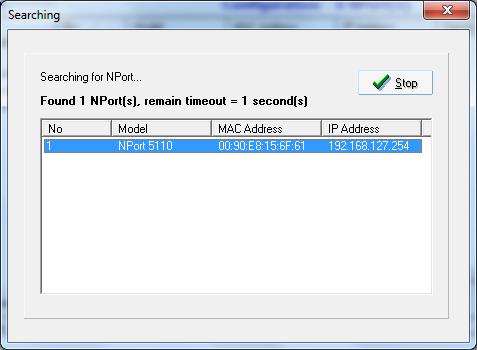
2. Выбрать режим Search для поиска прибра в сети, либо Search IP, если известен IP адреc прибора. В заводской настройке IP адрес прибора – 192.168.127.254