


Партнерка на США и Канаду по недвижимости, выплаты в крипто
- 30% recurring commission
- Выплаты в USDT
- Вывод каждую неделю
- Комиссия до 5 лет за каждого referral
Инструкция для подключения модема и работы с ним в сети Интернет
Подключите USB-разъем модема в любой свободный USB-порт компьютера или ноутбука
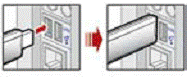
Установка приложения для USB-модема «Билайн» начнется автоматически через некоторое время. Дождитесь запуска программы установки и следуйте ее подсказкам. Во время установки не разрывайте соединение модема с компьютером.
Если автоматическая установка приложения не началась, выполните установку вручную:
• Откройте окно «Мой компьютер». Для этого дважды щелкните на значке «Мой компьютер» на рабочем столе. Если на рабочем столе отсутствует значок «Мой компьютер», нажмите кнопку «Пуск» в левом нижнем углу экрана и найдите во всплывающем меню значок «Мой компьютер».
• В окне «Мой компьютер» откройте диск с названием «Beeline». На некоторых компьютерах из-за настроек безопасности название диска может не читаться. Если в окне «Мой компьютер» отсутствует диск с названием «Beeline», откройте вновь появившийся внешний диск (например, «CD–дисковод Е»).
• В открывшемся окне найдите файл AutoRun. exe и запустите его.
• Далее следуйте подсказкам программы установки и не разрывайте соединение модема с компьютером.
Запустите приложение для USB-модема «Билайн». Для этого найдите значок приложения на рабочем столе своего компьютера и дважды щелкните по нему мышкой.
1. Главное меню предназначено для навигации по разделам:
Подключение Подключение и отключение Интернета
SMS Отправка и прием SMS, управление контактами
Контакты Хранение номеров телефонов на SIM карте (100 номеров)
Статистика Детализация принятого и отправленного интернет-трафика
Настройки Настройка параметров работы модема, информация о модеме
Справка Справочная система по работе с приложением
2. Панель сервисов предназначена для выбора сервисов, доступных в активном разделе.
3. Рабочая область предназначена для вызова выбранного сервиса.
4. Строка состояния показывает:
• Статус подключения к сети Интернет
• Скорость приема и передачи данных
• Статус подключения к сотовой сети
• Уровень сигнала
Работа в интернете
Шаг 1. Подключение к сети Интернет
1.1 Зайдите в раздел «Подключение» в главном меню приложения.
1.2 Нажмите кнопку «Подключить». Через несколько секунд Ваш компьютер соединится с сетью Интернет.
1.3 На рабочем столе своего компьютера найдите значок браузера (чаще всего это Internet Explorer, обозначенный значком  ), дважды щелкните по нему мышкой.
1.4 После запуска браузера в поле «Адрес» введите www. *****.
Если в окне браузера Вы увидите главную страницу «ФГУ ГБ МСЭ по Тульской области», соединение прошло успешно.
Шаг 2. Выход из сети Интернет
2.1 Для выхода из Интернета в программе USB-модем «Билайн» перейдите в раздел «Подключение» и нажмите кнопку «Отключить».
2.2 Закрыть крестиком справа в верхнем углу приложение «Мобильный офис».
2.3 Выполнить Безопасное извлечение запоминающего устройства для USB-модема.
