


Партнерка на США и Канаду по недвижимости, выплаты в крипто
- 30% recurring commission
- Выплаты в USDT
- Вывод каждую неделю
- Комиссия до 5 лет за каждого referral
SUPERPRO Серия универсальных программаторов
для Windows 95/98/NT/2000
Руководство пользователя
XELTEK
АВТОРСКИЕ ПРАВА
Авторские права на программное обеспечение XELTEK
Авторские права на руководство пользоваXELTEK
Данный программный продукт имеет авторские права. Все они защищены. Распространение и продажа продуктов могут производиться строго в соответствии с условиями Лицензионного Соглашения.
Данное руководство пользователя имеет авторские права. Все они защищены. Этот документ не должен ни по частям, ни целиком быть скопирован, фотокопирован, перепечатан, переведен или напечатан в электронных средствах информации без приоритетного согласия от Хелтек.
SUPERPRO®- это зарегистрированная торговая марка от XELTEK.
Содержание
1. Основное описание
1.1 Введение
1.1.1 Что такое Superpro?
1.1.2 Руководство по устройству
1.1.3 Руководство по Соглашению
1.1.4 Системные требования
1.1.5 Упаковка
1.2 Установка системы
1.2.1 Установка программного обеспечения
1.2.2 Установка прибора
1.2.3 Запуск программы
1.2.4 Сообщения об ошибках
1.2.5 Запуск прибора
1.3 Операция программирования
1.3.1 Быстрое руководство для программирования
1.3.2 Сообщения об ошибках
2. Описание меню
2.1 Файл: <Alt-F>
2.1.1 Загрузка
2.1.2 Сохранение
2.2 Буфер: <Alt-B>
2.2.1 Правка
2.2.2 Сохранить буфер...
2.2.3 Таблица кодировки
2.2.4 Векторная таблица
2.2.5 Передача данных
2.3 Прибор: <Alt-D>
2.3.1 Запуск
2.3.2 Авторедактирование
2.3.3 Выбор
2.3.4 Формат слова
2.4 Тест: <Alt-T>
2.4.1 Новый образец
2.4.2 Редактировать образец
2.4.3 Удалить образец
2.4.4 Тест TTL и CMOS
2.4.5 Автопоиск прибора
2.4.6 Векторный тест
2.5 Опции: <Alt-O>
2.5.1 Установка
2.5.2 Автоинкремент
2.5.3 Режим работы
2.5.4 Выбор звукового сигнала
2.5.5 Загрузка файла конфигурации
2.5.6 Сохранение файла конфигурации
2.6 Библиотека: <Alt-L>(Зависит от модели)
2.6.1 Читать
2.6.2 Модифицировать
2.6.3 Передавать
3. Приложения
3.1 Приложение для покупателя
3.2 Сообщения об ошибках
1.Основное описание
1.1 ВВЕДЕНИЕ
1.1.1 Что такое Superpro?
SUPERPRO – это семейство доступных, надежных и быстродействующих универсальных программаторов. В зависимости от исполнения, программаторы подключаются к IBM-совместимым ПК через параллельный (LPT) или USB порт, в том числе к портативным компьютерам. Интерфейс программного обеспечения, управляемого через меню, делает работу с приборами достаточно легкой.
Состав комплекса:
1. Программирующий блок, выполненный в плоском корпусе со скругленными углами, снабженный 40 или 48 - контактной ZIF - панелью (разъемом с нулевым усилием сочленения), зависит от модели.
2. Адаптер переменного тока, адаптированный под два напряжения сети ( зависит от модели).
3. Интерфейсный кабель параллельного порта.
4. Адаптеры для программирования микросхем в корпусах PLCC, TSOP, SOIC, SOP, QFP, TSSOP, BGA, и др. типов.
Характеристики программного обеспечения:
1 Работает в ОС Windows95/98, Windows/NT и Windows 2000 (зависит от модели)
2 Возможно программирование большого числа микросхем (1,500 ~ 6,000 микросхем и более), включая PROMs, EPROMs, PLDs и микроконтроллеры от 60+ производителей
3 Возможность тестирования логических микросхем TTL и КМОП (зависит от модели).
4 Поддерживает следующие форматы файлов прошивок: Binary (двоичный), Intel (линейный и сегментный) HEX(шестнадцатеричный), Motorola S, Tektronix (линейный и сегментный), Jedec, pof и др..
5 Тестирование правильности установки микросхемы (зависит от модели) для исключения поврежения.
6 Встроенные экранные редакторы буфера с заполнением, копированием, перемещением, расположением, заменой полубайтов и др.
7 Автоматическая генерация электронных серийных номеров микросхем (зависит от модели).
1.1.2 Организация руководства
Руководство состоит из 3-х важных частей:
Часть 1: Обеспечивает знакомство с SUPERPRO. Некоторые пункты являются системными требованиями. Руководство по установке прибора и программного обеспечения.
Часть 2: Включает в себя описание команд и функций программного обеспечения.
Приложения: Информация в помощь пользователю и сведения об ошибках.
1.1.3 Правило руководства
Условные обозначения, принятые в данном документе:
Названия всех клавишей клавиатуры заключены в угловые скобки < >. Например, клавиша «ВВОД» (Enter или ВК) представлена как <Enter>; Page Up(на страницу вверх) - как <PgUp>.
Клавиши управления курсором представлены следующим образом:
Left arrow key(стрелка влево) = <Left arrow>
Right arrow key(стрелка вправо) = <Right arrow>
Up arrow key(стрелка вверх) = <Up arrow>
Down arrow key(стрелка вниз) = <Down arrow>
Согласно настройкам по умолчанию, программа нечувствительна к регистру символов, т. е. «А» и «а» воспринимаются одинаково.
1.1.4 Системные требования
Минимальные требования - нижеследующие:
1. Компьютер класса 486 или Пентиум PC, настольный или портативный.
2. Параллельный порт LPT1 (278H), LPT2 (378H), или LPT3 (3BCH).
(c) Операционная система MS Windows9x, NT или 2000 (зависит от модели)
(d) Дисковод 3.5" 1.44 MБ или привод CD-ROM для установки ПО
(e) Минимум 10 MБ свободного места на жестком диске.
1.1.5 Комплектация программатора
Стандартная комплектация включает:
1. Блок программатора.
2. Интерфейсный кабель LPT.
3. Сетевой адаптер.
4. Дискета или CD-ROM с ПО.
5. Руководство пользователя.
6. Карта регистрации продукта.
1.2 Установка оборудования
1.2.1 Установка программного обеспечения
Вставьте дискету или CD-ROM в дисковод ПК и запустите SETUP. EXE. В начале установки будет создана папка по умолчанию, либо вы можете создать/выбрать папку по своему желанию. Программа установки создаст 3 вложенные папки, BIN, LIB и ALGO. Основная программа и файлы конфигурации хранятся в папке BIN, файлы библиотеки прибора хранятся в папке LIB, файлы алгоритма программирования хранятся в папке ALGO. При запуске программы создается файл конфигурации и сохраняется в папке BIN.
1.2.2 Установка аппаратного модуля
Подсоедините модуль программатора к порту принтера ПК (параллельному) с помощью прилагаемого кабеля. Затем подсоедините адаптер питания и переведите выключатель питания в положение «включено» (ON), светодиод питания должен загореться. Убедитесь, что в это время не вставлено никаких микросхем в гнездо программатора.
1.2.3 Запуск программы
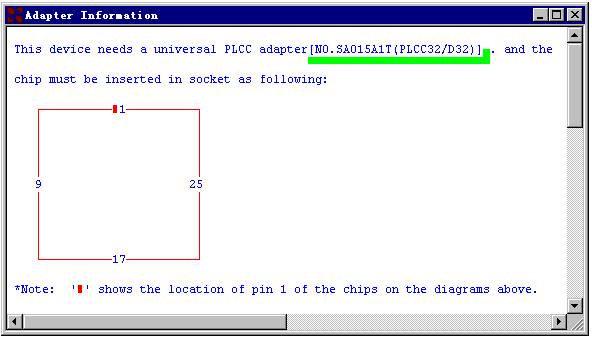 |
This device needs a universal PLCC adapter (NO. xxxxxxxxx). And the chip must be inserted in socket as following.
Этому прибору необходим универсальный PLCC адаптер (номер ххххххххх). Микросхема должна быть вставлена в гнездо так, как указано.
*Note: ‘ ‘ shows …..
*Замечание: ‘ ‘ показывает расположение вывода 1 микросхемы на диаграмме ниже.
Запустите основную программу для программатора. Если все установлено правильно, основное окно загрузится без каких-либо сообщений об ошибке. На этом этапе, вы можете выбрать прибор и продолжить работу с программатором.
1.2.4 Информация об ошибке
Информация об ошибке выдается в случае, если PC не может связаться с программатором. Проверьте подключение и убедитесь, что нет микросхем, вставленных в гнездо программатора.
Иногда сообщение об ошибке появляется, когда программатор имеет дефект. В этом случае необходимо обратиться к изготовителю прибора.
.1.2.5 Вставка прибора( пример с PLCC32 )
Для микросхем в корпусах DIP
Установите микросхему в панель программатора, руководствуясь инструкцией – примером на экране. Чипы всегда вставляются в нижнюю часть ZIF-панели так, чтобы вывод 1 микросхемы был направлен в сторону верхнего левого угла панели. Однако некоторые микросхемы необходимо вставлять нестандартным способом. Инструкция для вставки таких микросхем появится на экране в тот момент, когда пользователем будет сделан выбор микросхемы.
Для чипов в корпусах, отличных от DIP
Адаптеры требуются для программирования микросхем в корпусах PLCC, QFP, TSOP, PSOP, SSOP, SOIC, SDIP, BGA и др.. Все адаптеры, имеющие не более 48 выводов, сконструированы так, чтобы верхние выводы параллельно соединялись с нижними, 1:1.
1) Работа Superpro с адаптерами, имеющими число выводов не более 48
Адаптеры вставляются в панель программатора так же, как обычные микросхемы в корпусах DIP, с помошью разъема, находящегося снизу адаптера. Инструкция по установке микросхемы в адаптер отображается на экране в тот момент, когда эта микросхема выбрана из списка пользователем. Убедитесь, что микросхема вставлена с правильной ориентацией выводов.
2) Работа Superpro с адаптерами, имеющими число выводов свыше 48
Дополнительный 100- выводный адаптер, PEP100(или 500, 600), необходим для программирования микросхем с большим числом выводов. Для установки адаптера удалите с программатора съемную панель со стандартным DIP48 ZIF – разъемом и установите PEP100 адаптер на место и затем сверху поставьте адаптер гнезда.
3) Порядок
Информация каждого адаптера также включает его номер, например, No. SA015A1T(PLCC32/D32) который используется при его приобретении. Перед приобретением адаптера, внимательно ознакомьтесь со следующей информацией:
*Note: ‘ ‘ shows …..
*Замечание: ‘ ‘ показывает расположение вывода 1 микросхемы на диаграмме ниже.
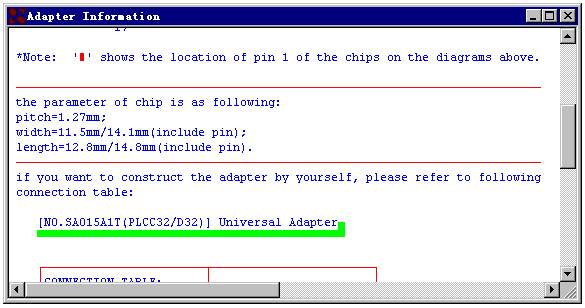
Параметры корпуса микросхемы:
Шаг выводов=1.27 мм
Ширина =11.5 мм/14.1 мм(включая выводы);
Длина =12.8 мм/14.8 мм(включая выводы).
Если вы хотите сконструироватьадаптер самостоятельно, пожалуйста обратитесь к нижеследующей таблице соединений:
(NO. SA015A1T………….) универсальный адаптер
 |
4) Конструирование
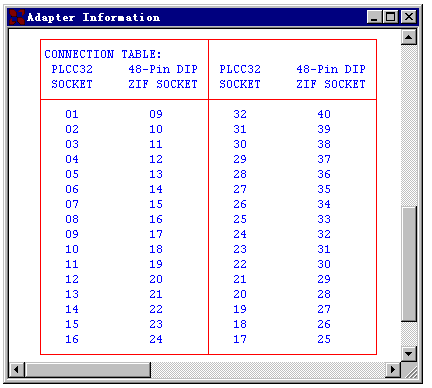 |
Пользователь может сконструировать собственный адаптер в соответствии с таблицей.
1.3 Работа с программатором
1.3.1 Быстрое руководство к программированию
Выберите прибор:
В основном окне программы нажмите Select (выбор), при этом окно выбора микросхемы откроется. Сначала выберите категорию прибора (E/EPROM, BPROM, SRAM, PLD или MCU), предложенную производителем, и марку прибора из таблицы. Нажмите ОК (или двойной щелчок мышью), чтобы подтвердить выбор. Микросхемы могут также быть выбраны методом написания части маркировки прибора в окне поиска.
Данные для программирования вы можете загрузить с диска или копировать мастер-данные путем чтения мастер-чипа.
Загрузка файла:
Загрузка файла в буфер производится путем путем открытия файла через меню File в основном окне. В просмотровом диалоговом окне выберите папку и имя файла, который вы хотите загрузить. В открывшемся окне File Type (тип файла) отобразятся различные типы данных. Выберите тип, соответствующий формату файла. В этот момент выбранные данные будут автоматически загружены в буфер. Зайдите в BUFFER и проверьте, правильно ли загружены данные
Замечание, большинство файлов в форматах HEX или S содержат не нулевой адрес начала файла. В этом случае, адрес будет введен в окно адреса файла.
Чтение данных с мастер-чипа:
Вставьте мастер-чип в гнездо программатора и сделайте выбор типа микросхемы для считывания. нажмите запуск Run в основном окне, которое всплывет поверх окна Function. Выберите функцию считывания Read, которая копирует данные с мастер-чипа в буфер. В этот момент вы можете зайти в Buffer и проверить, правильно ли загружены данные. Данные могут быть сохранены на диск для дальнейшего использования.
Программирование микросхемы:
Вставьте чистую микросхему в разъем программатора и выберите функцию программирования Program. Прибор начнет программирование и последующий контроль. Качество стирания новой микросхемы перед программированием необходимо проверять.
.
1.3.2 Сообщения об ошибках
При возникновении программной ошибки, пожалуйста, обратитесь к разделу «Сообщений об ошибках» в приложении.
2. Описание меню
2.1 Файл: <Alt-F>
Меню работает с файловым менеджером и системным интерфейсом.
2.1.1 Загрузка <Ctrl-O>
Файлы загружаются в один из 2-х типов буфера, HEX/ASCII - буфер для EPROMs и микроконтроллеров (MCU) и логический буфер для PLD/PALs, который требует. JED - тип файла.
Для EPROMs и MCUs, поддерживаемые типы данных - Двоичный (Binary) (также. POF), Intel HEX (также расширенный HEX), Motorola S record, и Tektronix HEX - типы. Выберите нужный тип для файла данных.
Чтобы выбрать файл данных для загрузки, путь и имя файла должны быть введены в поле «имя». Если полный путь или точное имя файла неизвестны, частичный путь может быть введен используя приближенные значения, т. е. «**» или *.BIN.
|
|
|
|
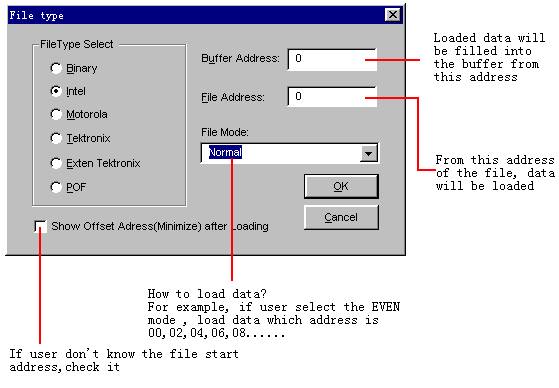
Некоторые файлы имеют ненулевой стартовый адрес или начальное смещение. Эти данные вводятся в адрес стартового файла для лучшей загрузки данных. Неправильное смещение файлового адреса приведет к появлению FF в начальной части буфера. Неправильное большое смещение адреса может вызвать переполнение буфера и системную ошибку. Для PLD/PAL для ввода имени файла выдается диалоговое окно Load JED File.
2.1.2 Сохранение
Этот пункт сохранит текущие данные из буфера на диск в виде файла.
Для микросхем E(E)PROM, BPROM или MCU, открывается окно сохранения файла. Выберите папку и имя файла, под которым файл надо сохранить. Далее, диалоговое окно «тип файла» откроется для выбора типа файла.
Для PLD приборов, при сохранении JED файла откроется диалоговое окно выбора имени файла.
2.1.3 Выход
Эта команда производит закрытие программы и выход в операционную систему ПК.
2.2 Буфер: <Alt-B>
Меню управляет данными в буфере.
2.2.1 Редактирование
Открывает окно редактирования объединенного буфера если тип микросхемы - PLD, или окно редактора данных буфера для микросхем памяти/MCU. HEX/ASCII буфер данных – размером 8 бит. Клавиша «ТAB» может быть использована для переключения представления редактируемых данных в HEX и ASCII.
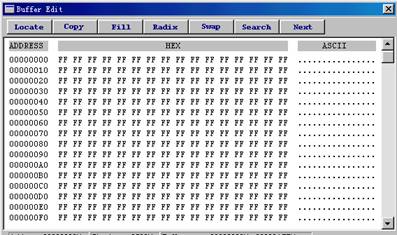
Окно редактирования буфера
Вы можете редактировать данные буфера на экране с помощью клавиш:
<PageUp> : Перемещение на страницу вверх
<PageDown> : Перемещение на страницу вниз
<Ctrl-PageUp>: Передвинуть курсор в начало буфера
<Ctrl-PageDown>: Передвинуть курсор в конец буфера
<Home>: Передвинуть курсор в начало строки
<End> : Передвинуть курсор в конец строки
Расположение
Функция удобна для поиска данных для редактирования, размещенных по конкретному адресу. Наберите искомый адрес в диалоговом окне буфера и нажмите ОК. Курсор будет мигать в позиции данных, расположенных по указанному адресу.
Заполнение буфера
Окно «заполнение буфера» состоит из полей начального и конечного адреса, строк ввода данных, кнопок ОК и Отмена.
Введите данные, которыми хотите заполнить буфер в строку «заполенение данных» и установите диапазон заполнения путем указания начального и окончательного адресов в соответствующих полях.
Для окна редактирования буфера бит конфигурации, данные могут быть представлены в двоичном виде, т. е. как 1 или 0. Для окна редактирования буфера, данные будут отображены как двузначный шестнадцатиричный код.
Копирование
Окно копирования буфера состоит из полей начального адреса, конечного адреса, нового адреса, кнопок Ок или Отмена. Данные, расположенные между начальным и конечным адресами будут копированы в буфер, начинаясь с нового адреса.
Обмен
Меняет местами младшие и старшие байты в словах длинночисленного типа в адресном пространстве.
Представление
Переключает между HEX и DEC (decimal) отображением адреса памяти.
Поиск
Находит комбинацию HEX/ASCII кодов (поиск строки).
Следующий
Выполняет следующий поиск для поиска строки в функции Поиск.
2.2.2 Сохранить буфер...
Пользователь может сохранить данные буфера в текстовом файле, который затем может быть обработан любым текстовым редактором.
A memory chip Buffer is:
4D 5A00FF FFMZ.._..._.......
B800 0000@.......
................
................
A PLD Buffer is:
2.2.3 Таблица шифрования
Функция «загрузить таблицу шифрования», содержащая два субменю, задает алгоритм кодировки. Два подменю появятся, только если выбранный чип снабжен кодовой защитой.
Загрузка:
Открывает диалоговое окно загрузки массива шифрования. Введите имя файла, который необходимо загрузить, в строку ввода.
Редактирование:
Открывает окно редактирование буфера кодировки для просмотра и редактирования.
2.2.4 Векторная таблица
Открывает окно редактирования векторного буфера. Если тестовая векторная таблица включена в файл JEDEC, программное обеспечение загрузит тест векторной таблицы в буфер автоматически при загрузке JEDEC - файла. При редактировании векторного буфера пользуйтесь следующими данными:
Z: Состояние высокого импеданса
X: Состояние неопределенности
N: Vcc и Земля (выходные линии не тестируются)
H: Высокий логический уровень на выходе (Voh)
L: Низкий логический уровень на выходе(Vol)
C: Сигнал тактирования (строб)
1: Высокий логический уровень на входе (Vih)
0: Низкий логический уровень на входе (Vil)
2.2.5 Передача данных(зависит от модели)
Функция загружает данные буфера в программатор для программирования одной микросхемы. Например, после того как выбран тип “Microchip Pic16C57C”, данные загружены в буфер и биты конфигурации установленыи, производится передача данных. При необходимости используются функции шифрования данных и установка бит конфигурации.
2.3 Выбор микросхемы: <Alt-D>
Используется для выбора программных функций, производителя микросхемы, категории прибора, маркировки компонента и задания формата отображаемого кода. Используйте «Select» (выбор) чтобы выбрать микросхему. Для продолжения работы (т. е. программирования или чтения), нажмите Запуск. Процесс работы будет отображен на экране.
2.3.1 Запуск
Используется для выполнения типовых операций, таких как Программирование, Чтение, Проверка, Стирание и т. д. Диалоговое окно Функция отображает информацию о выбранной микросхеме и содержит: перечень операций Выбор Функции, окно отображения результатов операции Сообщение, строки Чип Старт, Чип Завершение, Начало Буфера, Конец Буфера, Контрольная Сумма, кнопки ОК и Отмена.
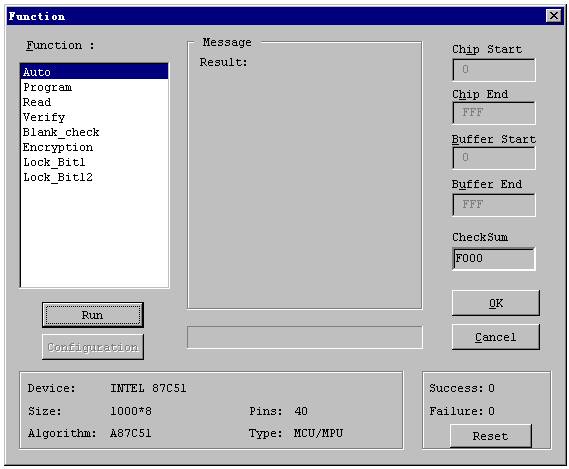
Рисунок функции
Листинг выбора функции в диалоговом окне может различаться в зависимости от вида чипа, кроме того, он отражает только те функции, которые пригодны для конкретного чипа.
Программирование
Функция записывает данные из буфера в микросхему. Функция Проверка выполняется автоматически после программирования. Если обнаруживается ошибка, будет отображено сообщение с адресами и данными чипа и буфера для того места, в котором обнаружена ошибка. Дополнительные данные будут выведены в секции Сообщение. В ходе программирования или проверки текущий адрес в окне отображения текущих адресов инкрементируется.
Чтение
Функция считывает содержимое чипа в буфер. После того, как чтение завершено, контрольная сумма данных будет отображена в нижнем левом углу экрана. Если выбранный чип является PLD или GAL, подсчет потока данных будет показан вместо контрольной суммы. Когда GAL –чип запрограммирован, подтип прибора будет определен корректно.
Для PROM или MCU приборов, данные между стартовым адресом чипа и конечным адресом будет считана в буфер.
Если чип защищен или засекречен, чтение данных будет неправильным или чип прочитается как не записанный.
Отладка
Функция сравнивает содержимое буфера с содержимым чипа. Если есть какие-либо отличия, в окне сообщений будет отображено сообщение об ошибке контроля и адрес, где произошел сбой. Доступна для приборов PROM или MCU, диапазон проверки, адреса начала и окончания - задаются пользователем.
Проверка чистоты чипа
Функция проверяет, находится ли прибор в незаполненном состоянии. Возможна для ROM или MCU, проверяет диапазон между начальным и конечным адресами (задаются пользователем).
Сравнение данных
Функция сравнивает содержание буфера и чипа, и в случае обнаружения расхождений создает таблицу данных и резервирует ее в BIN директории в файл под назавнием чипа и с расширением. cmp. Например, если прибор - AMD 27256, имя файла будет 27256.CMP.
Авто
Функция выполняет последовательность операций, что может быть использовано для многократно повторяемых операций. Проверка чистоты, Программирование и Отладка могут быть включены в эту функцию. Перечень функций создается в меню Авторедактирования.
Для GAL - приборов осуществляется операция стирания в начале и установка битов защиты в конце.
Защита
Функция применяется к PLDs и MCUs оборудованных функцией защиты содержимого. Если защита установлена, данные, занесенные в чип, не могут быть считаны из него в дальнейшем.
Кодирование
Функция применяется только к некоторым криптозащищенным MCU, она запрограммирует содержимое таблицы криптокодирования, которую при этом можно загрузить, отредактировать и сохранить. Когда кодировка завершена, данные в основном буфере будут обработаны по логическому алгоритму «Исключающее ИЛИ-НЕ» в соответствии с таблицей кодировки.
Сообщение
Результат операции и какие-либо сообщения об ошибке отображаются в области сообщений.
Условия
Отображает производителя (MFR), марку чипа (Device), контрольную сумму (Checksum) для HEX файлов, и отсчет потока (Blow Count) для JED файлов, и т. д.
Начало чипа
Содержит адрес, с которого вы хотите начать обработку данных по выбранной функции. Как правило, используется нулевой адрес.
Окончание чипа
Содержит адрес, на котором вы хотите закончить выполнение выбранной функции или запустить завершение. Как правило, используется конец адресного пространства чипа
Начало буфера
Устанавливает адрес в буфере, с которого начинается загрузка файла. Путем изменения адреса, файл можно загрузить в любую желаемую позицию буфера.
Окончание буфера
Устанавливает адрес в буфере, где должна заканчиваться загрузка файла. Путем изменения адреса, можно закончить загрузку файла в любой позиции.
Замечание: Chip Start, Chip End, Buff Start, and Buff End, используются при множественной загрузке файлов и смещении программирования. Множественная загрузка позволяет заполнить буфер содержимым различных файлов в различных папках. Смещение программирования позволяет начальному адресу чипа быть отличным от нуля.
Некоторые приборы имеют байт конфигурации (или слово), вы должны установить его значение перед программированием прибора. Нажмите кнопку «Конфигурация» чтобы открыть диалог слова конфигурации, например, для PIC16C62A.
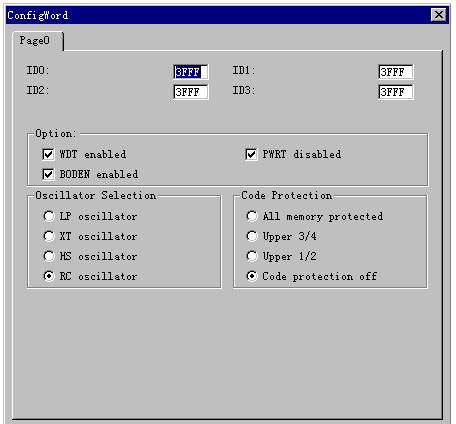
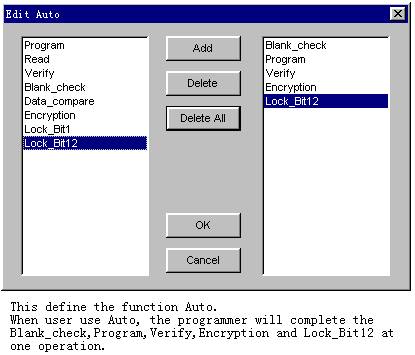
2.3.2 Редактирование Авторежима
Позволяет редактировать меню автоматизации В диалоговом окне Авторедактирования нужно сделать двойной щелчок на функциях, записанных в левой колонке, чтобы они включились в последовательность. Новая Авто последовательность будет создана и сохранена как файл.
|
|
|
|
|
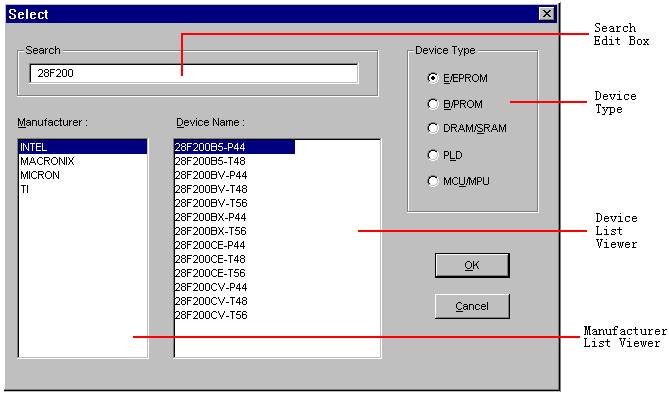
Выберите прибор
Открывается диалоговое окно Выбора Прибора, которое включает список производителей, Список приборов(микросхем, чипов), флажок Тип, кнопки Ок и Отмена и поле Поиск.
Когда курсор помещается над именем производителя, наименования приборов от выбранных производителей будут отображены в колонке Прибор.
Флажок Тип Прибора(чипа) позволяет вам выбрать один из различных типов приборов, таких, как E/EPROM, PLD, MCU, и т. д. Перед выбором производителя выберите тип чипа. Окно редактирования позволяет вам быстро найти нужный чип по его марке.
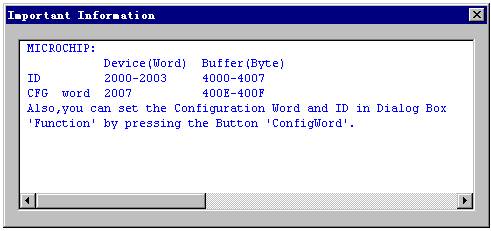
Замечание : Для некоторых приборов всплывает Окно с важной информацией. Например, для PIC16C62A окно выглядит следующим образом:
2.3.4 Формат слова
Вместо устаревшей методики, пользователю предлагается использовать принципиально новый метод.
Так как некоторые чипы имеют специальные режимы программирования, то использование формата типа «слово» не может удовлетворить нужды пользователей. Если пользователь загружает файл в некоторых специальных режимах в начале, проблема будет решена. Например, если пользователь хочет программировать чип в режиме ODD & EVEN (алгоритмы четность-нечетность), пользователь может загрузить файл в этих режимах и нормально программировать чип.
Окно Формат Слова позволяет вам определять формат данных, загруженных в буфер. Установка по умолчанию – Байтовый формат. Формат Слово или двойное слово может быть выбран. Для программирования в чип с полнобайтной организацией пространства данных требуется дополнительно выбирать уровень байта.
Байт
Принятый 8-ми битный формат данных.
Точное слово
В 16-ти битном формате слова, режим Четного Слова запрограммирует только байты четных данных.
Например, если данные такие;
Адрес буфера05 06
Данные буфераAB CD
Результат после программирования будет;
Адрес прибора…
Данные прибораCD …
Нечетное слово
В 16-битном формате слова, выделение нечетного слова запрограммирует только байты нечетных данных
Например, если данные такие;
Адрес буфера05 06
Данные буфераAB CD
Результатом после программирования будет;
Адрес прибора…
Данные прибораAB …
В формате Двойного слова есть 4 байта, которые можно выбрать
Например,
Адрес буфера05A 0B
Данные буфераAB CD EF FE DC BA 98
Выделение Двойное слово 0 обработает данные по адресам 00, 04, 08,.. для чтения, отладки, и программирования, которые естьFE.
Выделение Двойное слово обработает данные по адресам 01, 05, 09,..которые 23, AB, DC.
Выделение Двойное слово 2 обработает данные по адресам 02, 06, 0A,.. которые 45, CD, BA,..
Выделение Двойное слово 3 обработает данные по адресам 03, 07, 0B, которые 67 EF 98.
2.4. Тест: <Alt-T>
SUPERPRO может тестировать микросхемы ОЗУ и стандартной логики, так же, как исполнять векторное тестирование PLD. Дружественное обеспечение обеспечивает простой интерфейс для загрузки файлов, редактирование тестовых образцов, и загрузки и перезагрузки данных между буфером и прибором. SUPERPRO имеет тестовую библиотеку логических микросхем серий 74/54 и 4000/45000 совместимых с TTL/CMOS, и алгоритмы теста памяти. Следующие разделы описывают функции, применяемые для тестирования логических микросхем и RAM. Тесты выполняются путем подачи входных уровней в тестовом образце (см. ниже) и проверки состояния выходов. До 291 комбинаций ввода вывода может быть установлено в тестовом образце, позволяющих тестировать комбинационные логические микросхемы.
2.4.1 Новый образец
Чтобы тестировать новый прибор, который не включен в TTL. LIB, может быть создан новый тестовый образец.
Чтобы получить доступ к этой функции, надо нажать на меню Тест из основной формы, и затем нажать на Новом Образце. Открывается диалоговое окно Применить, которое состоит из поля ввода Типа IC, поля Номера Вывода, и кнопок ОК и Отмена. Вы можете ввести новое имя IC и число выводов в полях ввода. Если имя и число выводов не находятся в текущей библиотеке, нажатие ОК откроет окно редактирования XXXX, где XXXX – это новое имя прибора, которое было введено. Обратитесь к нижеследующему при редактировании образца. Следующие символы используются по всему подменю Теста:
V: Vcc вывод
G: GND (Земля) вывод
X: Неиспользуемый вывод или вывод питания; выходные значения тестироваться не будут
H: Выходная Высокая Логика (Voh)
L: Выходная Низкая Логика (Vol)
C: Вывод тактов (строб)
1: Входная высокая логика (Vih)
0: Входная низкая логика (Vil)
2.4.2 Редактирование образца
Используется для редактирования тестового образца в библиотеке. Когда вы в Тест-меню, нажмите на Редактирование Образца. Откроется диалоговое окно редактирования выбранного чипа. Оно состоит из поля ввода Выбора Типа, просмотрщика Списка Приборов, и кнопок ОК и Отмена. Вы можете ввести имя прибора в строку ввода, или выбрать из списка. Помимо выбора имени прибора, программное обеспечение открывает окно редактирования с именем прибора вверху. Вы можете теперь использовать всю информацию для редактирования вашего образца.
2.4.3 Удаление образца
Удаляет тестовый образец в библиотеке. Нажмите на подменю удаления образца в Тестовом меню. Откроется диалоговое окно Выбора Чипа для Удаления. Выделите тестовый образец, который вы хотите удалить, и нажмите на кнопку ОК. Тестовый образец будет удален и вы вернетесь в главное меню. Перед удалением, убедитесь, что вы сделали правильный выбор. Восстановить удаленный образец невозможно.
2.4.4 TTL&CMOS Тест
Тестирует TTL и CMOS приборы. Нажмите на подменю TTL & CMOS Тест в меню Тест. Откроется диалоговое окно Выбор чипа для теста. Выделите прибор, который вы хотите тестировать, и затем нажмите на кнопку ОК. Результат теста будет отображен в окне Тест TTL, которое появится после нажатия на кнопку ОК в диалоговом окне Выбора чипа для теста. Если прибор проходит тест, сообщение о «пройденном» тесте будет отображено. Если тест некорректен, отображается информация о том, где произошел сбой. Если вы хотите повторить тест, нажмите на кнопку Повторить. В противном случае нажмите на кнопку Отменить.
2.4.5 Автопоиск прибора
Определяет тип неизвестной микросхемы. Кликните на подменю Автопоиск прибора. Это инициирует определение типа прибора, находящегося в гнезде программатора. Найденное имя прибора будет отображено в окне списка, Списка Опознанных Чипов, если прибор может быть отображен в списке. Если прибор не найден, отобразится сообщение об ошибке, Никаких чипов не найдено. Могут быть найдены только приборы, которые поддерживаются программатором.
2.4.6 Векторный тест
Чтобы выполнить векторный тест прибора PAL/PLD, вставленного в программатор, кликните на подменю Векторный тест в меню Тест. Это запустит процедуру теста и откроет окно Векторный тест. Здесь же будет отображен результат тестирования. Векторный тест для программируемого прибора в гнезде должен быть загружен в буфер перед выполнением теста.
2.4.7 DRAM/SRAM Тест
C основного экрана, кликните на Выбор, и окно выбора всплывет. Выберите категорию прибора (DRAM/SRAM), производителя и наименование прибора. Кликните кнопку ОК или сделайте двойной клик на имени прибора, чтобы подтвердить выбор.
Кликните на Запуск, и окно Функции всплывет. Двойной щелчок на Тест-функции начнет DRAM/SRAM тест, затем результат будет отображен на экране.
2.5 Опции: <Alt-O>
Меню согласуется с установками опций, таких, как адрес параллельного порта и путь для программного обеспечения.
2.5.1 Установка
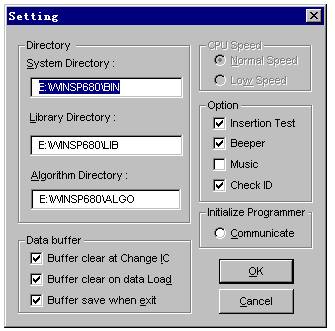 |
Это меню согласуется с установками опций, таких, как параметры связи и определяет путь для программного обеспечения. Открывает диалоговое окно установки, которое состоит из:
Рисунок установки
Директории расположения, Скорости CPU, и других опций, зависящих от модели программатора. Недоступные для данной модели поля отображаются серым цветом.
Директория:
Вы можете изменить пути расположения библиотек и файлов. Пользователь может сделать это в ходе установки ПО.
CPU Скорость:
На некоторых ранних моделях PC, параллельный порт не поддерживает скорость передачи данных, необходимую для связи с программатором. В этом случае, нужно установить скорость на Низкую, в CPU Скорости.
Это зависит от модели программатора, некоторые модели не критичны к работе порта.
Опция:
Выберите “Тест вставки(в гнездо)” если вы хотите, чтобы программатор выполнил тест вставки перед некоторыми операциями с прибором (зависит от модели).
Выберите “Сигнал” если вы хотите, чтобы программатор издавал сигнал после какой-либо операции (зависит от модели).
Выберите “Музыку” если вы хотите, чтобы играла музыка после какой-либо операции.
Выберите “Проверку ID” если вы хотите проверить ID чипа перед какой-либо операцией. (зависит от прибора)
Инициализация программатора:
Выбор флажка Коммуникации производит поиск программатора на всех возможных параллельных портах. Если программатор найден, коммуникация будет успешной, в противном случае появится сообщение об ошибке.
Очистка данных в буфере:
При установке флажка, буфер будет очищаться каждый раз после смены IC или когда загружаются новые данные с диска. По умолчанию эта функция включена. Для загрузки мульти-файла ее необходимо отключить.
Сохранение буфера при выходе
При установке флажка, данные буфера будут сохранены в файле при выходе. При следующей загрузке системы, сохраненные данные будут загружены в буфер автоматически.
2.5.2 Автоинкремент (зависит от модели)
Функция позволяет автоматически записывать серийный номер или сигнатуру в EPROM или MCU.
Раздел открывает диалоговое окно Автоприращения. Вы можете установить адреса Авто старта и Авто завершения в буфер, вы можете также установить значение приращения с любым числом, меньшим 10-ти. Формат приращения позволяет увеличивать Двоичные, ASCII HEX и ASCII десятичные данные. Если вы хотите изменить текущее значение приращения, откройте окно редактирования данных и введите новые данные.
Например, предположите, что вы хотите запрограммировать чипы с 64-мя адресами с ID или от XT00 до XT63 в конце расположения EPROM из 87C51. Выбираются 4 байта десятичного формата.
a) Кликните Опции > Автоприращение
b) Установите Старт to FFF и Окончание to FFC, значение изменится от адреса FFF до адреса FFC, это означает, что Адрес старта будет всегда больше, чем адрес окончания.
c) Установите Значение приращения 1
d) Установите формат ASCII Десятичный
e) Проверьте Запуск Автоприращения
f) Перейдите в окно редактирования буфера у ASCII зоны. Измените буфер как ниже:
FFC : X FFD: T FFE: 0 FFF: 0
g) Начало программирования
Пользователь может определить формат приращения путем модификации файла dll. Пользователь может взять файл проекта VC++ с CD-ROM, внести правку и скомпилировать проект в файл ‘ПользовательАвтоматизации. dll’(‘UserAuto. dll’) , затем заменить одноименный файл в поддиректории ‘bin’.
Замечание: Если пользователь использует Автоприращение в однократном режиме, программирование может быть успешным, но проверка выдаст ошибку в адресе приращения. Не рекомендуется использовать автоприращение в однократном режиме.
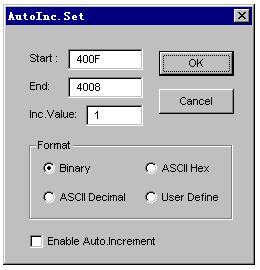
Рисунок автоприращения
2.5.3 Режим производства
Режим Производства используется в массовом производстве. В этом режиме, система автоматически определяет вставку чипа и программирует его. Режим используется для чипов, которые имеют 48 или менее пинов. Если чип не поддерживает его, появляется сообщение об ошибке.
Если вы хотите использовать режим производства, вы должны сначала заполнить Редактирование Автоматизации, при этом функция записи бит защиты должна быть помещена в конце всех остальных функций.
Перед тем, как переходить в режим, освободите гнездо, чтобы оно было пустое. Затем нажмите кнопку «Запуск» в диалоге «Функция». Когда система определяет вставку чипа, вставьте чип. После завершения операции выньте чип и вставьте другой чип, никаких кнопок более нажимать не нужно.
2.5.4 Выбор музыки
2.5.5 Загрузка файла конфигурации
Операционная конфигурация создается автоматически во время оперирования и сохраняется как файл в директории BIN. Когда программа начинает работу, файл загружается автоматически чтобы восстановить предыдущий операционный статус, который включает относительную информацию о приборе, параллельном порте и другую установочную информацию. Файл может быть редактирован и сохранен для более позднего использования.
2.5.6 Сохранение файла конфигурации
Открывает диалоговое окно Файла сохранения конфигурации. Отредактированный файл конфигурации может быть сохранен.
2.6 Библиотека: <Alt-L>(Зависит от модели)
2.6.1 Чтение
Открывает библиотеку микросхем программатора. Если пользователь хочет знать, какие приборы были выбраны для программатора в автономном режиме, пользователь может использовать меню. Чтение библиотеки создаст файл, который перекроет первичный файл библиотеки, так что пользователь может открыть диалог Модификации для проверки.
2.6.2 Модификация
Это откроет диалог Модификации, который позволяет пользователю модифицировать библиотеку для загрузки программы. Если пользователь хочет, чтобы программатор мог программировать чип в автономном режиме, пользователь должен создать библиотеку, включающую чип, затем трансформировать эту библиотеку в программу.
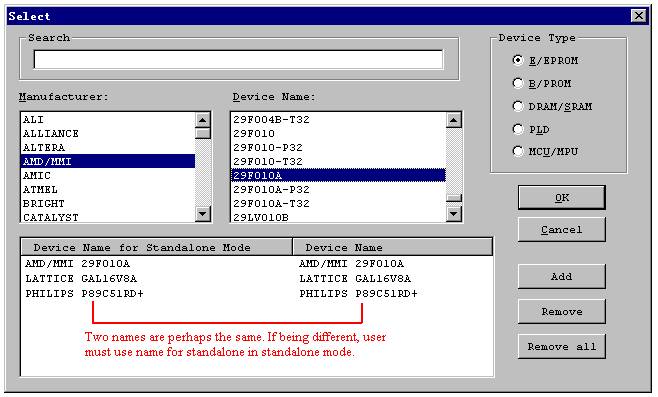
2.6.3 Трансформация
Это трансформирует библиотеку в программу. Так как загружаемая библиотека для программатора имеет много специальных операций, то это может занять несколько минут.
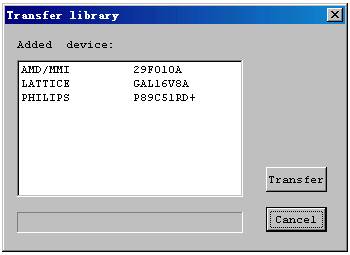
3. Дополнения
3.1 Поддержка покупателя
Обращение за поддержкой покупателя
ПО XELTEK создано таким образом, чтобы требовалась минимальная техническая поддержка. Программа поставляется с расширенным руководством пользователя. В случае отсутствия рекомендации в руководстве, вы можете обратиться к вашему дилеру, или дистрибьютеру, или в XELTEK.
XELTEK Техническая поддержка:
Если ваш локальный дистрибьютер не может разрешить вашу проблему, XELTEK обеспечивает техническую поддержку по телефону в течение рабочего дня (8:30 утра to 5:30 вечера.). Имейте под рукой номер счета-фактуры, когда звоните, так как мы не можем ответить на ваши вопросы без него. Чтобы помочь нам обслужить вас качественнее, пожалуйста, ознакомьтесь с нижеследующим текстом перед обращением в службу поддержки. Обновления обеспечения свободно доступны для загрузки с веб-сайта.
XELTEK
338 Hongwu Road, Nanjing, China 210002
Tel(Fax): +86-25-,
44
E-mail: mailto:*****@***js. cn
Web: http://www.
Рекомендации по работе со службой поддержки:
Если возникли сложности в понимании работы программного обеспечения, прежде всего внимательно изучите руководство пользователя. Руководство довольно углубленно позволяет понять работу программы.
Если кажется, что в ПО есть проблема, постарайтесь точно описать ее проявление.
Если программа выдала сообщение об ошибке, пожалуйста, запишите это сообщение.
При обращении в службу поддержки по телефону или отправки сообщения по факсу или е-мейл в техническую помощь, держите в непосредственной близости номер счет-фактуры.
Узнайте конфигурацию компьютера, которую используете. Нам может понадобиться бренд/модель вашего компьютера, общий объем доступной памяти при установке обеспечения, сведения о вашем графическом адаптере, тип и версия Операционной системы.
Если возможно, позвоните в отдел Поддержки покупателей, находясь за компьютером. Будьте готовы повторить ряд шагов, приведших к проблеме.
Лицензионное соглашение
Покупателю гарантирована пользовательская лицензия для применения программы на отдельном компьютере. Эта лицензия не дает прав продажи. Права на программу и Руководство пользователя относятся к собственности XELTEK.
ВЫ можете:
Копировать программу с целью создания резервной копии только для отдельного компьютера.
Передавать программу с компьютера на компьютер при условии, что одновременно она не работает на более чем одном компьютере.
Передавать программу и лицензию другому пользователю, если он согласен с лицензией. Если вы передаете программу, вы должны или передать в полном объеме или уничтожить все существующие копии.
Вы не можете:
Использовать продукт в компьютерной системе или сети, что позволит программе быть одновременно задействованной более чем одним пользователем.
Модифицировать, копировать, или передавать Руководство пользователя, другую документацию или какую-нибудь копию.
Инженерные доработки, дизассемблирование, декомпиляция или разборка какого-либо программного модуля или аппаратуры.
Данная лицензия действует без ограничения срока. Вы можете прервать ее действие путем уничтожения или возврата распространителю программного обеспечения, руководства и всех сопутствующих аксессуаров и копий. Лицензия теряет силу, если вы не согласны со сроками или условиями соглашения.
Ограничения по гарантии
XELTEK гарантирует, что продукт не имеет дефектов в исполнении и материалах, при условии соблюдения спецификации при транспортировке, в течение 1 года с момента поставки. В течение одного года все дефектные программные продукты или аппаратные средства подлежат ремонту или замене в пунктах продажи, либо возвращению на предприятие-изготовитель.
Эта гарантия применима при условиях правильной установки продуктов и использования их без аномальных условий окружающей среды.
Ответственность XELTEK' по данной гарантии не применяется к:
1. Продукту, который был отремонтирован либо усовершенствован самим пользователем, а не авторизованной службой XELTEK; или
2. Продукту, имеющим следы неаккуратного обращения, либо серийный номер которого был подделан либо удален; или
3. Программе, ошибки в которой появились из-за физического повреждения дискеты или из-за повреждения программы электронными, электрическими или магнитными помехами.
Предприняты все необходимые меры с целью обеспецения корректности соответствующих функций ПО и точности руководства пользователя.
XELTEK не гарантирует, что работа программы не может прерываться или работать абсолютно без ошибок.
Могут добавляться новые характеристики и улучшения существующей программы, отладка ошибок программы происходит путем периодического внесения исправлений. Зарегистрированным покупателям отсылаются все обновления и замечания. Уведомления о них можно получать по почте.
За отдельную плату возможна доработка программного обеспечения.
XELTEK не несет ответственности за любые повреждения, включающие потерю работоспособности продукта или его сохранности, прочие повреждения, выводящие прибор из строя, грубое обращение с ним или неправильное использование программы
Эта гарантия по ремонту или замене продукта не является специализированной и допущена к применению.
Никакие посредники или представители XELTEK не имеют права связывать XELTEK какими-либо утверждениями, представлениями, или гарантиями, касающимися продукта, произведенного XELTEK; и XELTEK не несет ответственность за повреждение, утерю или расходы (прямые, специальные или закономерные) вызванные покупателем если продукт не согласовывается при этом с гарантией XELTEK.
3.2 Сообщения об ошибках
3.2.1 Неправильный тип файла:
Выбран файл с неправильным форматом. Пожалуйста, выберите правильный формат для входного файла. Иногда форматы файлов Intel и Motorola имеют не нулевой стартовый файл, или смещение адреса файла. Если пользователь не введет правильное значение стартового адреса в стартовый адрес файла, эта ошибка повторится.
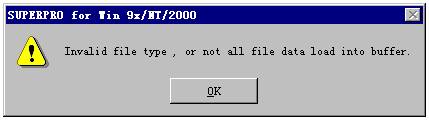
Неправильный тип файла
3.2.2 Ошибка инициализации программатора:
Коммуникация не находит подсоединенного программатора. Обеспечение работает только в демо-режиме. Убедитесь, что программатор включен, проверьте соединение (См подменю установки) снова.
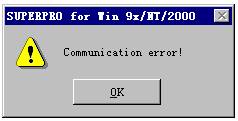
Ошибка инициализации программатора
3.2.3 Файл алгоритма не найден:
У каждого прибора есть файл алгоритма. После выбора прибора, файл алгоритма будет загружен (DLL файл). Если загрузки не произошло, появится следующее сообщение.
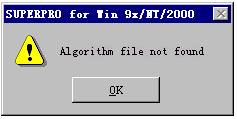
Не найден файл алгоритма
3.2.4 Некорректный ID/ Ошибка MFG /Ошибка ID Прибора:
Для некоторых приборов, SUPERPRO считывает внутренний электронный ID перед какой-либо операцией. Это сообщение всплывет, если считываемый ID не правильный. Чип может быть дефектным или плохо вставленным.
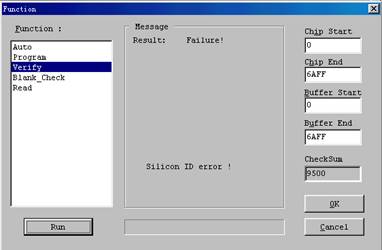
ID Ошибка
