


Партнерка на США и Канаду по недвижимости, выплаты в крипто
- 30% recurring commission
- Выплаты в USDT
- Вывод каждую неделю
- Комиссия до 5 лет за каждого referral
Памятка клиенту по работе в СУФД
Для работы в Портале СУФД необходимо последовательно выполнить следующие шаги:
Установить защищенное соединение с помощью программы Континент-АП.
Запустить браузер Internet Explorer или Mozilla Firefox
В адресной строке ввести ссылку:
http://10.67.200.12:28081/
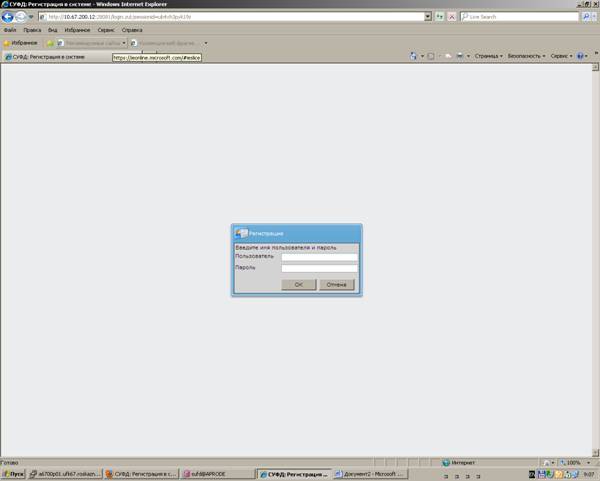
Откроется окно Регистрации:

В окне Регистрации необходимо ввести логин и пароль пользователя, выданный в Ууправлении, и нажать кнопку OK.
Внимание! Если логин и пароль будет введен некорректно 3 раза, то, пользователь будет заблокирован на 10 минут.
После авторизации откроется рабочее окно, в котором слева будет находиться дерево пунктов меню.
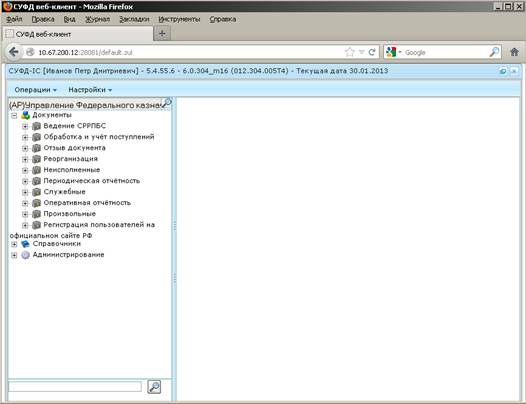
Вся работа осуществляется с использованием дерева меню. В нем, путем открытия веток, необходимо выбирать документы для работы.
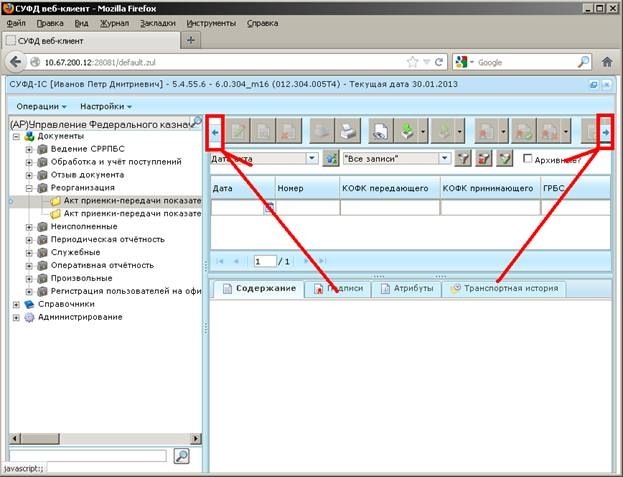
Для работы в СУФД используются кнопки находящиеся в верней части экрана:
|
|
|
|
|
|
- Подпись | |
|
|
|
|
|
|
|
|
|
|
 - Импортировать документы
 - Экспортировать выделенные документы
 - Создать новый документ
 - Открыть документ на редактирование
 - Создать копию документа
 - Удалить документ
 - Проверка подписи
 - Удаление подписи
 - Документарный контроль
 - Отменить Отправку
 - Отправить
 - Просмотр изменения статуса документа
 - К отправке
 - Печать документа
 - Печать списка документов
 - Поиск
 - Обновить список документов
Все кнопки могут не уместиться на экране, для доступа к скрытым кнопкам необходимо с помощью стрелок переместить в нужную сторону:
Создание и отправка документа в СУФД-Портале
Авторизируйтесь в системе СУФД-Портала по ссылке:
http://10.67.200.12:28081/
Для успешной авторизации необходимо установить соединение в
Континент-АП!
Только после этого можно приступать к работе в СУФД-Портале.
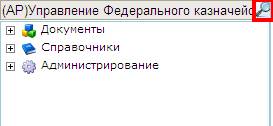
Перед созданием документа необходимо убедиться в правильном выборе роли организации. Смена роли организации происходит путем выбора из всплывающего списка в вернем правом углу рабочего окна.
Для создания и отправки документа необходимо выполнить следующее:
1. Создать документ в системе можно несколькими способами, нажав соответствующую кнопку:
| | |
2. Далее документ должен пройти подтверждение ввода – документарный контроль. При этом осуществляется проверка реквизитов документа на соответствие справочным данным – предупредительный контроль, а также контроль сумм документа (сумма строк должна быть равна общей сумме) и дат – блокирующий контроль. Для выполнения документарного контроля требуется установить курсор на созданный документ в списке документов и нажать на кнопку  на панели инструментов.
| | |
3. Далее необходимо подписать документ (утвердить). Для утверждения документа пользователь должен обладать сертификатом подписи, а документ должен иметь статус передачи «Введен». Чтобы подписать документ необходимо выделить соответствующий документ в списке и нажать на кнопку  . В этом случае у документа происходит изменение статуса утверждения(на «Утвержден»), статус передачи и бизнес-статус не изменяются. Информацию о подписях можно просмотреть на закладке «Подписи» информационной панели, расположенной в нижней части экрана. После подписания документ получает статус утверждения «Утвержден».
4. На следующем шаге документ может быть отправлен. Для отправки документа следует выбрать необходимый документ в списке и нажать на кнопку  . Выполняется отправка выбранного документа. В случае успешной отправки документ переходит в статус передачи «Отправляется». Далее статус документа изменяется в соответствии со статусами, присваиваемыми документу на стороне УФК.
После завершения отправки вы можете контролировать прохождение документа, отслеживая статус в колонке «Статус (наименование)».
Типичные ошибки
Вопрос: Как посмотреть информацию из расчетных документов в СУФД?
Информация из расчетных документов в СУФД идет в составе выписки, распечатать можно открыв выписку на просмотр и в контейнере вложений выделить все файлы и нажать кнопку "печать".
Вопрос: Если страница авторизации не отобразилась.
Необходимо еще раз проверить соединение Континент-АП в случае если оно успешно установлено, то значок в виде щита в правом нижнем углу рядом с часами должен стать голубым.
Вопрос: Моя учетная запись заблокирована.
В случае если вы ввели свои учетные данные не корректно три раза ваша учетная запись будет заблокирована в соответствии с политикой безопасности в течение 10 минут. По истечению данного промежутка времени необходимо повторить авторизацию.
Вопрос: Если при открытии документа появилась ошибка:

Необходимо настроить Internet Explorer (далее IE). Рассмотрим данную настройку на примере IE версии 8 (рекомендованной производителем).



Заходим в ППО «СУФД-Портал», набрав в адресной строке:
http://10.67.200.12:28081
Откроется окно авторизации. После этого необходимо пройти в пункт меню браузера IE «Сервис»-«Свойства обозревателя».


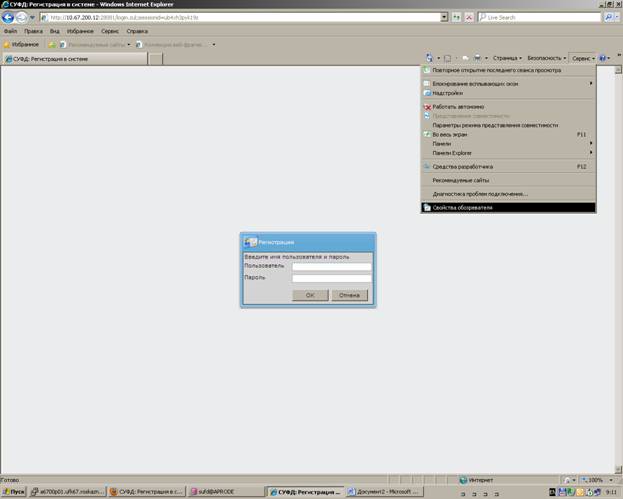
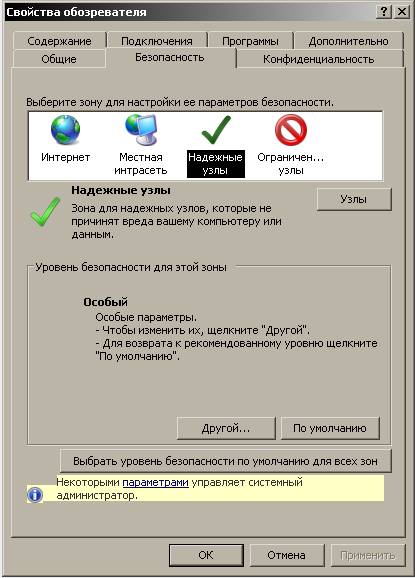
Откроется окно «Свойство обозревателя».

Переходим на вкладку «Безопасность», выбираем «Надежные узлы» и нажимаем кнопку «Узлы».




Откроется окно «Надежные узлы», в котором необходимо убрать галочку «Для всех узлов этой зоны требуется проверка серверов (https:)»





|
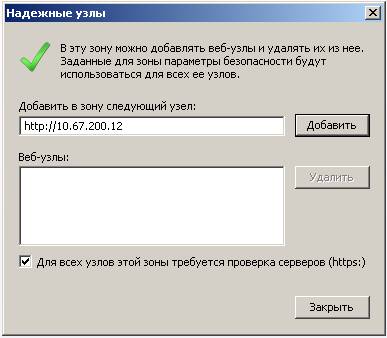
Таким образом, добавлен адрес СУФД-Портала в список надежных узлов.
Далее необходимо настроить права для надежных узлов. Для этого необходимо нажать на кнопку «Другой…»


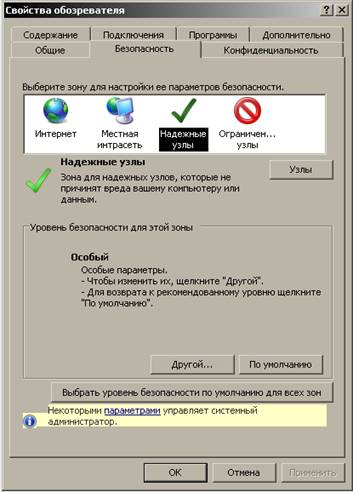
Откроется окно «Параметры безопасности».

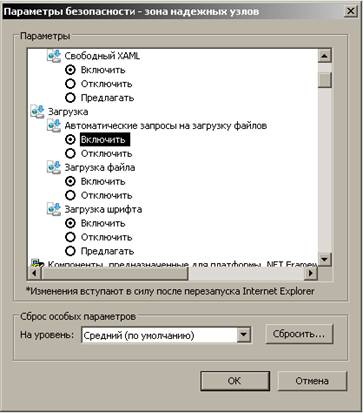
Находим пункт «Загрузка» и настраиваем этот пункт согласно рисунку, представленному выше.

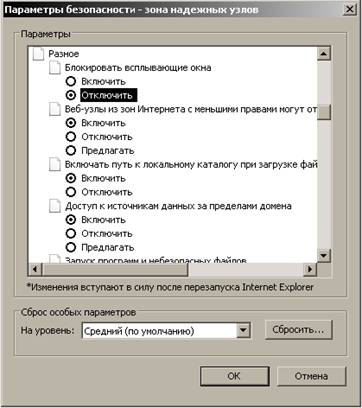
Находим пункт «Разное» и отключаем пункт «Блокировать всплывающие окна», согласно рисунку выше, остальные пункты меню «Разное» включаем.


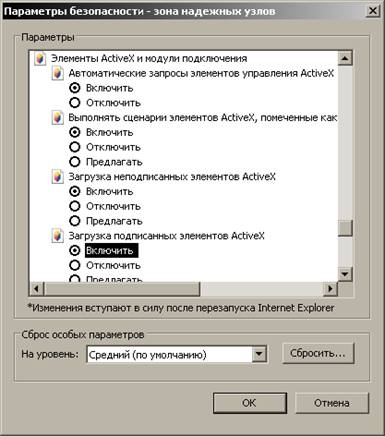
Находим пункт «Элементы ActiveX и модули подключения» и включаем все пункты меню. Нажимаем кнопку «ОК».
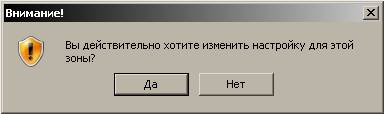
Если выдаст предупреждение, необходимо нажать «Да».

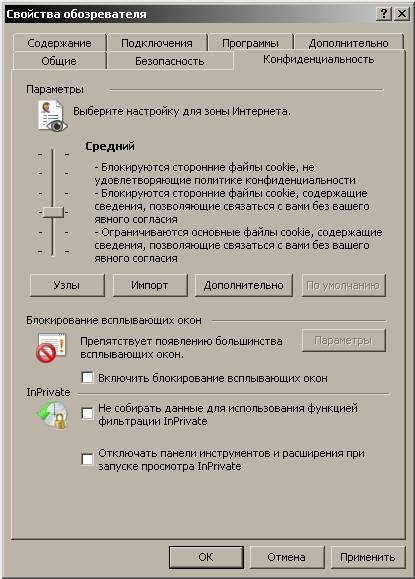
Переходим на вкладку «Конфиденциальность» и убираем галочки «Включить блокирование всплывающих окон» и «Отключать панели инструментов и расширения при запуске просмотра InPrivate».


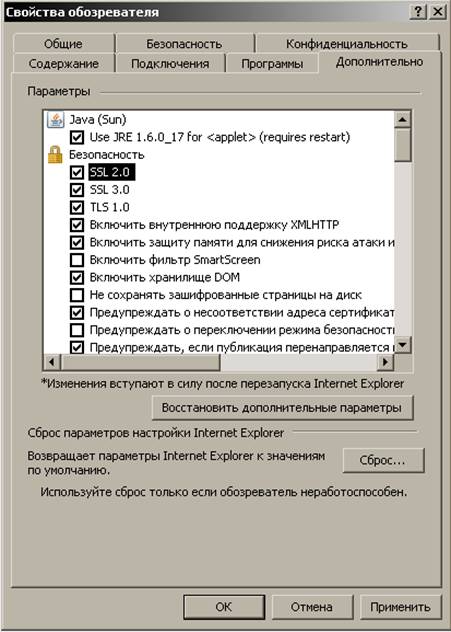
Переходим на вкладку «Дополнительно» и контролируем, что галочки напротив параметром «SSL 2.0», «SSL 3.0», «TLS 3.0» и «Разрешать запуск активного содержимого файлов на моем компьютере», как показано на рисунках ниже.






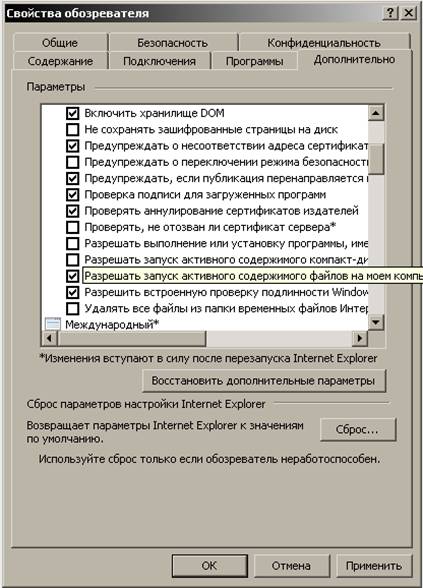
После настройки нажимаем «ОК», перезапускаем IE. Настройка закончена.
