


Партнерка на США и Канаду по недвижимости, выплаты в крипто
- 30% recurring commission
- Выплаты в USDT
- Вывод каждую неделю
- Комиссия до 5 лет за каждого referral
Сценарий работы ГРБС в програмном модуле «Планирование бюджетных ассигнований»
Программный модуль «Планирование бюджетных ассигнований» является частью АИС «Прогноз и планирование бюджета». Модуль предназначен для автоматизации процессов планирования и обоснования бюджетных ассигнований на основе принципов БОР (бюджетирования, ориентированного на результат).
Планирование бюджетных ассигнований осуществляется на основе реестра расходных обязательств. В программном модуле обеспечена взаимосвязь между элементами бюджетного процесса (расходным обязательством, бюджетным ассигнованием, государственным (муниципальным) заданием). Также обеспечена связь с элементами государственного (муниципального) управления (целями, задачами и результатами).
В функционал программного модуля «Планирование бюджетных ассигнований» входит:
- формирование ГРБС оценки потребности в объемах бюджетных ассигнований в разрезе действующих и принимаемых расходных обязательств;
- формирование ГРБС оценки потребности в объемах бюджетных ассигнований в части инвестиционного и программного характера;
- формирование ОБАС;
- доведение оценки потребности в объемах бюджетных ассигнований до ФО (расходы инвестиционного характера через ЭО);
- формирование сводным отделом ФО предельных объемов финансирования в различной разрезности;
- доведение предельных объемов финансирования до ГРБС (предельные объемы расходов инвестиционного характера через ЭО);
- распределение ГРБС доведенных предельных объемов финансирования;
- доведение распределения предельных объемов БА до ЭО (расходы инвестиционного характера) и до ФО.
Работа главного распорядителя по формированию оценки потребности в объемах БА и распределению доведенных предельных объемов осуществляется в АС «УРМ» на рабочем месте «Планирование бюджетных ассигнований».
Структура интерфейса «Планирование бюджетных ассигнований»:
1. Интерфейс-заголовок «Планирование бюджетных ассигнований»
1.1 Интерфейс детализации «Показатели конечного результата»
1.2 Интерфейс детализации «Показатели непосредственного результата»
1.3 Интерфейс детализации «Формы для расчетов объемов БА»
1.3.1 Интерфейс «Данные формы»
1.4 Интерфейс детализации «Свод объемов БА»
2 Формирование оценки потребности ГРБС в АС «УРМ»
2.1 Интерфейс-заголовок «Планирование бюджетных ассигнований»
Формирование оценки потребности в объемах бюджетных ассигнований, а также формирование оценки потребности в объемах бюджетных ассигнований инвестиционного и программного характера осуществляется ГРБС, на интерфейсе «Планирование бюджетных ассигнований»
На панели рабочих мест необходимо выбрать рабочее место «Бюджетные ассигнования» и нажать кнопку  , на интерфейсе появится пустая строка, теперь можно приступать к заполнению заголовка документа.
В заголовке документа заносится информация о лицевом счете ГРБС, составляющего бюджетную заявку, виде БА, наименование БА, а также информация о целях и задачах, на выполнение которых направлены бюджетные ассигнования.

Рисунок 1 – Заголовок интерфейса «Бюджетные ассигнования»
Лицевой счет. Поле заполняется из справочника лицевых счетов, который формирует и администрирует финансовый орган.
ГРБС - указывается код ведомства. Например 073 – Департамент образования.
Вид бюджетного ассигнования:
Поле «Код» выбирая его из справочника «Виды бюджетных ассигнований» который, формирует и администрирует финансовый орган.
Например: 01.00.00. (Оказание государственных услуг.)
Наименование – заполняется автоматически при выборе кода. Оказание государственных услуг.
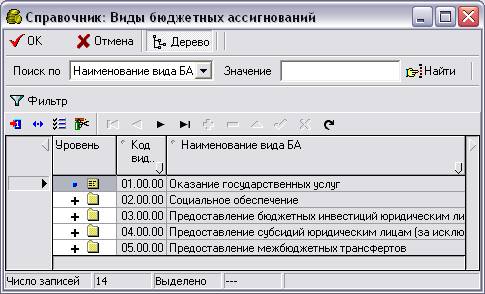
Рисунок 2– Справочник «Виды бюджетных ассигнований»
Бюджетное ассигнование:
Поле «Код» выбирается из справочника «Бюджетные ассигнования», который формируется в финансовом органе.
Наименование – заполняется автоматически при выборе кода бюджетного ассигнования. При выборе бюджетного ассигнования система отфильтрует бюджетные ассигнования по виду, выбранному в предыдущем поле.
Например: Предоставление среднего профессионального образования.

Рисунок 3 – Справочник «Бюджетные ассигнования»
Далее необходимо увязать бюджетное ассигнование с целями и задачами ведомства/
Код цели – указывается код цели. При нажатии на поле появляется справочник «Цели», в этом справочнике находятся цели ведомства, которые должны быть ранее заполнены и утверждены в ПМ «Управление по целям и задачам».
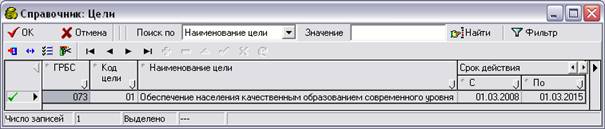
Рисунок 4 – Справочник целей ГРБС
Код задачи - данные выбираются из справочника задач, который так же формируется в ПМ «Управление по целям и задачам».
Наименование задачи - заполняется автоматически при выборе кода задачи. В данном справочнике осуществлена привязка задачи ГРБС к цели, таким образом, в справочнике будут только те задачи, которые относятся к выбранной цели в поле «Код цели».
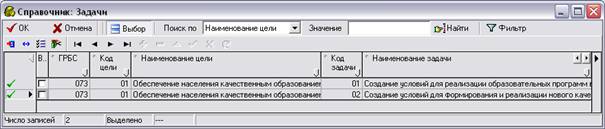
Рисунок 5 – Справочник задач ГРБС
Примечание - заполняется вручную с клавиатуры (поле не является обязательным для заполнения) в нем ГРБС может писать дополнительную, пояснительную информацию.
Дата принятия и Дата отклонения - заполняются данными автоматически при переходе документов в состояние «Принят», «Отклонен».
Причина отклонения - заполняется в ФО при отклонении документа, лицом рассматривающим его, в поле указывается причина отклонения документа.
Таким образом, мы заполнили заголовок документа, далее необходимо перейти к заполнению детализации. Для этого необходимо нажать на кнопку «Показать детализацию» ;
;
2.1.1 Порядок заполнения детализации: «Показатели конечного результата»
Открыв детализацию нам необходимо занести информацию по показателям конечного результата использования бюджетного ассигнования, эта информация необходима для формирования документа «Обоснование бюджетных ассигнований» (ОБАС).
Под показателем конечного результата понимается целевое состояние (изменение состояния) вызванное достижением непосредственных результатов использования бюджетного ассигнования.
Выбор показателей осуществляется из одноименного справочника «Показатели конечного результата». В этом справочнике находятся показатели конечного результата для целей, которые занесены в ПМ «Управление по целям и задачам». Перечень показателей в справочнике можно пополнять, через заявки на добавления показателя, которые формируются ГРБС и направляются на рассмотрение в ФО, После рассмотрения ФО добавляет его в справочник.
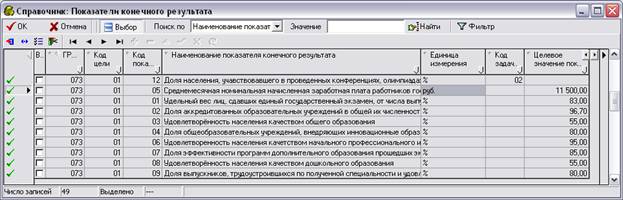
Рисунок 6 – Справочник «Показатели конечного результата»
Код показателя конечного результата - выбирается из справочника «Показатели конечного результата».
В справочнике отразятся показатели, которые привязаны к цели выбранной нами в заголовке. Выбрав нужное значение нажимаем  . Поля «Наименование показателя конечного результата» и «единица измерения» заполнятся автоматически, подтягиваясь из справочника.

Рисунок 7 – Детализация «Показатели конечного результата»
Поле «Значения показателя» - «Отчетный период», «Текущий период», «Очередной финансовый год», «Первый год финансового периода», «Второй год финансового периода» заполняются автоматически, если значения есть в справочнике, либо вводятся вручную с клавиатуры.
После заполнения закладки «Показатели конечного результата» необходимо перейти к заполнению закладки «Показатели непосредственного результата».
2.1.2 Порядок заполнения детализации: «Показатели непосредственного результата»
Под показателем непосредственного результата использования бюджетного ассигнования, понимается количественная характеристика оказанных для третьей стороны государственных услуг, выполненных государственных функций в процессе осуществления деятельности главного распорядителя средств федерального бюджета, обусловленная объемом и структурой предусмотренных главному распорядителю средств федерального бюджета бюджетных ассигнований и незначительным воздействием внешних факторов.
Выбор показателей осуществляется из одноименного справочника «Показатели непосредственного результата», который формирует финансовый орган. В этом справочнике находятся показатели непосредственного результата для задач, которые занесены в ПМ «Управление по целям и задачам». Перечень показателей в справочнике можно пополнять, через заявки на добавления показателя, которые формируются ГРБС и направляются на рассмотрение в ФО. После рассмотрения ФО добавляет его в справочник.
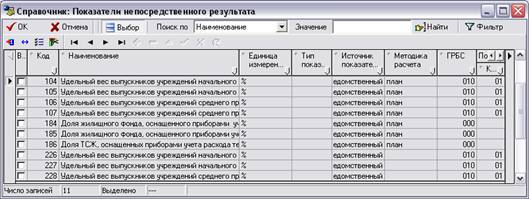
Рисунок 8 – Справочник «Показатели непосредственного результата»
Код показателя непосредственного результата – выбирается из справочника «Показатели непосредственного результата».
Поля «Наименование непосредственного результата» и «единица измерения» заполнятся автоматически, подтягиваясь из справочника.
Поля «Значения показателя» - «Отчетный период», «Текущий период», «Очередной финансовый год», «Первый год финансового периода», «Второй год финансового периода» - ГРБС заносит вручную отчетные, текущие и плановые значения по показателю.
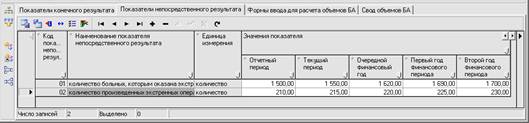
Рисунок 9 – Детализация «Показатели непосредственного результата»
2.1.3 Порядок заполнения детализации: «Формы ввода для расчета объемов БА»
На данной закладке мы вводим всю соответствующую информацию необходимую для формирования оценки потребности в объемах бюджетных ассигнований в разрезе ДРО и ПРО, а так же в части инвестиционного и программного характера в разрезе АИП и Субсидий муниципальным образованиям.
Данная детализация содержит формы ввода для расчета объемов БА, в которых выбирается методика расчета, статус расходного обязательства и бюджетная классификация.
Система позволяет провести расчет объемов бюджетного ассигнования различными методами. Сейчас в программе реализованы следующие методики расчета:
- Нормативный метод;
- Метод индексации;
- Плановый метод;
- Оценка потребности в оказании услуг.
Внешний вид детализации «Формы для ввода расчетов объемов БА» (рис.10)

Рисунок 10 – Детализация «Формы для ввода расчетов объемов БА»
Включить в бюджетную заявку - проставляется «галочка». Если значение в поле «Да» – суммы бюджетных ассигнований попадут в свод объемов БА, если же значение «Нет» – данные в свод не попадают. Таким образом, реализована возможность расчета объемов бюджетных ассигнований различными методиками. ГРБС может провести расчет объема бюджетного ассигнования по различным методикам, и включить в бюджетную заявку бюджетное ассигнование с наиболее подходящим методом расчета.
Подвид БА - заполняется автоматически.
Код методики расчета заполняем код методики, который выбирается из справочника «Методики расчета» (Например 03.00). В зависимости от выбранной методики расчета меняются поля детализации «Формы ввода для расчета объемов БА» - «Данные формы».
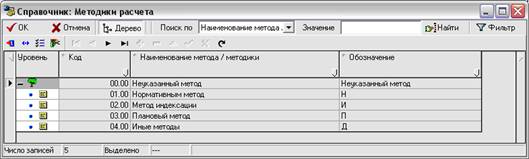
Рисунок 11– Справочник «Методики расчета»
Выбрав методику расчета, выбираем соответствующую форму. В поле «Форма» выбираем из справочника «Форма ввода для расчета объемов БА» форму (Например: Плановый метод расчета).
В данном справочнике осуществлена привязка форма ввода для расчета объемов БА к методике расчета, таким образом, в справочнике будут только те формы ввода, которые соответствуют выбранной методике в поле «Код методики расчета».
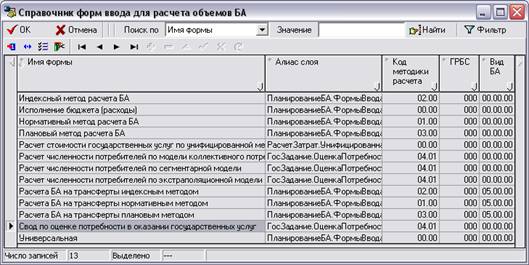
Рисунок 12 – Справочник форм ввода для расчета объемов БА
Статус обязательства. Система позволяет планировать объем бюджетных ассигнований в разрезе действующих и принимаемых расходных обязательств. Для этого нужно щелкнуть два раза на поле «Статус обязательства», выбрать из справочника значение 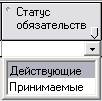 .
.
Для дальнейшего заполнения детализации «Формы ввода для расчета объемов БА» необходимо детализировать закладку кнопкой «Показать детализацию»  . Внешний вид, название и количество полей детализации «Данные формы» зависит от метода расчета бюджетных ассигнований выбранного в поле «Форма» на закладке «Формы ввода для расчета объемов БА».
Сценарий работы в детализации «Данные формы»
1. Нормативный метод
Вид данной детализации зависит от Формы выбранной в детализации «Формы ввода для расчета объемов БА» и методике расчета выбранной в поле «Код методики расчета», так например, при выборе Нормативного метода расчета объемов БА, детализация «Данные формы» будет выглядеть так:
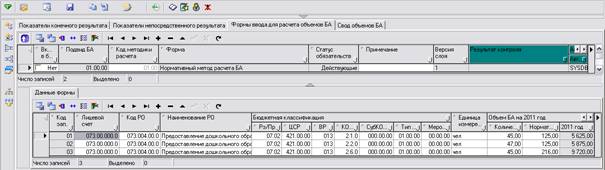
Рисунок 13-Детализация «Данные формы» для нормативного метода расчета объема БА
В этой детализации мы указываем лицевой счет подведомственного учреждения, который заполняется из справочника лицевых счетов.
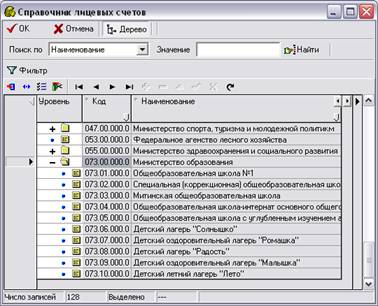
Рисунок 14 Справочник лицевых счетов.
Указываем расходное обязательство, которое выбираем из справочника расходных обязательств. Расходное обязательство, сформировано ранее в ПМ «Реестр расходных обязательств».
Поля бюджетной классификации (Рз/Пз; ЦСР; ВР; КОСГУ; субКОСГУ) заполнятся автоматически, если по данному расходному обязательству в ПМ «Реестр расходных обязательств» заполнены соответствующие поля.
Так же есть возможность заполнить эти поля вручную. Значения полей заполняются из соответствующих справочников:
- Справочника КФСР;
- Справочника КЦСР;
- Справочника КВР;
- Справочника КОСГУ;
- Справочника субКОСГУ;
- Справочника Тип средств;
- Справочника Мероприятий.
Единица измерения – указывается вручную (Например: человек).
Количественный показатель – указывается планируемое количество по показателю.
Норматив расходов – проставляется норматив доведенные ФО (на 1 единицу).
Объем бюджетных ассигнований – проставляются плановые цифры на очередной финансовый год и плановый период.
Вид детализации «Данные формы» для межбюджетных трансфертов рассчитываемых нормативным методом
Если выбран вид бюджетного ассигнования «Предоставление межбюджетных трансфертов», в детализации «Формы ввода для расчета объемов БА» в поле «Код методики расчета» выбран Нормативный метод, а в поле «Форма» - Расчета БА на трансферты нормативным методом, детализация «Данные формы» будет представлена в следующем виде:
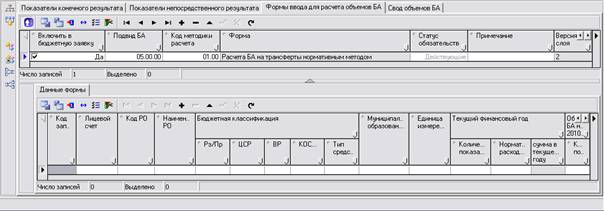
Рисунок 15 - Детализация «Данные формы» для нормативного метода расчета объема БА на межбюджетные трансферты
2. Индексный метод
Если в детализации «Формы ввода для расчета объемов БА» в поле «Код методики расчета» выбран Индексный метод, детализация «Данные формы» будет представлена в следующем виде:
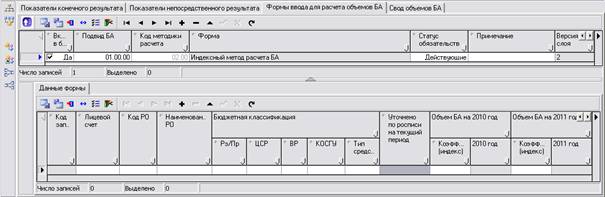
Рисунок 16-Детализация «Данные формы» для индексного метода расчета объема БА
2. 1 Вид детализации «Данные формы» для межбюджетных трансфертов рассчитываемых индексным методом
Если выбран вид бюджетного ассигнования «Предоставление межбюджетных трансфертов», в детализации «Формы ввода для расчета объемов БА» в поле «Код методики расчета» выбран Индексный метод, а в поле «Форма» - Расчета БА на трансферты индексным методом, детализация «Данные формы» будет представлена в следующем виде:
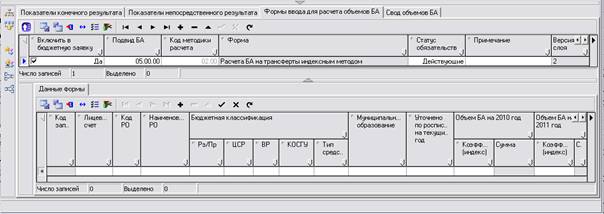
Рисунок 17 - Детализация «Данные формы» для индексного метода расчета объема БА на межбюджетные трансферты
3. Плановый метод
Если в детализации «Формы ввода для расчета объемов БА» в поле «Код методики расчета» выбран Плановый метод расчета БА, детализация «Данные формы» будет представлена в следующем виде:
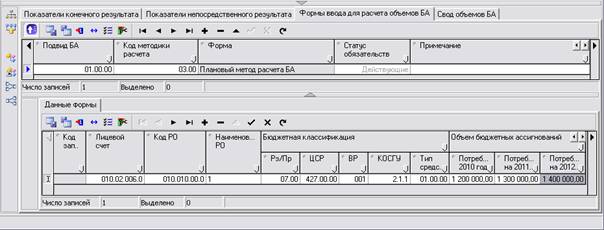
Рисунок 18-Детализация «Данные формы» для планового метода расчета объема БА
3.1 Вид детализации «Данные формы» для межбюджетных трансфертов рассчитываемых плановым методом
Если выбран вид бюджетного ассигнования «Предоставление межбюджетных трансфертов», а в детализации «Формы ввода для расчета объемов БА» в поле «Код методики расчета» выбран Плановый метод, а в поле «Форма» - Расчета БА на трансферты плановым методом, детализация «Данные формы» будет представлена в следующем виде:
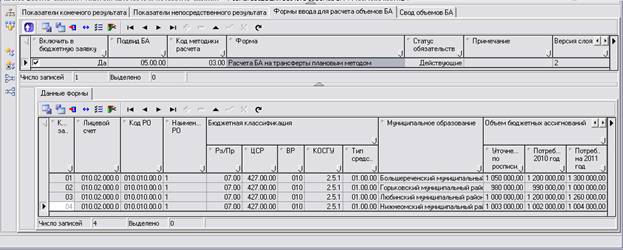
Рисунок 19 – Детализация «Данные формы» для планового метода расчета объема БА на межбюджетные трансферты
4. Универсальная форма ввода
Если в детализации «Формы ввода для расчета объемов БА» в поле «Код методики расчета» выбрана Универсальная форма, детализация «Данные формы» будет представлена в следующем виде:
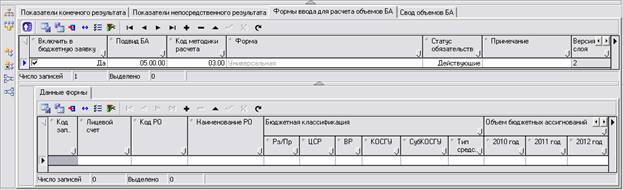
Рисунок 20 – Детализация «Данные формы» - Унифицированная методика расчета
5. Формы расчета для государственных услуг
Данная форма предназначена для планирования бюджетных ассигнований на оказание государственных услуг. Для этого в системе реализовано три модели расчета численности потребителей государственных услуг:
- Модель коллективного потребления;
- Сегментарная модель;
- Экстраполяционная модель.
Расчет численности потребителей по модели коллективного потребления
Модель коллективного потребления ориентирована на оказание государственных услуг коллективного характера. Например, проведение вакцинаций, прививок, а также проведение культурно-массовых мероприятий. Отличительными чертами таких услуг является ориентированность на массу потребителей, поэтому затраты на оказание услуги не зависят от категорий и групп, либо от выделения категорий и групп.
Для расчета численности потребителей по модели коллективного потребления в детализации «Формы ввода для расчета объемов БА» в поле «Код методики расчета» выбирается «Оценка потребности в оказании услуг», в поле «Форма» выбирается значение Расчет численности потребителей по модели коллективного потребления. Детализация «Данные формы» будет представлена в следующем виде:
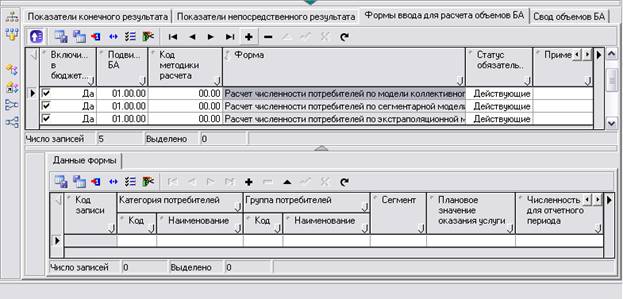
Рисунок 21- Детализация «Данные формы» - Расчет численности потребителей по модели коллективного потребления
Расчет численности потребителей по сегментарной модели
Сегментарная модель позволяет определить объем категорий и групп потребителей государственных услуг по различным сегментам. В роли сегментов могут выступать муниципальные образования и иные территории, выделяемые в аналитических целях.
Для расчета численности потребителей по модели коллективного потребления в детализации «Формы ввода для расчета объемов БА» в поле «Код методики расчета» выбирается «Оценка потребности в оказании услуг», в поле «Форма» выбирается значение Расчет численности потребителей по сегментарной модели. Детализация «Данные формы» будет представлена в следующем виде:
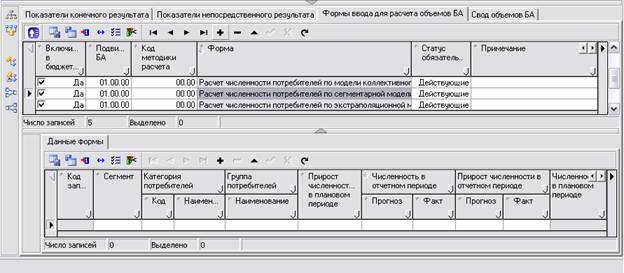
Рисунок 22 - Детализация «Данные формы» - Расчет численности потребителей по сегментарной модели
Расчет численности потребителей по экстраполяционной модели
Экстраполяционная модель – модель, позволяющая определить объем категорий и групп потребителей государственных услуг на основании данных прошлых периодов и прогнозов численности потребителей услуг.
Экстраполяционную модель рекомендуется использовать для государственных услуг, потребность в которых носит неизменный или малоизменяемый характер. Допускается применение этой модели для вновь вводимых государственных услуг или элементов государственных услуг, а также при введении новых категорий и групп потребителей государственных услуг.
Для расчета численности потребителей по модели экстраполяционной модели в детализации «Формы ввода для расчета объемов БА» в поле «Код методики расчета» выбирается «Оценка потребности в оказании услуг», в поле «Форма» выбирается значение Расчет численности потребителей по экстраполяционной модели. Детализация «Данные формы» будет представлена в следующем виде:
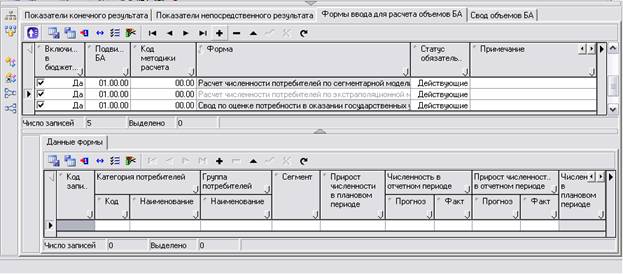
Рисунок 23 - Детализация «Данные формы» - Расчет численности потребителей по экстраполяционной модели
Свод по оценке потребности в оказании государственных услуг
Для заполнения данной формы предварительно администратором в финансовом органе должен быть заполнен справочник «Индексы темпов роста отдельных элементов стоимости государственной услуги».
Для расчета оценки потребности в стоимостном выражении (после расчета численности потребителей по одной из трех моделей) в детализации «Формы ввода для расчета объемов БА» в поле «Код методики расчета» выбирается «Оценка потребности в оказании услуг», в поле «Форма» выбирается значение Свод по оценке потребности в оказании государственных услуг. Детализация «Данные формы» будет представлена в следующем виде:
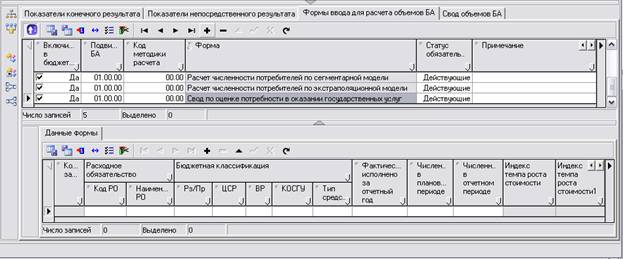
Рисунок 24 - Детализация «Данные формы» - Свод по оценке потребности в оказании государственных услуг
Расчет стоимости государственных услуг по унифицированной методике
Для расчета стоимости государственной услуги по унифицированной методике в детализации «Формы ввода для расчета объемов БА» в поле «Форма» выбрано значение Расчет стоимости государственных услуг по унифицированной методике. Детализация «Данные формы» будет представлена в следующем виде:
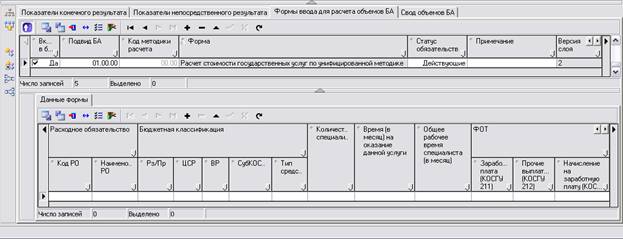
Рисунок 25 – Детализация «Данные формы» - Расчет стоимости государственных услуг по унифицированной методике
6. Исполнение бюджета
Данная форма используется для заполнения в случае отсутствия возможности закачать данные об исполнении бюджета в систему.
Данные (информация) формы «Исполнение бюджета (расходы)» используются для формирования отчетов: «Формирование приложений по ОБАС», «Распределение объемов БА по текущим расходам на содержание органов власти», «Распределение объемов БА по текущим расходам подведомственных учреждений».
Вне зависимости от вида бюджетного ассигнования и кода методики расчета, если в детализации «Формы ввода для расчета объемов БА» в поле «Форма» выбрано значение Исполнение бюджета (расходы) детализация «Данные формы» будет представлена в следующем виде:
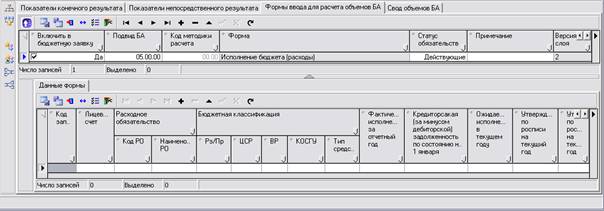
Рисунок 26 – Детализация «Данные формы» - Исполнение бюджета (расходы)
После того как детализация «Данные формы» заполнена, необходимо перейти к заполнению следующей закладки «Свод объемов БА»
Порядок заполнения детализации: Закладка «Свод объемов БА»
Данная детализация предназначена для ввода данных по методике расчета, расходных обязательствах, бюджетной классификации и объемам БА.
Заполнение данной детализации осуществляется нажатием кнопки  «Обновить сводные суммы». В детализацию «Свод объемов БА» попадают все данные из детализации «Формы ввода для расчета объемов БА» при условии, что в поле «Включить в бюджетную заявку» напротив записи проставлена «галочка».

Рисунок 27 – Вид детализации «Свод объемов БА»
Таким образом, создана и полностью заполнена первая запись документа.
2.1.4 Расчет объемов БА на долгосрочные целевые программы (ДЦП)
В системе реализована возможность планировать объемы бюджетных ассигнований на долгосрочные программы. Для расчета объемов бюджетных ассигнований на реализацию долгосрочных целевых программ необходимо, чтобы предварительно на рабочем месте «ДЦП» на интерфейсе «Долгосрочные целевые программы» были заполнены и утверждены проекты этих программ.
На панели кнопок управления находится кнопка  Сформировать БА на мероприятия долгосрочных целевых программ. Нажав которую появляется возможность выбора ведомства, по которому нужно сформировать объем бюджетных ассигнований.
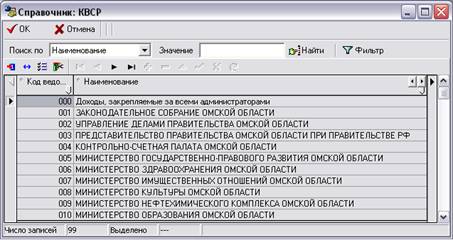
Рисунок 28 – Справочник КВСР
Выбрав ведомство из появившегося справочника, указываем мероприятия долгосрочных целевых программ, которые сформированы в ПМ «ДЦП» (рис. 30). Выбирается мероприятие путем проставления «галочки» напротив мероприятия, затем нажать ;
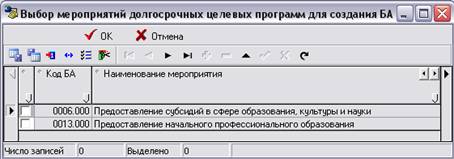
Рисунок 29 – Окно выбора мероприятий долгосрочных целевых программ для создания БА
На интерфейсе «Бюджетные ассигнования» отразится новая запись, даны полей автоматически подтянутся из ПМ «ДЦП» – рис. 30;
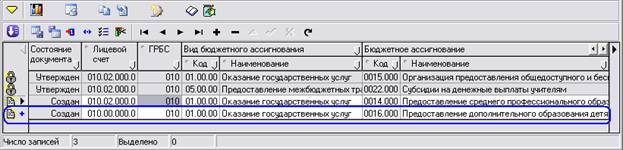
Рисунок 30 – Новая запись – Бюджетное ассигнование на реализацию мероприятия ДЦП
Перейдя в детализацию данного бюджетного ассигнования на реализацию мероприятия ДЦП, нужно заполнить все закладки аналогично порядку заполнения бюджетного ассигнования описанного ранее.
Если на рабочем месте «ДЦП» не создана «Долгосрочная целевая программа» или не заполнены ее детализации, то при попытке формирования БА на реализацию мероприятий ДЦП появится окно предупреждения - рис. 31.

Рисунок 31 – Предупреждение о невозможности формирования БА
2.2 Отправка документа на рассмотрение
И так мы сформировали оценку потребности в объемах БА. После внесения всех данных необходимо направить их на рассмотрение.
Оценка потребности в объемах БА в части инвестиционного и программного характера отправляется ГРБС с УРМ на рассмотрение в экономический орган нажатием системной кнопки  «Передать на рассмотрение».
Экономический орган либо принимает документ – что отражается в поле «Состояние документа», поле переходит в состояние «Утверждено ЭО», либо отправляет на доработку – перевод в состояние «На доработку» (в поле «Примечание» ставится отметка о необходимых доработках, поле на верхнем уровне детализации). Утвержденные данные по оценке потребности в объемах БА инвестиционного характера включаются в общую оценку потребности в объемах БА в состоянии «Утверждено ЭО».
Оценка потребности в объемах БА нажатием системной кнопки «Передать на рассмотрение» отправляется ГРБС с УРМ на рассмотрение в финансовый орган, в отраслевой отдел. Отраслевой отдел рассматривает документ и либо принимает документ - перевод в состояние «Утверждено ФО», либо отправление на доработку – перевод в состояние «На доработку» (в поле «Примечание» ставится отметка необходимых доработках, поле на верхнем уровне детализации).
После принятия документа отраслевым отделом, документы направляются на рассмотрение бюджетного отдела. Бюджетный отдел рассматривает документ и либо принимает документ - перевод в состояние «Утверждено», либо отправление на доработку – перевод в состояние «На доработку» (в поле «Примечание» ставится отметка необходимых доработках, поле на верхнем уровне детализации).
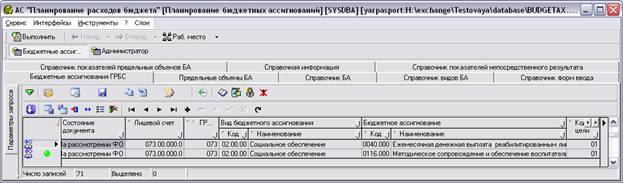
Рисунок 32 – Состояние документов – Отправка документов на рассмотрение
После утверждения Оценки потребности в объемах БА бюджетным отделом финансового органа формируются Предельные объемы БА.
3 Распределение предельных объемов бюджетных ассигнований
3.1 Распределение бюджетных ассигнований ГРБС в АС «УРМ»
После того как финансовый орган сформировал и довел до ГРБС предельные объемы бюджетных ассигнований, главный распорядитель бюджетных средств на своем рабочем месте производит распределение доведенных до него предельных объемов БА.
В программе реализована возможность контроля по предельным объемам бюджетных ассигнований, и распределение доведенных финансовым органом предельных объемов бюджетных ассигнований. Для этого на рабочем месте «Планирование бюджетных ассигнований» на панели кнопок управления, нужно нажать кнопку  «Контроль БА по предельным объемам/распределение предельных объемов». Перед пользователем появиться интерфейс, представленный на рис. 33:
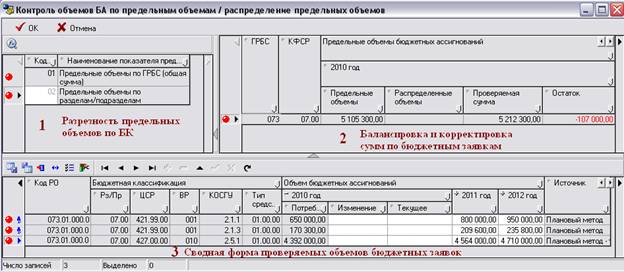
Рисунок 33 – Интерфейс «Контроль БА по предельным объемам/распределение предельных объемов»
На интерфейсе представлена информация по предельным объемам, проверяемой сумме и остаткам.
Интерфейс состоит из трех форм:
1. Разрезность предельных объемов по БК;
2. Балансировка и корректировка сумм по бюджетным заявкам ГРБС;
3. Сводная форма проверяемых объемов бюджетных заявок;
Напротив каждой записи появился индикатор (кружок зеленого или красного цвета). В данном случае индикатор красного цвета, что означает необходимость корректировки данных, т. е планируемый объем бюджетных ассигнований превышает предельный объем бюджетных ассигнований сформированный финансовым органом. По этим записям нужно провести корректировку сумм под предельные объемы бюджетных ассигнований.
Для этого нужно выйти из данного интерфейса, выделить записи отмеченные красным кружком  и отправить выделенные бюджетные ассигнования на доработку кнопкой
  «Вернуть на доработку».

Рисунок 34 – Бюджетные ассигнования в состоянии «На доработке»
Теперь нам нужно перераспределить суммы, в записях не прошедших контроль.
Финансовый орган может довести до ГРБС предельные объемы в различной разрезности, выбирая из справочника «Показатели предельных объемов БА» показатели.
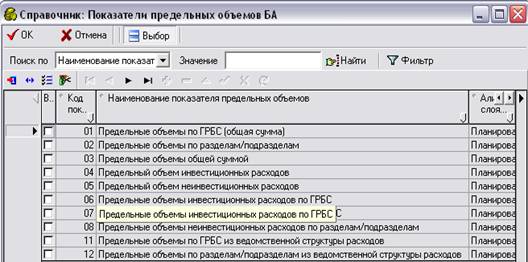
При доведении предельных объемов общей суммой необходимо в форме 1 выбрать показатель «Предельные объемы по ГРБС (общая сумма)».
В форме 2 отразится общее распределение предельных объемов. В поле «Предельные объемы» находится распределенная ФО по ГРБС общая сумма предельных объемов. В поле «Распределенные объемы» находяться суммы, относящиеся к ГРБС, но не попавшие в проверку. В поле «Проверяемая сумма» находиться общая сумма оценки потребности ГРБС. В поле «Остаток» находиться сумма с отрицательным знаком, что означает, что выделенные предельные объемы меньше сумм в оценке потребности ГРБС.
Для того чтобы посмотреть предельные объемы по разделам и подразделам, необходимо в форме 1 выбрать показатель «Предельные объемы по разделам/подразделам».
В форме 2 в поле «Предельные объемы» отражаются распределенные финансовым органом по ГРБС предельные объемы БА в разрезе разделов/подразделов. В поле «Проверяемая сумма» находится суммы оценки потребности ГРБС в разрезе разделов/подразделов. В поле «Остаток» находиться сумма с отрицательным знаком, что означает, что выделенные предельные объемы БА меньше сумм в оценке потребности ГРБС.
Суммы в полях с отрицательным остатком необходимо изменить. Процедура корректировки и внесения изменений описана в руководстве пользователя по работе с ПМ «Планирование бюджетных ассигнований».
После внесения всех изменений и пересчета сумм, если не остается отрицательного остатка, напротив записей появляется зеленый кружок  , что означает, что записи прошли контроль и отрицательные остатки отсутствуют, т. е откорректированная нами оценка потребности вписывается под предельные объемы бюджетных ассигнований сформированными финансовым органом.
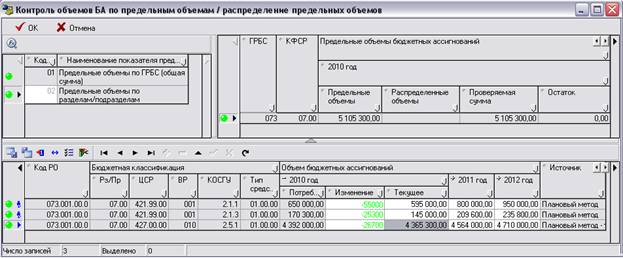
Рисунок 35 – Распределение предельных объемов БА
Распределение предельных объемов завершено, необходимо отправить документы с распределенными предельными объемами БА на рассмотрение в финансовый орган, на панели кнопок управления нажать кнопку «Передать на рассмотрение».
Запись, содержащая Распределение предельных объемов БА перейдет на рассмотрение финансового органа, Распределение предельных объемов БА инвестиционного характера, перейдет на рассмотрение в экономический орган.
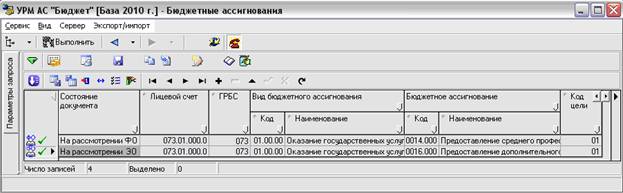
Рисунок 36 – Состояние документов – Отправка документов на рассмотрение
Экономический орган рассматривает документ, если он не имеет замечаний то принимает его и направляет ее на рассмотрение финансового органа. Финансовый орган рассматривает и принимает отправленные ГРБС документы.
4 Формирование отчетов
В системе реализована возможность формирования отчетных форм в печатном виде, позволяющих группировать данные в различной разрезности.
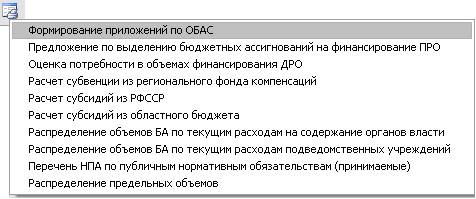
В программе можно сформировать приложения по обоснованию бюджетных ассигнований, оценку потребности по действующим и принимаемым расходным обязательствам (в т. ч. по публичным нормативным обязательствам), приложения по оценке потребности в разрезе субсидий и субвенций, приложения по распределению БА по текущим расходам, а также приложение по распределению предельных объемов БА, доведенных ФО.
Формирование отчетов осуществляется нажатием кнопки «Сформировать печатный документ»  . При этом появляется следующее меню:
4.1 Формирование приложений по ОБАС
Внешний вид отчета представлен на рисунке 37.
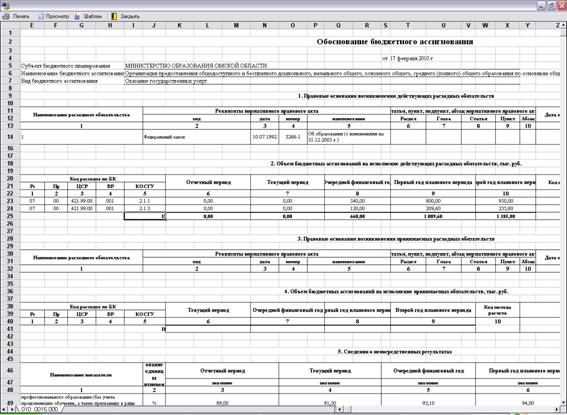
Рисунок 37 – Внешний вид отчета «Формирование приложений по ОБАС»
4.2 Предложение по выделению бюджетных ассигнований на финансирование ПРО
Внешний вид отчета представлен на рисунке 38.
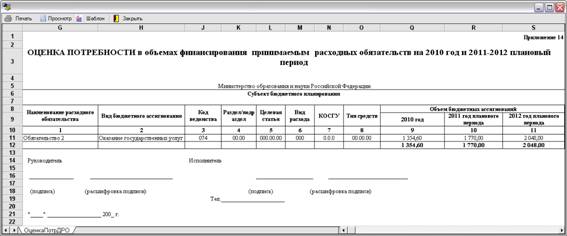
Рисунок 38 – Внешний вид отчета «Предложение по выделению бюджетных ассигнований на финансирование принимаемых расходных обязательств»
4.3 Оценка потребности в объемах финансирования ДРО
Внешний вид отчета представлен на рисунке 39.
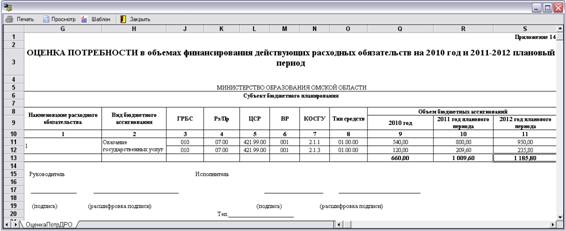
Рисунок 39 – Внешний вид отчета «Оценка потребности в объемах финансирования
действующих расходных обязательств»
4.4 Расчет субвенций из регионального фонда компенсаций
Внешний вид отчета представлен на рисунке 40.
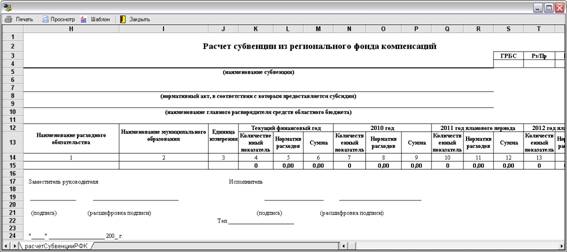
Рисунок 40 – Внешний вид отчета «Расчет субвенций из регионального фонда компенсаций»
4.5 Расчет субсидий из РФCCР
Внешний вид отчета представлен на рисунке 41.
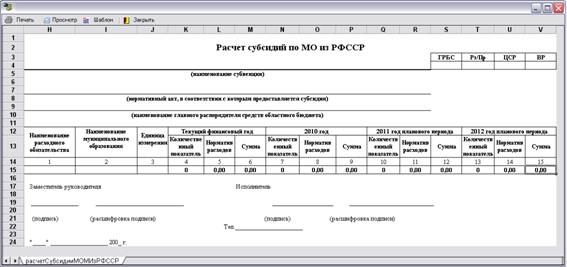
Рисунок 41 – Внешний вид отчета «Расчет субсидий из РФCCР»
4.6 Расчет субсидий из областного бюджета
Внешний вид отчета представлен на рисунке 42.
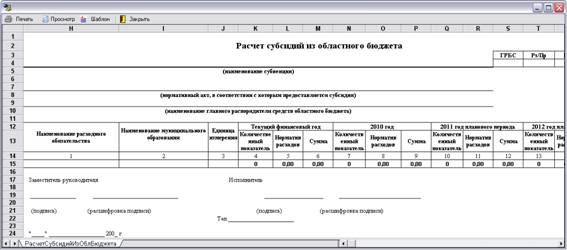
Рисунок 42 – Внешний вид отчета «Расчет субсидий из областного бюджета»
4.7 Распределение объемов БА по текущим расходам на содержание органов власти
Внешний вид отчета представлен на рисунке 43.
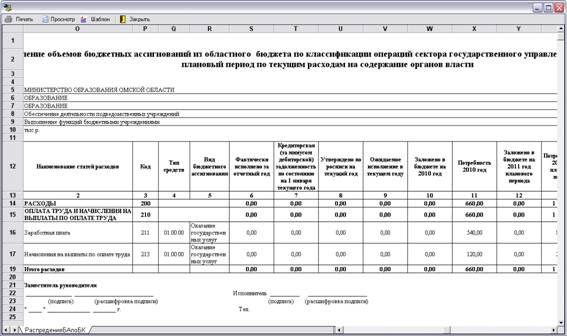
Рисунок 43 – Внешний вид отчета «Распределение объемов БА по текущим расходам на содержание органов власти»
4.8 Распределение объемов БА по текущим расходам подведомственных учреждений
Внешний вид отчета представлен на рисунке 44.
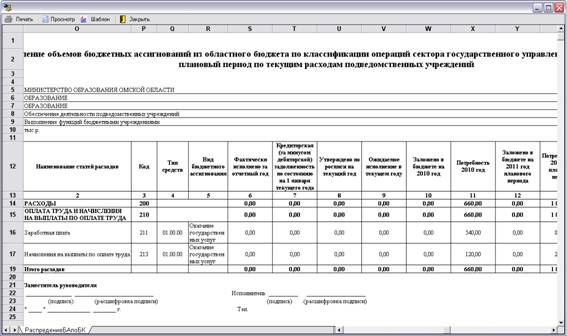
Рисунок 44 – Внешний вид отчета «Распределение объемов БА по текущим расходам подведомственных учреждений»
4.9 Перечень НПА по публичным нормативным обязательствам (принимаемые)
Внешний вид отчета представлен на рисунке 45.
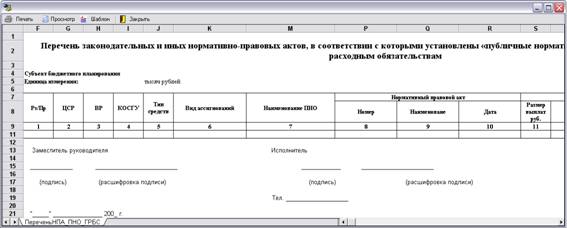
Рисунок 45 – Внешний вид отчета «Перечень НПА по публичным нормативным обязательствам (принимаемые)»
4.10 Распределение предельных объемов
Внешний вид отчета представлен на рисунке 46.
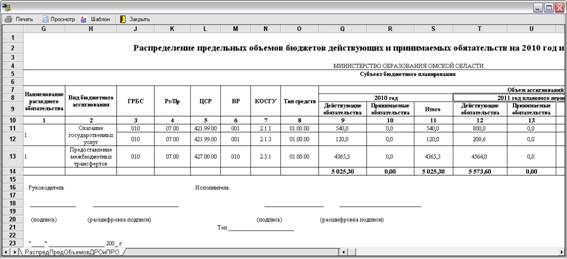
Рисунок 46 – Внешний вид отчета «Распределение предельных объемов»
4.11 Предельные объемы финансирования
Внешний вид отчета представлен на рисунке 47.
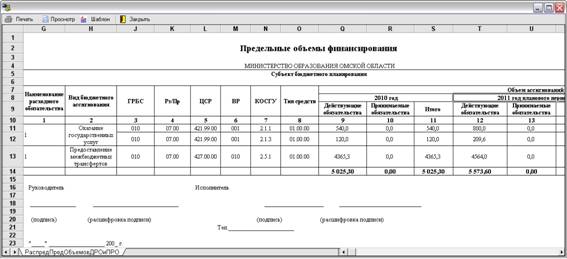
Рисунок 47 – Внешний вид отчета «Предельные объемы финансирования»
Условные обозначения
