


Партнерка на США и Канаду по недвижимости, выплаты в крипто
- 30% recurring commission
- Выплаты в USDT
- Вывод каждую неделю
- Комиссия до 5 лет за каждого referral
Руководство пользователя системы управления стендом на OpenRussia.ru
1. Адрес входа в систему управления: http://www. *****/user/admin. php
После удачного входа в систему управления пользователю (Вам) предлагается основное меню: главная, редакция, поступившие заказы, вопросы от заказчиков, обратная связь, выход.
- Для наполнения своего стенда (мини-сайта), расположенного по адресу: http://ВАШ_ЛОГИН. *****, нажмите на ссылку «редакция» и следуйте дальнейшим инструкциям данного руководства;
- Для просмотра поступивших в Ваш адрес заказов с нашего портала нажмите на ссылку «поступившие заказы». В открывшемся подменю, Вы имеете возможность просмотреть заказы, поступившие в адрес Ваших конкурентов, для этого необходимо подключиться к платному тарифному плану. Для того чтобы система узнала, кто являются Вашими конкурентами, Вам необходимо максимально подробно заполнить свой стенд (мини-сайт), нажав на кнопку «редакция» и заполнив, как минимум, разделы «о компании», «контакты» и обязательно добавить свои товары и услуги в разделе «предложения», исходя из которых и будут определены Ваши конкуренты;
- Всё то же самое относится и к разделу верхнего меню «вопросы от заказчиков»;
- Для связи с администрацией портала воспользуйтесь ссылкой верхнего меню «обратная связь»;
- Для завершения работы с системой управления стендом (мини-сайтом) на портале ***** нажмите на ссылку верхнего меню «выход».
2. Выбор раздела верхнего меню «Редакция» позволяет вносить изменения на стенд (мини-сайт) пользователя.
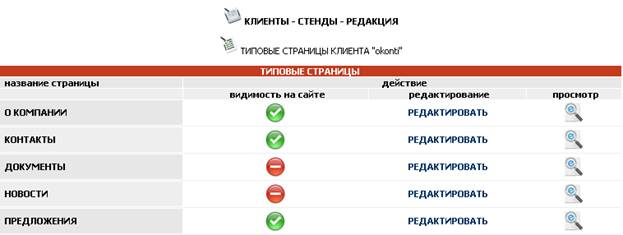
Обозначения:
 - Страница отображается на стенде пользователя! нажмите, чтобы скрыть страницу, в случае необходимости;
 - Страница не отображается (скрыта) на стенде пользователя! нажмите, чтобы страница отображалась на стенде, в случае, если раздел не пустой (т. е. если Вы его уже заполнили);
 - Просмотр данной страницы на своём стенде.
3. Выбор действия «редактировать» страницы «О КОМПАНИИ» и заполнение полей.
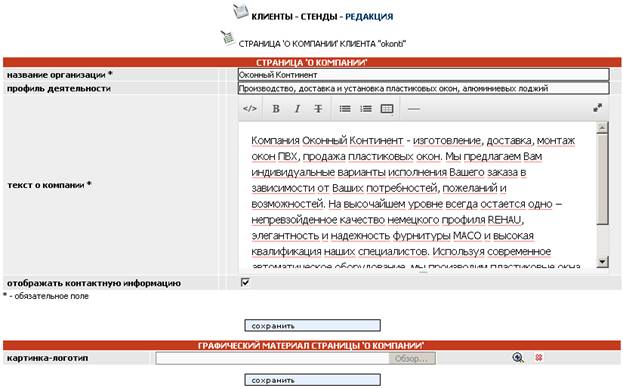
!!! Примечание:
- Рекомендуем указывать профиль деятельности! Профиль деятельности – это обычное короткое предложение, характеризующее деятельность организации;
- Поле «текст о компании» можно редактировать в визуальном редакторе, выделяя части текста жирным, наклонным шрифтом, создавая списки и/или таблицы и т. п. Для большей наглядности при заполнении этого поля рекомендуем раскрыть визуальный редактор на весь экран – значок  ;
;
- Значок  - просмотр существующей записи, значок
  - удаление существующей записи.
4. Выбор действия «редактировать» страницы «КОНТАКТЫ» и заполнение предлагаемых полей.
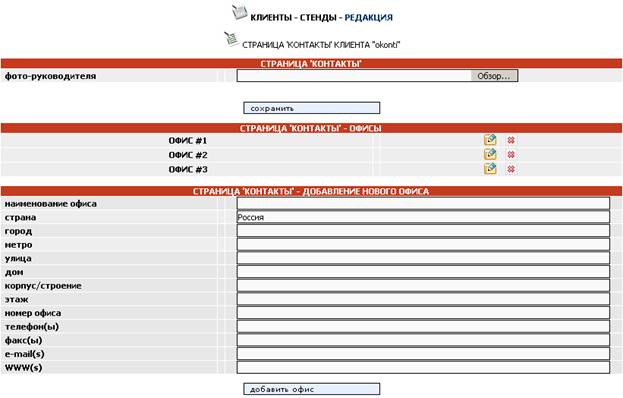
!!! Примечание:
- Наименование офиса можно оставить пустым, если у компании один офис;
- Все поля, включая фото-руководителя, являются необязательными;
- Значок  - редактирование существующей записи;
- Значок - удаление существующей записи.
5. Выбор действия «редактировать» страницы «ДОКУМЕНТЫ» и заполнение предлагаемых полей. Документами могут быть: прайс-листы, фотографии, лицензии, отчетная документация, прочие документы.
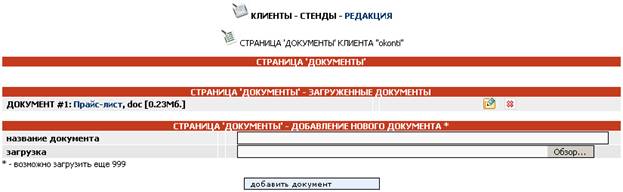
!!! Примечание:
- Значок - редактирование существующей записи;
- Значок - удаление существующей записи.
6. Выбор действия «редактировать» страницы «НОВОСТИ» и заполнение предлагаемых полей.
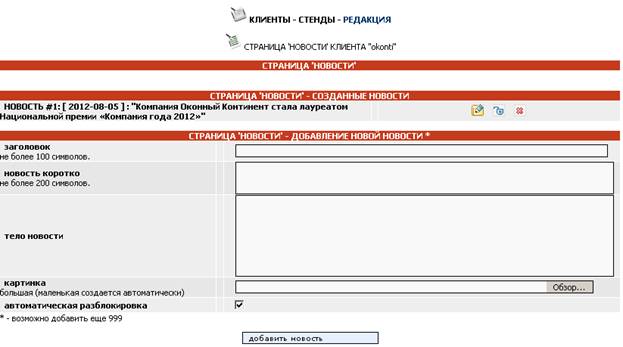
!!! Примечание:
- Для отображения на стенде, добавленные новости должны быть разблокированы  ;
;
- Значок - редактирование существующей записи (аналогично п.6);
- Значок - удаление существующей записи.
7. Добавление товарных позиций стенда
7.1. Выбор «ПРЕДЛОЖЕНИЯ» -> ссылка «РЕДАКТИРОВАТЬ», заполнение предлагаемых полей в разделе «ДОБАВЛЕНИЕ НОВОГО ПРЕДЛОЖЕНИЯ».
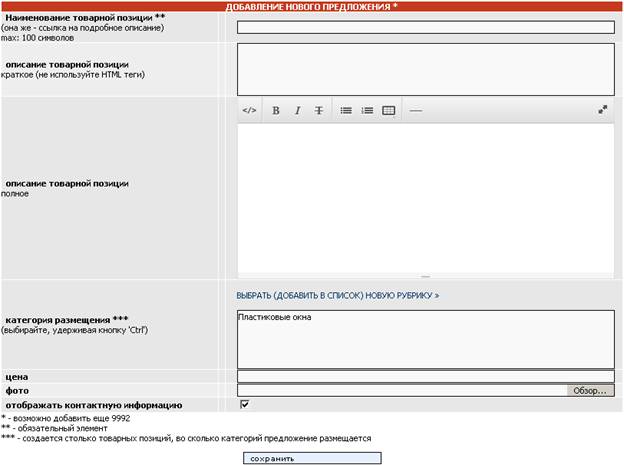
!!! Примечание:
- Поле «описание товарной позиции полное» можно редактировать в визуальном редакторе, выделяя части текста жирным, наклонным шрифтом, создавая списки и/или таблицы и т. п. Для большей наглядности при заполнении этого поля рекомендуем раскрыть визуальный редактор на весь экран – значок ;
- Обязательным условием добавления товарной позиции является выбор как минимум одной из «категорий размещения»;
- Для первичного выбора категории размещения, нажмите на ссылку «ВЫБРАТЬ (ДОБАВИТЬ В СПИСОК) НОВУЮ РУБРИКУ», в открывшемся окне, используя рубрикатор и поиск, выберите максимально подходящую рубрику для конкретного размещаемого товара. У каждого товара может быть выбрана своя рубрика;
- Поле «цена» является необязательным;
- Поле «фото» является желательным для заполнения. Размер фото значения не имеет, система автоматически масштабирует все фотографии по стандартным размерам..
7.2. Редактирование, удаление и блокировка/разблокировка товарных предложений. Выбор «ПРЕДЛОЖЕНИЯ» -> ссылка «РЕДАКТИРОВАТЬ» раздел «СТРАНИЦА 'ПРЕДЛОЖЕНИЯ' - СОЗДАННЫЕ ПРЕДЛОЖЕНИЯ» (верх страницы).
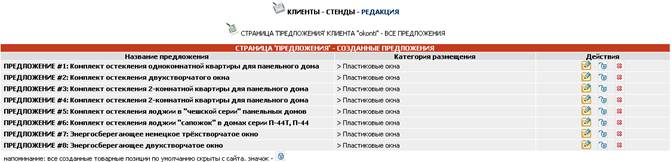
!!! Примечание:
- Добавленные товарные позиции должны быть разблокированы! ;
- Значок - редактирование существующей записи (аналогично п.7.1);
- Значок - удаление существующей записи.
8. Публикация стенда. Выбор раздела верхнего меню «Редакция».
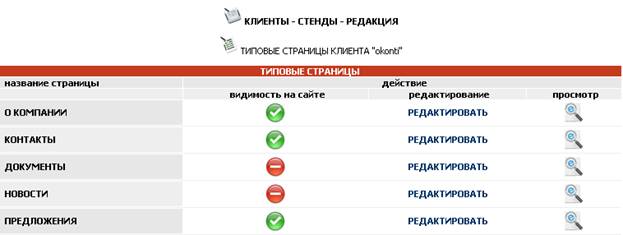
!!! Примечание:
- По окончании заполнения стенда, разблокируйте заполненные разделы – для этого нажмите на значок . Напротив разблокированного раздела, Вы увидите значок  .
.
9. Выход из системы управления. Выбор раздела верхнего меню «Выход».
