

Приложение 4 К приказу Отделения ПФР от «___»________№ _____ |
РУКОВОДСТВО ПОЛЬЗОВАТЕЛЯ
«ЛИЧНОГО КАБИНЕТА ПЛАТЕЛЬЩИКА СТРАХОВЫХ ВЗНОСОВ» | ||
Содержание
1 Назначение руководства. 3
2 Работа в личном кабинете плательщика страховых взнсов. 3
2.1 Вход в личный кабинет плательщика страховых взносов. 3
2.2 Получение справки о состоянии расчетов по страховым взносам,
пеням и штрафам.. 4
2.3 Получение информации о состояние расчетов по месяцам. 5
2.4 Получение платежей за заданный период. 6
2.5 Получение платежного поручения. 6
2.6 Проверка отчета РСВ-1. 9
2.7 Просмотр новостей. 10
2.8 Получение ссылок на скачивание бесплатного программного обеспечения. 10
2.9 Получение ссылок на скачивание форм отчетности. 11
2.10 Смена пароля. 12
2.11 Выход из ПК Личный кабинет плательщика страховых взносов. 13
1 Назначение руководства
Данный документ содержит необходимую информацию для использования программного комплекса.
2 Работа в «Личном кабинете плательщика страховых взносов» (ПК «ЛКП»)
2.1 Вход в «Личный кабинет плательщика страховых взносов»
Для входа в ПК «ЛКП» плательщика в строке адреса браузера введите адрес https://***** (Рис.1)

Рис.1
Далее необходимо ввести регистрационный номер в ПФР, пароль (выданные при регистрации доступа в территориальном органе ПФР) и 6 символьный код, изображенный на картинке и нажать кнопку «Войти».
Если данные введены неверно, то вход в ПК «ЛКП» будет невозможен и на экране появиться соответствующее сообщение об ошибке.
После неудачной попытки входа необходимо заново ввести пароль и код.
2.2 Получение справки о состоянии расчетов по страховым взносам, пеням и штрафам
Для входа в режим получения справки о состоянии расчетов по страховым взносам, пеням и штрафам в ПК «ЛКП» необходимо на главной странице ПК «ЛКП» перейти по ссылке «Справка о состоянии расчетов» либо выбрать в меню «Состояние расчетов»»→ «Справка о состоянии расчетов».
Для формирования справки необходимо нажать кнопку «Заказать справку» (Рис.2)
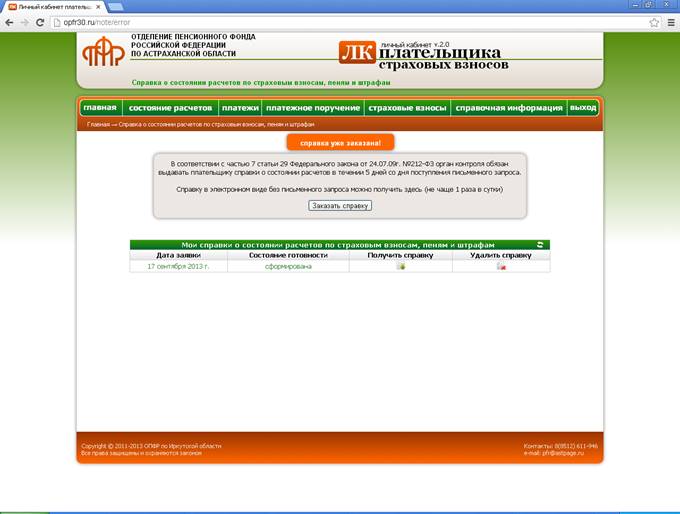
Рис.2
Для изменение статуса готовности с «в ожидании» на «сформирована» и появлении ссылки на готовый документ в поле «Получить справку» необходимо обновить страницу либо нажать ссылку «Обновить» в шапке таблицы «Мои справки о состоянии расчетов по страховым взносам, пеням и штрафам».
Для загрузки в новом окне готовой справки необходимо нажать на ссылку «Получить справку».
2.3 Получение информации о состояние расчетов по месяцам
Для входа в режим «Получение информации о состоянии расчетов» необходимо выбрать подпункт «Информация по платежам» либо выбрать в меню «Состояние расчетов»→ «Информация по платежам» (Рис. 2)
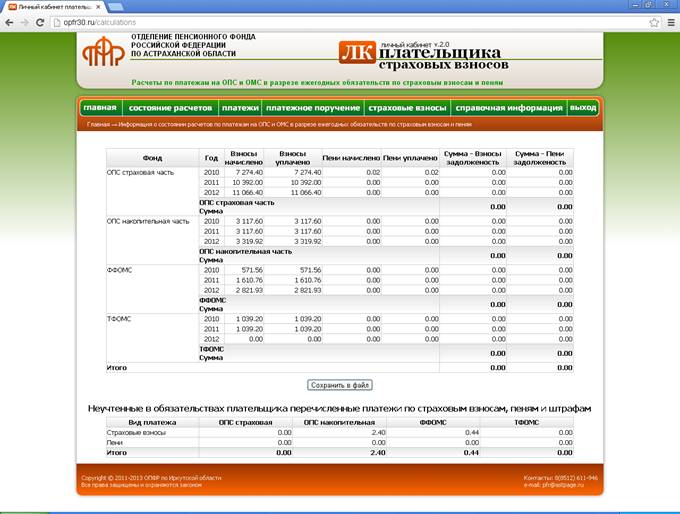
Рис.2
Для загрузки готового расчета в формате. pdf необходимо нажать кнопку «Сохранить в файл» (Рис. 3)
 |
Рис.3
2.4 Получение платежей за заданный период
Для перехода в режим получения платежей за заданный период необходимо выбрать подпункт «Платежи» либо выбрать в меню «Платежи».
Для получения платежей за заданный период необходимо задать начальную и конечную дату уплаты и нажать кнопку «Показать».
Для загрузки готового реестра платежей в формате. pdf необходимо нажать кнопку «Сохранить в файл» (Рис. 4)
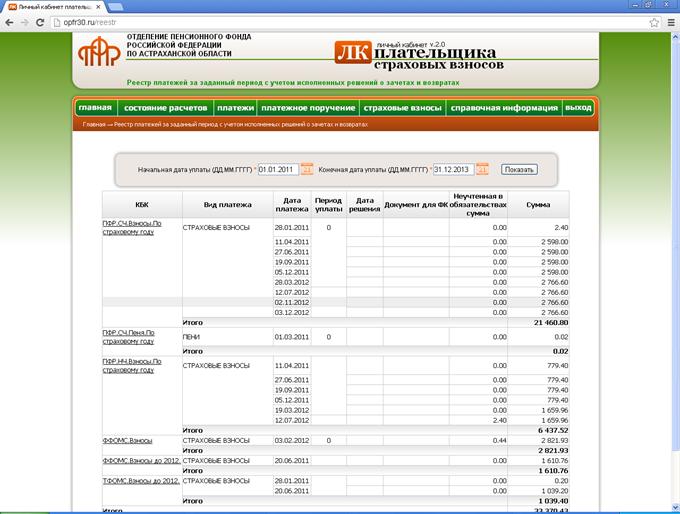 Рис. 4
2.5 Получение платежного поручения
Для перехода в режим получения платежного поручения необходимо выбрать подпункт «Сформировать платежное поручение» либо выбрать в меню «Платежное поручение». Далее необходимо ввести БИК банка плательщика и нажать кнопку «Проверить» (Рис.5)
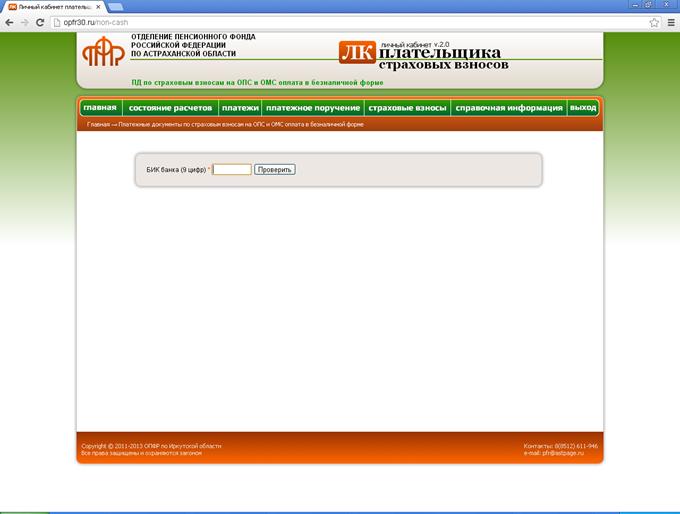 Рис.5
Рис.5
Для загрузки готового платежного поручения в формате. pdf необходимо ввести «Счет плательщика», «Сумма платежа», «Код бюджетной классификации», «Основание платежа», «Период уплаты» и нажать кнопку «Сформировать платежное поручение»
(Рис. 6, 7)
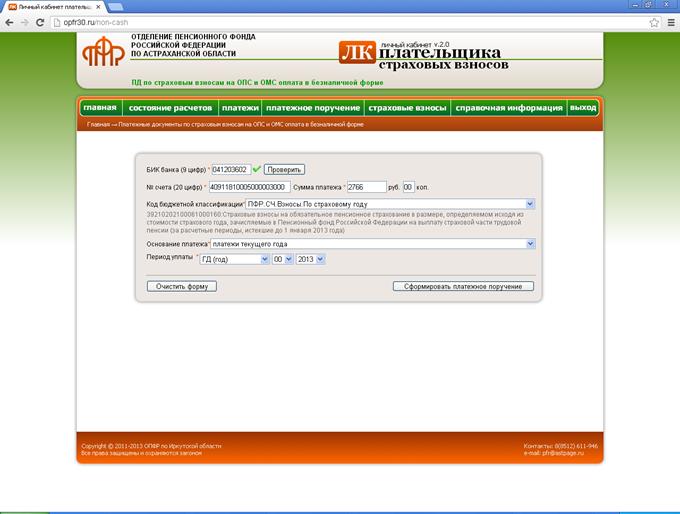
Рис. 6
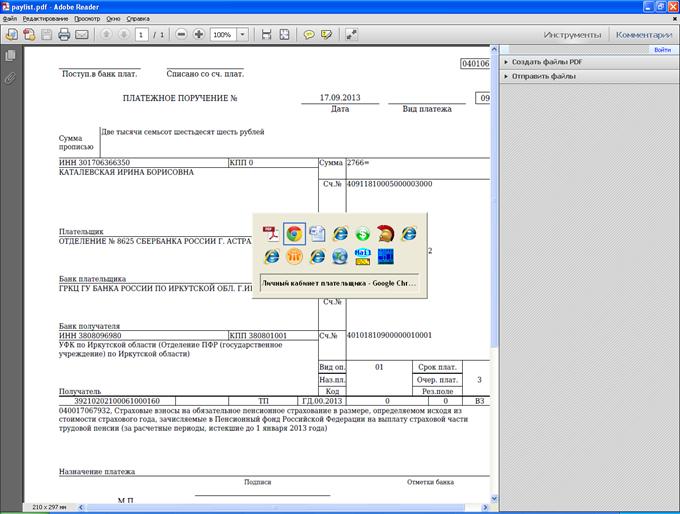 Рис. 7
2.6 Проверка отчета РСВ-1
Для перехода в режим проверки отчета РСВ-1 необходимо выбрать подпункт «Проверка РСВ-1».
Далее выбрать отчет РСВ-1 в виде файла с расширением XML и нажать кнопку «Загрузить файл» (Рис. 8)
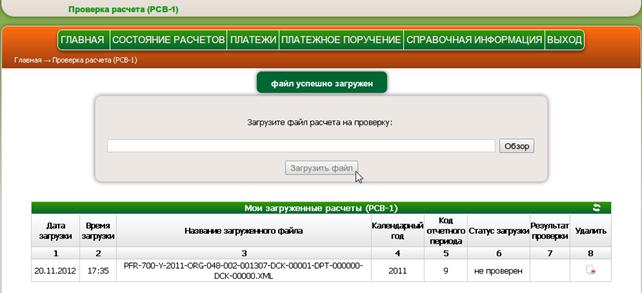
Рис. 8
2.7 Просмотр новостей
Для ознакомления с новостями необходимо выбрать в меню «Справочная информация»→ «Новости» (Рис. 9)
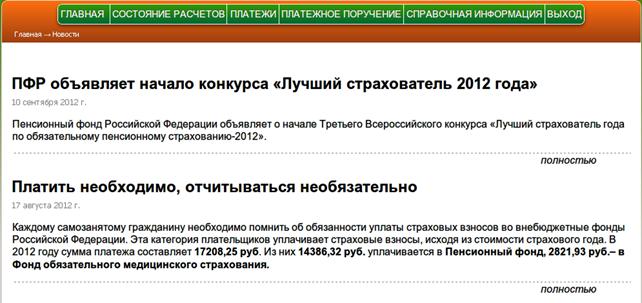 |
Рис. 9
Для раскрытия полного текста новости необходимо нажать на ссылку «полностью».
2.8 Получение ссылок на скачивание бесплатного программного обеспечения
Для получения ссылок на скачивание бесплатного программного обеспечения необходимо выбрать в меню «Справочная информация»→ «Программное обеспечение» (Рис.10)
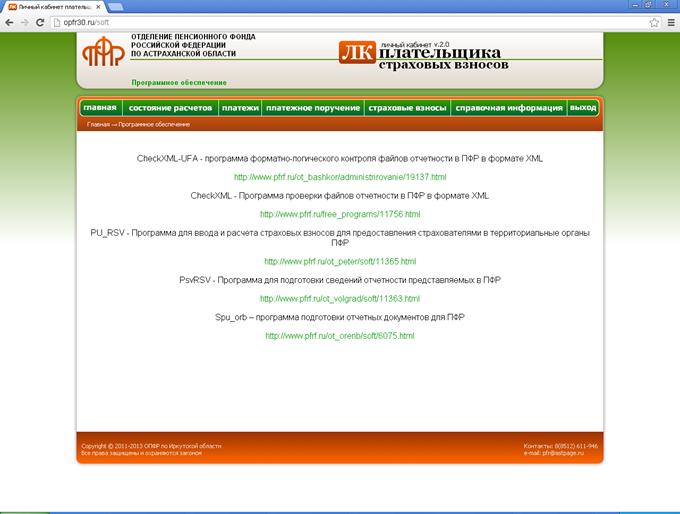
Рис. 10
2.9 Получение ссылок на скачивание форм отчетности
Для получения ссылок на скачивание бесплатного программного обеспечения необходимо выбрать в меню «Справочная информация»→ «Формы отчетности» (Рис. 11)
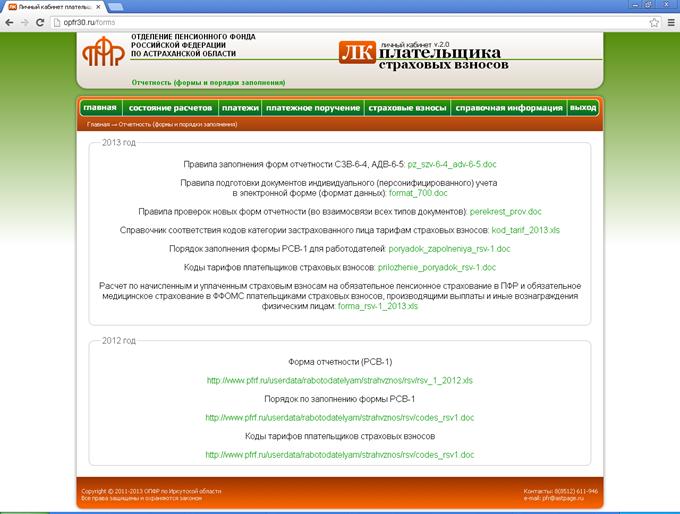
Рис. 11
2.10 Смена пароля
Для смены пароля в ПК «ЛКП» необходимо на главной странице перейти по ссылке «Смена пароля» (Рис. 12)
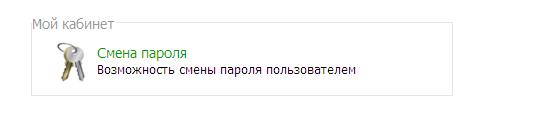 |
Рис. 12
Откроется окно для смены пароля (Рис.13)
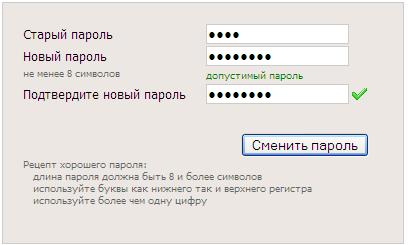
Рис. 13
Где необходимо указать старый пароль и дважды ввести новый. Длина нового пароля не должна быть менее восьми символов и содержать как символы, так и цифры.
2.11 Выход из ПК «Личный кабинет плательщика страховых взносов»
Для выхода из ПК «ЛКП» выбрать в меню «Выход» (Рис.14)
 |
Рис.14
