


Партнерка на США и Канаду по недвижимости, выплаты в крипто
- 30% recurring commission
- Выплаты в USDT
- Вывод каждую неделю
- Комиссия до 5 лет за каждого referral
Инструкция по работе в федеральном сервисе «Запись на прием к врачу в электронном виде»
Демо - версия сервиса «Запись на прием к врачу в электронном виде» размещается по адресу: http://terminal-er. *****
1. Вход в Систему
Для запуска Системы ведения расписания приема граждан врачами, обеспечивающей запись на прем к врачу в электронном виде (далее -Система) сотрудник медицинской организации (далее - МО) в адресную строку браузера вводит адрес http://er. *****
При переходе по указанному адресу в окне браузера отображается окно входа в Систему, представленное ниже

Для входа в Систему необходимо выполнить следующие действия:
- в поле «Код МО в ФФОМС» ввести уникальный код МО;
- в поле «Логин» ввести имя пользователя (логин);
- в поле «Пароль» ввести пароль.
2. Администрирование
Выбрать приложение «Администрирование», после чего сразу попадаем на страницу раздела «Пользователи»

Каждому пользователю МО нужно назначить МО, для этого необходимо выбрать пользователя и нажать на кнопку  . Поставить галочку в поле флага.
Для добавления нового пользователя в Систему необходимо в разделе «Пользователи» нажать на кнопку «Добавить пользователя»  (описание действий см. в Руководстве администратора).
3. Ведение расписания и очередей.
Расписание - это график, содержащий информацию о датах и времени приема врачей для записи граждан на прием для получения услуги в МО.
Очередь (врач) - часть расписания, привязанная к определенному специалисту (набор правил, характеризующихся признаками цикличности (четные/нечетные дни недели), временем начала и окончания работ, с учетом государственных праздничных и нерабочих дней, временным периодом действия) – задает режим работы врача.
У одного специалиста может быть одна или несколько очередей.
Для создания расписания - выбрать приложение «Объекты», зайти в МО (щелкнуть по наименованию МО), после чего переходим на вкладку «Расписания».
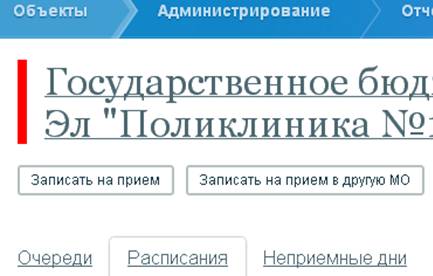
Для создания нового расписания нажмите на кнопку  . Заполните форму создания нового расписания, указав такие параметры как наименование расписания и время начала и окончания приема (диапазон) на каждый день недели.
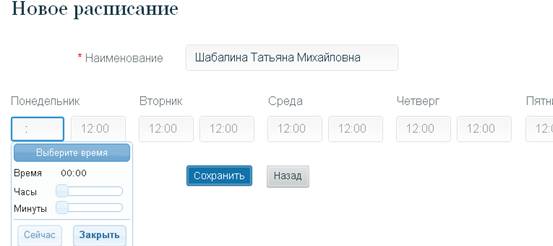
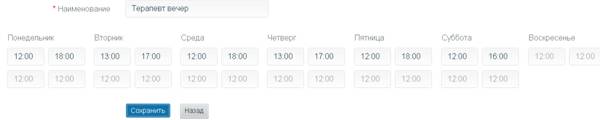
Расписание может формироваться как для МО в целом, так и для группы медицинских работников или отдельного медицинского работника.
В дополнение к расписанию необходимо указать неприемные дни, даты и время сокращенного приема, и исключения. Данные параметры могут указываться как для МО, так и для конкретной очереди (врача). Для указания (создания) неприемных дней необходимо добавить соответствующую дату. Для создания дней сокращенного приема необходимо указать дату и время (в минутах) сокращения приема. Для создания исключения (диспансеризация, санитарный день, исключение на субботу и др.) необходимо указать наименование, дату и период времени (описание действий см. в Руководстве оператора регистратуры МО).
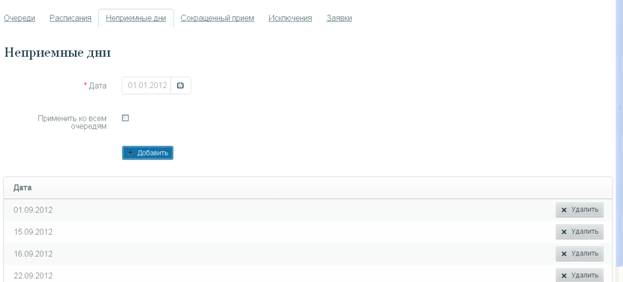
Для возможности записи граждан на прием к специалистам необходимо создать в Системе очередь (очереди) для специалистов МО.
Переходим на вкладку «Очереди» (приложение «Объекты») и нажимаем кнопку «Добавить очередь». 
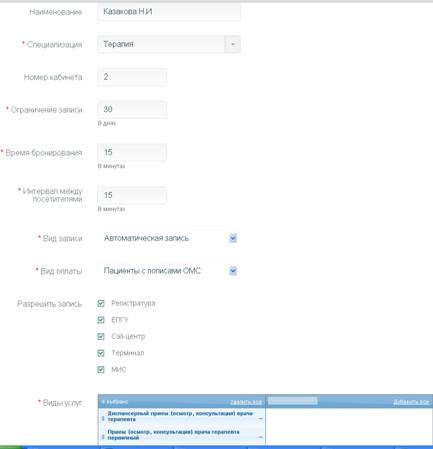
Заполняем специальную форму создания очереди, при этом необходимо
заполнить реквизиты, характеризующие очередь к специалисту:
- наименование очереди (ФИО специалиста);
- врачебную специализацию (профиль) специалиста (выбрать из справочника);
- номер кабинета;
- ограничение записи (период времени в расписании, доступный для осуществления записи на прием к врачу – 30/31 день)
- время бронирования (время, отведенное для осуществления записи на прием к врачу в Системе – 10-15 минут);
- интервал между посетителями (длительность оказания услуги);
- вид записи (автоматическая запись, запись с подтверждением, запись по листу ожидания - автоматическая);
- вид оплаты согласно классификатору «Источники финансирования» (Пациенты с полисами ОМС);
- вид услуги (ее наименование согласно ОКМУ).
Новая очередь:
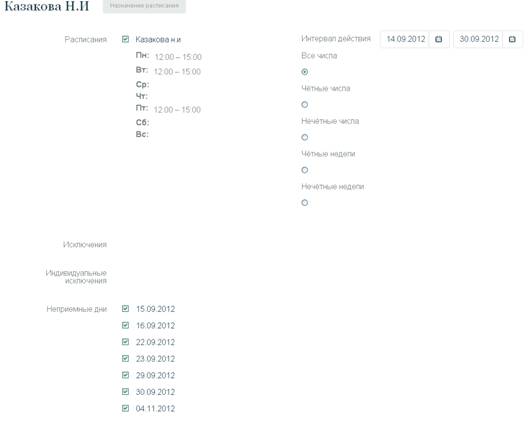
Далее для созданной очереди необходимо назначить расписание (расписания) - кнопка «Назначить расписание».

В свойствах очереди необходимо выбрать расписание из существующего списка расписаний МО (заполнить поле флага для выбранного расписания), указать параметры четности/ нечетности дат (дни, недели) и интервал действия указанного расписания для данной очереди (не менее, чем на один календарный месяц).
При назначении расписания необходимо учитывать: неприемные дни, дни сокращенного времени приема и исключения для данной очереди (врача).
Для того, чтобы очередь была доступна для осуществления записи на прием, необходимо нажать кнопку «Восстановить запись».
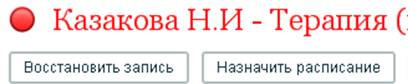

При этом цвет наименования очереди меняется с красного на зеленый.
При необходимости пользователь МО с соответствующими правами может редактировать параметры очереди или удалить выбранную очередь, Удаление возможно только при отсутствии в данной очереди записанных на прием граждан.
4. Запись граждан на прием к врачу в МО
Выбрать приложение «Объекты», зайти в МО, после чего нажать кнопку «Записать на прем» или «Записать на прием в другую МО» либо в адресную строку браузера ввести адрес http://web-er. ***** и выполнить авторизацию пользователя (см. п.1)
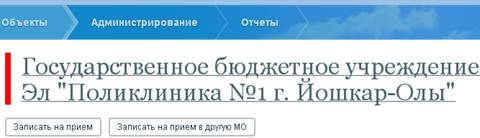
Для записи пациента на прием в Системе предусмотрены разделы, используемые оператором последовательно:
· «Поиск места» (перечень МО) – по умолчанию «своя» МО;
· «Выбор услуги»;
· «Выбор очереди»;
· «Выбор времени»;
· «Данные пользователя;
· «Результат записи» - только разрешение на просмотр.
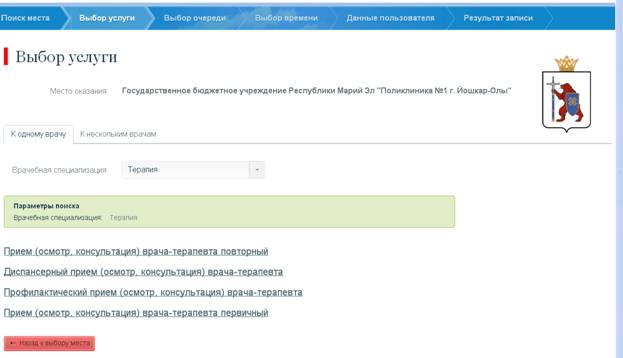


Для выполнения процедуры записи на прием к врачу экстренного пациента следует указать текущую дату, и при выборе времени выбрать параметр записи «Экстренный пациент» (при выборе параметра экстренности, гражданин автоматически записывается на текущее время).
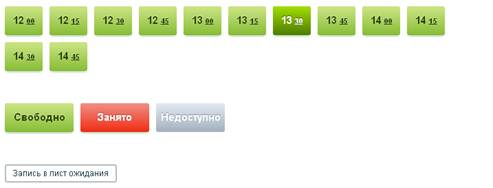
В случае отсутствия свободного времени в выбранной очереди, пациента можно записать в лист ожидания (кнопка «Запись в лист ожидания»). Если в течение дня время освобождается, то на это место записывается пациент из листа ожидания.(см. п.5)

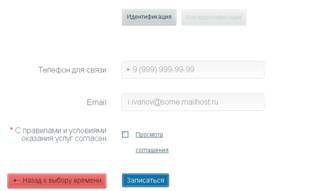
После выбора параметров идентификации заполните соответствующие поля и нажмите на кнопку «Идентификация». Система проводит идентификацию на сервере. Если идентификация не прошла, то Система выдает об этом сообщение и становится активной кнопка «Без идентификации», ее следует нажать - вариант, работающий на данном этапе.
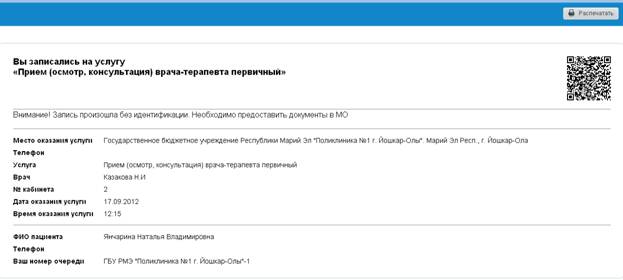
Далее следует заполнить контактные данные пациента и нажать на кнопку «Записаться». Система сохраняет данные и переходит к разделу «Результат записи», где отображается информация об успешной записи на прием – информация о месте и времени оказания услуги, о враче, о личных данных пациента и т. д.
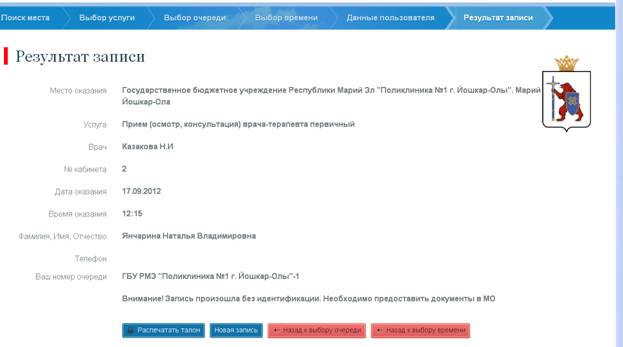
Далее необходимо распечатать талон на оказание услуги.
5. Ведение листа ожидания
При записи гражданина на прием возможна ситуация, когда ближайшая доступная для записи дата приема врача не устраивает гражданина. В этом случае гражданину предлагается воспользоваться листом ожидания на прием к врачу.
В разделе «Выбор времени», при нажатии кнопки «Запись в лист ожидания», отображается страница «Запись в лист ожидания» и вводится информация с учетом пожеланий гражданина:
- специальность и/или ФИО врача, к которому необходимо записаться на первичный прием;
- требуемая медицинская услуга (врачебная специализация);
- желаемый перечень дат и период времени;
- способ оповещения гражданина о переносе его из листа ожидания в очередь к специалисту.
- 
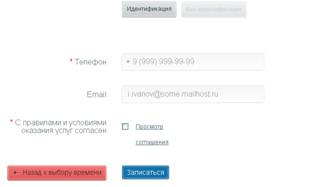
Далее следует проверить введенные для записи параметры, и в случае корректного заполнения, оформить запись. После отображения уведомления об успешной записи в лист ожидания необходимо сообщить об этом гражданину (описание действий см. в Руководстве оператора регистратуры МО).
6. Работа с заявками
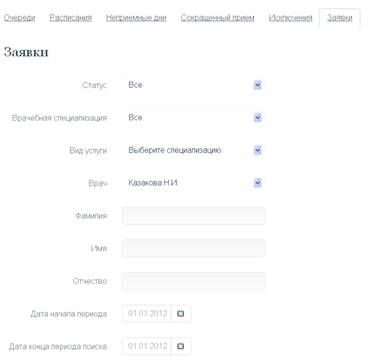
В случае если гражданин оформил запись в очередь со свойством подтверждения со стороны МО, необходимо либо принять заявку, либо отказать в ней. При отклонении заявки необходимо указать причину отказа.
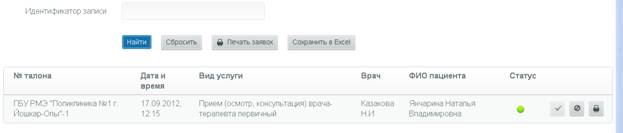
Статус заявки определяется цветом маркера:
- На рассмотрении -  ;
;
- Записан на прием -  ;
;
- Отказ в записи -  .
.
Корректировать статус заявок можно с помощью кнопок:
-  - записать;
-  - отказать;
-  -распечатать.

Можно перейти на форму работы с заявками непосредственно из очереди врача, или перейти на общую форму работы с заявками и отсортировать заявки по желаемым параметрам (период дат, статус и пр.). Можно сформировать и распечатать список заявок на всю МО, или на конкретного врача (очередь).
7. Формирование отчетов
Формирование отчетов производится в разделе «Отчеты» пользователями, имеющими доступ к правам роли «Аналитик».
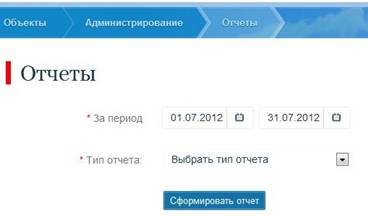
В параметрах отчета следует задать необходимый период времени и выбрать тип отчета. Далее нажать на кнопку «Сформировать отчет» . При необходимости форму отчета можно экспортировать в Excel, для этого необходимо нажать на кнопку «Сохранить в Excel».
