


Партнерка на США и Канаду по недвижимости, выплаты в крипто
- 30% recurring commission
- Выплаты в USDT
- Вывод каждую неделю
- Комиссия до 5 лет за каждого referral
Инструкция для программиста 1С по переходу с OSG Интернет магазина Prof Версии 6.0.5.1.8 и выше на OSG Интернет магазин Enterprise версии 7.0.6.0.6 и выше
Перед началом установки проверьте выполнение следующих условий:
· версия конфигурации и платформы вашей 1С должна совпадать с версией конфигурации и платформы OSG Интернет магазин Enterprise, идущей в комплекте поставки. Если версии не совпадают, то рекомендуется обновить релиз платформы и конфигурации до последнего релиза 1С. В противном случае за работоспособность модуля Интернет магазина разработчик ответственности не несет.
· Наличие последнее диска ИТС с последними релизами 1С. Если его нет, то приобретите, т. к. разработчик не предоставляет файлы обновления платформы и конфигурации.
· Переустановленный WebClient (берется с комплекта поставки)
· Наличие ключа защиты конфигурации (берется с комплекта поставки)
Пошаговая установка для версий 1С управление торговли редакции 10.2 для 8.1 и 8.0
1. Сделайте копии вашей базы данных
Для этого откройте 1С в режиме конфигуратора
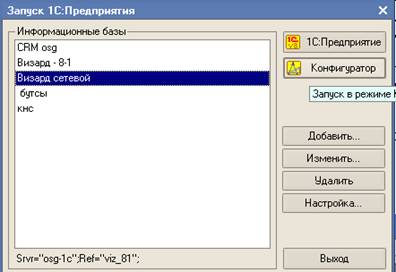
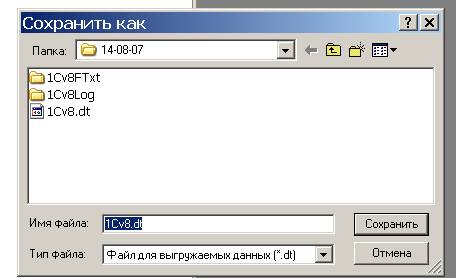
Администрирование – выгрузка информационной базы

Сохраните базу данных
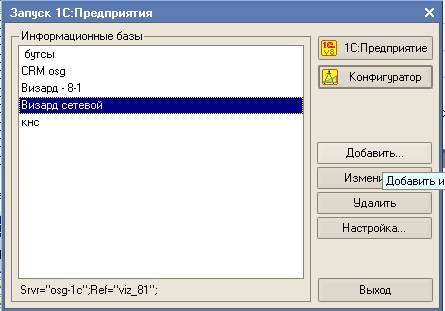
2. Создайте новую базу данных, для этого
Вызовите 1С – нажмите кнопку «добавить»
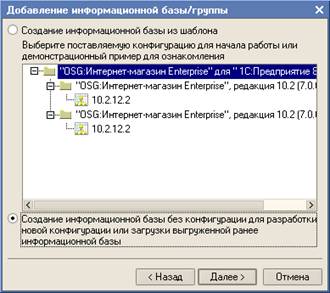
Выберите «создание новой информационной базы», нажмите далее
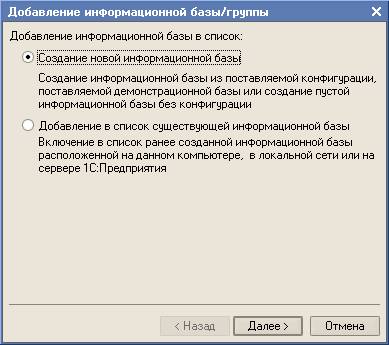
Выберете «Создание информационной базы данных без конфигурации», нажмите «Далее»
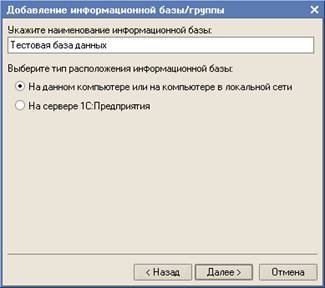
Введите имя информационной базы данных, нажмите «Далее»
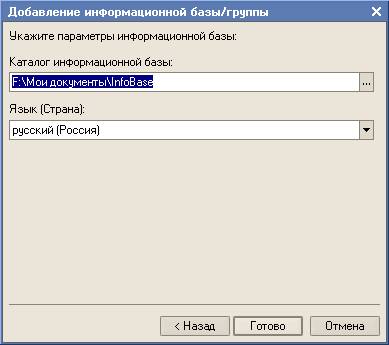
Выберите каталог базы данных, нажмите «Готово»
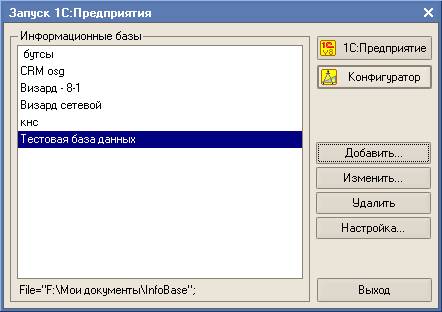
Вызовите созданную базу данных в режиме конфигуратора
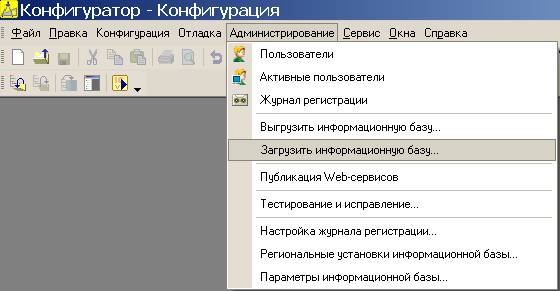
Выберите, Администрирование, загрузить информационную базу данных
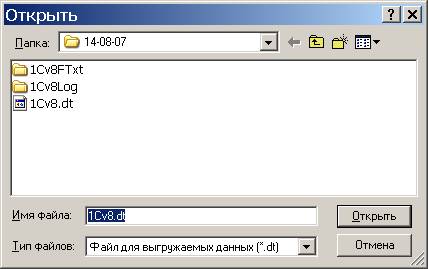
Выберите сохраненные в шаге 1 файл, нажмите «открыть»
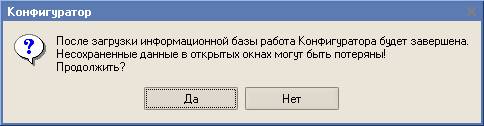
На вопрос ответьте «Да»
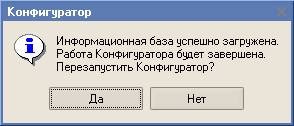
После загрузки выйдет информационное окно, нажмите «Да»
3. Удалите старый модуль Интернет магазина Prof для этого
Откройте конфигуратор
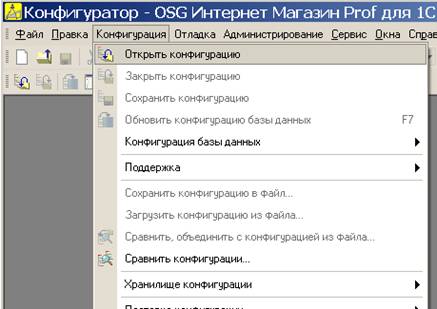
У вас откроется окно конфигурации
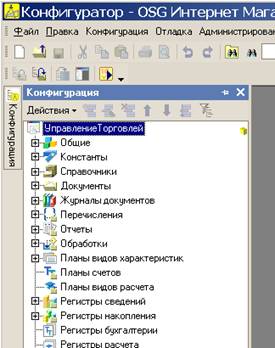
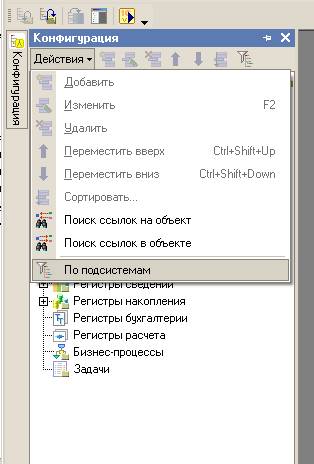
Выберите «действия» «по подсистемам»
В открывшимся окне выберите подсистему «Интернет – торговля» и нажмите «Установить»
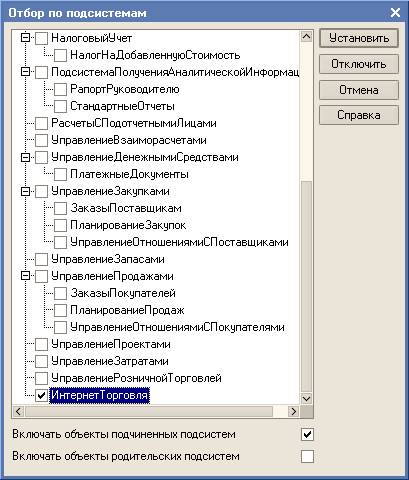
В результате в окне конфигурации останутся только модули Интерент магазина Prof которые нужно удалить.
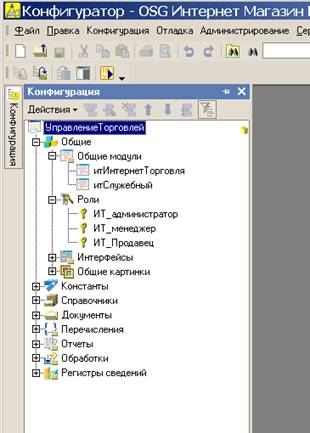
Удаление рекомендуется проводить в следующем порядке.
- Общие модули Роли Интерфейсы Общие картинки Константы Регистры сведений Обработки Отчеты Документы
Справочники рекомендуется удалять в следующем порядке
· ИТ_РасширенныеСвойства
· ИТ_РасширенныеСвойстваРубрик
· ИТ_СопутствующиеТовары
· ИТ_Рубрикатор
· ИТ_СсылкиНаПрикрепления
· ИТ_МенеджерWebИзображений
· ИТ_ФирмыЮридическиеЛица
· ИТ_ФирмыПроизводители
· ИТ_СтраныПроизводители
· ИТ_СпециальныеПредложения
· ИТ_СистемыДоставки
· ИТ_Покупатели
· ИТ_ЗаказанныеТовары
· ИТ_ВариантыГарантии
· ИТ_автообновление
Последними удалятся перечисления
Теперь обновите конфигурацию базы данных
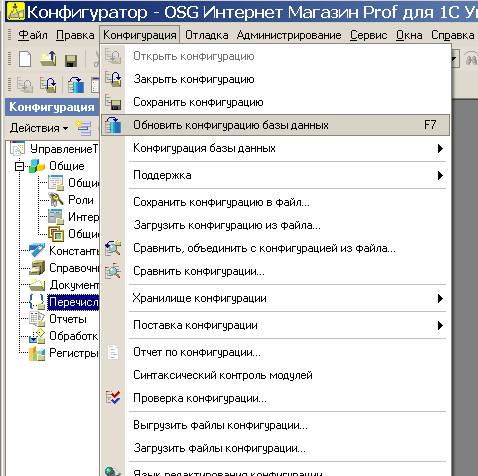
После реструктуризации базы данных выйдет окно сообщения, нажмите «Принять»

4. установите конфигурацию OSG Интернет магазин Enterprise, для этого
Вставьте диск с поставкой в CD-rom
Выберите – «Конфигурация» - «Сравнить, объединить с конфигурацией из файла..»
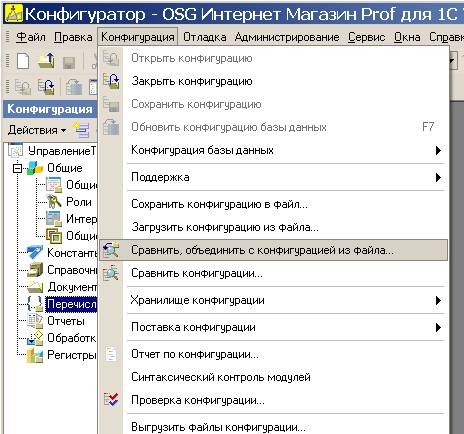
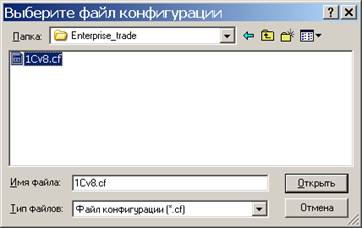
Выберите файл поставки с установочного диска,
Файл имеет название «1Cv8.cf»
И находится по этому пути
Х:\ENTERPRISE_1C 8.1 УТ 10.2.12.2 Install\OSG\Enterprise_trade

После выбора файла, нажмите «открыть»
На информационное сообщение ответить «Да»
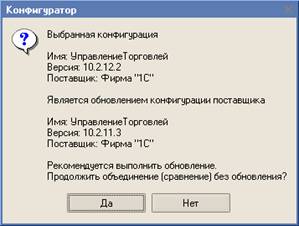
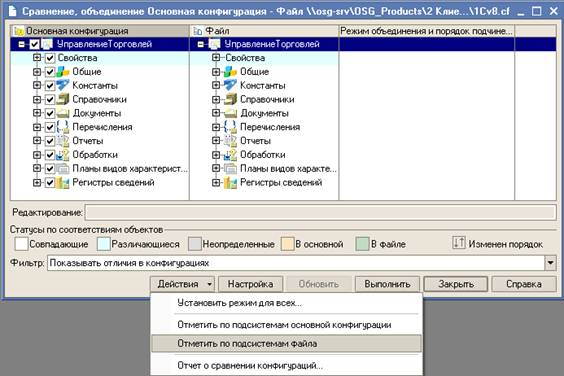
Когда закончится сравнение объектов

Появится следующие окно, выберите «Действия» «отметить по подсистемам файла»
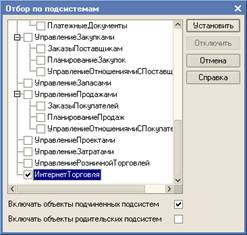
Выберите подсистему «интерент-торговля»
Нажмите «установить»
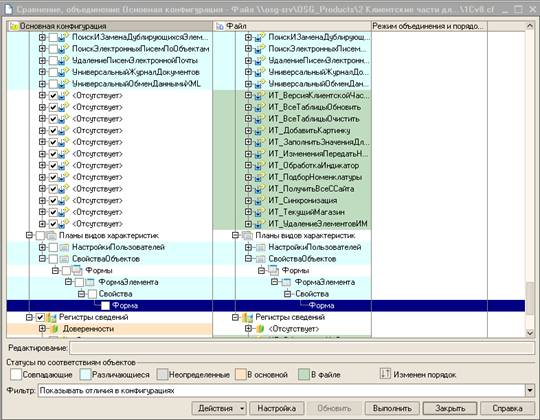
Если ранее в вашей конфигурации проводились изменения, то 1С попытается обновить основные модули вашей конфигурации из конфигурации поставки, поэтому нужно принудительно убрать галочки со всех объектов конфигурации не имеющих префикс «ИТ_»
Кроме следующих объектов:
Свойства
· Синоним
· Комментарий
· Модуль приложения ( для измененных конфигураций рекомендуется просмотреть данный модуль на предмет различий)
Интерфейсы
· Общий (для измененных конфигураций)
· Полный (для измененных конфигураций)
Общие картинки оставлять для объединения
Справочники
· Контрагенты (для измененных конфигураций)
· Номенклатура (для измененных конфигураций)
После этого нажать выполнить
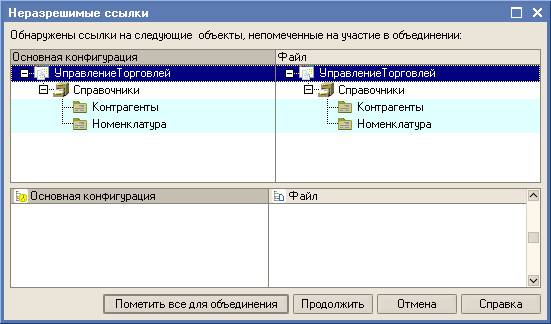
Если у вас была измененная конфигурация, то у вас может появится следующие окно
Нужно нажать «продолжить»
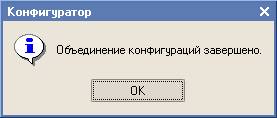
По окончинии сравнений у вас появится сообщение, нажмите «ок»
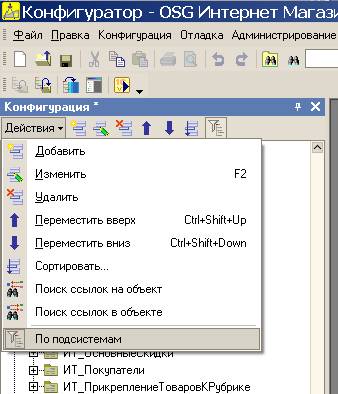
Снимите выбор по подсистеме. «Действия» «По подсистемам»
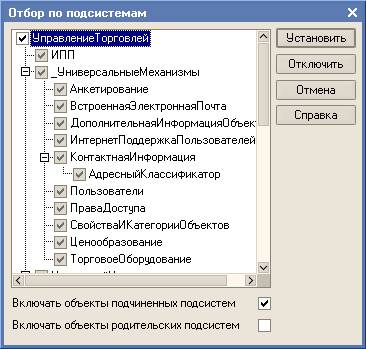
Выберите «Управление торговлей» нажмите «установить»
Теперь обновите конфигурацию базы данных
После реструктуризации базы данных выйдет окно сообщения, нажмите «Принять»
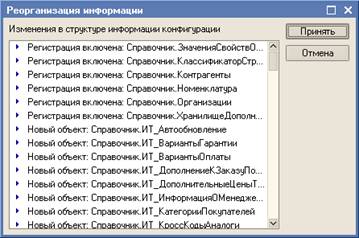
5. восстановление данных магазина
Запустите 1С в режиме предприятия
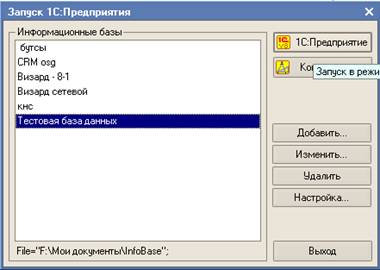
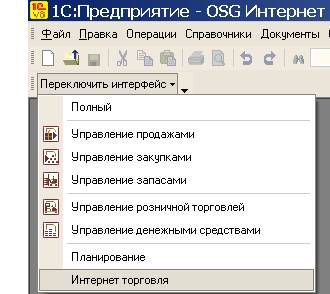
Если у вас отсутствует вкладка «Интернет Магазин»

То переключите интерфейс на «Интернет торговлю»
Выберете Магазины
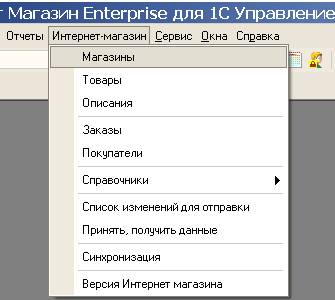
На предопределенном магазине правой кнопкой мыши выбреите «Изменить»
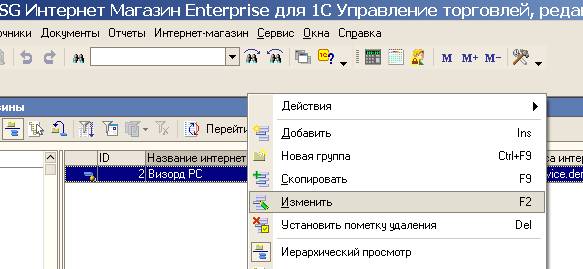
Установите настройки своего магазина
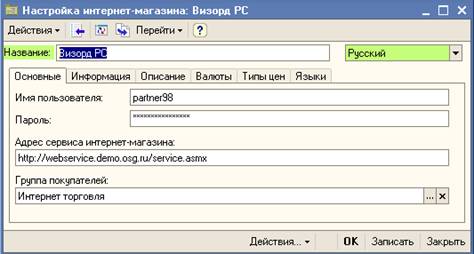
Более подробно о настройках магазина можно прочитать в инструкции идущей в комплекте поставки, файл «OSG_Enterprise_1C_User_Manual. doc» п.5.3 «Создаем новый магазин»
Выберете пункт « принять получить данные»

Выберете вкладку «Прием всей информации»

Проставьте галочки, как указано на изображении и нажмите «Получить Данные»
После окончания приема магазин готов к работе.
Общее время по переходу с OSG Интернет магазина Prof Версии 6.0.5.1.8 на OSG Интернет магазин Enterprise версии 7.0.6.0.6 с восстановлением базы данных для 3500 позиций составило 12,5 часов или 18125 рублей, если заказывать данную услугу в OSG.
В эту стоимость не входило :
· Выезд специалиста к заказчику – 8700 руб
· Стоимость трафика – 2900 руб
· Внедрение в живую базу заказчика 2900 руб
Полный комплект услуги силами ОСГ составляет 32625 руб
