

Партнерка на США и Канаду по недвижимости, выплаты в крипто
- 30% recurring commission
- Выплаты в USDT
- Вывод каждую неделю
- Комиссия до 5 лет за каждого referral
Мой первый альбом Перволого.
Практическое задание (часть 4)
Мы с вами создали альбом Перволого, в котором три страницы. Однако на данный момент переходить на другие страницы можно было только используя оглавление. Для перехода с одной страницы на другую в программе Перволого используется кнопка.
Перед тем как создать кнопку, зайдите в Оглавление в наборе команд и создайте вторую страницу альбома. Дальше, чтобы не работать с пустыми страницами, создайте фон для каждой из страниц. Найдите две любые картинки, которые есть у вас в компьютере или скачайте в Интернет и поместив их сначала в пустые клеточки набора команд Формы  , потом с помощью руки
  перенесите на страницу альбома., сразу придав нужный размер.
Необходимо создать кнопки на каждой странице таким образом, чтобы с первой страницы был переход ан вторую, со второй на третью и с третьей на первую страницу.
Начинаем с первой страницы. Создаем кнопку: Щелкните на Кнопке в Наборе инструментов. Стрелка превратится в указательный палец. Установите указательный палец на листе, нажмите на левую кнопку мышки и, не отпуская кнопки, наметьте прямоугольник для кнопки нужного вам размера (рис.1). Отпустите кнопку мышки - на листе появится окно (рис.2). Теперь вы можете указать команды, которые будут запускаться по нажатию созданной Вами кнопки. В нашем случае кнопка была размещена на первой странице альбома, поэтому необходимо, чтобы при нажатии кнопки происходил переход с первой страницы на вторую. Поэтому в окно в качестве команды мы вставляем страницу 2. Для этого необходимо открыть Оглавление в наборе команд и щелкнуть левой кнопкой мышки по второй странице, в этом случае достаточно, чтобы команда выполнилась один раз после нажатия на созданную кнопку, поэтому остается нажата
  . Осталось сохранить окно с командой, нажав на кнопку
  .
.
Р ирис.1 |
|
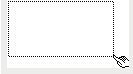
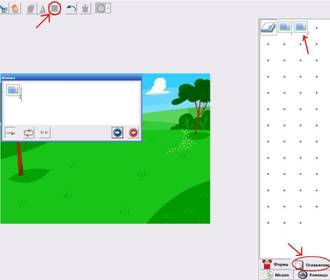 рис.2
рис.2Теперь попробуйте щелкнуть левой кнопкой мышки по созданной кнопке, вы окажетесь на странице 2. Чтобы дальше передвигаться по созданным страницам самостоятельно создайте кнопки и «научите» их.
Инструкции, которые записаны в кнопке, редактируются точно так же, как созданные вами команды черепашки. Чтобы начать редактирование, щелкните по кнопке Ключом .
.
Перетащить кнопку на новое место можно Стрелкой. Установите Стрелку над кнопкой и нажмите кнопку мышки. Не отпуская кнопки мышки, потащите кнопку. Стрелка превратится в Руку. Перетащите кнопку в нужное место и отпустите кнопку мыши (рис.3).
Чтобы изменить размер кнопки, её надо для начала выделить. Для этого протащите мышку вокруг кнопки. Отпустите кнопку мышки - по углам кнопки появились черные квадратики (рис.4). Потащите мышкой за один из квадратиков. Область, которую будет занимать кнопка после изменения размера, обозначится пунктиром. Отпустите кнопку мышки. Кнопка увеличилась (рис.5).
|
рис.4 |
рис.5 |
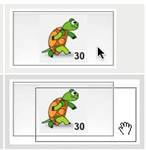 рис.3
рис.3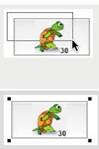

Чтобы удалить кнопку воспользуйтесь инструментом Ножницы. Возьмите Ножницы в Наборе инструментов. Щелкните (левой кнопкой мышки) Ножницами на кнопке.
При переходе от одной странице к другой можно для каждой использовать Эффект перехода (также как в PowerPoint при переключении слайдов). Для этого сначала нужно зайти в Оглавление и выбрать (щелчком левой кнопки мышки) страницу для которой будет создаваться эффект, далее в главном меню нужно зайти во вкладку Листы и выбрать Эффекты (рис.6). Появится окошко для Выбора эффектов (рис.7), нажмите на один из эффектов, после чего на ОК.
Если вы хотите отменить эффект, нужно также сначала выбрать страницу в Оглавлении, затем в главном меню зайти во вкладку Листы, выбрать Эффекты и для отмены любого эффекта нажать на желтую кнопку и сохранить изменение, нажав на ОК.
|
|
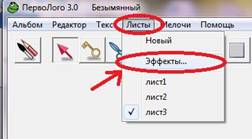 рис.6
рис.6 рис.7
рис.7Кнопка используется для запуска команды или цепочки команд (инструкции), причем это может быть не только переход с одной страницы на другую. Кнопка может также использоваться, например, для заданий викторины, к которой для выбора ответа нужно нажать на одну из кнопок и многого другого (более подробно дальше в заданиях, которые вам потребуется выполнить). После щелчка по кнопке команды, которые вы "повесили" на нее, начнут выполняться одна за другой.
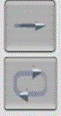
Инструкция, которая запускается нажатием кнопки, может быть выполнена однократно, после чего кнопка "отжимается" (режим исполнения - "Один раз"), или многократно, когда кнопка как бы "залипает", и выполнение повторяется до тех пор, пока вы не щелкнете на кнопке еще раз, "отжав" ее (режим исполнения - "Много раз"). Для этого перед сохранением, также как мы это делали при программировании действий черепашки, нужно нажать одну из двух кнопок:
| - Кнопка с прямой стрелкой указывает, что команда или цепочка команд выполнится только один раз. |
-Кнопка с замкнутой стрелкой показывает, что инструкция будет выполняться многократно, пока вы её не остановите. |
Напоминаю!!! При создании альбома необходимо время от времени сохранять наработанные в альбоме материалы. Для этого при повторном сохранении достаточно зайти в меню Альбом и щелкнуть левой кнопкой мышки по Сохрани.
Итак, вы уже создали свой альбом, в котором есть три страницы, на одной из которых есть три анимированные черепашки (солнце, корабль и птица), на двух других страницах вы задали только фон. Кроме этого вы сделали кнопки перехода с одной страницы альбома на другую, чтобы не пользоваться Оглавлением или осуществлять переход по страницам во время демонстрации альбома (о том как демонстрировать альбом будет написано в конце этой части).
Пора познакомиться с мультимедийными возможностями программы Перволого.
Мультимедиа
Среди закладок пульта управления есть закладка Медиа . Это поле предназначено для хранения так называемой аудиовизуальной информации - звуков, музыки, фильмов и читаемых компьютером вслух текстов.
Если вы хотите работать с аудиовизуальной информацией, откройте закладку Медиа (на ней нарисован CD диск). Появится поле, напоминающее Оглавление альбома. Пустые клеточки в этом поле предназначены для звуков, музыки, видеофильмов и произносимых компьютером текстов (рис.8).
|
рис.9 |
 рис.8
рис.8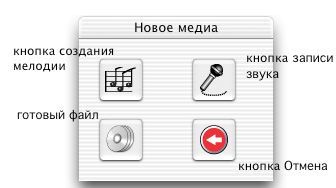
Есть несколько способов вставить файл в закладку Медиа.
Способ 1. Откройте закладку Мультимедиа и перетащить мышкой нужный вам файл на пустую клетку этой закладки. Для этого:1. Найдите нужный файл (в своем компьютере или Интернет); 2. Нажмите на него мышкой и, удерживая кнопку мышки, перетащите в пустую клетку закладки Мультимедиа; 3. В клетке появится соответствующий значок . Если вы добавили видео, то значком будет первый кадр фильма. Само видео появится на открытой странице альбома. Видео файл должен быть с расширением .avi. Видео файл можно перетащить мышкой прямо в нужное место открытого листа альбома: Перволого добавит соответствующий значок в первую пустую клетку закладки Мультимедиа.
Способ 2. Откройте пустую клеточку закладки Мультимедиа Ключом или нажав на нее правой кнопкой мыши. На экране появится диалоговое окно Новое Медиа (рис.9).
Если вы хотите "сыграть" свою мелодию на виртуальном пианино, щелкните на кнопке с нотами . Чтобы записать звук через микрофон, выберите кнопку с микрофоном
 . Чтобы вставить в свой альбом уже существующий звуковой или видео файл, щелкните на кнопке с тремя дисками
 : откроется окно, в котором вы укажете, какой файл вы хотите добавить в альбом. Так выглядит список звуковых файлов (рис 10.)
Если вы передумали работать со звуками и фильмами, нажмите кнопку Отменить. После того как вы добавили мелодию или голосовую запись в закладку Медиа, можно использовать её как команду в инструкции для черепашки. Например: создаете новую черепашку, придаете ей форму праздничного пирога, а в качестве команды из закладки Медиа выбираете вставленную туда ранее мелодию – «Пусть бегут неуклюжи…» |
|
 - Эта кнопка позволяет воспроизвести выбранный звуковой файл, не вставляя его в альбом и не закрывая окно. После выбора файла необходимо его сохранить.
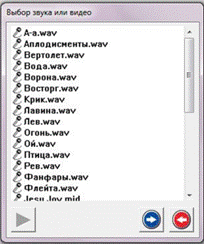 рис.10
песню из мультфильма. Перед тем как сохранить определяете, нужно ли вам, чтобы эта песня играла один раз при нажатии на торт (случай 1 на рис.11) или играла постоянно, пока вы её не остановите (случай 2 на рис.11).
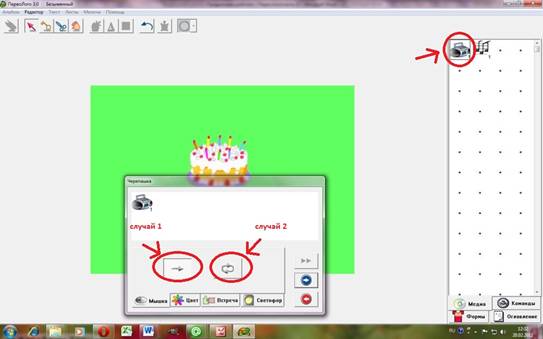 рис.11
Видео
Как уже было сказано выше, если вы добавили в Мультимедиа видео, то значком будет первый кадр фильма. Само видео сразу появится на открытой странице альбома. Видео файл можно перетащить мышкой прямо в нужное место открытого листа альбома. Перволого добавит соответствующий значок в пустую клетку закладки Мультимедиа. При необходимости можно изменять размер изображения видео, которое появится на странице альбома Перволого и место его расположения.
Чтобы изменить размер изображения видео нужно его сначала выделить. Для этого протащите мышку вокруг изображения фильма на листе, затем отпустите кнопку мышки - около фильма появились черные квадратики. Потащите мышкой за один из квадратиков, например за правый нижний - пунктиром обозначится область, которую будет занимать фильм после изменения размера, отпустите кнопку мышки. Размер фильма изменился (алгоритм такой же, как при изменении размера кнопки, картинки или черепашки).
Чтобы перетащить фильм на другое место, возможны два случая:
1.Если у видео видна этикетка, на которой написано название видео, то нужно поставить стрелку мыши на этикетку фильма - стрелка превратится в руку. Далее нажать кнопку мыши и потащить фильм - пунктирный прямоугольник покажет новое место фильма.
2.Если этикетка спрятана, то вам придется сначала выделить фильм, как это было описано выше. Теперь, когда фильм выделен, поставьте стрелку мыши на изображении фильма, затем нажмите кнопку мыши и потащите фильм - стрелка превратится в руку, пунктирный прямоугольник покажет новое место фильма.
Демонстрация альбома
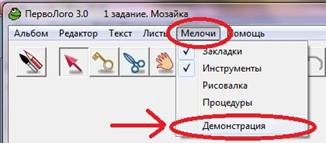
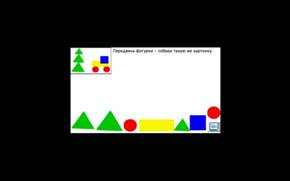
Демонстрировать готовый альбом удобнее, спрятав Закладки, Инструменты, имя альбома и меню Перволого. Для этого включите режим демонстрации, выбрав пункт, Демонстрация в меню Мелочи (рис.12). Альбом показывается в центре экрана на черном фоне(рис.13). Чтобы вернуться в нормальный режим работы Перволого, нажмите на клавишу Esc на клавиатуре (в левом верхнем углу). В режиме демонстрации вы не сумеете открыть окна обучения черепашек, окна редактирования свойств кнопок и экранную клавиатуру. Но вы сможете щелкать на созданных вами кнопках, на обученных реагировать на щелчок мышки черепашках, запускать видео, а также редактировать непрозрачные текстовые окна при помощи обычной клавиатуры. Так что если вы хотите в режиме демонстрации проигрывать звуки и музыку, то научите черепашек делать это по щелчку мышки.
рис.12 |
рис.13 |
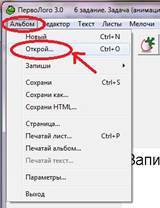
Открыть сохраненный ранее альбом Перволого можно тремя способами:
Способ 1: Два раза быстро щелкнуть левой кнопкой мышки по открываемому файлу. Способ 2: Щелкнуть правой кнопкой мышки по выбранному файлу, откроется подменю, выбрать Открыть, щелкнув по нему левой кнопкой мышки. Способ 3: 1. Запустить программу Перволого. 2. Зайти в меню Альбом, Открой… и выбрать нужный файл |
|
Внимание! Хочу обратить ваше внимание, что если вы открываете файл Перволого и выполняете в нем задания, то чтобы сохранить измененный файл, необходимо изменить имя файла, оставив первоначальный без изменений.
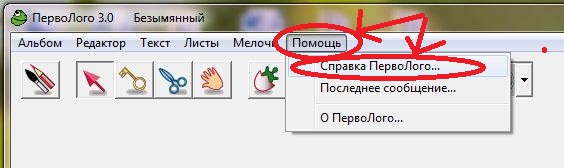
Заключение: Вы познакомились с основными возможностями программы Перволого. Но еще много того, с чем вы можете познакомиться самостоятельно. Если будут возникать сложности, то можно зайти в меню Помощь, Справка ПервоЛого…. Очень советую
Спасибо за внимание!!!
