


Партнерка на США и Канаду по недвижимости, выплаты в крипто
- 30% recurring commission
- Выплаты в USDT
- Вывод каждую неделю
- Комиссия до 5 лет за каждого referral
Практическая работа № 1
Знакомство с табличным процессором Microsoft Excel. Ввод и редактирование данных. Функция автозаполнения.
Цель занятия: изучить элементы окна программы; научиться сохранять рабочую книгу; добавлять, удалять и переименовывать листы книги; научиться задавать нужный формат ячеек; освоить функцию автоматического заполнения ячеек.
Теоретические основы работы:
Способы запуска табличного процессора Microsoft Excel.
Команда Пуск/ Программы Главного меню; Команда Создать/ Лист Microsoft Excel (контекстное меню, на Рабочем столе); Ярлык программы на Рабочем столе (если он создан) или на Панели быстрого запуска.Элементы окна текстового процессора Microsoft Word.
Строка заголовка; Строка меню; Панели инструментов; Строка формул; Строка состояния; Окно книги; Полосы прокрутки справа и внизу рабочего поля; Область задач.Строка заголовка. Содержит имя программы и имя открытого документа. В правой части строки стандартные кнопки управления окном: Свернуть (Развернуть), Восстановить, Закрыть.
Строка меню – элемент управления, обеспечивающий доступ ко всем функциональным возможностям программы. Строка меню удовлетворяет принципу функциональной полноты, т. е. содержит полный набор команд программы. Это разновидность панели инструментов, её тоже можно перемещать с помощью мыши в любое место программы. Можно перейти в строку меню клавишей ALT или функциональной клавишей F10. Рядом с некоторыми командами строки меню находится сочетание клавиш, которое означает такую же команду.
Панели инструментов – выводятся на экран и скрываются с экрана командой Вид. Обладают «контекстной чувствительностью», то есть программа сама выводит необходимые панели инструментов. По умолчанию выводятся панели Стандартная и Форматирование, без которых не обходится создание и обработка документа. Программа предоставляет возможность создавать собственные панели инструментов и модифицировать существующие.
Строка формул. Находится ниже панелей инструментов, в ней производится обработка содержимого ячеек. Правая часть этой строки (Рис. 13) служит для отображения и редактирования содержимого текущей ячейки.
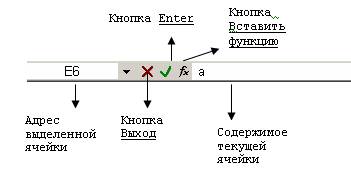
Рис. 13
Редактирование осуществляется в самой ячейке или в строке формул. Для этого можно щёлкнуть два раза в ячейке или нажать клавишу F2 для перехода в строку формул или щёлкнуть в правой её части. Кнопка Выход отменяет последнее действие, кнопка Enter подтверждает ввод данных, кнопка вставка функций активизирует Мастер функций для вывода формул и функций в ячейках.
Строка состояния – представляет собой горизонтальную полосу в нижней части окна документа Microsoft Word. В строке состояния отображаются данные о текущем состоянии содержимого окна и другие сведения, зависящие от контекста. Чтобы отобразить строку состояния, выберите в меню Сервис команду Параметры, откройте вкладку Вид, а затем установите флажок строку состояния в группе Отображать. Может отображать сообщение, какая команда выбрана, ход процесса открытия документа и т. д.
Окно книги – область печати документа. Документ в программе Excel называется Рабочей книгой и отображается в отдельном окне. По умолчанию документы называются Книга 1, Книга 2 и т. д., хотя любой документ можно сохранить под своим именем. Книга состоит из листов, по умолчанию всегда открывается три листа.
Полосы прокрутки справа и внизу рабочего поля – позволяют перемещаться по листу. Рабочий лист содержит более 16 миллионов ячеек, поэтому перемещаться к нужным ячейкам помогают полосы прокрутки.
Область задач – инструмент программы, расположена справа от рабочего поля. Набор предлагаемых пользователю инструментов зависит от решаемых в данный момент задач. Можно выполнять поиск файлов, работать с буфером обмена, создавать документы и т. д. Область задач можно закрыть.
Структура Рабочей книги.
После запуска программы на экране отображается пустая рабочая книга. По умолчанию она содержит три рабочих листа: Лист1, Лист2, Лист3. Эту установку можно изменить: командой Сервис/Параметры на вкладке Общие задать количество листов в новой книге.
Можно изменить количество листов в уже открытой книге: команда Вставка/Лист или команда Правка/Удалить лист. Максимальное количество листов 255. При удалении листа все данные на нём будут утеряны.
Листы можно переименовывать, щёлкнув на ярлычке листа правой кнопкой мыши. Желательно, чтобы имя отражало тип находящейся на листе информации.
Каждый Рабочий лист разделён на строки и столбцы, которые, пересекаясь, образуют ячейки. Рабочий лист состоит из 256 столбцов и 65536 строк. По умолчанию строки нумеруются, а столбцы обозначаются одной или двумя латинскими буквами.
Адрес ячейки определяется номером строки и столбца. Например, F2, AS45, GY675 и т. д. Диапазон ячеек задаётся адресами верхней левой и нижней правой ячеек, например, A5:F45.
Можно вставить строки и столбцы командой Вставка верхнего меню, при этом нумерация строк или столбцов автоматически упорядочивается.
Создание и сохранение документа.
Новый документ создаётся командой Файл/Создать или кнопкой Создать на Стандартной панели инструментов.
Для сохранения документа выполнить команду Файл/Сохранить как. Появится диалоговое окно Сохранение документа, в верхней части которого выбрать свою папку, а в нижней части задать имя сохраняемому документу и щёлкнуть на кнопке Сохранить. Когда документ сохраняется повторно с внесёнными изменениями, Нужно выполнить команду Файл/Сохранить или кнопку Сохранить на Стандартной панели инструментов.
Замечание: все листы одной книги сохраняются в одном документе! Рабочие книги имеют расширение. xls, которое добавляется автоматически при сохранении.
Функция автоматического заполнения.
 Ввод информации происходит в активную ячейку, которая выделена жирной чёрной рамкой.
  Маленький квадрат в нижней части ячейки называется маркером автозаполнения. Если установить указатель мыши на этот маркер и при нажатой левой кнопке мыши потянуть в любую сторону, то соответствующие ячейки заполнятся такой же информацией, как исходная ячейка.
Можно автоматически заполнить ячейки названиями месяцев. Для этого в любой ячейке написать название любого месяца и растянуть в нужную сторону за маркер автозаполнения.
Можно автоматически заполнить ячейки названиями дней недели. Для этого в любой ячейке написать название любого дня недели и растянуть в нужную сторону за маркер автозаполнения.
Можно автоматически заполнить ячейки числами по порядку. Для этого в любой ячейке написать число, в ячейке ниже или рядом написать следующее число (таким образом, задав программе шаг для заполнения), выделить эти ячейки так, чтобы маркер автозаполнения был общим, и растянуть его в нужную сторону.
Можно добавить элементы своей последовательности для автоматического заполнения. Для этого выполнить команду Сервис/Параметры и на вкладке Списки задать значения списка.
Замечание 1: выделять ячейки при нажатой левой кнопке мыши, когда указатель мыши имеет вид белого плюса.
Замечание 2: за маркер автозаполнения «тянуть» при нажатой левой кнопке мыши, когда указатель мыши имеет вид чёрного плюса.
Замечание 3: если указатель мыши имеет вид чёрной четырёхконечной стрелки, то при нажатой левой кнопке мыши можно перемещать выделенные диапазоны ячеек в другое место Рабочего листа.
ПОРЯДОК ВЫПОЛНЕНИЯ РАБОТЫ
1. Откройте окно табличного процессора Microsoft Excel.
2. Изучите окно программы и настройте его таким образом, чтобы присутствовали только панели инструментов Стандартная и Форматирование.
3. Добавьте лист, чтобы в Рабочей книге было 4 листа.
4. Переименуйте листы: Автозаполнение, Прайс, Прибыль, Сальдо.
5. Поменяйте цвета ярлычков листов.
6. На листе Автозаполнение в ячейке В10 напечатайте своё имя и «растяните» его до ячейки В23. Сохраните Книгу в своей папке под именем Бухгалтерия.
7. На листе Автозаполнение в ячейке D3 напечатайте свой возраст (число) и «растяните» его до ячейки M3. Сохраните изменения в файле Бухгалтерия.
8. На листе Автозаполнение в ячейке F6 напечатайте название текущего календарного месяца и «растяните» его до ячейки F31. Сохраните изменения в файле Бухгалтерия.
9. На листе Автозаполнение в ячейке H5 напечатайте название сегодняшнего дня недели и «растяните» его до ячейки О5. Сохраните изменения в файле Бухгалтерия.
10.Выделите диапазон ячеек H5:О5 и за маркер автозаполнения «растяните» вниз до строки 10. Сохраните изменения в файле Бухгалтерия.
11.Ячейки С1:С30 заполните числами по порядку и сохраните изменения.
12.Выделите диапазон ячеек В10:В23 с Вашим именем и переместите его с помощью мыши в ячейки D4:D17. Сохраните изменения.
13.Создайте свою последовательность для автоматического заполнения: 1 семестр, 2 семестр, 3 семестр, 4 семестр, 5 семестр, 6 семестр. Заполните этой последовательностью ячейки А1:А20. Сохраните изменения.
14.Изучите строку состояния.
15.Сделайте активной какую-нибудь ячейку в столбце D и вставьте столбик. Обратите внимание, как изменились названия столбцов. Сохраните изменения.
16.Сделайте активной какую-нибудь ячейку в строке 20 и вставьте строку. Обратите внимание, как изменилась нумерация строк и сохраните изменения.
17.На листе Прайс напечатайте следующую таблицу (Рис. 14) и сохраните изменения.
A | B | C | D | E | F | G | |
1 | ООО "Аленький цветочек" | ||||||
2 | Прайс - лист на | 1.05.09 | |||||
3 | Курс $ | 35,17 | |||||
4 | № поз. | Наим. Товара | Цена($) | Цена(руб) | Ед. изм. | Кол - во | Стоимость(руб) |
5 | 1 | Палочка волшебная | 300 | шт. | 3 | ||
6 | 2 | Зелье приворотное | 100 | литр | 10 | ||
7 | 3 | Вода живая | 50 | литр | 0,5 | ||
8 | 4 | Вода мертвая | 400 | литр | 0,7 | ||
9 | 5 | Ковер - самолет | 1200 | шт. | 1 | ||
10 | 6 | Скатерть - самобранка | 700 | шт. | 8 | ||
11 | 7 | Сапоги - скороходы | 200 | пара | 12 | ||
12 | 8 | Лягушка - царевна | 5000 | шт. | 6 | ||
Итого: |
Рис. 14
18.На листе Прибыль напечатайте таблицу (Рис.15).
A | B | C | D | |
1 | ООО "Аленький цветочек" |
|
| |
2 | Отчет по прибыли за 2009год |
|
| |
3 | Главный бухгалтер ФИО |
|
| |
4 | Месяц | Доход | Расход | Прибыль |
5 | Январь | 13000 | 7800 | |
6 | Февраль | 25000 | 13500 | |
7 | Март | 51000 | 37000 | |
8 | Апрель | 17000 | 7000 | |
9 | Май | 23000 | 25000 | |
10 | Июнь | 42000 | 40000 | |
11 | Июль | 20000 | 18000 | |
12 | Август | 48000 | 20000 | |
13 | Сентябрь | 35000 | 30000 | |
14 | Октябрь | 98000 | 8000 | |
15 | Ноябрь | 37000 | 7500 | |
16 | Декабрь | 21000 | 12200 | |
17 | Итого | |||
18 | Среднее | |||
19 | Макс. | |||
20 | Мин. |
19.На листе Сальдо напечатайте следующую таблицу (Рис.16) и сохраните изменения.
A | B | C | D | E | |
1 | Фирма "Аленький цветочек" | ||||
2 | Январь | Февраль | Март | Всего | |
3 | Прибыль | ||||
4 | Продажа | 1000 | 2200 | 2800 | |
5 | Банковский заем | 500 | |||
6 | Общая прибыль | ||||
7 | |||||
8 | Платежи | ||||
9 | Материалы | 700 | 1200 | ||
10 | Услуги | 450 | |||
11 | Телефоны | 1050 | |||
12 | Зарплата | 1200 | 1200 | ||
13 | Письменные прин. | 50 | 40 | ||
14 | Почтовый сбор | 30 | 1200 | 33 | |
15 | Реклама | 700 | 40 | ||
16 | Выплата займа | 136 | 25 | 136 | |
17 | Всего платежей | ||||
18 | |||||
19 | Сальдо |
Рис. 16
Требования к отчёту:
1. Запишите, сколько строк, столбцов и листов может быть в рабочей книге.
2. Запишите, какие возможности для автозаполнения ячеек уже предусмотрены в программе.
3. Запишите, как создать свой список автозамены.
4. Запишите, какие данные о документе можно увидеть в строке состояния.
5. Запишите команду для настройки панелей инструментов.
6. Запишите элементы окна программы, которых нет в окне программы Microsoft Word.
7. Как сохранить Рабочую книгу?
8. Для какой таблицы Вы применяли функцию автозаполнения?
Содержание отчёта:
номер практического занятия, название практического занятия, цель занятия, развёрнутые письменные ответы на вопросы Требования к отчёту.
Контрольные вопросы.
1. Способы запуска табличного процессора Microsoft Excel.
2. Какие элементы присутствуют в окне программы?
3. Какая команда выводит или скрывает с экрана панели инструментов?
4. Для чего нужна строка формул, какие кнопки на ней присутствуют?
5. Какая информация отображается на строке состояния?
6. Опишите структуру Рабочей книги.
7. Как вставить и удалить листы, переименовать их?
8. Что такое адресация ячеек?
9. Что называется диапазоном ячеек, как задать диапазон?
10.Для чего нужна функция автозаполнения?
11.Что можно ввести с помощью функции автозаполнения?
