


Партнерка на США и Канаду по недвижимости, выплаты в крипто
- 30% recurring commission
- Выплаты в USDT
- Вывод каждую неделю
- Комиссия до 5 лет за каждого referral
системы»
Адрес: Республика Саха (Якутия), , офис 406
, ,
_______________ № _________________ На Ваш № __________________________ | Получателю бюджетных средств по местному бюджету, |
Программный комплекс «SMART-БЮДЖЕТ»
версия Smart 01.0.0.1
Работа с черновиками
Оглавление:
1. Работа с документами……………………………………………………………….….3
1.1. Создание нового документа. ..….4
1.2. Копировать в черновики. 5
1.3. Копирование текущего документа. 5
1.4. Удаление локальных документов. 5
1.5. Удаление документа. 5
1.6. Вывод печатной формы документа. 5
1.7. Первичный документ. 7
1.8. Выгрузка документов. 8
1.9. Прием документов………………………………………………………………………………...........……..10
1.10 Простановка аналитических признаков…………………………………………………………….…….....10
1.11. Подписание документов (наложение ЭЦП)…………………………………………………….……......…11
1.12. Передача документов на сервер………………………………………………………...……….....………..12
1.13. Отбраковка документов……………………………………………………………………………….……..12
1.14. Список документов…………………..………………………………………………………………………13
1. Работа с документами.
При использовании черновиков в процессе работы с документами в программном комплексе «SMART-Бюджет» каждый документ проходит несколько этапов обработки:
· ввод локального документа (ручной или посредством электронного приема);
· подписание документа (наложение ЭЦП);
· передача документа на сервер;
Ввод документа производится в режиме черновика соответствующего типа документа, после принятия документа к исполнению финансовым органом документ перемещается из режима черновика в соответствующий режим «беловиков».
При выборе документа (черновика) на экран выводится список документов, сохраненных в базе. Список документов выглядит следующим образом:
Рисунок 10. Просмотр списка документов "Черновик - Платежное поручение (расходная классификация)"
В верхней части списка находится панель инструментов, позволяющая выполнять следующие действия над документами:
 «Создать» - создание нового документа;
 «Редактировать» - редактирование текущего (выделенного курсором) документа;
 «Копировать» - копирование текущего документа;
 «Удалить локальные документы» - удаление документов, сохраненных локально и еще не переданных на сервер;
 «Удалить» - удаление отмеченных документов (локальных или сохраненных на сервере);
 «Печать документа» - распечатка документов в форме аналогичной Бюджет-КС (в виде списка документов или реестра);
 «Просмотр первичного документа» - просмотр первичного документа;
 «Прием» - прием документов;
 «Передача» - передача документов;
 «Простановка аналитических признаков» - автоматическая простановка или отмена автоматической простановки аналитических признаков на документ;
 «Просмотр/Установка ЭЦП» - подписание документа, просмотр подписи;
 «Инверсия» - инвертирование пометок документов в списке, в соответствии с выбранным признаком выпадающего списка:
ü «Отметить все»;
ü «С начала до текущей строки»;
ü «С текущей до конца»;
ü «Между отмеченными»;
 «Разметить все» - снятие всех отметок элементов списка;
 «Обновить» - обновление списка;
 «Настройка» - переход в режим настроек документа;
 «Передать документы на сервер» - сохранение отмеченных локальных документов на сервере;
 «Забраковать» - простановка аналитического признака несоответствия документа установленным требованиям;
Большинство действий в списке документов требуют, чтобы строка была отмечена флажком в поле «М». Открытие документа на редактирование возможно двойным щелчком мыши по строке нужного документа.
В случае если функция недоступна, то соответствующая кнопка панели инструментов будет неактивна (серого цвета).
Ниже приводится описание всех упомянутых в данном пункте режимов.
1.1 Создание нового документа
Для создания нового документа необходимо нажать кнопку  «Создать» на панели инструментов списка документов. При входе в режим будет представлено окно редактирования документа. Набор реквизитов зависит от типа документа. Некоторые поля могут заполняться автоматически (например, поля дат автоматически заполняются расчетной датой). После заполнения всех необходимых полей документа его необходимо сохранить по кнопке «Сохранить» или по кнопке «Выполнить» (последняя кнопка совмещает функции сохранения документа и закрытия окна редактирования документа). Вновь созданные документы сохраняются локально, для их передачи в базу данных «Бюджет-КС» финансового органа необходимо выполнить передачу документов на сервер (п. 1.2.16).
Подробно редактирование документа описано в п. Ошибка! Источник ссылки не найден..
1.2 Копировать в черновики
Инструмент  «Копировать в черновики» присутствует на панелях инструментов «беловых» документов и позволяет создавать копии отмеченных документов в режиме соответствующего черновика.
1.3 Копирование текущего документа
Режим копирования документа предназначен для создания нового документа на основе уже существующего. Вызывается режим по кнопке  «Копировать» панели инструментов, в результате чего на экран выводится окно редактирования нового документа с (частично) заполненными полями по образцу копируемого документа. После заполнения (изменения) нужных реквизитов документ может быть сохранен в базе.
Данный режим позволяет сэкономить время и избежать ошибок при вводе подобных документов.
1.4 Удаление локальных документов
С помощью инструмента «Удалить локальные документы» производится удаление документов, сохраненных локально и еще не переданных на сервер. При этом удаляется текущий локальный документ или все отмеченные локальные документы.
Для документов, сохраненных на сервере и одновременно присутствующих в кэше, происходит удаление локальных документов, т. е. удаление копии из кэша. При этом документ останется на сервере, а в списке фон документа окрасится в белый цвет.
1.5. Удаление документа
С помощью инструмента  «Удалить» можно удалять как локальные, так и серверные документы. Удаление осуществляется пометкой нужных документов и последующим нажатием кнопки «Удалить».
В тех случаях, когда удаление документов невозможно, в протоколе удаления будет выведено сообщение о неудачном исходе процедуры с указанием причины, по которой документ не был удален.
1.6. Вывод печатной формы документа
Для просмотра печатной формы документа предназначена кнопка «Печать документа» на панели инструментов, по которой осуществляется вывод печатных форм отмеченных или текущего документов в формате MS Excel:
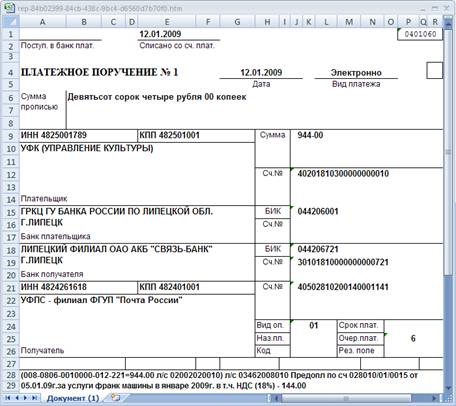
Рисунок 11. Вывод печатной формы документа
Данный режим позволяет выводить также печатную форму реестра документов. Этот режим удобен для быстрой оценки документов, прошедших за день. Для печати реестра необходимо отметить документы в списке для включения в реестр и выбрать ссылку «Печать реестра» в выпадающем списке кнопки «Печать»:
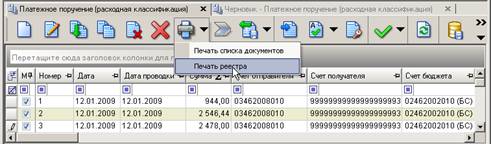
Рисунок 12. Выбор режима печати документов
Ниже приведен пример печати реестра для документа «Платежное поручение (расходная классификация)».

Рисунок 13. Печать реестра документов
Для сохранения сформированного отчета нажмите кнопку  «Сохранить».
Непосредственно печать документа осуществляется по кнопке «Печать» в окне отчета.
1.7. Первичный документ
Режим «Первичный документ» предусмотрен для прикрепления, просмотра, удаления копий первичных документов.
Для того чтобы добавить первичный документ, его нужно сначала отсканировать. Оптимальным для сканирования является разрешение 150 точек на дюйм и режим черно-белого или серого изображения. Можно поэкспериментировать, чтобы получить читающееся изображение с наименьшим размером файла. Сохранять файлы лучше в формате JPEG, так как для их просмотра не требуются сторонние программы, и они имеют небольшой размер. Для сохранения рекомендуется создать специальную папку и в названии файла писать номер соответствующего платежного поручения – это упростит поиск.
Вход в режим осуществляется по кнопке «Просмотр первичного документа» панели инструментов:
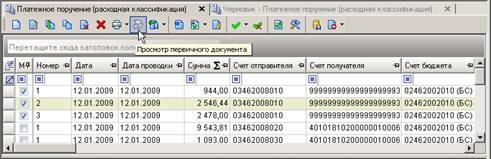
Рисунок 14. Вход в режим просмотра первичного документа
В данном режиме отображается список всех прикрепленных первичных документов.
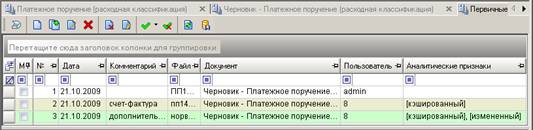
Рисунок 15. Список первичных документов
Цветом различаются строки, имеющие различные системные признаки (п. 1.2.18).
Для присоединения нового первичного документа нажмите кнопку  «Создать...». В открывшемся окне по кнопке «Выбрать..» найдите нужный файл и сохраните ссылку:
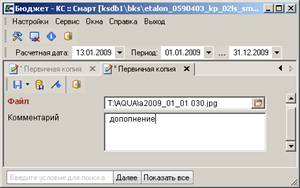
Рисунок 16. Присоединение первичного документа
После сохранения изменений (по кнопке «Сохранить») файл появится в списке.
После сохранения файла в списке его необходимо сохранить на сервере по кнопке «Передать файл на сервер».
Программа допускает присоединение нескольких первичных документов по кнопке  «Создание группы первичных документов».
Для просмотра выделенного первичного документа нажмите кнопку «Первичный документ» в окне списка (Рисунок 15).
Для удаления первичного документа необходимо отметить файл для удаления и нажать кнопку  «Удалить» (Рисунок 15):
1.8. Прием документов
Программный комплекс «SMART - Бюджет» позволяет осуществлять электронный прием документов, сформированных в других программах (например, в «1С») в установленных форматах Минфина России и Федерального казначейства.
Для приема файла с документами необходимо запустить режим приема кнопкой «Прием» на панели инструментов списка документов.
В открывшемся окне необходимо выбрать файл для приема и нажать кнопку «Открыть»:
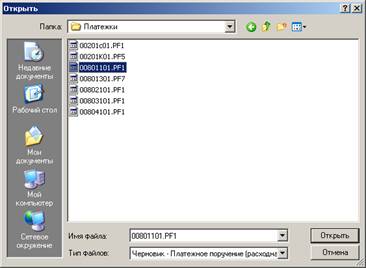
Рисунок 17. Выбор файла для приема
Перед началом процедуры приема документов на экран будет выведено окно с содержимым файла. В данном окне можно отобрать часть документов для приема, отметив их флажком (по умолчанию отобраны все документы):
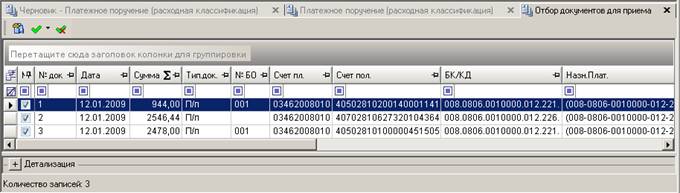
Рисунок 18. Отбор документов для приема
Следует помнить, что в данном окне выводятся все строки документа, поэтому реквизиты номер и дата могут дублироваться. В этом случае, чтобы исключить документ из приема, необходимо снять пометку со всех строк документа.
После того, как документы для приема отобраны, по кнопке «Прием» начинается процесс сохранения документов в базе данных. При приеме осуществляется контроль документов на наличие реквизитов в справочнике, контроль на повторный прием, контроль с остатком росписи, остатком лимитов и финансирования (в соответствии с настройками Центра контролей). По результатам приема будет выведен протокол, содержащий информацию о принятых документах и пропущенных документах (при наличии документов, не прошедших какой-либо из контролей) с указанием причины отказа в приеме. По окончании приема будет выведен протокол, содержащий список документов, сохраненных в базе:
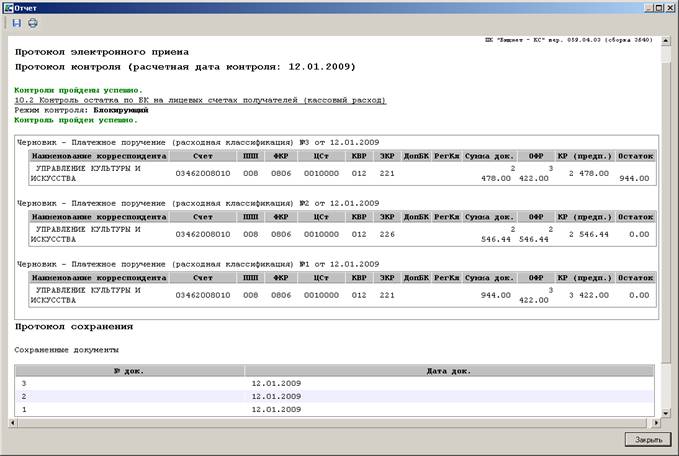
Рисунок 19. Протокол электронного приема документов
После обновления экрана принятые документы отобразятся в списке:
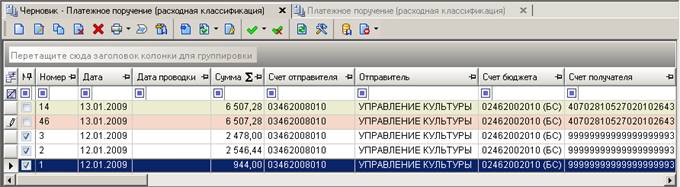
Рисунок 20. Обновленный перечень, включающий документы, принятые электронно
1.9. Простановка аналитических признаков
Режим «Простановка аналитических признаков» предназначен для работы с аналитическими признаками документов и позволяет устанавливать и снимать аналитические признаки на документ. Признак «ЭЦП 1 уровня» проставляется автоматически при установке цифровой подписи на документ (п. 1.2.10), при указании причины забраковки документа на уровне «Бюджет-КС» автоматически проставляется аналитический признак «Забракован»
 «Простановка аналитических признаков» список всех аналитических признаков: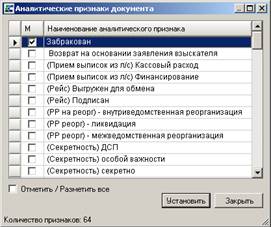
Рисунок 21. Перечень аналитических признаков, устанавливаемых на документ
В открывшемся окне нужно снять флажок с признака «Забракован» и сохранить изменения по кнопке «Установить».
1.10. Подписание документов (наложение ЭЦП)
Режим «Просмотр/Установка ЭЦП» предназначен для установки цифровой подписи на документы и просмотра подписей.
1. Выделите документы, которые нужно подписать, флажками в колонке «М».
2. При настройке ЭЦП на хранилище ключа подключите соответствующий носитель. Нажмите кнопку «Просмотр/Установка ЭЦП».
Открывшееся окно содержит информацию об ЭЦП отмеченных документов. Для подписания документов необходимо нажать кнопку «Подписать».
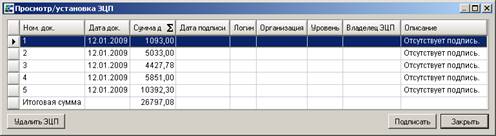
Рисунок 22. Окно просмотра сведений о наличии ЭЦП у отмеченных документов
Если у вас настроен пароль для ЭЦП, введите его в соответствующее поле и нажмите кнопку «ОК».
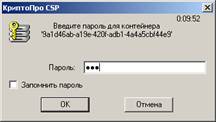
Рисунок 23. Ввод пароля
После ввода пароля необходимо будет еще раз ответить «Да» на предупреждение системы безопасности о разрешении на выполнение опасных программ.
По завершению процедуры подписания на экран будет выведен протокол с перечнем подписанных документов:
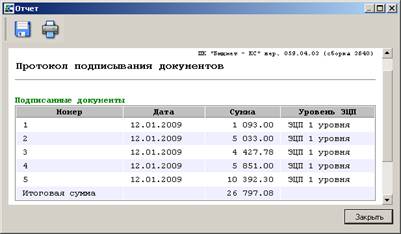
Рисунок 24. Протокол наложения ЭЦП
При повторном входе в режим «Просмотр/Установка ЭЦП» можно просмотреть данные об ЭЦП документов:
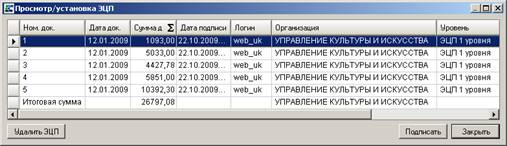
Рисунок 25. Окно просмотра сведений о наличии ЭЦП у отмеченных документов
10.12. Передача документов на сервер
Режим передачи документов на сервер (по кнопке «Передать документ на сервер») применяется для локально сохраненных документов и служит для их передачи в базу данных программного комплекса «Бюджет-КС». После передачи документы станут доступны для обработки работникам финансового органа.
10.13. Отбраковка документов
При выявлении несоответствий документ может быть забракован по кнопке «Забраковать» в окне списка документов.
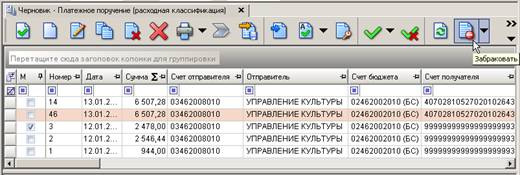
Рисунок 40. Отбраковка документов
Система выведет окно регистрации причины отбраковки:
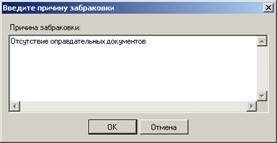
Рисунок 41. Ввод причины отбраковки документа
После сохранения причины по кнопке «ОК» будет выведен протокол отбраковки, а документу будет присвоен аналитический признак «Забракован».
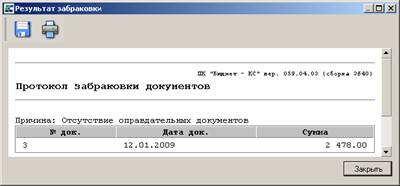
В списке такие документы выделены красным цветом. Забракованный документ может быть исправлен и представлен для исполнения повторно (см. п. 1.2.9). Причину отбраковки документа можно посмотреть по ссылке «Просмотр причины забраковки документа» в выпадающем списке кнопки «Забраковать».
1.14. Список документов
В списке документов цветом различаются строки, имеющие различные системные признаки:
ü Зеленый – документ сохранен в кэше и отличен от существующего на сервере;
ü Желтый – документ сохранен в кэше и не отличается от существующего на сервере;
ü Серый – документ сохранен в кэше и отсутствует на сервере;
ü Белый – документ существует на сервере, но отсутствует в кэше (был удален);
ü Красный – документ забракован.
