

Партнерка на США и Канаду по недвижимости, выплаты в крипто
- 30% recurring commission
- Выплаты в USDT
- Вывод каждую неделю
- Комиссия до 5 лет за каждого referral
Мой первый альбом Перволого.
Практическое задание (часть 2)
1. Откроем программу Перволого и создадим свой первый альбом. В нем будет всего одна страница, на ней мы создадим анимационный проект.
Вот как выглядит альбом Перволого. Чистый лист — это место для нашего творчества (рис.1). Чтобы добавить еще страницы в альбом нужно зайти в оглавление и нажать на  альбом (рис.2). Однако обратите внимание, что одна страница в новом альбоме уже есть.
рис.1 |
рис.2 |
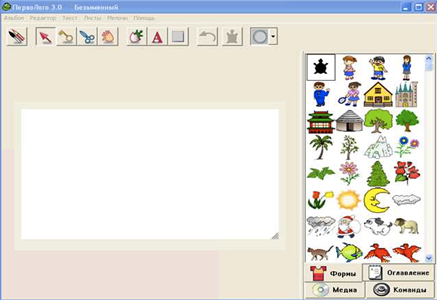
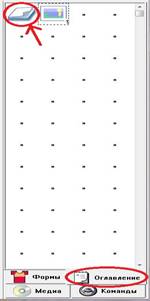
Справа на странице располагаются закладки (формы, медиа, команды и оглавление), о них мы уже говорили (в тексте №1). А сверху меню программы и панель инструментов. Обратите внимание, что перед началом работы, пока альбом совсем пуст, можно изменить размер рабочего поля, потянув за нижний правый уголок. Позже этого сделать уже будет невозможно.
2. Начнем работу в альбоме с того, что создадим фон для нашего мультфильма. Фоновое изображение в альбоме Перволого можно создать тремя способами: · нарисовать самому (об этом будет написано дальше); · взять готовое изображение из панели инструментов: нажать на кнопку Рисовалка |
рис.3 |
· взять любую картинку или фотографию с компьютера. Для этого нужно просто перетащить нужную вам картинку на страницу альбома (свернуть окно программы Перволого, щелкнув левой кнопкой мышки по средней из кнопок, расположенных в правом верхнем углу листа; открыть на рабочем столе компьютера папку с нужной картинкой или найти эту картинку на самом рабочем столе; зацепить картинку щелчком левой кнопки мышки и не отпуская кнопки перетащить картинку на лист альбома Перволого, после чего отпустить кнопку мышки). Внимание! 1. Поместив картинку на лист альбома нужно сразу придать ей размер страницы или тот, который вам необходим, иначе она «приклеится» к листу альбома. 2. Если вы перенесли картинку на лист, её размер вас не устраивает, но она не выделена для изменения размера, то нужно нажать на кнопку |
 , затем нажать кнопку Фоны (рис.3), после чего появиться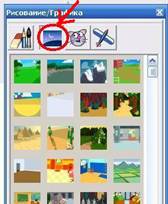
Важно время от времени сохранять свою работу в Главном меню — Сохрани как.
При первом сохранении нужно будет выбрать место для вашего альбома и придумать ему имя. Далее периодически можно нажимать кнопку - Сохранить.
Итак, нарисуйте фон для своего мультфильма, например, пейзаж(рис.4):
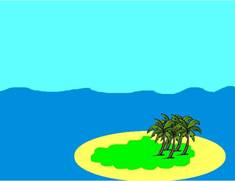 рис.4
рис.4
Щелкните на эту кнопку в Наборе инструментов  , чтобы открыть Рисовалку.
1. Возьмите Карандаш: |
|
2. Выберите тип/форму линии: | |
3. Укажите цвет линии: |
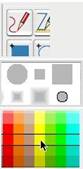
Нарисовав Карандашом контур, раскрасьте небо. Выберите цвет для неба, возьмите лейку с краской  и щелкните внутри контура. Если оборвать линию, отделяющую море от неба, на середине листа, то краска, предназначенная для неба, зальет и море!(рис.5)
|
|
|
|
рис.5 | рис.6 |
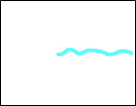

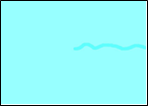

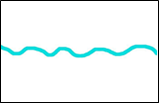

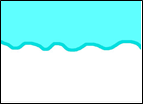

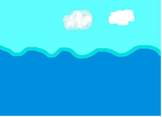 Однако Вы можете отменить последнее неудачное действие. Для этого достаточно щелкнуть по кнопке Вернуть
 в наборе инструментов. Дорисуйте контур Карандашом и попробуйте ещё раз залить небо (рис.6). Дальше выберите цвет для моря и залейте его.
 На небе нарисуйте облака. Удобнее всего в этом случае разбрызгать с помощью Аэрозоля
 белую краску(рис.7). При работе с Аэрозолем размер пятна можно регулировать, изменяя толщину линии, также как при работе с карандашом. Есть и иной способ сделать облака: возьмите Ластик
 и протрите в небе дырки.
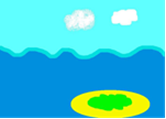
 В море нарисуем остров. Для этого выберем Овал или Закрашенный овал
  , выберем для него цвет и нарисуем в любом месте моря. Рисуя остров вы сразу должны подобрать нужный для него размер, после того как вы его нарисуете размеры изменить нельзя, можно только отменить последнее действие при помощи кнопки
  . Дальше на острове нарисуем карандашом
  зеленую зону и зальем её
 внутри тем же цветом.
Осталось нарисовать пальмы. Сделать это можно двумя способами:
 Способ №1: Заходим в команду
 , с помощью инструмента рука
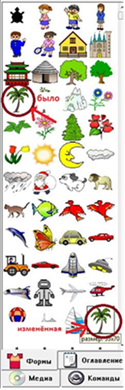
 выбераем форму Пальма, щелкнув по ней и ставим на выбранное на острове место, передвинуть её можно будет только пока пальма выделена, дальше придаем пальме нужный размер, потянув за уголок или край картинки. После этого щелкаем мышкой в любое место страницы, пальма закрепилась на месте(её нельзя будет уже передвинуть и изменить размер).
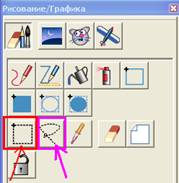
Если вас не устроило расположение пальмы или размер, то её можно удалить со страницы, для этого нужно в наборе инструментов выбрать Рисовалку , в ней кнопку выделение или лассо, выделитеь объект, который нужно удалить и выбрав инструмент ножницы  , щелкнуть левой кнопкой мышки по выделенному объекту.
Внимание! Чтобы каждый раз не подбирать размер для пальмы нужно, после того как вы с её размером определились и она у вас ещё выделена контуром, щелкнуть по ней рукой и поместить в пустую ячейку в поле формы. Дальше вы той же рукой выбираете её и ставите в нужное место на острове столько раз, сколько пальм вам нужно.
Способ №2, с помощью черепашки: Создадим черепашку. Она поможет нам украсить наш пейзаж пальмами. Выберите в Наборе инструментов Новорожденную черепашку 
 , щелкните мышкой на листе
  , новая черепашка готова
  . Черепашку можно свободно передвигать по странице, нажав на неё
  стрелочкой
 , при этом удерживая левую кнопку мышки. Придадим черепашке форму пальмы, для этого в формах найдем пальму и щелкним по ней. Если пальма выглядит слишком маленькой или слишком большой, то измените её размер. Выберите среди закладок команд закладку команд черепашки
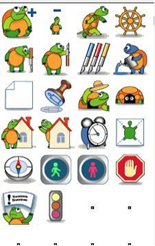
 и щелкните на нее. Откроется набор команд управления черепашкой. Найдите среди команд черепашку с плюсом (команда Увеличься) и черепашку с минусом (команда Уменьшись). Щелчок на черепашке с плюсом увеличивает размер черепашки. Щелчок на черепашке с минусом уменьшает размер черепашки. Итак, вы установили пальму в нужное место и подобрали размер. Осталось отштамповать её на вашей картинке. Найдите среди картинку штампа (команда Штамп) и щелкните на ней. Пальма отштампуется на листе. Оттащите черепашку в сторону - Вы увидите, что на листе остался штамп - рисунок пальмы. Внимание! Та пальма, которая отштамповалась не передвигается.
А теперь посадите лес. Перетащите черепашку(пальму) на новое место, подберите размер(если его нужно изменить) и вновь отштампуйте её. Повторите эту оследовательность действий несколько раз.
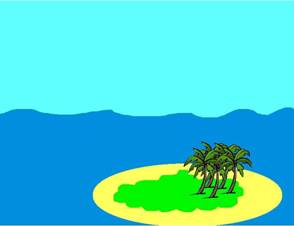
Поздравляю! Пейзаж готов! Это страница №1 вашего альбома.
Перед тем, как перейти к созданию анимации на нашем пейзаже, попробуйте:
1. Ссодать еще две страницы альбома. Напоминаю, чтобы добавить еще страницы в альбом нужно зайти в оглавление и нажать на  альбом. Нажав на него два раза, вы получите две страницы.
2. Выберите вторую страницу, щелкнув по ней в оглавлении. В качестве фона второй страницы выберите фон из коллекции, представленной в Рисовалке. Страница №2 готова.
3. Выберите третью страницу, щелкнув по ней в оглавлении. В качестве фона третьей страницы, поставьте любую картинку, которая есть на вашем компьютере (о том как это сделать было написано в начале этого текста). Страница №3 готова.
Итак, наш альбом теперь состоит из трех страниц. Переходить с одной страницы на другую пока мы можем только через Оглавление, щелкнув мышкой по нужной странице.
Внимание! Работая с программой не забывайте сохранять!!!
