


Партнерка на США и Канаду по недвижимости, выплаты в крипто
- 30% recurring commission
- Выплаты в USDT
- Вывод каждую неделю
- Комиссия до 5 лет за каждого referral
Инструкция по эксплуатации
программных средств дистанционной школы.
( для пользователя).
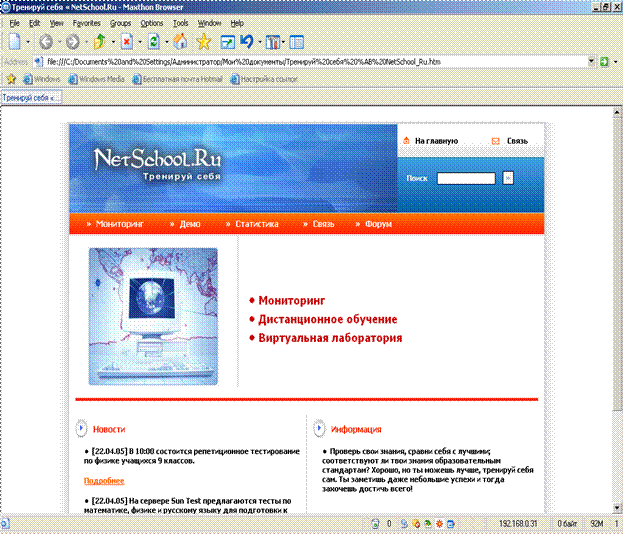
Ознакомление с проектом.Подключиться к сети Интернет, выйти на сайт http://*****
Познакомиться с Демо-версией программы.
Скачать с сайта программу SUN TEST CLIENT через гиперссылку.
Установить скаченную программу.
2 Оформление договорных документов
Заполнить договор установленной формы (имеется на сайте) на оказание платных образовательных услуг.
Произвести оплату услуг по договору через Сбербанк.
Передать оформленный договор Исполнителю по электронной почте,
через Форум сайта или лично.
Получить у Исполнителя индивидуальный ключ для регистрации на
сервере, личный логин , пароль , IP адрес сервера и адрес порта подключения к серверу.
3 Регистрация пользователя (компьютера пользователя) на сервере.
Подключиться к сети Интернет.
Запустить ранее установленную клиентскую программу SUN TEST CLIENT.
По запросу программы ввести индивидуальный ключ.
При успешной регистрации программа выходит на главную страницу
программы SUN TEST CLIENT (см. рисунок 1).
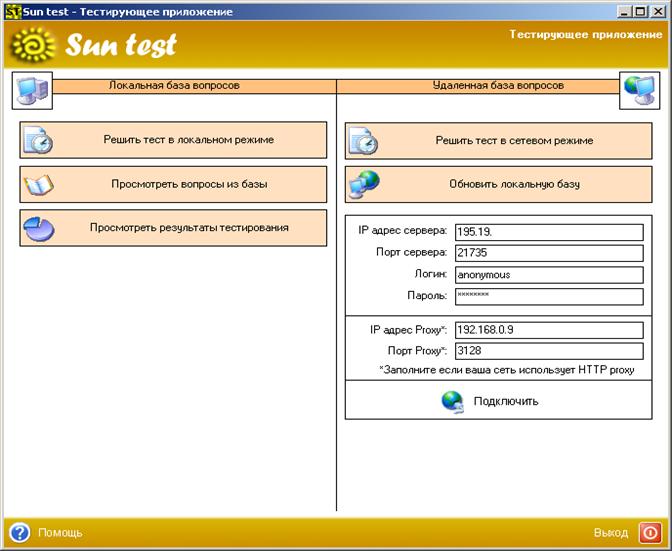
Рис 1. Главная страница SUN TEST CLIENT
4. Работа в сетевом режиме
4.1 Подключение к серверу.
Ввести IP адрес сервера 195……..
Ввести адрес порта 27…..
Логин ……..
Пароль ……. Подключить.
Подтвердить сообщения программы (ОК) о подключении к PROXY серверу и подключении к серверу.
4.2. Обновить локальную базу.
Локальная база – перечень тематических тестов и соответствующим им файлов “Помощь 1” и “ Помощь 2”, установленных на компьютер
пользователя (в таблице слева на рис.2) .
Удаленная база – это перечень тематических тестов, установленных
на сервере и предлагаемых пользователю для использования.
С помощью кнопок “Добавить эл. “ и “ Убрать эл.” Сформировать очередь файлов для скачивания в локальную базу.
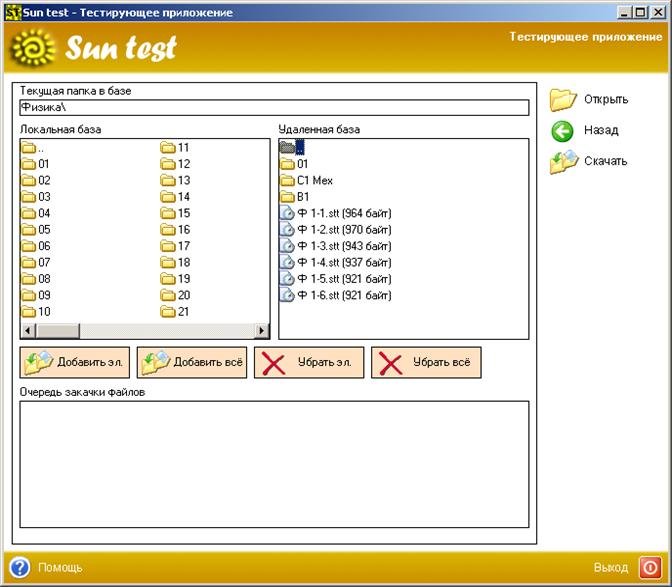
Рис 2 . Локальная и удаленная базы.
При нажатии кнопки “Скачать” все тесты и файлы, их составляющие, в порядке установленной очереди переписываются в локальную базу клиента и
готовы для использования как в локальном так и сетевом режиме.
При нажатии кнопки “Назад” программа возвращается к главной странице.
После обновления локальной базы можно отключиться от сервера (т. е. выйти из сети Интернет) и решать тесты в локальном режиме или решать тесты в сетевом режиме.
4.3. Решение тестов в сетевом режиме.
При нажатии соответствующей кнопки программа переходит в режим выбора теста, а затем к его выполнению (как в локальном режиме).
В сетевом режиме результаты тестирования отправляются на сервер.
Этот режим целесообразно использовать при контрольном тестировании в реальном масштабе времени.
5. Работа в локальном режиме.
Работа в локальном режиме не требует подключения к сети Интернет, программа функционирует только на компьютере, прошедшем регистрацию на сервере, до окончания срока регистрации. Предлагаемые тематические тесты носят обучающий характер, так как имеют два уровня помощи:
· “Помощь 1 ” – краткая теоретическая информация по содержанию задания уровня А,
· “Помощь 2” – для заданий уровня В приводятся решения нескольких
типовых задач по данной теме, а для заданий уровня С приводится вариант решения данной поставленной задачи.
При выполнении теста учащийся может и не пользоваться подсказками.
Тесты могут быть ограничены по времени.
5.1. Выбор теста.
Запустить программу SUN TEST CLIENT, выйти на главную страницу,
Выбрать локальный режим работы.
Выбрать предмет (математика, физика, русский язык и т. д.)
Выбрать номер теста и подтвердить готовность к выполнению теста.
Указать свое имя и класс. После этого открывается первый вопрос.
так как показано на рис.3.
5.2. Выполнение теста.
Первые вопросы ( например, В1 – В10) - это вариантные вопросы, т. е.
вопросы с выбором одного или нескольких правильных вариантов
ответов из числа предложенных. Внизу экрана отмечается правильный
ответ, который заносится в таблицу ответов, расположенную справа.
Существует возможность вернуться к любому нерешенному заданию,
или исправить ответ. Переход от одного вопроса к другому осуществляется с помощью стрелок, расположенных вверху экрана.
По окончании выполнения теста нажать кнопку”Назад”, после чего
программа выдает результат.
Последние вопросы (например, Q1 – Q3) – ответные вопросы, т. е.
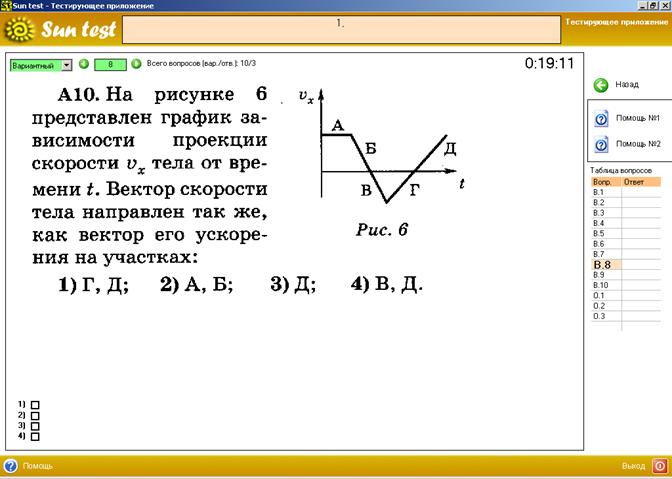
Рис. 3. Форма представления задания
По этим вопросам необходимо дать численный ответ с точностью, указанной в задании или в примечании к данному заданию.
По вариантным вопросам можно воспользоваться “Помощью 1”, а по ответным – “Помощью 2 ” , соответствующие кнопки вызова расположены в
правом верхнем углу экрана. В качестве примера на рисунке 4 показан вариант представления “Помощи 1”
6. Просмотр результатов тестирования
После окончания тестирования с главной страницы программы предоставляется возможность подробно разобрать результат тестирования по
каждому тесту, по каждому вопросу, по времени выполнения заданий.
Рис 4 . Вариант представления “Помощи 1”
Работа с сайтом.
Сайт в Интернет ***** , главная страница которого представлена на первом
рисунке данной инструкции, предназначен для размещения следующей информации:
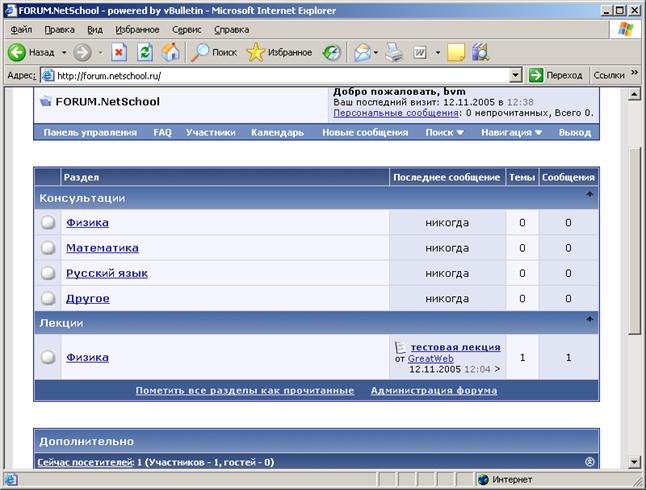
- Демонстрационной версии обучающего теста с режимом самоподготовки, Подробные тематические лекции по изучаемым предметам в соответствии с учебной программой (с Форума сайта), Форум для проведения консультаций с учителями – предметниками в OFF LINE
и ON LINE режимах (главная страница Форума представлена на следующем рисунке),
· инструкция для пользователя по применению программных средств дистанционного факультатива.
· основная программа SUN TEST CLIENT, готовая к регистрации на сервере,
· учебные программы по изучаемым предметам, составленные в соответствии с последними требованиями, предъявляемыми с экзаменам в форме ЕГЭ,
· расписание занятий: график предоставления обучающих тестов по темам учебного плана, тематических лекций, проведения консультаций, проведения контрольных тестов,
· формы договорных документов с пользователями,
· ведение учетных, статистических документов,
· размещение объявлений, реклама образовательных услуг.
Планируется на сайте разместить :
· виртуальную лабораторию, включающую в себя набор виртуальных экспериментальных задач по физике,
· решение олимпиадных задач,
· сборник методических статей по изучаемой тематике из журнала “Квант”,
· результаты мониторинга знаний учащихся дистанционного факультатива.
