


Партнерка на США и Канаду по недвижимости, выплаты в крипто
- 30% recurring commission
- Выплаты в USDT
- Вывод каждую неделю
- Комиссия до 5 лет за каждого referral
Знакомство с программой AGrapher
 Эта несложная в обращении программа - незаменимая помощница учителя математики. Она одна из тех замечательных программ, которая экономит его время. Возможности ее достаточны, чтобы можно было получать графики различный функций, решать графически и аналитически уравнения, исследовать функции, задавать таблицы значений функций любого диапазона и т. д. В нескольких уроках все эти возможности программы будут подробно рассмотрены.
1. Установка программы.
Программа AGrapher распространяется по России бесплатно. Скачать ее можно здесь.
По умолчанию программа установится в С:Program FilesAdvarced Grapher и в меню "Пуск" на рабочем столе. Для удобства вынесите ярлык на рабочий стол.

2. Панель инструментов и настройка свойств документа.
После запуска программы двойным кликом мышки по ярлыку сразу открывается окно с рабочей координатной плоскостью и панелью инструментов.
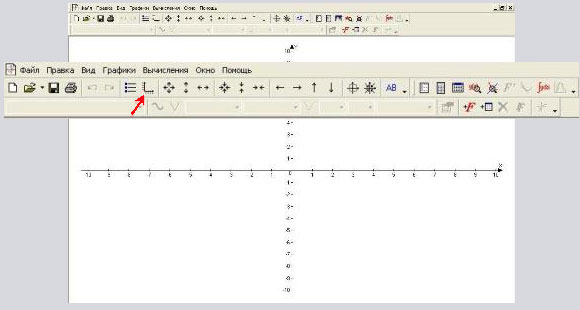
Верхняя часть панели обычная: файл - правка - вид - ... - окно - помощь. График и вычисления - эти ссылки дублируются на панели быстрого управления, которая находится внизу в виде значков. Вот ее и рассмотрим подробнее. И начнем со значка, указанного стрелкой. Эта кнопка управляет свойствами документа, который Вы получите на выходе. Кликнув по нему, откроете окно. В левой части этого окна меню настройки свойств документа, в правой настраиваемые свойства, внизу управляющие кнопки.
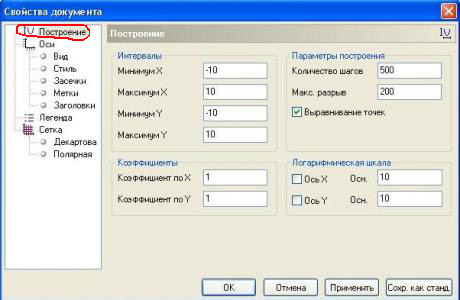
Первая настройка "Построение". Окно с этой настройкой появляется первым, но если нужно открыть его заново используем меню слева (выделено красным цветом). Здесь настраиваются интервалы Вашего будущего графика по осям Х и У. Просто впишите нужные числа. Остальные настройки лучше пока не трогать. Освоитесь с программой, тогда можно поэкспериментировать. Кнопка "Сохр. как станд." сохраняет созданную настройку и на последующие документы, т. е. окно будет теперь открываться с новыми настройками. "Применить" сохраняет настройки и данное окно не закрывается: Вы видите изменения в документе и можете переходить к настройке следующих свойств документа. "Отмена" отменяет созданную настройку и возвращает предыдущую, "ОК" сохраняет настройку и закрывает окно.
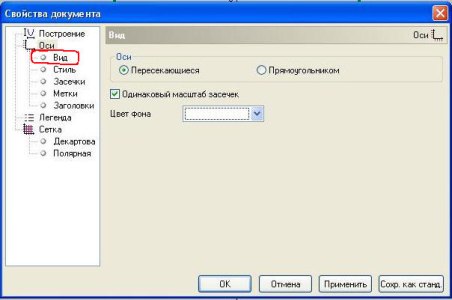
Следующая настройка "Оси". Первая настройка - "Вид". Определяется вид осей: пересекающиеся или прямоугольником, одинаковый или разный масштаб засечек по осям и цвет фона графика (цвет координатной плоскости.
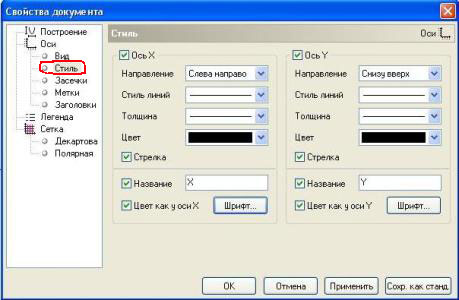
Окно "Стиль" настраивает направление осей, стиль и толщину линий, со стрелками или без них оси, цвет и название осей, причем можно подобрать шрифт.
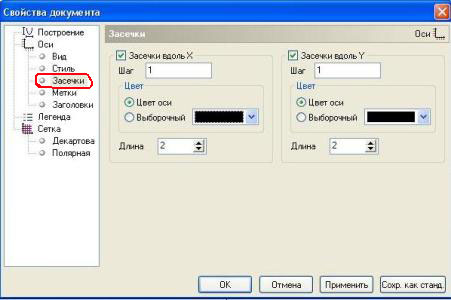
"Засечки" вдоль осей Х и У. Ставим флажки напротив если они нужны. Назначаем шаг: 1 - совпадает с единичным отрезком, 2 - через один. Если цвет засечки совпадает с цветом оси - отмечаем, если нет - ставим выборочный и выбираем. И последнее, устанавливаем длину засечек на осях.
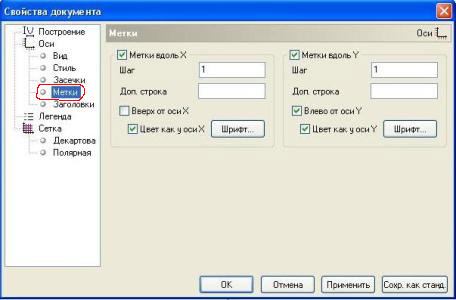
Метки - это числа вдоль осей коррдинат. Если они нужны, ставим флажки. Можно затем выбирать шаг, где их ставить, цвет и шрифт. Дополнительная строка дает возможность к каждому числу что-то подписать, например единицы измерения.
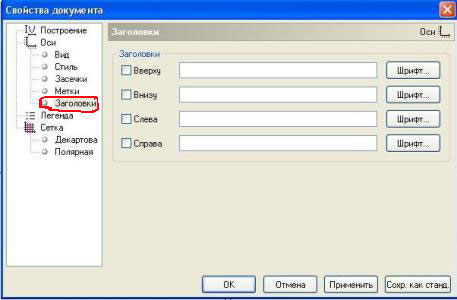
В окне "Заголовки" можно написать заголовки осей координат или любой текст в любом из предлагаемых мест или сразу везде, отметив флажки и определив все атрибуты шрифта.
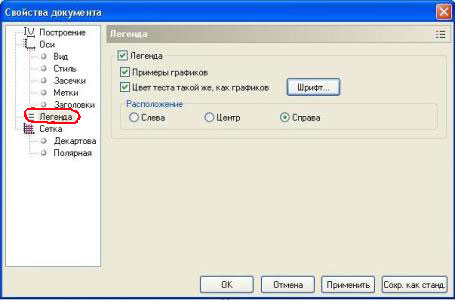
Поставив флажок "Легенда", получим надпись, в которой будут указаны формулы всех построенных графиков. Если отмечен флажок "Примеры графиков" то к ним добавятся линии, аналогичные линиям графиков. Можно отметить расположение этой надписи.
И, наконец, окно "Сетка" определяет наличие сетки на координатной плоскости, стиль, толщину и цвет ее линий. По умолчанию в программе стоит декартова сетка, но при необходимости можно установить и полярную.
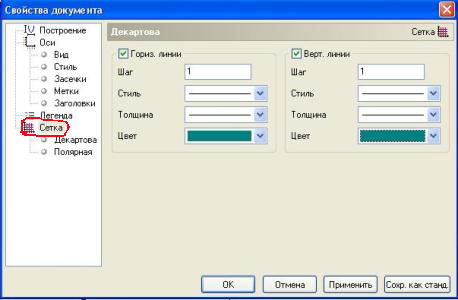
Кажется, что настроек очень много. Но на практике мы обычно пользуемся постоянными настройками. Поэтому нужно один раз настроить программу под свой вкус и свои потребности, нажимая кнопку "Сохр. как станд.", и тогда время на построение графиков функций будет минимально. Например, данный рисунок с графиками функций имеет следующие настройки.
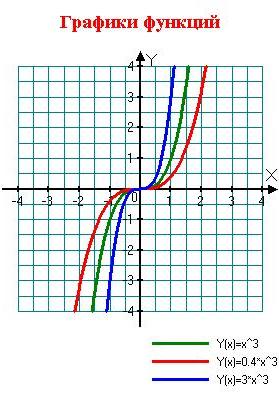
Построение: интервалы х и у от -4 до 4.
Оси:пересекающиеся, одинаковый масштаб засечек, цвет фона - белый.
Стиль линий: сплошные, 2-я по толщине, черные. Шрифт для х и у 12, обычный.
Засечки: шаг 1, цвет осей, длина 2.
Метки: шаг 1, шрифт 10, влево от оси у.
Заголовок: вверху, шрифт 14, красный, жирный.
Легенда: справа, с примерами графиков, шрифт 8.
Сетка: шаг 0.5 (указывается не запятая, а точка), по горизонтали и вертикали, линия самая тонкая, цвет - морская волна.
Попробуйте выполнить эти настройки и посмотрите, что у Вас получится. Следующий урок научит, как быстро в течение нескольких минут строить графики различных функций и сохранять их в виде рисунков, которые затем пригодятся для презентаций и других целей.
