

Партнерка на США и Канаду по недвижимости, выплаты в крипто
- 30% recurring commission
- Выплаты в USDT
- Вывод каждую неделю
- Комиссия до 5 лет за каждого referral
FAQ
по прошивке коммуникатора Glofiish X650
Перед тем как прошиваться задайте себе несколько вопросов.
1. Зачем вам это нужно?
2. Нужно ли вам это?
Если все токи решили перепрошиться, тогда читаем дальше.
В архиве с прошивкой имеется файл *****s. txt, в нем находится краткая инструкция по прошивке, читать так:
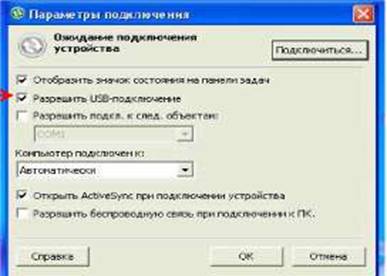
1) Деактивировать Актив Синк, закрыв процесс или запретив юсб соединение в нем
|
|
 (Откройте «Файл Параметры» подключения АС уберите галочку на параметре «Разрешить USB-подключение.»)
2) Запустить прошивальщик.
(Запустить файл flasher. exe)
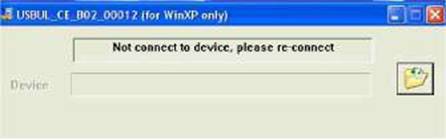
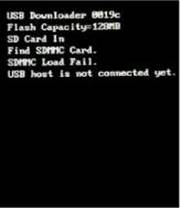
3) Загрузить девайс в режим прошивки, подключить к ББ.
(Нажмите и удерживайте кнопки «Запись» + «Питание» + нажмите стилусом ресет кнопку запись (диктафон), удерживать до появления черного экрана с буковками.)
4) Прошить, выбрав нужный образ прошивки.
(выбрать файл temp. bin именно из этого архива)
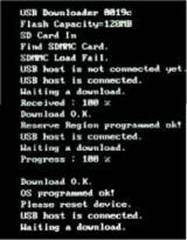
5) После окончания прошивки (полный текст сообщений в файле "usdbdl. output. txt"), нажать Power, стилусом ткнуть в Reset
|
|
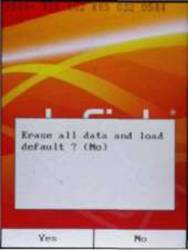
6) Нажать и держать красную кнопку отбоя до появления уведомления о Erase all data and load default, с двумя вариантами Yes/No
7) Нажать и держать левую софт клавишу (Yes), для подтверждения Hard Reset
|
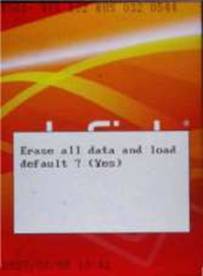
(В пунктах 6 и 7 описано как сделать ХР).
ББ - Большой Брат (персональный компьютер).
БТ/BT- Bluetooth. Он же Голубой зуб/Голузуб/Синий зуб/Синезуб - Bluetooth.
Енот - неофициальное название марки Eten. Он же Зверек.
СР - Софт Ресет, мягкая перезагрузка, делается с помощью кнопки reset (см. описание девайса).
XP - Хард ресет, жесткая перезагрузка, с переустановкой Windows.
АС – Microsoft ActiveSync.
Тап/топать - (от англ. tap - легкий стук, стучать) нажать на сенсорный экран стиулос/пером, пальцем или другим предметом для совершения какого-либо действия на экране. Например, топни по крестику - нажми на сенсорный экран в области крестика, длинный тап на экране - нажать на сенсорный экран и удерживать.
В. Обязательно ли выполнение условий выделенных красным шрифтом в шапке?
О. Да обязательно.
В. Как сделать ХР?
О. Удерживая кнопку «питание» нажмите ресет, затем нажмите и удерживайте красную кнопку «отбой» (находится в низу справа вашего устройства), при появление запроса на подтверждение сброса настроек на первоначальные значения, нажмите и удерживайте кнопку отвечающею «Yes» (рядом с зеленой кнопкой), дальше действуйте в соответствии с инструкцией на экране вашего устройства.
В. Как перейти в режим программирования (прошивки)?
О. Нажмите и удерживайте кнопки «Запись» + «Питание» + нажмите стилусом ресет кнопку «Запись» удерживать до появления черного экрана с буковками.
В. Не могу прошиться, прошивальщик пишет Not connect to device, please re-connect
О. Откройте «Файл Параметры» подключения АС уберите галочку на параметре Разрешить USB-подключение, затем выдерните USB шнур из устройства, затем снова подключите его к устройству.
В. После перепрошивки нет соединения зверька с ББ по АС.
О. Пуск \ Настройки \ Подключение \ в настройках «От USB к ПК» снимите галочку с пункта «Включить режим расширенных сетевых возможностей», если не помогло, перезагрузите зверька, если и это не помогло замените USB кабель либо переустановите АС на ББ.
В. При установке СПБ Покет + после перезагрузки не работает тачскрин?
О. Установите СПБ Покет + версии 4.0.2. при установки выбрав режим VGA 640x 480.
В. Как прошиться с карты памяти?
О. Для прошивки с карты памяти вам понадобится micro CD не более 2 гигабайт памяти лучше не более 1 Gb. Отформатируйте карту в системе FAT скопируйте на нее файл прошивки temp. bin, вставьте карту в аппарат, загрузите зверька в режим прошивки нажав кнопки «Запись» + «Питание» + нажмите стилусом ресет кнопки удерживать до появления черного экрана с буковками, затем дождаться появления сообщения …… 100%.... сделать перезагрузку в ручную нажав кнопку «Питание» + нажмите стилусом ресет.
В. Почему видео в WMP не на полный экран?
О. Редактируем реестр
[HKEY_LOCAL_MACHINE\Software\Brogent\VideoRenderer]
"ScalingType"=dword:1
В. Я не могу найти профиль ММS
О. Установите приложение MMS Composer из шапки, запустите файл CSP. exe который находится в папке Windows, перезагрузите зверька.
В. Как настроить ММS?
О. 1. Через меню "Пуск/Start" заходим в "Настройки/Settings", выбираем закладку "Соединения/Connections" в ней открываем "Соединения/Connections"
2. Открываем вкладу "Дополнительно", нажимаем "Выбор сети"
В разделе "При необх. автом. подключаться к Интернету с настройками:" выбираем "MMS Connection" и нажимаем "Правка"
(если такой вкладки нет, то создаем новое) и проверяем (добавляем) настройки:
2.1 Закладка "Общие": вводим любое имя или оставляем старое, главное его не забыть!
2.2 Закладка модем:
Нажимаем "Правка" для редактирования существующего модема или нажимаем "Новое" для создания нового.
В соответствуещем поле вводим имя соединения (какое Вам нравится). В разделе "Выберите модем/Select a modem" выбираем "Сотовая линия (GPRS)/Cellular Line (GPRS)". Нажимаем кнопку "Далее/Next"
В поле "Имя точки доступа/Access point name" вводим информацию, полученную у оператора сотовой связи (ОСС) (данные для некоторых операторов см. в конце статьи)
В поле "Имя пользователя/User name" вводим имя, полученное от ОСС
В поле "Пароль/Password" вводим пароль, полученный от ОСС
Поле "Домен/Domain"оставляем пустым.
Нажимаем кнопку "Завершить/Finish".
2.3 В закладке "Параметры прокси-сервера" ставим галочку рядом с "Эта сеть соединена с Интернетом"
3. Через "Пуск" открываем "Сообщения"
В "Меню" выбираем "Конфигурация MMS..."
3.1. Закладка "Свойства": выбираем необходимые Вам параметры
3.2. Закладка "Серверы": открываем "MMS Connection Settings"
Имя сервера оставляем.
Шлюз: см. настройки своего оператора сотовой связи.
Порт: зависит от версии Wap: Wap ; Wap
Адрес сервера: см. настройки оператора сотовой связи.
Соединить с: вот тут выбираем то соединение, которое редактировали или создавали в п.2 (MMS Connection)
Нажимаем "Ок".
Теперь возвращаемся повторяем п.1 и п.2 до 2.1 и в разделе "При необх. автом. подключаться к Интернету с настройками:" выбираем те настройки, которые были до этого (напр. My ISP).
Для абонетов МТС-Москва:
Имя точки доступа (Access point name): mms. *****
Имя пользователя (User name): mts
Пароль (Password): mts
Для абонетов МТС-Кубань:
Имя точки доступа (Access point name): mms. kuban
Имя пользователя (User name): mts
Пароль (Password): mts
Для абонетов МТС-СПБ:
Имя точки доступа (Access point name): mms. spb
Имя пользователя (User name): mts
Пароль (Password): mts
Настройки для БиЛайн:
Имя точки доступа/Access point name: mms.beeline.ru
Имя пользов./User name: beeline
Пароль/Password: beeline
Шлюз: 192.168.094.023
Адрес сервера: http://mms/
Для завершения настройки MMS, отправьте MMS-сообщение с любым символом на номер 000.
Настройки для Мегафон-Москва:см. http://www. *****/publications/rykovodstvo_4.html
