


GOOGLE CALENDAR
РУКОВОДСТВО ПОЛЬЗОВАТЕЛЯ
Содержание
1 Назначение....................................................................................................................................... 3
2 Первоначальная настройка............................................................................................................ 4
3 Работа с программой....................................................................................................................... 6
3.1 Краткое описание интерфейса.................................................................................................... 6
3.2 Порядок решения основных пользовательских задач.............................................................. 8
3.2.1. Настройки календаря.............................................................................................................. 8
3.2.2. Создание мероприятий.......................................................................................................... 12
3.2.3. Настройка уведомлений........................................................................................................ 17
3.2.4. Добавление календарей......................................................................................................... 21
3.2.5. Настройка взаимодействия с другими пользователями.................................................... 24
3.3 "Горячие" клавиши..................................................................................................................... 30
1 Назначение
Приложение Google calendar представляет собой многофункциональный электронный органайзер, предоставляемый сервисом www. . Это приложение дает пользователю возможность планировать различные мероприятия, назначая их на определенные даты и в определенное время.
Работа осуществляется в окне браузера через веб-интерфейс. Возможности Google calendar позволяют рассылать приглашения на мероприятия по электронной почте и устанавливать режим напоминаний о мероприятии (по электронной почте, с помощью всплывающих окон или с помощью SMS-уведомлений).
Также интерфейс Google calendar позволяет создавать несколько календарей для отображения на них мероприятий одной тематики (например, «праздники», «совещания», «спортивные мероприятия»).
Кроме того, любой пользователь имеет возможность открыть доступ к данным своего календаря другим пользователям для удобства совместного планирования мероприятий.
В данный момент интерфейс предоставляется на английском, голландском, датском, испанском, итальянском, китайском, корейском, немецком, норвежском, польском, португальском, русском, турецком, финском, французском, шведском и японском языках.
2 Первоначальная настройка
Для работы с Google calendar на ПК должен быть установлен любой интернет-браузер (например, Enternet Explorer, Mozilla FireFox, Google Chrome), и открыт доступ к сети Internet.
Для того, чтобы получить доступ к календарю, необходимо завести учётную запись на сервисе www. .
Введите в окне браузера адрес www. и на открывшейся странице выберите вкладку «Календарь». Если вы еще не имеете учетной записи, сервис Google предложит зарегистрировать новый аккаунт. Нажмите кнопку «Зарегистрироваться». Откроется страница:
Рисунок 1
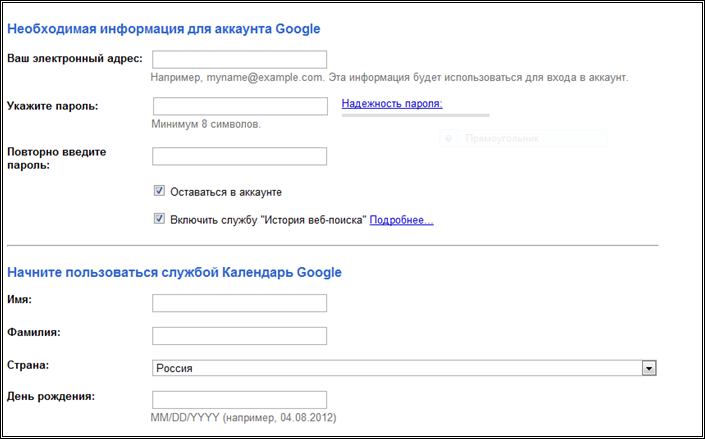
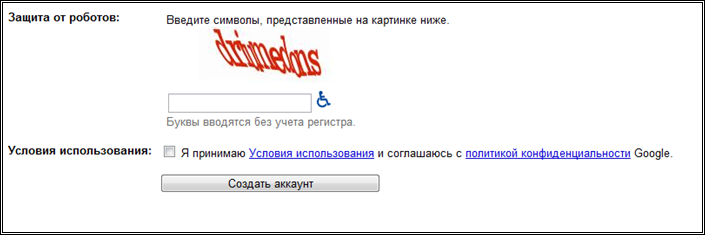
После заполнения всех полей необходимо отметить пункт «Я принимаю Условия использования» и нажать кнопку «Создать аккаунт».
Рисунок 2
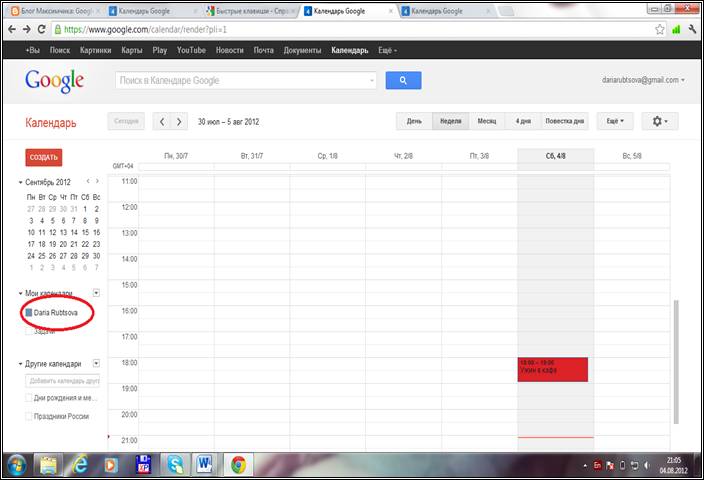
Далее будет создан аккаунт, и откроется страница календаря. Автоматически созданный календарь будет иметь название, состоящее из имени и фамилии, которые были указаны при регистрации учётной записи.
Рисунок 3
3 Работа с программой
3.1 Краткое описание интерфейса
В верхней части страницы календаря расположено окно поиска.
Рисунок 4

Данное окно служит для быстрого поиска мероприятий в расписании. Для того чтобы найти мероприятие, необходимо ввести в окно его название или любое слово из названия и нажать кнопку поиска.
В левом верхнем углу страницы находится таблица мини-календаря.
Рисунок 5
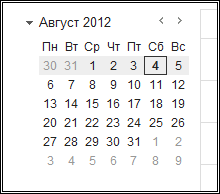
Эта таблица предоставляет быстрый доступ к конкретному дню или неделе месяца. Для доступа к расписанию недели установите курсор на этой неделе и кликнете один раз. Для того чтобы открыть страницу с расписанием дня, наведите курсор мыши на этот день и кликнете два раза.
Таблица «Мои календари», расположенная под таблицей мини-календаря, позволяет видеть все созданные вами календари и осуществляет доступ к настройкам и расписаниям каждого из них.
Рисунок 6
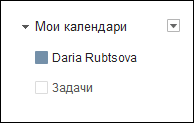
Под таблицей «Мои календари» расположена таблица «Другие календари».
Рисунок 7
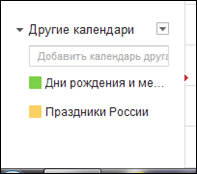
В ней будут видны добавленные вами календари других пользователей.
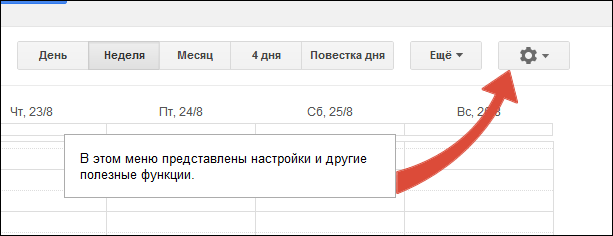
Вкладки «День», «Неделя», «Месяц», «4 дня» и «Повестка дня» в левом верхнем углу позволяют быстро пролистывать дни, недели, месяцы, а также списки событий. Вкладка «Настройки» позволяет осуществлять детальные настройки внешнего вида и функций календаря.
Рисунок 8
3.2. Порядок решения основных пользовательских задач
Рассмотрим основные функции Google calendar, которые могут быть полезны начинающему пользователю.
3.2.1. Настройки календаря
Итак, при создании аккаунта Google был создан календарь, имя которого по умолчанию состоит из фамилии и имени, введенных при регистрации. Для того чтобы изменить название календаря или добавить к нему описание, необходимо получить доступ к первоначальным настройкам календаря.
Наведите курсор мыши на стрелку рядом с названием вашего календаря и «кликните» один раз. Откроется всплывающее окно:
Рисунок 9
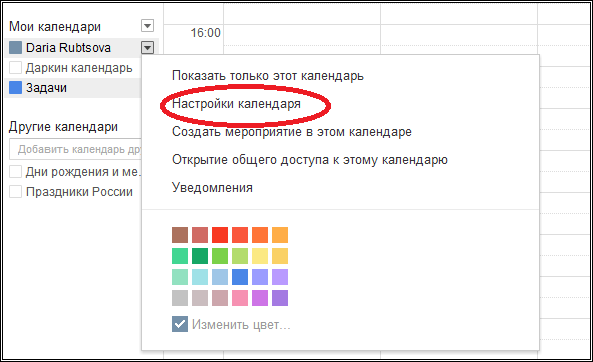
Выберите пункт «Настройки календаря». (Название календаря -> Настройки календаря)
Откроется новая страница. Здесь вы сможет изменить название вашего календаря, добавить описание, изменить используемый по умолчанию часовой пояс и указать ваше местоположение (для удобства поиска вашего календаря другими пользователями).
Рисунок 10
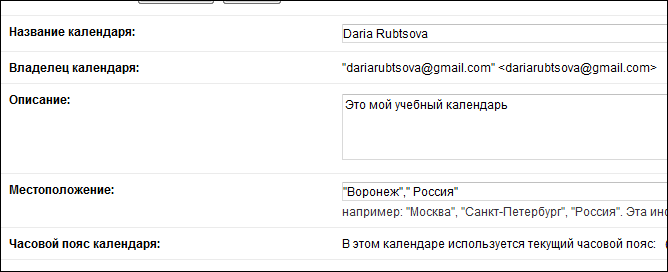
Для сохранения изменений нажмите кнопку «Сохранить» внизу страницы. После этого вы снова вернетесь на главную страницу, и сможете видеть, что название вашего календаря изменилось.
Чтобы получить доступ к более детальным настройкам календаря, нажмите кнопку «Настройки» в верхнем левом углу страницы (рисунок 8).
В открывшемся всплывающем окне выберите пункт «Настройки» (Кнопка Настройки - > Настройки).
Откроется страница:
Рисунок 11
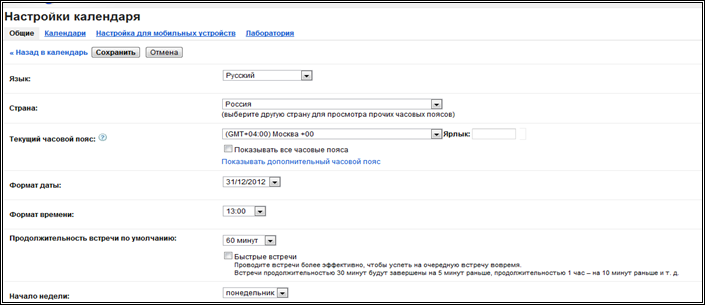
На вкладке «Общие» вы сможете изменить установленные по умолчанию параметры: страну, язык, формат даты и времени, а также настройки, касающиеся назначаемых вами мероприятий. Кроме того, вы можете включить или отключить режим функционирования «горячих» клавиш, который подробно будет описан в пункте 3.3. данного руководства.
Для того чтобы получить доступ к настройкам конкретного календаря, выберите вкладку «Календари»
Рисунок 12
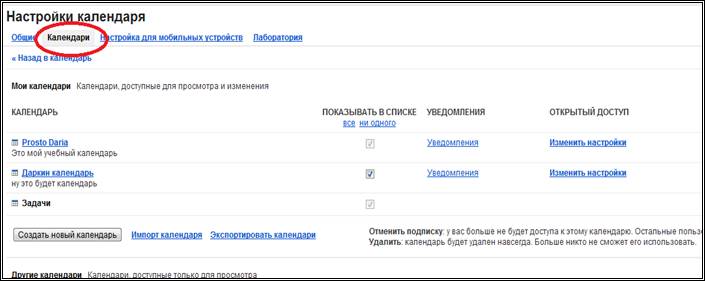
На этой странице будут отображены все созданные вами календари (в пункте 3.2.4. будет описаны способы создания новых календарей), а также календари приглашенных вами пользователей. Для каждого конкретного календаря вы можете настроить уведомления, открыть или закрыть доступ другим пользователям, а также указать, отображать или нет данный календарь на главной странице.
Настройки уведомлений и доступа будут рассмотрены в пунктах 3.2.3 и 3.2.5 соответственно.
Если вы хотите, чтобы напоминания о планируемых событиях поступали в виде SMS на ваш мобильный телефон, вы можете настроить связь Google calendar с мобильным телефоном.
Для этого перейдите на вкладку «Настройки для мобильных устройств» .
Рисунок 13
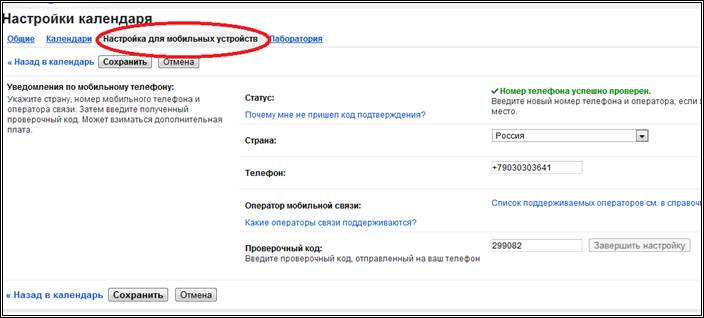
На открывшейся странице введите ваши страну, оператора мобильной связи и номер телефона. На ваш номер будет выслать код подтверждения, который необходимо ввести в окно «Проверочный код».
Для сохранения внесенных изменений нажмите кнопку «Сохранить» в верхней части страницы. Если вы не хотите вносить изменения, нажмите вкладку «Назад в календарь».
3.2.2. Создание мероприятий
В Google calendar реализовано несколько способов добавления событий в календарь. Рассмотрим первый из них.
Выберите день, на который вы хотите назначить мероприятие. Например, 23.08.2012.
Установите курсор мыши на этой дате в таблице мини-календаря и кликните два раза. Далее в открывшемся расписании выберите время мероприятия и кликните один раз. Откроется всплывающее окно, в котором вы можете ввести название мероприятия. Например, «встреча с однокурсниками»
Рисунок 14
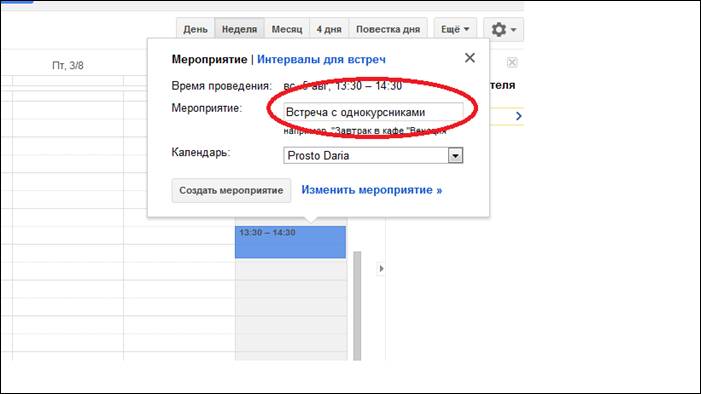
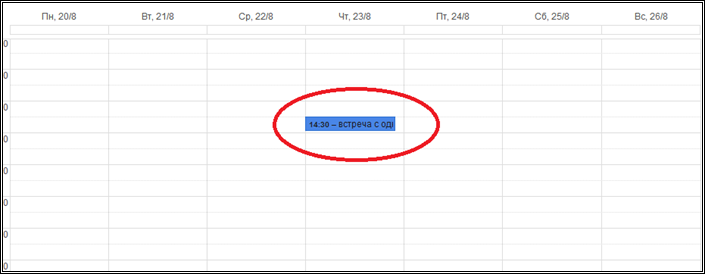
Если вы не хотите вносить дополнительные сведения о запланированном мероприятии, нажмите кнопку «Создать мероприятие». В расписании календаря появится событие.
Рисунок 15

Перейдя на вкладку «Неделя» вы также сможете видеть его.
Рисунок 16
Если вы хотите внести необходимые пояснения к мероприятию, наведите курсор мыши на него в поле расписания и кликните один раз. В открывшемся окне выберите вкладку «Изменить мероприятие». (Мероприятие - > Изменить мероприятие)
Далее откроется страница настроек мероприятия, на которой вы сможете внести информацию о планируемом событии и месте его проведения, а также указать длительность мероприятия.
Рисунок 17
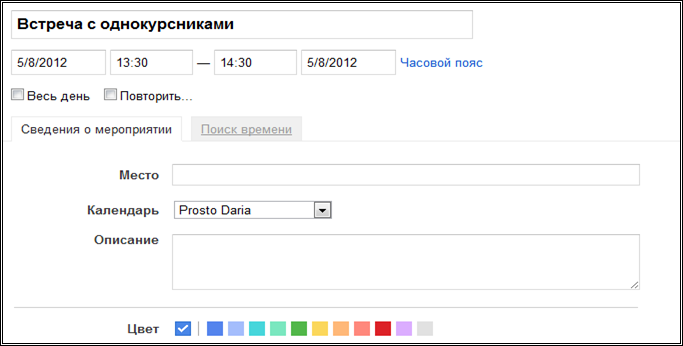
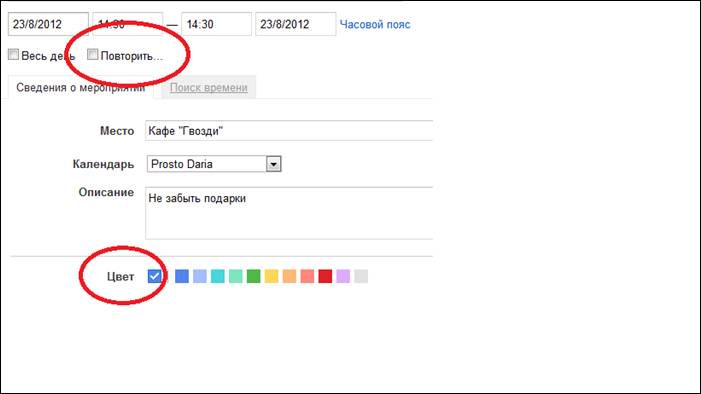
В графе «Цвет» вы можете выбрать цвет, которым данное мероприятие будет отображаться в вашем расписании.
На этой же странице можно изменить настройки сервиса уведомлений о мероприятии, который будет подробно рассмотрен в пункте 3.2.3.
Если вы хотите указать в своем расписании периодически повторяющееся мероприятие, необходимо на странице настроек мероприятия выбрать пункт «Повторить» (Мероприятие - > Изменить мероприятие - > Повторить).
Рисунок 18
В открывшемся окне «Повторяющиеся мероприятия» можно указать период, с которым будет повторяться данное мероприятие, а также даты начала и окончания запланированного цикла мероприятий.
Рисунок 19
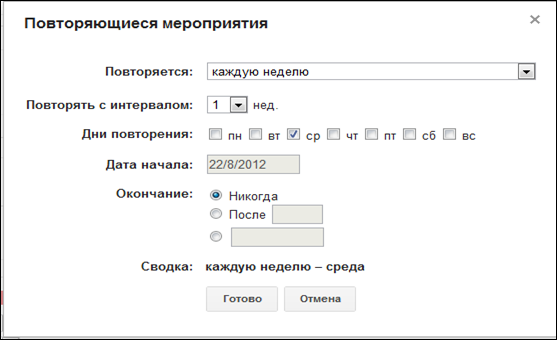
После заполнения всех необходимых полей, нажмите кнопку «Готово».
На странице настроек мероприятия (рисунок 17) после того, как все необходимые изменения были внесены, нажмите кнопку «Сохранить». Если вы не хотите сохранять изменения, нажмите кнопку
«Назад в календарь» ( 
 ).
).
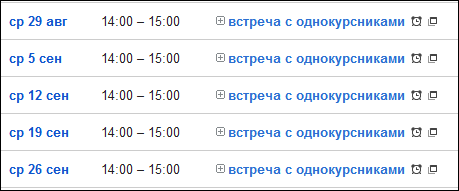
На главной странице календаря отобразятся все мероприятия из запланированного цикла. В дальнейшем, вы можете уточнить расписание мероприятий, выбрав вкладку «Повестка дня» на главной странице (рисунок 8). На этой вкладке будут отображены все мероприятия цикла.
Рисунок 20
Рассмотрим второй способ создания мероприятий.
На главной странице, в верхнем левом углу, нажмите кнопку «Создать». Откроется страница настроек мероприятия (рисунок 17), на которой вы можете внести все необходимые настройки. При данном способе создания мероприятия требуется собственноручно заполнить поля даты и времени.
3.2.3. Настройка уведомлений
Настройка уведомлений для всего календаря
Для того чтобы настроить рассылку напоминаний в календаре вернемся к таблице «Мои календари»
(рисунок 6).
Наведите курсор мыши на стрелку рядом с заголовком «Мои календари», в открывшемся окне выберите пункт «Настройки» (Мои календари - > Настройки).
Рисунок 21
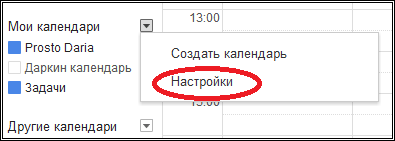
Откроется страница:
Рисунок 22
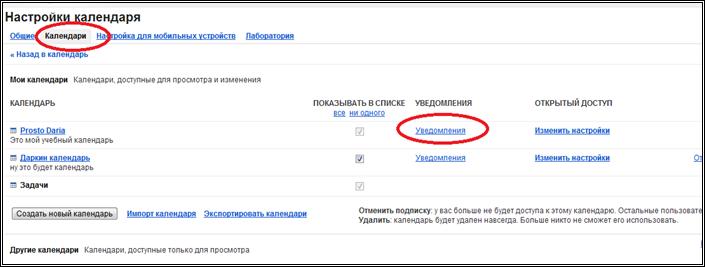
Выберите пункт «Уведомления» (Мои календари-> Настройки-> Уведомления)
Рисунок 23
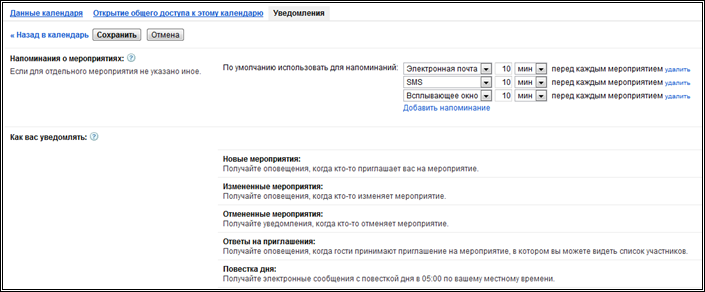
На этой странице вы можете настроить время поступления уведомлений о мероприятиях и способы
уведомлений (по электронной почте, с помощью SMS или с помощью всплывающих окон).
Уведомление с помощью всплывающего окна выглядит следующим образом:
Рисунок 24
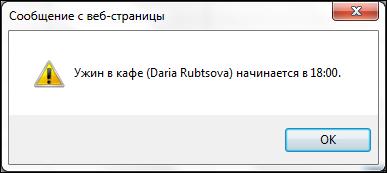
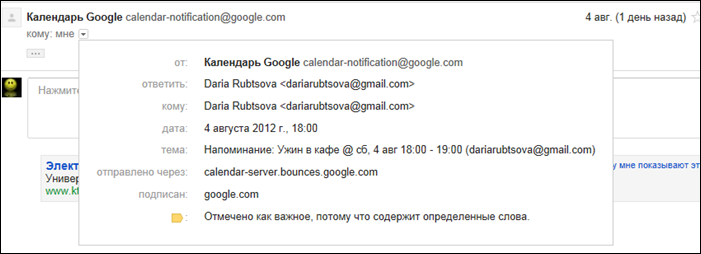
Если вы настроили рассылку уведомлений по электронной почте, на ваш электронный ящик придет сообщение вида:
Рисунок 25
Кроме того, на вкладке «Уведомления» вы можете настроить рассылку уведомлений об отмененных или измененных мероприятиях, а также сообщения об ответах на приглашения от других пользователей.
Настройка уведомлений для конкретного мероприятия
Если вы хотите изменить настройку уведомлений для конкретного мероприятия, наведите курсор мыши на него в поле расписания и кликните один раз. В открывшемся окне выберите вкладку «Изменить мероприятие». (Мероприятие - > Изменить мероприятие)
Далее откроется страница настроек мероприятия
Рисунок 26
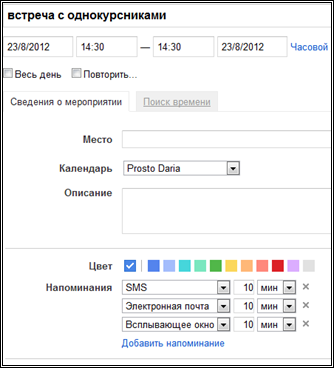
На это странице вы можете изменить время поступления уведомлений и способы оповещения для конкретного мероприятия. Для остальных мероприятий расписания порядок уведомлений не изменится.
3.2.4 Добавление календарей
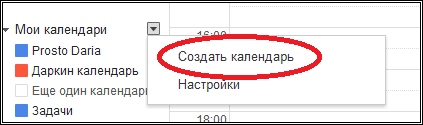
Для создания нового календаря перейдите на главную страницу. Наведите курсор мыши на стрелку рядом с заголовком «Мои календари», в открывшемся окне выберите пункт «Создать календарь» (Мои календари - > Создать календарь)
Рисунок 27
 .
.
Откроется окно «Создать новый календарь»
Рисунок 28
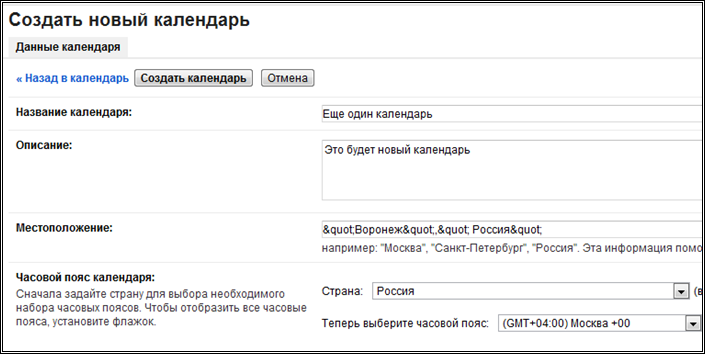
Введите название календаря. При необходимости в окне «описание» можно добавить описание вашего календаря.
На этой же странице вы можете настроить параметры доступа к вашему календарю для других пользователей. Настройка доступа будет рассмотрена в пункте 3.2.5.
Для завершения операции создания нового календаря нажмите кнопку «Создать календарь» в нижней части страницы
Рисунок 29

Новый календарь появится в списке «Мои календари»
Рисунок 30
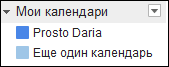
Теперь вы имеете два календаря. Для удобства пользования рекомендуется настроить разные типы оформления для каждого календаря.
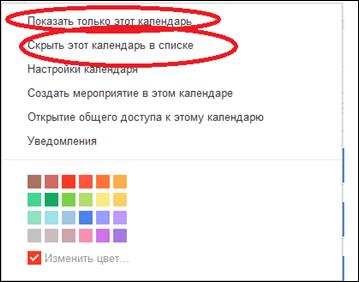
Наведите курсор мыши на стрелку рядом с названием вашего календаря и «кликните» один раз. Откроется всплывающее окно (рисунок 9).
Выберите пункт «Изменить цвет». (Название календаря - > Изменить цвет). В открывшемся окне вы можете настроить цвет текста и фона отмеченных в расписании мероприятий.
Если вы хотите, чтобы один из календарей не отображался в списке, наведите курсор мыши на стрелку рядом с названием вашего календаря и кликните один раз. В открывшемся окне выберите пункт «Скрыть этот календарь в списке». (Название календаря - > Скрыть этот календарь в списке).
Для того чтобы оставить в отображаемом списке только один календарь выберите пункт «Показать только этот календарь»
Рисунок 31
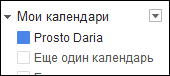
Цветовой символ слева от названия календаря служит для индикации того, что расписание данного календаря загружено на главную страницу. Мероприятия из этого расписания будут отображаться цветом, соответствующим цвету календаря.
Если вы хотите выключить расписание календаря из общего расписания, наведите курсор мыши на название этого календаря и кликните один раз. Цветовой индикатор приобретет белый цвет.
Рисунок 32
3.2.5 Настройка взаимодействия с другими пользователями
Рассылка приглашений
На каждое планируемое мероприятие вы можете разослать приглашения другим пользователям.
Наведите курсор мыши на отмеченное в поле расписания мероприятие и кликните один раз. В открывшемся окне выберите вкладку «Изменить мероприятие». (Мероприятие - > Изменить мероприятие).
Откроется уже знакомая вам страница настроек мероприятия.
В окне «добавить гостей» введите электронной адрес пользователя, которого вы хотите пригласить на мероприятие и
Рисунок 33
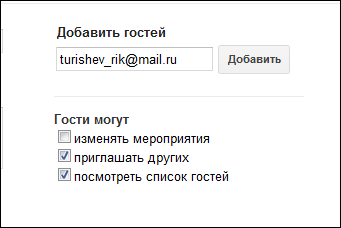
В списке «Гости могут» отметьте пункты, предоставляющие приглашенному пользователю доступ к вашим данным.
Нажмите кнопку «Добавить».
Внизу под полем «Добавить гостей» отобразится список приглашенных на мероприятие пользователей.
Рисунок 34
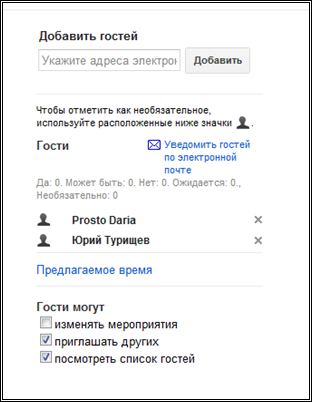
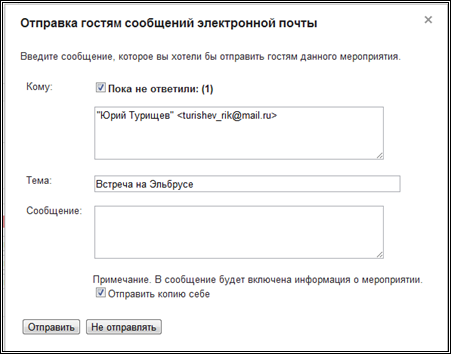
Для того чтобы оправить приглашенному пользователю уведомление по электронной почте, выберите пункт «Уведомить гостей по электронной почте». В открывшемся окне введите текст сопроводительного письма и нажмите кнопку «Отправить»
Рисунок 35
Приглашенный пользователь получит электронное письмо вида:
Рисунок 36
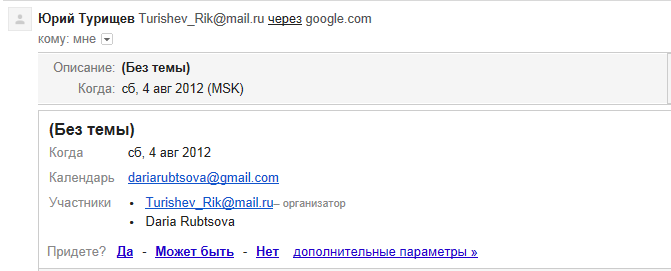
После того, как он выберет вариант ответа («Да», «Может быть», «Нет»), на ваш электронный ящик придет сообщение о том, что пользователь принял это приглашение.
Настройка общего доступа к календарю
Для того чтобы предоставить другому пользователю доступ к расписанию вашего календаря наведите курсор мыши на стрелку рядом с названием вашего календаря и «кликните» один раз. В открывшемся всплывающем окне выберите пункт «Открытие общего доступа к этому календарю». (Название календаря - > Открытие общего доступа к этому календарю).
Рисунок 37
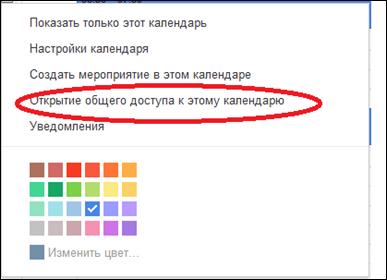
Откроется страница сведений о календаре, вкладка «Открытие общего доступа к этому календарю»
Рисунок 38
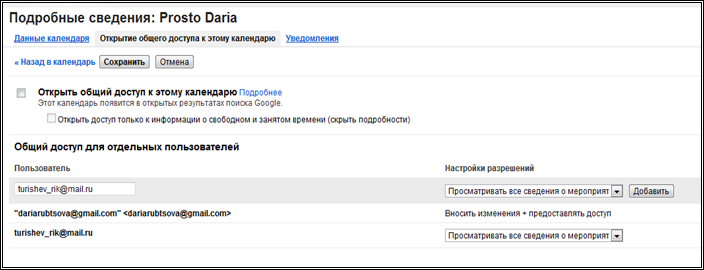
Вы можете предоставить доступ к данным своего календаря всем пользователям. Сведения о мероприятиях, отмеченных в вашем календаре станут доступны всем пользователям и будут отображаться в веб-поиске Google.
Если вы хотите предоставить информацию о ваших мероприятиях только избранному пользователю, введите адрес его электронной почты в окне «общий доступ для отдельных пользователей».
На электронный адрес пользователя придет письмо, уведомляющее его о том, что вы предоставляете ему доступ к своему календарю. После этого он сможет добавить ваш календарь в свой список «Другие календари».
На эту же страницу настроек календаря можно попасть другим способом, описанным в пункте «3.2.1. Настройки календаря»
Наведите курсор мыши на стрелку рядом с заголовком «Мои календари», в открывшемся окне выберите пункт «Настройки» (Мои календари - > Настройки).
На вкладке «Календари выберите пункт «Изменить настройки» в строке с названием вашего календаря.
Рисунок 39
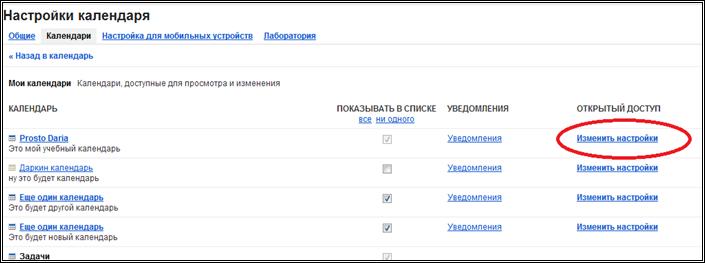
Далее вы попадете на страницу сведений о календаре и можете открыть вкладку «Открытие общего доступа к этому календарю».
Добавление календаря другого пользователя
Если какой-либо пользователь открыл вам доступ к своему календарю, вы можете добавить его в свой список «Другие календари».
Наведите курсор мыши на стрелку рядом с заголовком «Другие календари» и кликните один раз. Откроется всплывающее окно
Рисунок 40
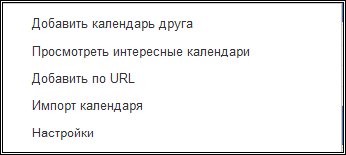
Выберите пункт «Добавить календарь друга» и в открывшемся окне введите электронный адрес пользователя. Нажмите кнопку «Добавить».
В списке «Другие пользователи» отобразится адрес календаря, к которому вам был открыт доступ.
Рисунок 41
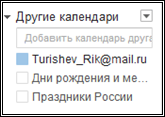
Теперь вы можете пользоваться данными его календаря. В зависимости от степени доступа, которую пользователь предоставил вам, вы можете просматривать расписание, создавать мероприятия или изменять мероприятия.
Если пользователь предоставил вам URL своего календаря, вы можете выбрать пункт «Добавить по URL» и ввести URL в открывшемся окне.
Если у вас есть файл с данными какого-либо календаря в формате iCal или CSV (MS Outlook), вы можете добавить его в свой список «Другие календари», выбрав пункт «Импорт календаря».
Пункт «Просмотреть интересные календари» содержит расписания праздников и спортивных мероприятий, а также рекламные календари.
3.3. «Горячие» клавиши
Приложение Google calendar имеет режим функционирования «горячих» клавиш, который можно включать и отключать на странице настроек календаря. (Кнопка Настройки - > Настройки - > Общие).
В таблице 1 перечислены сочетания «быстрых» клавиш, используемых в приложении
Таблица 1
Быстрая клавиша | Описание | Действие |
Ctrl+? или Cmd+?или? | Меню быстрых клавиш | Вызывает меню быстрых клавиш клавиатуры |
c | Создать мероприятие | Позволяет создать новое мероприятие |
/ | Поиск | Помещает курсор в окно поиска |
Ctrl+Z или Cmd+Z или Z | Отменить | Отменить последнее действие (если возможно) |
K или p | Предыдущий диапазон дат | Отображает в календаре предыдущий диапазон дат |
J или n | Следующий диапазон дат | Отображает в календаре следующий диапазон дат |
t | Перейти к "Сегодня" | Переходит к текущей дате |
1 или d | Режим просмотра "День" | Переводит календарь в режим просмотра "День" |
2 или w | Режим просмотра "Неделя" | Переводит календарь в режим просмотра "Неделя" |
3 или m | Режим просмотра "Месяц" | Переводит календарь в режим просмотра "Месяц" |
4 или x | Персонализированный просмотр | Переводит календарь в персонализированный режим просмотра |
5 или a | Режим просмотра "Повестка дня" | Переводит календарь в режим просмотра "Повестка дня" |
q | Экспресс-добавление | Открывает поле "Экспресс-добавление" |
r | Обновить | Обновляет календарь |
s | Настройки | Переходит к странице "Настройки" Календаря Google |
