


Партнерка на США и Канаду по недвижимости, выплаты в крипто
- 30% recurring commission
- Выплаты в USDT
- Вывод каждую неделю
- Комиссия до 5 лет за каждого referral
Руководство пользователя
по настройке индикаторов
системы ключевых показателей эффективности исполнения бюджетов бюджетной системы Российской Федерации
(система КПЭ)
Содержание
1. Раздел «Индикаторы». 3
1.1 Сохранение индикатора. 4
1.2 Редактирование индикатора. 6
1.3 Удаление индикатора. 7
1.4 Добавление индикаторов в «Общие индикаторы». 8
1.5 Добавление индикатора в «Мои индикаторы». 8
1.6 Добавление индикатора на рабочий стол. 8
1. Раздел «Индикаторы»
Для просмотра и повторного использования индикатора, созданного в разделе «Анализ данных» войдите в раздел «Индикаторы», для чего нажмите кнопку  .
.
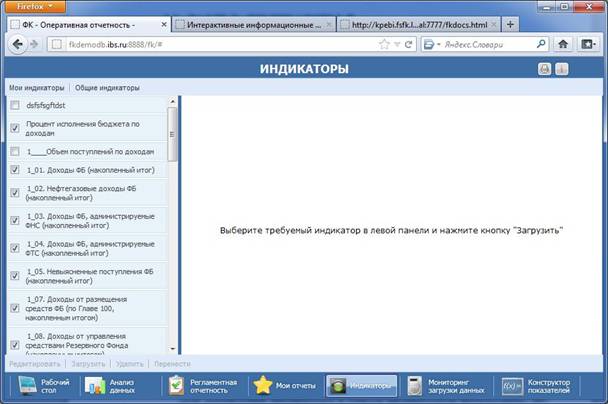
Рисунок 98 Раздел «Индикаторы»
Раздел «Индикаторы» состоит из двух вкладок:
· «Мои индикаторы», здесь расположены индикаторы пользователя;
· «Общие индикаторы», в которой расположены индикаторы доступные всем пользователям или отдельным группам пользователей.
В левой части открывшегося окна (см. рисунок 85) находится список индикаторов.
Слева от названия индикатора отображается пиктограмма вида представления, в котором сохранен данный индикатор. При наведении курсора мыши на название индикатора выводится подсказка с его описанием.
Сохранение индикатора
Для добавления индикатора в список индикаторов необходимо, перейти в раздел «Анализ данных». В левом блоке формы выбрать показатель. В правом блоке выбрать значения аналитик, которые требуются для построения индикатора, кликнуть правой кнопкой мыши по объекту (по точке графика, столбцу гистограммы, значению ячейки в таблице, сегменту диаграммы или региону карты) в области отображения данных и выбрать опцию «Сохранить индикатор» из контекстного меню (см. рисунок 99).
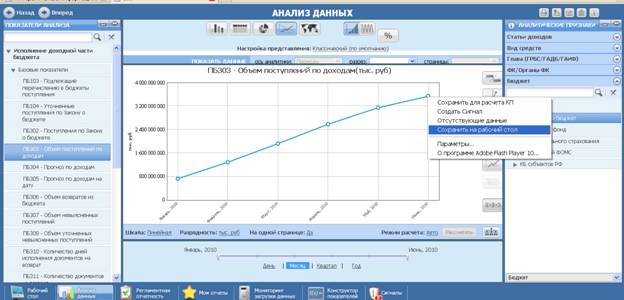
Рисунок 99 Выбор опции создания индикатора
После выбора этой опции появится окно сохранения индикатора - «Создание/редактирование индикатора» (см. рисунок 100).
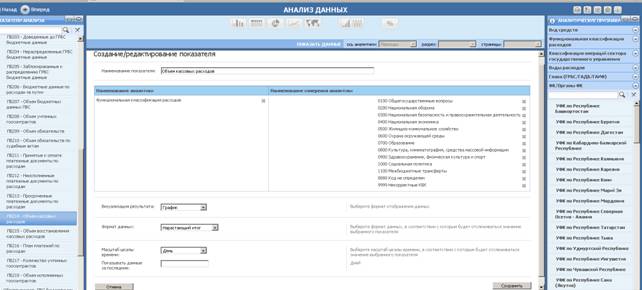
Рисунок 100 Окно «Создание/редактирование индикатора»
В данном окне присутствуют следующие элементы управления:
1. Наименование индикатора – по умолчанию в поле отображается название выбранного индикатора. При необходимости пользователь может изменить название индикатора, сохраняемого на рабочий стол.
2. Таблица с аналитическими признаками. Таблица заполняется автоматически теми аналитиками и их измерениями, которые были выбраны в универсальной форме.
Наименование аналитики | Наименование измерения аналитики |
В столбце отображается название аналитики, выбранной в правом блоке универсальной формы. Количество отбираемых аналитик ограничивается набором аналитик, присущих выбранному показателю. | В столбце отображается название измерения аналитики, выбранного в правом блоке универсальной формы. |
Справа от названия каждой аналитики, а также её значений находится кнопка « » удаляющая ограничения по соответствующему аналитическому признаку для сохраняемого индикатора.
3. Визуализация результата - выпадающий список видов представления.
В этом списке пользователь может выбрать вид представления, в котором будет отображаться сохраняемый индикатор. В списке можно выбрать следующие виды представления:
· Гистограмма;
· Таблица;
· Диаграмма;
· График;
· Карта.
По умолчанию выбран тот вид представления, из которого пользователь вызвал окно сохранения индикатора.
4. Формат данных - выпадающий список форматов данных.
В этом списке пользователь может выбрать один из форматов представления данных, которым будет отображаться сохраняемый индикатор. В списке можно выбрать следующие форматы данных:
· Нарастающий итог;
· Обороты.
По умолчанию выбран тот формат данных, который был на универсальной форме во время открытия окна сохранения индикатора.
5. Масштаб шкалы времени - выпадающий список масштабов шкалы времени.
В этом списке пользователь может выбрать масштаб шкалы времени, в котором будет отображаться сохраняемый индикатор. В списке можно выбрать следующие варианты масштаба:
· Месяц;
· Квартал;
· Год.
6. Показать данные за последние: - поле для ввода числа единиц в соответствии с выбранным масштабом времени, за которые будут визуализироваться последние данные, имеющиеся в системе.
7. Кнопка « »
»
При нажатии на кнопку индикатор добавляется в список отображаемых индикаторов и окно закрывается.
8. Кнопка « »
»
При нажатии на кнопку окна закрывается без сохранения индикатора на рабочий стол.
Редактирование индикатора
Для редактирования сохраненного индикатора, нужно кликнуть по нему правой кнопкой мыши (индикатор при этом должен быть подсвеченным) и нажать на кнопку «Редактировать» (см. рисунок 101).

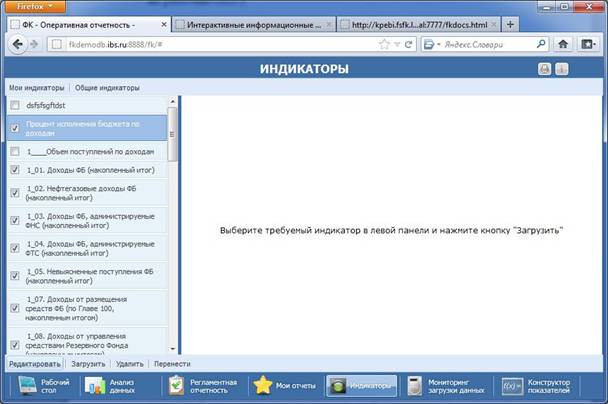
Рисунок 101 Кнопка «Редактировать»
Откроется окно «Создание/редактирование индикаторов» (см. рисунок 100). В этом окне можно изменить любые, сохраненные параметры индикатора.
Удаление индикатора.
Для удаления индикатора необходимо нажать на кнопку « ».
».
При этом появляется диалоговое окно «Удаление элементов» (см. рисунок 102).
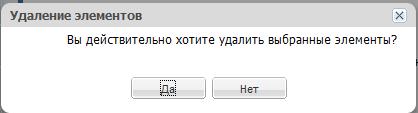
Рисунок 102 Окно «Удаление элементов»
Для подтверждения удаления индикатора следует нажать на кнопку «Да». Индикатор будет удален из списка индикаторов.
Нажатие на кнопку «Нет» возвращает пользователя к списку индикаторов, без удаления индикатора.
Важно! При удалении индикатора из вкладки «Общие индикаторы» все копии индикатора будут удалены.
Добавление индикаторов в «Общие индикаторы»[1]
Для добавления индикаторов из вкладки «Мои индикаторы» во вкладку «Общие индикаторы» существует кнопка «Перенести», расположенная на нижней панели окна.
Кликните по выбранному индикатору левой кнопкой мыши, затем нажмите кнопку  , расположенную в нижней области левой части экрана. Откроется окно с сообщением о переносе индикаторов:
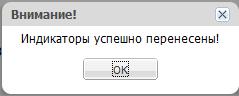
Рисунок 104. Перенос индикаторов.
Выбранный индикатор отобразится в папке на вкладке «Общие индикаторы», из вкладки «Мои индикаторы» перенесенный индикатор исчезнет!
Добавление индикатора в «Мои индикаторы»
На вкладке «Общие индикаторы» кликните по выбранному отчету левой кнопкой мыши, затем нажмите кнопку , расположенную в нижней области левой части экрана. Откроется окно с сообщением о копировании индикаторов:
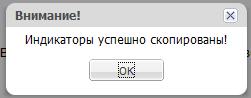
Рисунок 105. Перенос отчета из «Общих индикаторов»
Копия выбранного индикатора отобразится на вкладке «Общие индикаторы».
Добавление индикатора на рабочий стол.
В окне «Индикаторы» отображаются индикаторы, созданные пользователем на одноименной вкладке. Для добавления индикатора на рабочий стол необходимо отметить галочкой нужные индикаторы, как показано на рисунке 106.
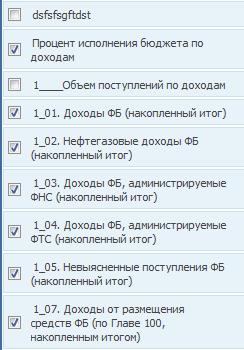
Рисунок 106. Выбор индикаторов для отображения на рабочем столе.
При переходе на рабочий стол, в блоке индикаторы будут отражены выбранные индикаторы.
[1] Функция доступна только для администраторов и суперадминистраторов.
