


Партнерка на США и Канаду по недвижимости, выплаты в крипто
- 30% recurring commission
- Выплаты в USDT
- Вывод каждую неделю
- Комиссия до 5 лет за каждого referral
Текстовый процессор Microsoft Word
Текстовый редактор Microsoft Word – это приложение Windows, предназначенное для создания, просмотра, модификации и печати текстовых документов. MS Word является одним из основных элементов пакета программ Microsoft Office.
MS Word получил широкое распространение и является своеобразным стандартом, используемым при подготовке документов, тезисов докладов, отчетов и других публикаций. MS Word обладает широчайшими возможностями, приближающимися к возможностям издательских систем.
Основные объекты текстового документа
Символ – минимальная единица текстовой информации: цифра, буква, знак препинания и т. д.
Слово – произвольная последовательность символов, ограниченная с двух сторон служебными символами (пробел, скобки и т. д.)
Строка – произвольная последовательность символов между левой и правой границами документа.
Абзац – произвольная последовательность символов, завершающаяся специальным символом конца абзаца. Допускаются пустые абзацы.
Фрагмент – это некоторое количество рядом стоящих символов, которые можно рассматривать как единое целое. Фрагментом может быть слово, строка, абзац, страница.
Этапы подготовки текстовых документов
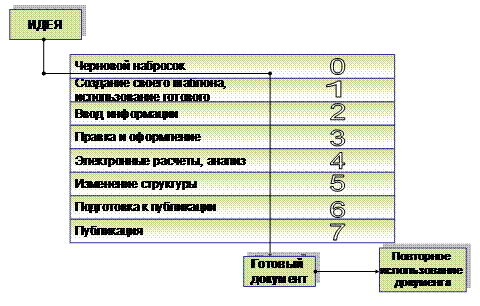
Рис.1. Этапы подготовки электронного текстового документа
Подготовка текстового документа с помощью компьютера заключается в последовательном выполнении ряда операций (Рисунок1). Основными этапами подготовки текстовых документов являются:
ввод информации с клавиатуры или набор текста; редактирование (правка) текста; форматирование текста; публикация (печать) текста.Каждый из выше перечисленных этапов состоит из выполнения определенных операций.
Не все операции для работы с текстом можно четко отнести к конкретному этапу подготовки документа. Более того, при работе часто происходит многократное чередование операций разных этапов. Так, если при наборе текста обнаружена ошибка, то приходится использовать операции редактирования. На этапе редактирования документа (при вставке и замене) производится набор текста. Если необходимо, то на этапе набора или редактирования текста можно осуществить печать или сохранение как всего документа, так и его части.
Набор текста
Набор или ввод текста осуществляется нажатием нужных клавиш на клавиатуре, при этом очередной символ отображается на экране в позиции курсора, а курсор перемещается на одну позицию вправо. Набор текста на клавиатуре можно производить с любой скоростью, доступной пользователю, при этом удар по клавише должен быть четким и кратковременным.
Все клавиши на клавиатуре объединены в группы.
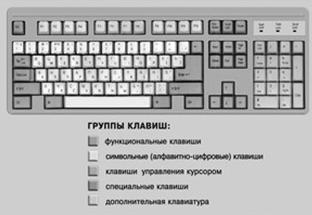
Таблица 1. Знакомство с клавиатурой
Shift | Заглавная буква |
CapsLock | |
Esc | Отказ от выбранной команды (действия) |
Enter | Клавиша вода. При наборе текста – переход на новый абзац. |
BackSpace | Удаление символа слева от текстового курсора |
Delete | Удаление символа справа от текстового курсора |
Insert | Включение режима вставки и замены символов |
Home | Переход курсора в начало строки |
End | Переход курсора в конец строки |
Page Up | Переход на один экран вверх |
Page Down | Переход на один экран вниз |
Таблица 2. Знаки препинания и специальные символы
! | Восклицательный знак | Shift+1 | ( | Открывающаяся скобка | Shift+9 |
«» | Кавычки | Shift+2 | ) | Закрывающаяся скобка | Shift+0 |
№ | Номер | Shift+3 | = | Знак «равно» | |
; | Точка с запятой | Shift+4 | + | Знак «плюс» | Shift+= |
% | Проценты | Shift+5 | — | Тире | Ctrl+Alt+тире на доп. клавиатуре |
: | Двоеточие | Shift+6 | - | Дефис | - |
? | Вопросительный знак | Shift+7 | . | Точка | ?/ |
* | звездочка | Shift+8 | , | Запятая | Shift+?/ |
Правила ввода текста
Правило 1. Текст вводится в позицию текстового курсора.
Правило 2. Текстовый курсор перемещается только в рамках введенного текста.
Правило 3. Текстовый курсор автоматически переводится на новую строку, если предыдущая строка заполнена.
Правило 4. Для создания нового абзаца нажмите клавишу Enter. При этом в документе появится пустой абзац, не содержащий пока ни одного символа.
Правило 5. Для того, чтобы разбить один абзац на два, поместите курсор в точку разбиения и нажмите клавишу Enter. Для того, чтобы объединить два соседних абзаца в один, поместите курсор в самый конец первого абзаца и нажмите клавишу Delete.
Правило 6. При вводе текста полезно использовать режим отображения непечатных символов. К таким символам относят знаки конца абзаца, пробела, табуляции и некоторые другие. Эти символы не выводятся на принтер при печати документа, однако они позволяют более наглядно видеть структуру текста. Для включения режима показа непечатаемых символов используйте клавиши Ctrl+Shift+* или Непечатаемые символы панели инструментов Стандартная.
 Правило 7. При наборе текста клавиша Пробел используется только для разделения слов, но не для выравнивания текста.
Правило 8. Пробел ставится только после знака препинания; внутри кавычек и скобок пробел отсутствует.
Правила набора знаков препинания
Знаки препинания | Правила набора |
Точка Запятая Знак восклицания Знак вопроса Двоеточие Точка с запятой Многоточие | Перед этими знаками пробел не делают, после них обязательно выполняют пробел. |
Кавычки Скобки | Пишутся слитно со словом, которое они в себя заключают. |
Дефис | Пишется слитно со словом. |
Тире | Перед и после тире ставится пробел. |
Правила оформления заголовков и подзаголовков
Заголовки располагаются по центру или по левому краю строки. Выполняются прописными буквами. В конце заголовка знаки препинания не ставят (кроме вопросительного и восклицательного). Переносы в заголовках не допускаются. Короткие заголовки (менее 15 знаков) пишутся вразрядку. Большие заголовки, имеющие более 40 знаков и пробелов, выполняют в несколько строк, при этом каждая строка должна по возможности иметь смысловое значение. Текст большого заголовка выполняют через один интервал. При выполнении текста через 1,5 интервала от заголовка до текста делают 3 интервала; при выполнении текста через 2 интервала от заголовка до текста отступают 4 интервала. Нельзя писать заголовок в конце страницы, если на ней не умещаются три строки идущего за заголовком текста. В таком случае весь текст с заголовком переносят на следующую страницу. Если на одной странице пишут несколько коротких текстов с заголовками, то от последней строки текста до следующего заголовка делают интервал в два раза больший, чем в основном тексте. Например, если в тексте между строками 2 интервала, то до следующего заголовка — 4. Подзаголовки выполняются с прописной буквы, отделяя от текста дополнительным интервалом. Например, если от заголовка до подзаголовка 2 интервала, то от подзаголовка до текста 3 интервала.Способы выделения фрагментов текста
Операция | Способ выполнения операции |
Выделение одной строки | Поставить указатель мыши в левом поле страницы напротив строки и один раз щелкнуть левой кнопкой мыши |
Выделение одного слова | Навести указатель мыши на слово и сделать двойной щелчок левой кнопкой мыши |
Выделение нескольких строк | 1 способ Навести указатель мыши в левом поле страницы напротив строки, нажать левую кнопку мыши и, не отпуская ее, распространять выделение на другие строки 2 способ Выделить первую строку фрагмента, а затем выделить последнюю строку при нажатой клавише клавиатуры Shift. |
Выделение нескольких слов | Навести указатель мыши на слово, нажать на левую кнопку мыши и, не отпуская ее, распространять выделение на другие слова |
Выделение одного абзаца | 1 способ Поставить указатель мыши в левое поле страницы напротив абзаца и два раза щелкнуть левой кнопкой мыши 2 способ Навести указатель мыши на абзац и 3 раза щелкнуть левой кнопкой мыши |
Выделение одного предложения | Навести указатель мыши на предложение и один раз щелкнуть левой кнопкой мыши при нажатой клавише клавиатуры CTRL |
Выделение всего документа | 1 способ Поставить указатель мыши в левое поле страницы и 3 раза щелкнуть левой кнопкой мыши 2 способ Поставить указатель мыши в левом поле и один раз щелкнуть левой кнопкой мыши при нажатой клавише клавиатуры CTRL |
Выделение произвольного прямоугольного фрагмента | Поставить указатель мыши к началу области выделения, нажать и не отпускать клавишу клавиатуры ALT, нажать на левую кнопку мыши и, не отпуская ее, распространять выделение |
Выделение несвязанных фрагментов текста | Первый фрагмент выделяется обычным порядком, а каждый следующий – при нажатой клавише клавиатуры CTRL/ |
Способы удаления текста
Удаление символа, стоящего справа от текстового курсора | Delete |
Удаление символа, стоящего слева от текстового курсора | Back Space |
Удаление текста о курсора вправо до ближайшего пробела или знака препинания | Ctrl+ Delete |
Удаление текста о курсора влево до ближайшего пробела или знака препинания | Ctrl+ Back Space |
Удаление любого фрагмента документа | Выделить фрагмент и нажать Delete |
Основные правила оформления деловых документов
1. Оформление деловых документов в соответствии с ГОСТ Р 6.30-2003 «Унифицированная система организационно-распорядительной документации».
2. Документы изготавливают на бланках. Устанавливают два стандартных формата бланков документов - А4 (210х297 мм) и А5 (148х210 мм).
3. Каждый лист документа, оформленный как на бланке, так и без него, должен иметь поля не менее:
20 мм - левое;
10 мм - правое;
20 мм - верхнее;
20 мм - нижнее.
4. Тип шрифта – Times New Roman, размер шрифта – 14, междустрочный интервал – полуторный.
5. При подготовке документов на двух и более страницах вторую и последующие страницы нумеруют. Номера страниц проставляют посередине верхнего поля листа.
6. Расстояние между названием раздела (заголовками главы и параграфа) и последующим текстом должно быть равно трем интервалам. Заголовок пишется прописными буквами, располагается посередине строки, точку в конце заголовка не ставят. Переносы в заголовках не допускаются.
Интерфейс текстового процессора MWord2003
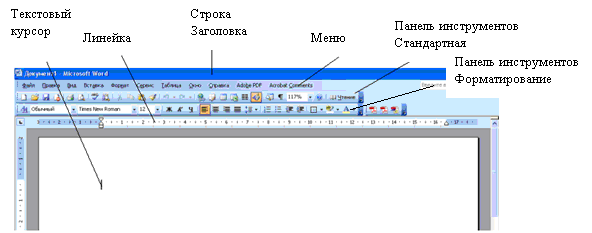 |
Копирование текста
Выделить текст. Меню"Правка"Копировать (или сочетание клавиш Ctrl+C). Выделенный фрагмент текста сохраняется в буфере обмена. Поставить курсор мыши в то место документа, куда предполагается добавить скопированный фрагмент. Меню "Правка"Вставить (или сочетание клавиш Ctrl+V).Перемещение текста
Выделить текст. Меню"Правка"Вырезать (или сочетание клавиш Ctrl+X). Выделенный фрагмент текста сохраняется в буфере обмена. Поставить курсор мыши в то место документа, куда предполагается добавить фрагмент. Меню "Правка"ВставитьПрактическая работа №1
Создание прозаического текста
1. Наберите текст.
АНАЛИТИЧЕСКАЯ СПРАВКА
по итогам республиканской выставки «Комплексное методическое обеспечение реализации образовательных стандартов специальностей среднего специального образования»
В рамках республиканского круглого стола по проблеме «Комплексное методическое обеспечение реализации образовательных стандартов специальностей среднего специального образования» 27 февраля 2007 года на базе филиала «Индустриально-педагогический колледж» учреждения образования «Республиканский институт профессионального образования» подведены итоги III этапа республиканской выставки «Комплексное методическое обеспечение реализации образовательных стандартов специальностей среднего специального образования».
Организатор выставки – учреждение образования «Республиканский институт профессионального образования» при поддержке управления высшего и среднего специального образования Министерства образования Республики Беларусь.
Приказом ректора УО РИПО -11/17 «О подведении итогов III этапа республиканской выставки «Комплексное методическое обеспечение реализации образовательных стандартов специальностей среднего специального образования» утвержден состав жюри. В его состав вошли сотрудники различных подразделений учреждения образования «Республиканский институт профессионального образования», сотрудники Министерства образования Республики Беларусь. Председателем жюри республиканской выставки выступила заместитель начальника управления высшего и среднего специального образования, начальник отдела среднего специального образования Министерства образования Республики Беларусь Гулина-.
Республиканская выставка по вышеназванной проблеме проводилась впервые.
В ней приняли участие 43 учреждения среднего специального образования, представившие 70 экспонатов по направлениям:
- УМК «Специальность» – 7 экспонатов;
- УМК «Дисциплина» – 33 экспоната;
- УМК «Практика» – 6 экспонатов;
- УМК «Итоговая аттестация» – 8 экспонатов;
- УМК «Заочное обучение» – 3 экспоната;
- «Материалы по обобщению положительного педагогического опыта» – 8 экспонатов;
- «Средства обучения, изготовленные в учреждениях образования (учебные пособия, сборники тестов, рабочие тетради, практикумы, электронные средства обучения и т. п.)» – 2 экспоната;
- «Внеаудиторная работа с учащимися» – 3 экспоната.
Подведение итогов III этапа республиканской выставки жюри осуществляло по следующим позициям:
- общая оценка участия каждого областного (г. Минска) Совета директоров ССУЗ в республиканской выставке /по каким направлениям представлены материалы, наличие УМК специальностей, наличие электронных версий УМК, электронных средств обучения; качество содержания и оформления представленных областью материалов/;
- участие учреждений среднего специального образования в республиканской выставке /количество УМК, прошедших отбор на III этап; наличие УМК специальностей, качество представленных материалов/;
- качество методических материалов (экспонатов) по следующим критериям:
- целостность структуры УМК (наличие средств нормативного, методического обеспечения, средств обучения, контроля);
- полнота содержания УМК (наличие необходимых для организации образовательного процесса модулей и блоков, их систематичность, логически обоснованное распределение материала, осуществление междисциплинарных связей);
- реализация функций обучения в их единстве (обучающая, воспитывающая, развивающая);
- возможность использования материала с целью обмена опытом работы;
- наличие электронной версии УМК, электронных средств обучения;
- качество оформления материалов (титульный лист, аннотация, содержание (оглавление), основная часть и др.).
2. Установите поля документа по правилам, определенных ГОСТом..
Меню"Файл"Параметры страницы.
3. Выделите весь текст. На Панели инструментов Форматирование установить размер шрифта 14. Меню"Формат"Абзац"Междустрочный интервал полуторный.
4. Выделите заголовок текста. Меню"Формат"Регистр"Все прописные.
5. На Панели инструментов Форматирование установить выравнивание по центру.
6. Выделите фрагмент заголовка «Аналитическая справка». Меню"Формат"Шрифт"Интервал"Интервал разреженный"на 3 пт.
6. Выделите основной текст. Меню"Формат"Абзац"Выравнивание по ширине"Первая строка отступ 1,25.
7. Сохранить документ. Меню"Файл"Сохранить.
8. Меню"Файл"Предварительный просмотр.
9. Меню"Файл"Печать.
Систематизация материала в табличной форме
Таблица применяется в том случае, если необходимо систематизировать цифровой или текстовый материал в виде колонок (столбцов), либо выделить различные параметры. Таблицы существенно облегчают зрительное восприятие изложенного материала.
Основные элементы таблицы
Таблица может иметь заголовок. Его выполняют строчными буквами (кроме первой прописной) и помещают над таблицей. Заголовок должен полностью отражать содержание таблицы. Заголовки столбцов таблицы начинают с прописных букв, подзаголовки – со строчных, если они составляют одно предложение с заголовком графы. Подзаголовки, имеющие самостоятельное значение, пишут с прописной буквы. В конце заголовков и подзаголовков точек не ставят. Главное слово заголовка ставят в единственном числе. Заголовки и подзаголовки граф выполняют через один интервал.
| ||

| |
 |
Диагональное деление головки таблицы не допускается. Высота строк таблицы должна быть не менее 8 мм. Если строки или столбцы таблицы выходят за формат листа, таблицу делят на части, которые переносят на другие листы, помещают на одном листе рядом или одну под другой. При переносе на другой лист заголовок помещают только над первой частью. Если таблицы помещают рядом, в каждой части повторяют головку; при размещении частей таблицы одна под другой повторяется боковик таблицы. Слово «Таблица», заголовок (при его наличии) и порядковый номер (цифра без символа №) таблицы указывают один раз над первой частью таблицы, над последующими частями пишут слово «Продолжение таблицы…», если работа содержит две и более таблицы.
Столбец «№ п. п.» в головку таблицы включать не рекомендуется. При необходимости нумерации показателей, параметров или других данных порядковые номера указывают в боковике таблицы перед их наименованием. Для облегчения ссылок в тексте работы допускается нумерация граф.
Если цифровые данные в столбцах таблицы выражены в различных единицах физических величин, то в заголовке каждого столбца указывают соответствующую единицу физической величины. Если же параметры, размещенные в таблице, выражены в одной и той же единице физической величины (например, в миллиметрах), сокращенное обозначение единицы физической величины помещают над таблицей.
Цифры в столбцах таблиц располагают, ориентируя классы чисел один под другим. Если цифровые или иные данные в таблице не приводят, то в столбце ставят прочерк.
Столбец «Примечание» в таблице целесообразна в том случае, когда имеются самостоятельные примечания к большинству строк. Если примечания даны к одной или двум строкам таблице, то их помещают под таблицей в виде сноски или примечания в таблице. Примечания и сноски в таблицах пишут непосредственно под таблицей, а не в конце страницы текста.
Одинаковый текст в столбцах размером не более одной строки заменяют кавычками. Текст, состоящий из двух или более строк, при первом повторении заменяют словами то же, а при последующем повторениях ставят кавычки. Не заменяют кавычками повторяющиеся цифры, знаки, математические и химические символы, сокращенные обозначения.
Если в таблице есть графа с обозначением величины углов или долготы и широты, то знаки градуса, минуты, секунды ставятся только в первой строке.
Таблицы, если их в работе более одной, нумеруют в пределах раздела или в пределах всей работы арабскими цифрами. Номер таблицы состоит из номера раздела и порядкового номера таблицы, разделенных точкой. Если в работе только одна таблица, то номер ей не присваивается и слово «Таблица» не пишут. На все таблицы должны быть ссылки в тексте, при этом слово «таблица» в тексте пишут полностью, если таблица не имеет номера и сокращенно, если она имеет номер, например: «…в табл.3.2».
Работа с таблицами
Создание таблицы
Выполните команду Меню"Таблица"Добавить таблицу. Укажите количество строк и столбцов.
Вставка новых столбцов в таблицу
Выделите первый сдвигаемый вправо столбец и выполните команду Меню"Таблица"Добавить столбцы.
Вставка новых строк в таблицу
Установите курсор на первую сдвигаемую вниз строку и выполните команду Меню"Таблица"Добавить строки.
Добавление новых строк в конец таблицы
Установите курсор в правую нижнюю ячейку таблицы и нажмите клавишу Tab.
Объединение ячеек
Выделите смежные ячейки одной строки и выполните команду Меню"Таблица"Объединить ячейки.
Выделение всей таблицы
Выполните последовательность команд Меню"Таблица" Выделить таблицу.
Разбиение таблицы
Установите курсор на строку, перед которой требуется произвести разбиение, и выполните команду Меню"Таблица"Разбить таблицу.
Разбиение ячейки
Выделите ячейки, подлежащие разбиению, и выполните команду Меню"Таблица"Разбить ячейки.
Удаление ячейки (столбцов, строк)
Выделите таблицу и выполните команду Меню"Таблица"Удалить ячейки (столбцы, строки).
Преобразование текста в таблицу
Выделите преобразуемый текст и выполните команду Меню"Таблица"Преобразовать в таблицу. Укажите тип разделителя, число ячеек в столбце.
Преобразование таблицы в текст
Выделите преобразуемые строки таблицы и выполните команду Меню"Таблица"Преобразовать в текст. Укажите тип разделителя: абзац, табулятор, двоеточие и т. д.
Сортировка строки таблицы
Выделите сортируемые строки таблицы и выполните команду Меню"Таблица"Сортировка.
Практическая работа №2
Создание табличного документа
УТВЕРЖДЕН от «27» февраля 2009 г. № 46-ра |
ПЛАН
действий, направленных на оздоровление ситуации в финансовом секторе
и отдельных отраслях экономики Костромской области
на 2009 год
Содержание мероприятия | Вид документа (действий) | Сроки | Ответственные исполнители |
I. Организационные мероприятия | |||
1.1. Ограниченность информации о влиянии финансового кризиса на экономику региона | Мониторинг влияния финансового кризиса на социально-экономическое положение региона с целью последующего анализа данных и внесения текущих изменений и дополнений в настоящий План | В течение 2009 года | 1. ДЭРПТ Костромской области 2. Отраслевые департаменты Костромской области |
II. Финансово-экономические мероприятия | |||
2.1. Оптимизация сети и расходов на содержание областных государственных учреждений, внедрение режима экономии топливно-энергетических ресурсов | Укрупнение учреждений Выявление неэффективных расходов и их сокращение Установка счетчиков учета топливо - энергетических ресурсов | В течение 2009 года | Исполнительные органы государственной власти Костромской области |
1. Меню"Таблица"Вставить Таблица"число столбцов 2, число строк 1.
2. Текстовый курсор перемещаем во вторую ячейку и набираем текст.
3. Для того, чтобы границы таблицы были невидимыми, выделяем таблицу и, щелкнув правой кнопкой, выбираем команду Границы и Заливка. В закладке Граница выбираем Нет.
4. Ставим текстовый курсор под таблицу и набираем заголовок.
5. Меню"Таблица"Вставить Таблица"число столбцов 4, число строк 5.
6. Заполняем головку таблицы.
7. Выделяем вторую строку таблицы, щелкнув правой кнопкой, выбираем из контекстного меню команду Объединить ячейки.
8. Продолжаем заполнение таблицы.
9. После набора текста документа, приступаем к форматированию.
10. Сохраните документ.
Работа с колонтитулами
Колонтитул – это текст или рисунок, который печатается внизу или вверху каждой страницы документа. В колонтитуле обычно размещают номера страниц, название текущей главы и т. п. В зависимости от расположения (в верхнем или в нижнем поле страницы) колонтитулы бывают верхними или нижними. Текст, введенный в колонтитул, форматируется как обычный текст.
Создание колонтитулов
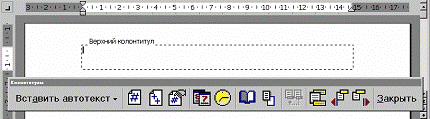
Для создания колонтитулов следует выбрать Меню"Вид"Колонтитулы. При этом происходит автоматический переход в режим экрана Разметка страниц, поскольку в режиме Обычный колонтитулы не отображаются. На экране появляется панель инструментов Колонтитулы.
Реквизит Идентификатор электронной копии документа является отметка (колонтитул), проставляемая в левом нижнем углу каждой страницы документа и содержащая наименование файла на машинном носителе, дату и другие поисковые данные, устанавливаемые в организации (ГОСТ Р 6.30-2003).
Удаление колонтитулов
Для удаления колонтитула следует выбрать команду Колонтитулы в меню Вид, выделить колонтитул, который необходимо удалить, и нажать клавишу Delete. При изменении или удалении колонтитула в любом разделе так же изменяются или удаляются колонтитулы в других разделах, если связь с предыдущим разделом не будет разорвана принудительно с помощью кнопки.
Вставка графических объектов
Программа MWord позволяет вставлять в документ графические объекты, созданные как в других программах, так и с помощью собственной Панели рисования. Объекты можно копировать и вставлять в любое место документа.

Для вставки графического объекта, созданного в другой программе, необходимо установить курсор в позицию, где должен находиться объект и в Меню"Вставка выбрать пункт Рисунок, затем пункт Из файла. В появившемся диалоговом окне, указать местонахождение файла с рисунком (диск, папка, файл). После нажатия кнопки OK выбранный рисунок будет вставлен в документ. Для вставки рисунков, содержащихся в библиотеке ClipArt MWord, следует после пункта Рисунок выбрать пункт Картинки.
Работа с кадрами
Кадр является контейнером для вложенных в него объектов, над всеми его компонентами одновременно выполняются такие операции, как удаление, копирование, перемещение, изменение размеров. Работа с кадрами выполняется только в режиме просмотра разметки страниц, который устанавливается с помощью последовательности команд Вид"Разметка страницы.
Вставка надписи вокруг выделения
Выделите объекты и выполните команду Вставка"Надпись.
Вставка пустой надписи
После выполнения команды Вставка"Надпись обрисуйте контур кадра при нажатой левой кнопке мыши.
Выделение надписи
Установите курсор на контур надписи и щелкните мышью. Должны появиться маркеры на границе кадра.
Изменение размеров рамки надписи
Выделите надпись и установите указатель мыши на маркер границы надписи. Нажав левую кнопку мыши, переместите указатель.
Копирование надписей
Выделите кадр и установите указатель мыши на границу надписи, но не на маркер. Нажав левую кнопку мыши и одновременно клавишу Ctrl, переместите надпись в нужное место.
Обрамление и заполнение надписей
Выделите надпись и выполните команду Формат"Границы и заливка. Выполните настройку.
Перемещение надписи
Выделите кадр и установите указатель мыши на границу кадра, но не на маркер. Нажав левую кнопку мыши, переместите кадр в нужное место.
Привязка надписи к абзацу
Выделите надпись. Выполните команду Формат"Надпись. Снимите переключатель Установить привязку и Перемещать вместе с текстом. Нажмите кнопку Спецсимволы [ ]. Выделите кадр и переместите якорь к нужному абзацу. Выполните команду Формат"Надпись. Установите переключатель Установить привязку.
Удаление надписей.
Выделите кадр и нажмите клавишу Delete.
Форматирование надписи.
Выделите кадр. Выполните команду Формат"Надпись. Укажите параметры кадра. Для размещения кадра в определенном месте установки перейдите во вкладку Положение, щелкните по кнопке Дополнительно и укажите Установить привязку, Перемещать вместе с текстом отключить.
Практическая работа №3
Создание схемы
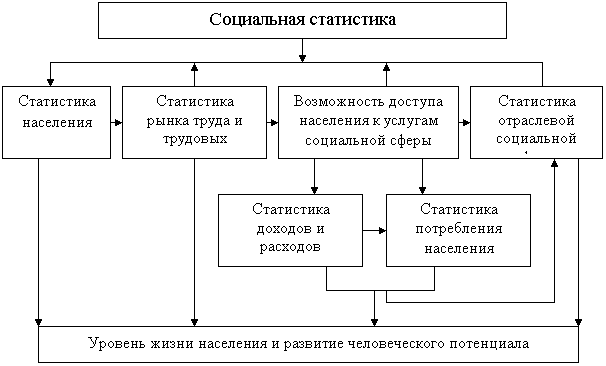
Меню"Параметры страницы"Альбомная. Набираем заголовок схемы. Меняем масштаб отображения на 75%. Используя возможности Панели Рисования, рисуем основные графические объекты схемы. Форматируем текст схемы. Панель Рисование "Рисование "Группировать.Разделы социальной статистики
Действия с элементами автотекста и технология их выполнения
Добавление элемента автотекста
Выделите фрагмент, содержащий текст, графику, встроенные объекты. Выполните команду Вставка "Автотекст. Укажите имя элемента автотекста. Нажмите кнопку Добавить.
Вставка элемента автотекста.
Установите курсор в место вставки. Выполните команду Вставка" Автотекст. Укажите имя элемента автотекста. Нажмите кнопку Вставить.
Редактирование элемента автотекста выполняется путем удаления старого варианта и вставки нового содержимого элемента автотекста.
Удаление элемента автотекста.
Выполните команду Вставка" Автотекст. Укажите имя элемента автотекста. Нажмите кнопку Удалить.
Добавление элемента автозамены.
Выделите фрагмент, содержащий текст, графику, встроенные объекты. Выполните команду Вставка "Автотекст, выберите вкладку Автозамена. Укажите имя элемента. Выберете переключатели Обычный текст или Форматированный текст. Нажмите кнопку Добавить.
Редактирование элемента автозамены
выполняется путем удаления старого варианта и вставки нового содержимого элемента автозамены.
Удаление элемента автозамены.
Выполните команду Вставка" Автотекст, выберите вкладку Автозамена. Выделите в списке элементов удаляемый элемент автозамены. Нажмите кнопку Удалить.
Временный отказ от автоматической расшифровки элементов автозамены.
Выполните команду Сервис" Автокоррекция. Снимите переключатель Заменять при вводе.
Практическая работа №4
Создание элемента автотекста и элемента автозамены
1. Создайте элемент автотекста: Костромской областной институт повышения квалификации работников образования.
2. Создайте элемент автозамены: Костромской областной институт развития образования, используя аббревиатуру КОИРО.
Практическая работа №5
Формы
Требуется разработать анкету участника конференции в виде двух таблиц, которая позволит в интерактивном режиме вводить данные об этих участниках.
Форма документа должна быть создана как шаблон, состоящий из постоянной части и переменной.
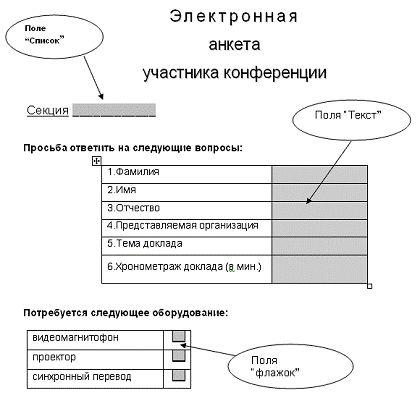
Постоянная часть формы:
текст, поясняющий порядок работы с формой;
левые столбцы обеих таблиц.
Переменная часть формы (на рисунке выделена серым цветом)
Список названий секций (тип поля - “Список”). Поля со списком формируются на этапе разработки формы. Они представляют собой список возможных ответов. На этапе использования формы выбирают один из предложенных вариантов. Добавление нового элемента или корректировка списка в этот момент невозможны.
Правый столбец первой таблицы - поля ввода текстовой информации ( тип поля - “Текст”).
Правый столбец второй таблицы ( тип поля – “Флажок” ).Смысл поля аналогичен ответу да-нет.
1. Создайте постоянную часть формы в виде текста и таблиц:
· введите название формы в соответствии с заданием.
Создайте таблицы в соответствии с рисунком и ведите текст, сопровождающий их.
2. Создайте переменную часть формы. Для этого установите панель инструментов Формы (Меню " Вид " Панели инструментов " Формы).
· Разместите поле типа Список (см. рисунок):
1) установите курсор в месте, соответствующем полю Список;
2) на панели инструментов Формы щелкните на кнопке Поле со списком;
3) нажмите кнопку Параметры или дважды щёлкните правой кнопкой мыши для вызова контекстного меню; появится окно Параметры поля со списком;
4) в поле Элемент списка вводите названия секций, нажимая кнопку Добавить по окончании ввода каждого пункта;
5) установите флажок Разрешить изменения, чтобы в дальнейшем можно было выбирать ответы из списка.
· Разместите поля типа Текст во втором столбце первой таблицы:
1) установите курсор в нужном месте;
2) на панели инструментов Формы щелкните на кнопке Текстовое поле;
3) разместите текстовые поля в оставшихся ячейках таблицы;
4) задайте параметры текстового поля в шестой строке таблицы (хронометраж); для этого нажмите кнопку Параметры или дважды щёлкните правой кнопкой мыши для вызова контекстного меню. Появится окно Параметры текстового поля. В поле Тип выберите число, в поле Максимальная длина задайте два знака. Разместите поля типа Флажок во втором столбце второй таблицы:
1) установите курсор в нужном месте;
2) на панели инструментов Формы щелкните на кнопке Флажок.
3. Защитите и сохраните шаблон формы:
с помощью команд Сервис"Установить защиту установите защиту формы от изменений;
сохраните файл как шаблон (в диалоговом окне Сохранение документа разверните раскрывающийся список Тип файла и выберите в нем пункт Шаблон документа).
4. Создайте с помощью сохранённого шаблона 2 анкеты и заполните их данными по своему выбору.
Практическая работа №6
Создание автоматически собираемого оглавления
Откройте файл Текст. doc, расположенный в папке Обмен. Создайте автоматически оглавления текста.
В меню Файл выберите Параметры страницы и во вкладке Поля введите нужные параметры полей.
2. Отформатируйте текст:
Размер шрифта - 14 | в меню Формат"Шрифт |
Междустрочный интервал - 1,5 Отступ первой строки – 1, 25 Выравнивание – по ширине | в меню Формат"/Абзац |
Нумерация страниц по центру вверху страницы (помните, что первая страница не нумеруется, поэтому не забудьте снять «галочку» напротив команды Номер на первой странице) | в меню Вставка"Номера страниц |
Каждый новый раздел текста расположить на новой странице | в меню Вставка"Разрыв выбрать команду Начать новую страницу |
Оформление заголовков и подзаголовков | 1.Выделить заголовок и применить стиль Заголовок 1. 2.Выделить подзаголовок и применить стиль Заголовок 3. Выбор стиля следует произвести через панель инструментов Форматирование.
Для того, чтобы не применять отдельно для каждого заголовка и подзаголовка стиль, можно воспользоваться командой Копировать формат на Панели инструментов Форматирование. |

Поставьте текстовый курсор в начале первой страницы и выполните операцию Вставка"Разрыв"Начать новую страницу.
Поставьте текстовый курсор на первую страницу документа и выполните следующий алгоритм для создания оглавления:- В меню Вставка"Ссылка выберите команду Оглавление и указатели.
- В появившемся диалоговом окне выберите вкладку Оглавление.
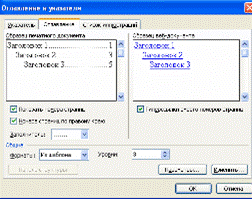
- Чтобы воспользоваться одним из готовых решений, выберите нужный вариант в поле Форматы.
- Выберите другие параметры оглавления.
- Нажмите ОК.
Готовый файл с текстом сохраните в своей папке.Шаблоны документов
Шаблон — это специальный файл, содержащий параметры форматирования документа и все средства, необходимые для выполнения соответствующего автоформатирования. Шаблон содержит различные элементы определения форматов основных элементов документа, которые доступны во всех документах, созданных на основе данного шаблона. Сделанные изменения в шаблонах автоматически переносятся на созданные, на их основе документы.
Word имеет большой перечень готовых шаблонов стандартных документов типа: служебные записки, отчеты, деловые письма, резюме и т. д.
При запуске программы Word или нажатии кнопки  создается новый пустой документ, основанный на шаблоне Обычный. Этот шаблон можно редактировать, чтобы изменить стандартное форматирование.
Создание документа на основе нужного шаблона
1. Выберите команду Создать в меню Файл.
2. Перейдите на закладку, соответствующую требуемому типу документа.
3. Пометьте переключатель Документ.
4. Дважды щелкните необходимый шаблон или мастер.
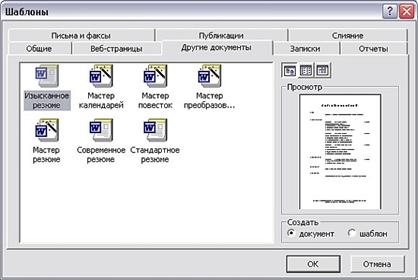
Создание документа на основе шаблона
Пример оформления шаблона показывается в окне Просмотр. При выборе соответствующего шаблона нового документа пользователи могут просмотреть шаблон и стили форматирования, которые в нем содержатся. Пользователи могут создать документ на основе шаблона или свой собственный новый шаблон.
Для создания нескольких одинаковых текстовых документов всегда можно воспользоваться буфером обмена. Создав документ один раз, можно скопировать его содержимое в другие документы и внести в них необходимые изменения. Но этот путь не самый эффективный, особенно в тех случаях, когда документы имеют некоторую общую часть и незначительно отличаются. Примером таких документов могут быть отсылаемые заказчикам письма о предстоящем событии (в этом случае такие документы будут отличаться лишь именем получателя, возможно незначительно - текстом письма). Еще одним примером могут быть стандартные формы для оформления заказа, в которые необходимо "вписывать" нужные данные.
Любой документ текстового редактора Word создается на основе шаблона. Даже пустой документ, который мы привыкли видеть на экране после запуска программы, создается на основе шаблона заданного по умолчанию, его имя - normal. dot. Кроме этого стандартного шаблона, в редакторе есть несколько других для создания писем, факсов, заявлений и других типичных документов. Воспользоваться этими стандартными шаблонами можно, выбрав "Файл"Создать". В результате в окне редактора появился область задач Создание документа.
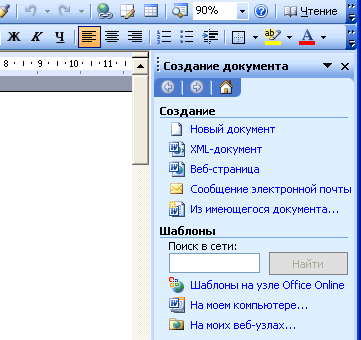
Для создания нового документа на основе шаблона можно использовать стандартные шаблоны, которые были включены в пакет Microsoft Office при его установке, либо шаблоны, размещенные на сайте программы (для этого предназначена ссылка "Шаблоны на узле Office Online"). В результате выбора первого пункта откроется окно для выбора шаблона. Обратите внимание, что шаблоны размещены на вкладках в соответствии с их предназначением. Выберите нужный шаблон, например, Современная записка. В результате будет создан новый документ на основе выбранного шаблона, в документе будут размещен текст шаблона, который теперь можно изменить в соответствии с необходимостью.
Если вы создали документ, который можно использовать для создания других документов, внося лишь незначительные изменения, превратите его в шаблон. Для этого его достаточно сохранить в формате шаблона, выбрав Файл"Сохранить как, и в поле Тип файла выбрать значение Шаблон документа (*.dot)". Обратите внимание на место сохранения нового шаблона - по умолчанию шаблоны сохраняются в папке Шаблоны", которая размещена в директории Documents and Settings\имя_пользователя \Application Data\Microsoft. Это расположение менять не рекомендуется.
Практическая работа №7
Создание шаблона документа
Чтобы создать новый шаблон, выберите команду Файл"Создать, установите переключатель Создать в положение Шаблон, а затем нажмите кнопку OK.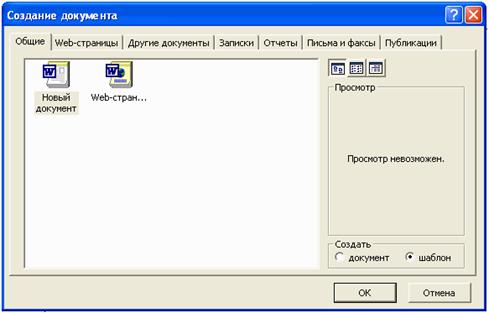
- Размер бумаги – А4 210х297 мм (вкладка Размер бумаги) Ориентация листа – книжная (вкладка Размер бумаги) Поля: верхнее – 2 см; нижнее – 2см; левое – 2,5 см; правое – 1,5 см (вкладка Поля)
Эти параметры будут применены во всех новых документах, основанных на этом шаблоне.
Вставьте герб муниципального образования. Добавьте название муниципального образования, название документа, дату и номер документа.
АДМИНИСТРАЦИЯ БУЙСКОГО МУНИЦИПАЛЬНОГО РАЙОНА КОСТРОМСКОЙ ОБЛАСТИ
РАСПОРЯЖЕНИЕ
29.09.2009 |
4. Выполните дальнейший набор текста документа.
О составе отраслевых комиссий по мобилизации доходов в бюджетную систему Российской Федерации и защите прав граждан в сфере социально-трудовых отношений
В соответствии с постановлением главы администрации от 01.01.01 года № 46 «Об отраслевых комиссиях по мобилизации доходов в бюджетную систему Российской Федерации и защите прав граждан в сфере социально-трудовых отношений»
ОБЯЗЫВАЮ:
1. Создать отраслевую комиссию по мобилизации доходов в бюджетную систему Российской Федерации и защите прав граждан в сфере социально-трудовых отношений (Приложение 1).
2. Утвердить план-график рассмотрения хозяйствующих субъектов на 2009 год (Приложение 2).
3. Контроль за исполнением распоряжения возложить на главу администрации
Глава администрации |
