


Партнерка на США и Канаду по недвижимости, выплаты в крипто
- 30% recurring commission
- Выплаты в USDT
- Вывод каждую неделю
- Комиссия до 5 лет за каждого referral
Памятка по работе в ПК «Клиент-КС»
Описание функциональных кнопок панели инструментов
Панель инструментов предназначена для выполнения различных операций с объектом интерфейса.
Стандартный набор кнопок панели инструментов окна списка документов:


915 16 17
1 Добавить - добавление нового документа.
2 Скопировать - копирование текущего документа (можно изменить номер и дату документа).
3 Открыть - редактирование текущего документа.
4 Удалить - удаление текущего документа или всех отмеченных.
5 Печать - печать текущего документа или всех отмеченных документов.
6 Передача... - передача электронных документов.
7 Прием… - прием электронных документов.
8 Инверсия - инвертирование отметки документов.
9 Разметить все - снять отметки со всех документов.
10 Итоговая сумма - итоговая сумма всех документов, входящих в список (с возможностью задать подитоги).
11 Сортировка - сортировка данных по определенному признаку.
12 Фильтр- построение списка документов по заданному фильтру.
13 Поиск - поиск документа по заданным условиям.
14 Предыдущий список - переход в предыдущий список (например, при выполнении поиска).
15 Связи документов - вызов экрана, содержащего информацию о связях с другими документами.
16 Обновить - обновить список.
17 Настройка - вызов экрана с настройками текущего документа (объекта).
По кнопке «Открыть» или «Редактировать» появляется окно редактирования документа.
Панель инструментов окна редактирования включает набор кнопок для выполнения необходимых действий.
Стандартные кнопки панели инструментов окна редактирования.
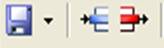


23 24
18 Сохранить - сохранение введенных данных.
19 Добавить строку - добавление новой строки.
20 Удалить строку - удаление текущей строки.
21 Бюджетная классификация - заполнение кодов бюджетной классификации.
22 Счет бюджета- заполнение данных по счету бюджета.
23 Итоговая сумма - итоговая сумма всех документов, входящих в список.
24 Выход - выход из диалогового окна ввода данных (режима ввода/редактирования).
Отбор (выбор) данных
Параметры, значения которых внесены в справочники, вводятся посредством выбора из списка (справочника). Использование справочников позволяет избежать многих ошибок ввода и значительно ускоряет работу с программой.
При помощи кнопок отбора  можно произвести отбор нужного реквизита из списка или при помощи контекстного поиска произвести быстрый отбор нужного реквизита. При нажатии на кнопку появляется окно для контекстного поиска.
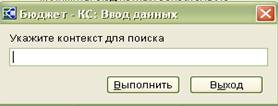
Для поиска нужно набрать контекстную строку (например, первые цифры ИНН получателя и т. п.) и нажать кнопку «Выполнить» - будет предложен из справочника список значений вводимого параметра, удовлетворяющих введенному контексту. Если в справочнике найдено только одно значение, удовлетворяющее контексту, то список не предлагается, найденное значение сразу подставляется в поле ввода.
Если контекстная строка не набрана (пустая), то по кнопке «Выполнить» вызывается полный справочник вводимого параметра для поиска нужного реквизита.
Настройка
Важной информацией для ввода документов и для ведения учета является содержимое справочников. Справочники можно заполнять в процессе работы с программой, но некоторые данные следует занести перед началом работы. Кроме того, необходимо установить основные настройки.
Основная настройка комплекса осуществляется администратором комплекса. Для этого необходимо зайти в комплекс с именем пользователя - admin (пароль - 55555).
1. Регистрация в системе организации, в которой установлен программный комплекс.
 В окне Навигатора выбраем «Справочники»-> «Организации» -> «Пользователь»
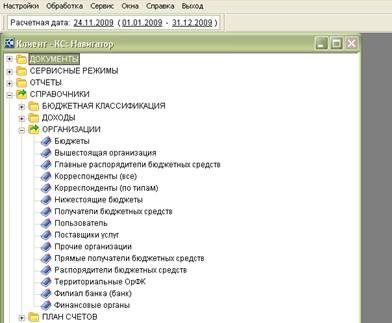
В появившемся окне «Пользователь» вводим необходимые данные. При вводе «ИНН» поля «Код УБП», «Кр. наименование» , «Наименование» и поле «Ведомство».на вкладке «Дополнительно» заполняются автоматически. На вкладке «Дополнительно» водятся необходимые реквизиты : «Адрес», «Руководитель», «Главный бухгалтер», «Должность», «Телефон». Данные на вкладке «Счета» и «КПП/ОКАТО» заполняются автоматически после ввода «ИНН».

По кнопке «Выполнить» или «Сохранить» и «Выход» сохраняем введенные данные.
2. Настройка подписей документов, отчетов
При формировании отчетов, а также при создании ряда документов и их выгрузки необходимо заполнение полей «Руководитель», «Главный бухгалтер», «Должность исполнителя», «Исполнитель», «Телефон исполнителя». Для автоматического заполнения этих полей необходимо установить настройки:
Корневой каталог настроек – настройки – отчеты
Руководитель;
Главный бухгалтер;
Исполнитель отчета;
Должность исполнителя;
Телефон исполнителя.
Для этого в корневом каталоге выбираем меню Настройки -> Настройки
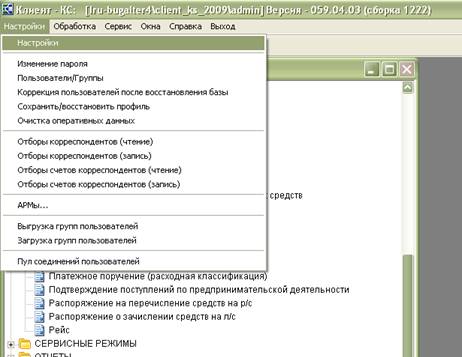
В окне «Настройка объектов администратором» выбираем Настройки -> Отчеты 
затем «Должность исполнителя».
 В появившемся окне «Настройка объекта Должность исполнителя» вводим необходимое значение нажав кнопку «Редактирование»

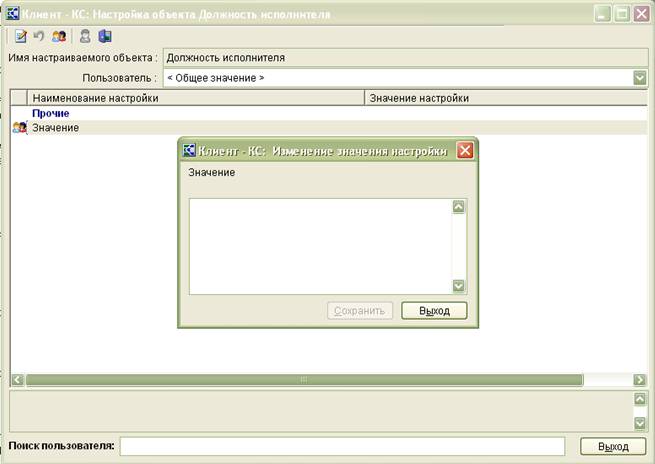
После ввода должности исполнителя нажимаем на кнопку «Сохранить», затем «Выход».
Также настройки исполнителя можно устанавливать индивидуально для каждого пользователя комплекса:
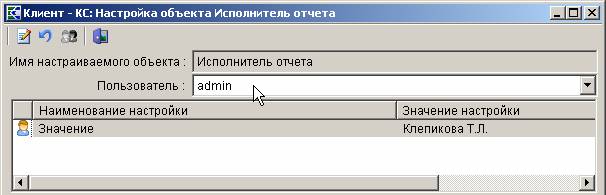
Аналогичным образом вводятся значения «Главный бухгалтер», «Должность главного бухгалтера», «Должность начальника отдела» , «Должность руководителя», «Заместитель главного бухгалтера», «Заместитель главного бухгалтера», «Заместитель начальника отдела».
ВВОД основных документов.
Расходное расписание.
Для ввода расходного расписания предусмотрен режим «Расходное расписание» Навигатор - ДОКУМЕНТЫ-> Бюджетные данные (ПРИКАЗ № 000Н)-> Расходное расписание
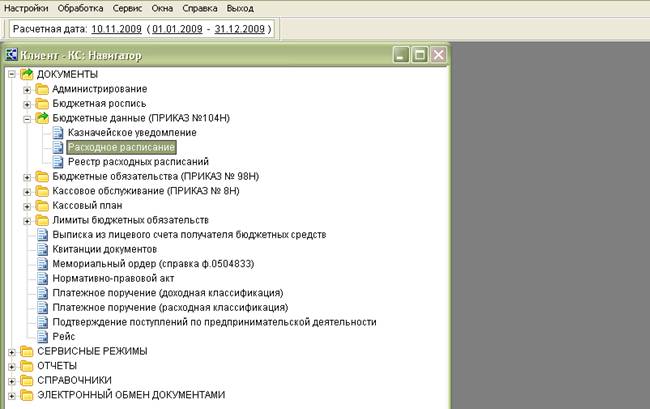
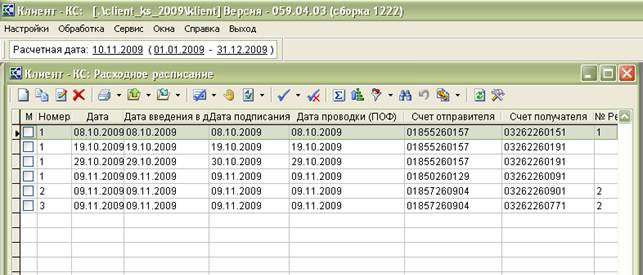
По кнопке  «Создать» (1кнопка) создается новое расходное расписание.




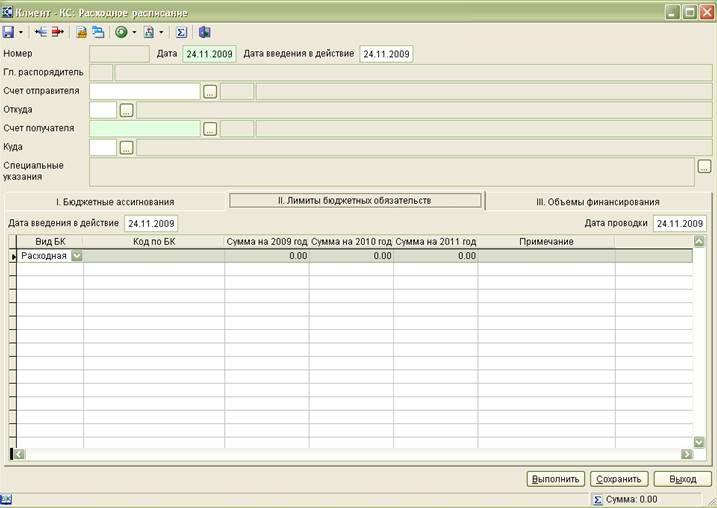
Поля «Дата» и «Дата введения в действие» заполняются автоматически в соответствие с расчетной датой.
Поля «Дата введения в действие» и «Дата проводки» для вкладок «II. Лимиты бюджетных обязательств» и «III. Объемы финансирования» заполняются автоматически при создании нового документа в соответствии с расчетной датой.
Поля «Гл. распорядитель» , «Счет отправителя», «Откуда», «Куда» заполняются автоматически, после заполнения поля «Счет отправителя».
Поле «Счет получателя» можно заполнить вручную (ввести лицевой счет) или с помощью кнопки «Отбора данных» .
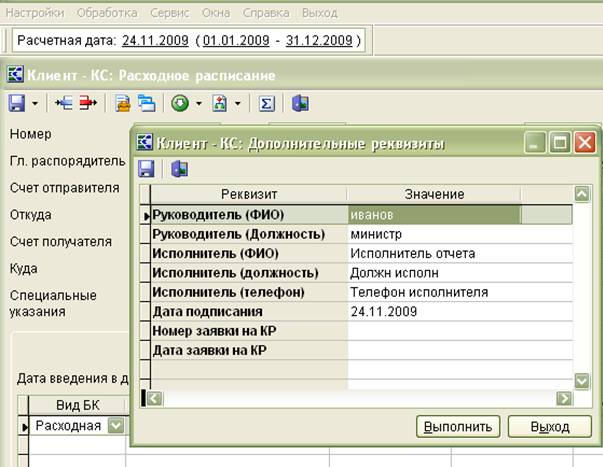
Кнопка «Дополнительные реквизиты»  на панели инструментов предназначена для ввода дополнительной информации, которая заполняется из справочника «Пользователь» и настроек отчетов (смотри раздел настройки). Если соответствующие справочники не были заполнены или не были сделаны соответствующие настройки, то данная информация заполняется вручную. По кнопке «Выполнить» сохраняются введенные данные.
 Кнопка «Счета бюджета» на панели инструментов содержит информацию о счете и наименовании бюджета.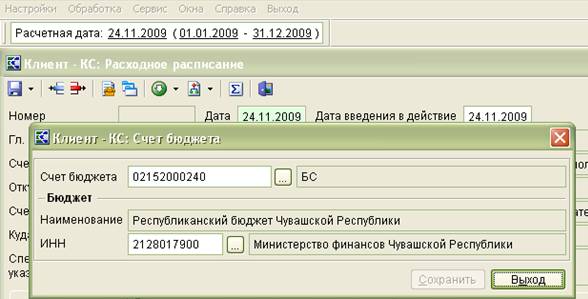
Данная информация заполняется автоматически при заполнении «Счета получателя».
Лимиты бюджетных обязательств
Для ввода лимитов бюджетных обязательств, необходимо перейти на соответствующую вкладку (II. Лимиты бюджетных обязательств). «Коды БК» можно вводить вручную или подгрузить из росписи.
 Подгрузка кодов БК и сумм возможна только при наличии введенной и подтвержденной росписи. Для подгрузки используется кнопка «Вод на основании», при нажатии на «черный треугольник» появится список вариантов формирования. Выбираем «Подгрузить суммы БР по получателю»
«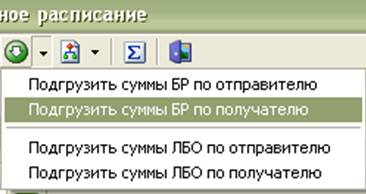
 При этом подгрузятся все классификации и суммы по данному получателю из росписи. Если необходимо выбрать конкретные бюджетные классификации, то при двойном нажатии «мышки» в поле «Код по БК»

появляется окно «Бюджетная классификация», в котором можно выбрать нужные БК
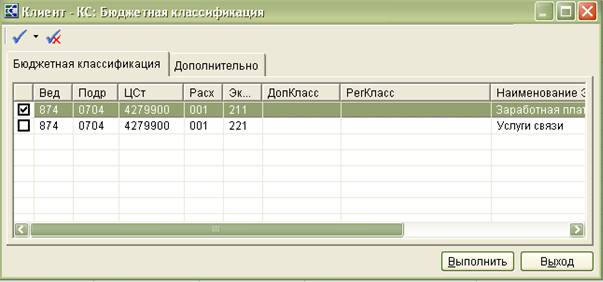
Для ввода новой бюджетной классификации, необходимо перейти на вкладку «Дополнительно». По кнопке  можно отобрать необходимые коды БК или ввести вручную.

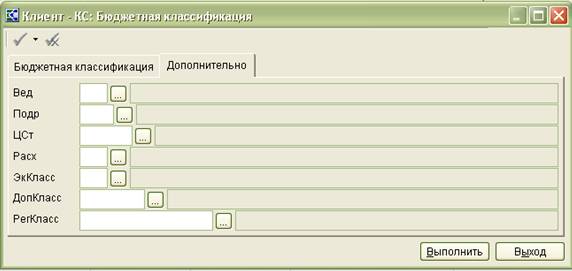
По кнопке «Выполнить» сохраняем введенную БК.
 В случае когда роспись не введена бюджетную классификацию и суммы можно ввести вручную. При двойном нажатии «мышки» в поле «Код по БК» появится окно «Бюджетная кллассификация» в котором нужно ввести ведомство, подраздел, целевую статью, вид расходов, экономическую классификацию, а в случае необходимости и дополнительную классификацию.


Затем в поле «Сумма на 2010» вводится сумма. Для добавления новой строки в расходное расписание используется кнопка  на панели инструментов или сочетание клавиш Alt+Ins. Для удаления строки используется кнопка
  на панели инструментов или сочетание клавиш Alt+Del.
Объемы финансирования
 Для ввода объемов финансирования, необходимо перейти на соответствующую вкладку (III. Объемы финансирования)

Здесь предусмотрен только ручной ввод, аналогичный вводу лимитов бюджетных обязательств.
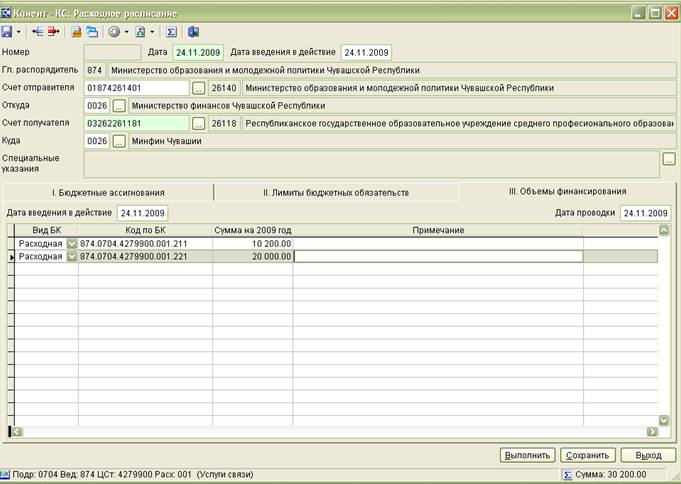
После заполнения необходимых разделов документа «Расходное расписание» сохраняем введенные данные - кнопка «Выполнить» или «Сохранить», «Выход» .
Введенные и сохраненные расходные расписания можно распечатать, отредактировать, скопировать или выгрузить с помощью соответствующих кнопок на панели инструментов.
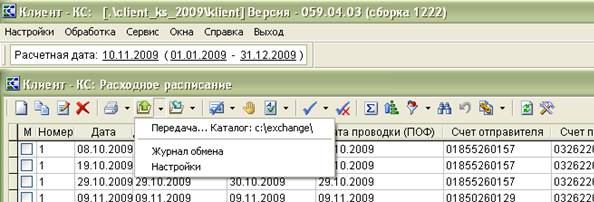
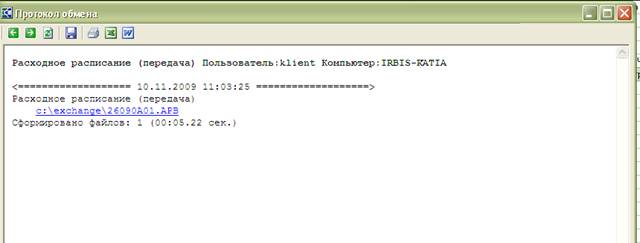
При выгрузке расходных расписаний формируется протокол обмена, в котором указывается полное имя файла, время формирования и т. д.
Реестр расходных расписаний
Для формирования реестра расходных расписаний» предусмотрен режим «Реестр расходных расписаний» (Навигатор - ДОКУМЕНТЫ-> Бюджетные данные (ПРИКАЗ № 000Н)-> Реестр расходных расписаний)
По кнопке «Создать» создается новый реестр расходного расписания.

При выборе «Счета отправителя», поля «Гл. распорядитель» и «Откуда» заполняются автоматически.
 Затем появляется окно «Поиск» для отбора расходных расписаний по определенному признаку. Например для выбора по «КОСГУ», необходимо встать на поле «КОСГУ»
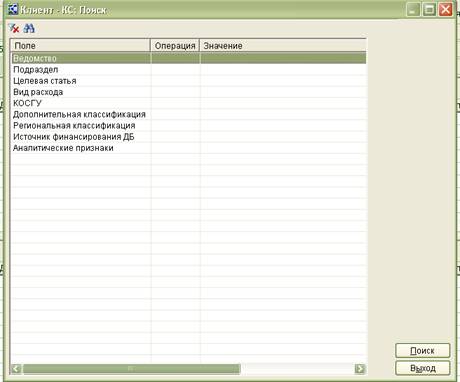
и нажать клавишу «ENTER» или два раза кликнуть «мышкой», при этом откроется следующее окно, в котором необходимо задаеть условие для поиска, затем кнопка «Выполнить».

После задания всех необходимых условий кнопка «Поиск» или кнопка  на панели инструментов. Для удаления всех заданных условий кнопка «Сброс» на панели инструментов
  . После нажатия кнопки «Поиск», в таблице «Кандидаты в реестр», отражается список всех расходных расписаний, не включенных в ранее созданый реестр. С помощью кнопки
  в правом верхнем углу таблицы, расходные расписания перемещаются в реестр (таблица «Документы в реестре»).

С помощью кнопки  в правом верхнем углу таблицы, расходные расписания исключаются из реестра (перемещаются обратно в таблицу «Кандидаты в реестр»).
Данные по кнопке «Дополнительные реквизиты»  на панели управления заполняются аналогично расходному расписанию.
Введенные данные сохраняются кнопкой «Выполнить» или «Сохранить», «Выход».
Введенные и сохраненные реестры расходных расписаний можно распечатать, отредактировать, скопировать или выгрузить с помощью соответствующих кнопок на панели инструментов.
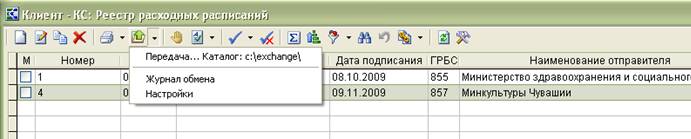
При выгрузке реестра расходных расписаний формируется протокол обмена (аналогичный протоколу обмена расходных расписаний), в котором указывается полное имя файла, время формирования и т. д.
Платежное поручение (расходная классификация)
Для ввода документа платежное поручение (расдоходная классификация) предусмотрен режим «Платежное поручение (расходная классификация)» (Навигатор - Документы-> Платежное поручение (расходная классификация))
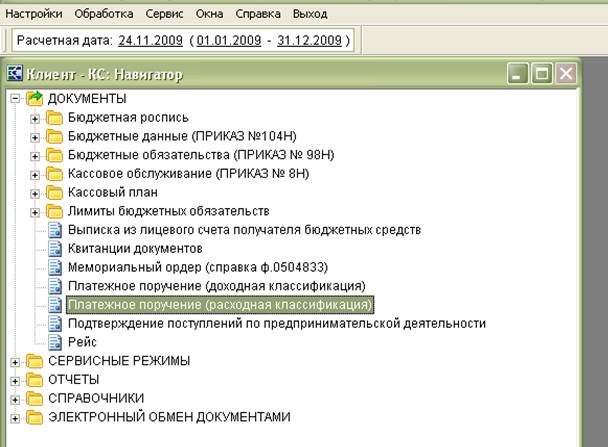
По кнопке «Создать» на панели инструментов создается новое платежное поручение.
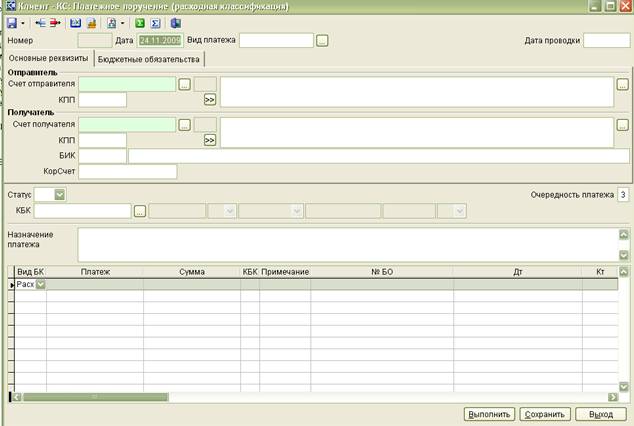
На вкладке«Основные реквизиты» заполнются поля «Счет отправителя» и «Счет получателя» (возможен как ручной ввод, так и выбор из списка, с помощью кнопки (см. пункт отбор (выбор) данных) ). Поля «КПП», «БИК», «КоррСчет» заполняются автоматически в соответствии со справочниками.
Кнопка «Счета бюджета»  на панели инструментов содержит информацию о счете и наименовании бюджета
Данная информация заполняется автоматически при заполнении «Счета получателя».
Для заполнения поля «Вид платежа» используется кнопка (см. пункт отбор (выбор) данных). Для передачи платежки в УФК ЧР «вид платежа» – «Электронно».
Поле «Очередность платежа» заполняется вручную.
Для налоговых платежей.
-«Статус» - статус платежа (если он выбран, то открываются для ввода налоговые реквизиты платежного поручения);
– КБК (поле 104) - налоговый показатель код дохода. Допускается ввод произвольного значения, т. е. введенный код может отсутствовать в справочной системе комплекса или использовать кнопку «отбора данных» , для выбора значения КБК из справочника.
Коды бюджетной классификации, сумму можно ввести в табличной части или с помощью кнопки (21 )на панели инструментов  . Данная кнопка используется для ввода платежных поручений по предпринимательской деятельности, когда счет отправителя и счет получателя являются лицевыми счетами открытыми в УК в Минфине ЧР.
В табличной части в поле «Вид БК» из раскрывающегося списка необходимо выбрать значение: «Расходы», «Доходы» , «Источники».
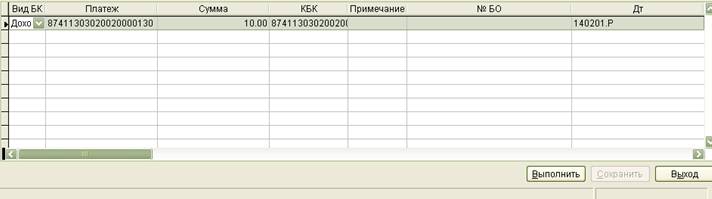
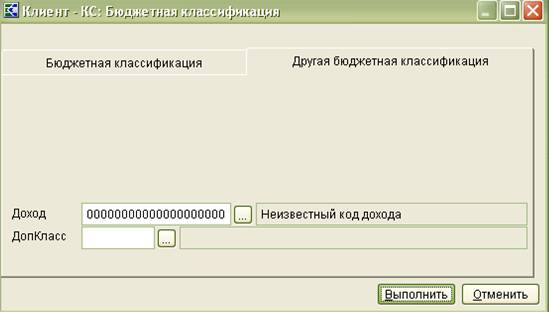
В поле «Платеж» при двойном нажатии левой кнопки «мыши» открывается окно «Бюджетная классификация» с 2-мя вкладками.
Если выбран «Вид БК» - «Доходы», то окно «Бюджетная классификация» будет выглядеть следующем образом. На вкладке «Другая бюджетная классификация», с помощью кнопки отбора данных, можно выбрать доходную классификацию и доп. классификацию.
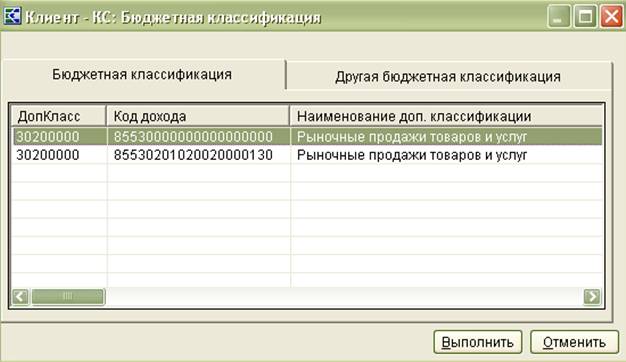
Если в комплексе была введена роспись (доходы) по данному корреспонденту (отправителю) , то раскроется вкладка «Бюджетная классификация» с введенными доходными классификациями, из которых можно отобрать необходимый код БК.
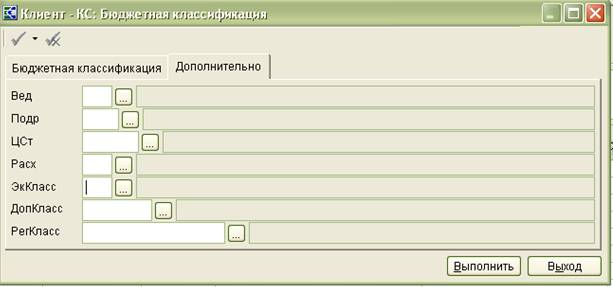
Если выбран «Вид БК» - «Расходы», то окно «Бюджетная классификация» будет выглядеть следующем образом. Если по счету отправителя в комплексе не введена роспись (расходы), то окно «Бюджетная классификация» откроется на вкладке «Дополнительно», где необходимо ввести нужную комбинацию БК.
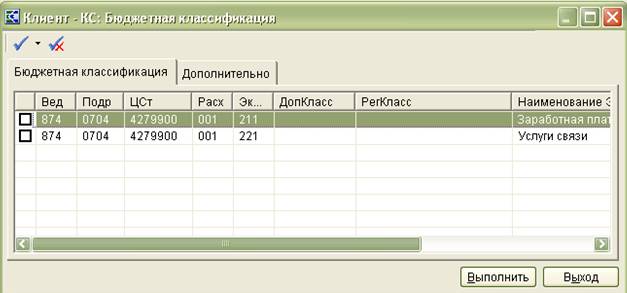
Если по счету отправителя роспись (расходы) была введена, то раскроется вкладка «Бюджетная классификация», где нужно отметить необходимую классификацию и нажать «Выполнить».



В табличной части документа в поле «Сумма» вводится сумма по платежному поручению.
В табличной части документа в поле «Примечание» забивается текстовая часть назначения платежа. В текстовую часть не входят код БК, лицевой счет отправителя, счет бюджета и номер бюджетного обязательства. Данные реквизиты формируются в назначении платежа автоматически при сохранении документа.
При использовании кнопки (21) «Бюджетная классификация» на панели инструментов появится окно «Бюджетная классификация». Для ввода расходной классификации используется вкладка «Расходы»

В поле «Сумма» вводится сумма по платежному документу, в полях «Вед», «Подр», «ЦСт», «ВидРасх», «ЭкКласс», «ДопКласс» соответственно ведомство, раздел и подраздел, целевая статья, вид расхода, экономическая классификация и дополнительная классификация. Вводить данные можно вручную или выбрать
Для ввода доходной классификации используется вкладка «Доходы». В поле «Сумма» вводится сумма по платежному документу, в полях «КБКДох» и «ДопКласс» соответственно доходная классификация и дополнительная классификация.
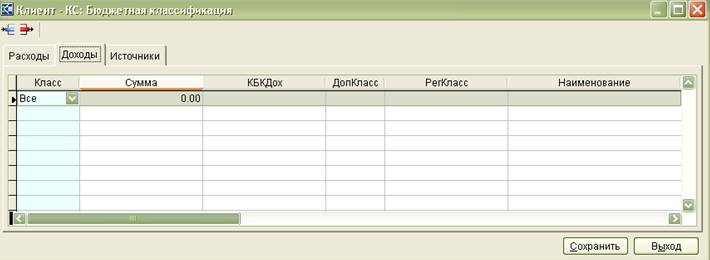
В случае ввода платежного поручения, где счет отправителя и счет получателя являются лицевыми счетами открытыми в УК в Минфине ЧР в поле «Класс» выбираем «Отпр» затем вводим классификацию.
Если БК отправителя является доходной, то классификация вводится на вкладке «Доходы» в поле «КБКДоходы» и «ДопКласс», если – расходной, то на вкладке «Расходы»в полях Вед», «Подр», «ЦСт», «ВидРасх», «ЭкКласс», «ДопКласс». В поле «Сумма» на строке «Отпр» вводится сумма.
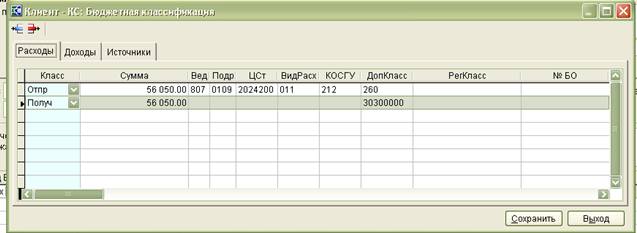
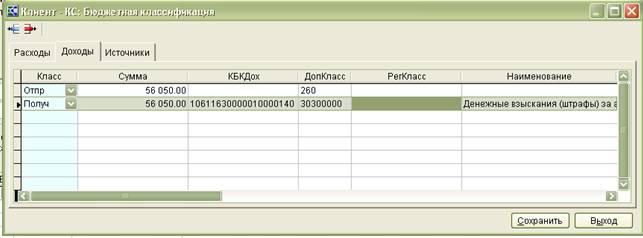
Для ввода классификации получателя используется кнопка «Добавления строки»  на панели инструментов или сочетание клавиш Alt+Ins. Затем в поле «Класс» выбираем «Получ» и вводим классификацию. Доходная классификация вводится на вкладке «Доходы» в поле «КБКДоходы» и «ДопКласс», расходная классификация на вкладке «Расходы» в полях Вед», «Подр», «ЦСт», «ВидРасх», «ЭкКласс», «ДопКласс». В поле «Сумма» на строке «Получ» вводится сумма.
Для удаления строки используется кнопка  на панели инструментов или сочетание клавиш Alt+Del.
Сохраняем введенную информацию по кнопке «Сохранить».
 На вкладке документа «Бюджетное обязательство» с помощью кнопки выбирается номер бюджетного обязательства отправителя. Бюджетные обязательства должны быть заранее заведены по счету отправителя (см. пункт «Сведения о принятых бюджетных обязательствах»).
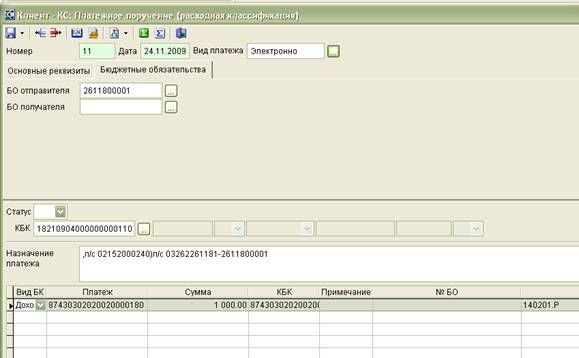
После ввода данных по документу сохраняем - кнопка «Сохранить», «Выход».
Введенные и сохраненные платежные поручения можно распечатать, отредактировать, скопировать или выгрузить с помощью соответствующих кнопок на панели инструментов.
При выгрузке платежных поручений формируется протокол обмена, в котором указывается полное имя файла, время формирования и т. д.
Платежные поручения с разными видами средств (бюджет или внебюджет) должны выгружаться в разные посылки.
Документы по приказу 98н
1. Сведения о принятых бюджетных обязательствах.
Для ввода документа сведения о принятых бюджетных обязательствах предусмотрен режим «Сведения о принятых бюджетных обязательствах» (Навигатор-Документы->Бюджетные обязательства (ПРИКАЗ 98Н) -> Сведения о принятых бюджетных обязательствах)
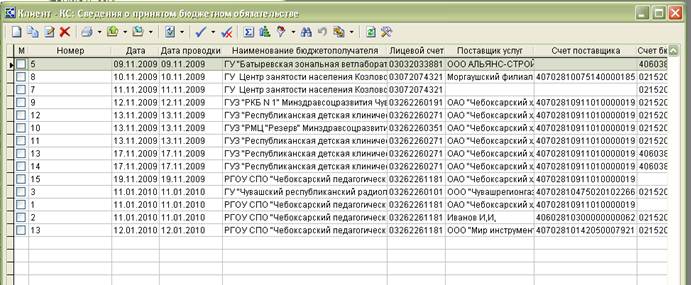
По кнопке «Создать» на панели инструментов создается новое сведение о принятых бюджетных обязательствах.
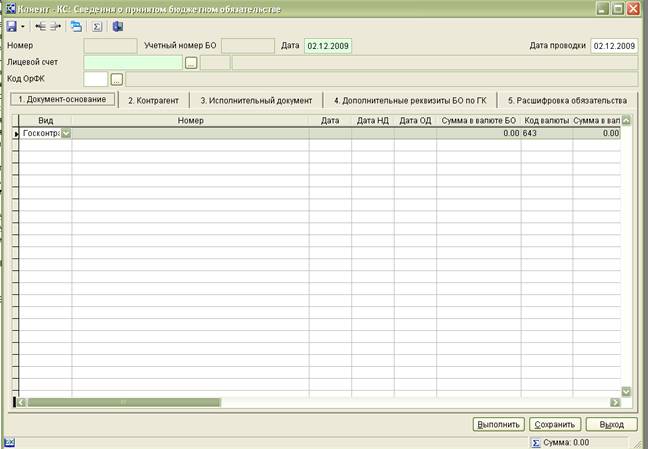
Поле «Учетный номер БО» при вводе документа для выгрузки в УК Минфина ЧР не заполняется. После отправки документа «Сведения о принятых БО» в УК Минфина ЧР отделом платежей до клиента доводится «Учетный номер БО», который и вводится в поле «Учетный номер БО».
Поля «Дата» и «Дата проводки» проставляются автоматически и равны «Расчетной дате» комплекса. В поле «Лицевой счет» вводится лицевой счет плательщика. Счет вводится вручную или с помощью кнопки «Отбора данных» .
На вкладке «1.Документ- основание» заполняются следующие поля:
 - «Вид»- выбирается из списка «Госконтракт» или «Иной договор»;
- «Номер»;
- «Дата»;
- «Дата НД»- дата начала действия ; вводятся
- «Дата ОД»- дата окончания действия ; вручную
- «Сумма в валюте БО»- сумма в валюте бюджетного обязательства;
- «Сумма в валюте РФ»- сумма в валюте Российской Федерации;
- «% аванса» - процент аванса;
- «Сумма аванса»- подсчитывается автоматически в соответствии с полем «% аванса»
- «Код валюты» - проставляется автоматически и для рубля равен- «643» ;
На вкладке «2.Контрагент» заполняются данные о поставщике услуг. Перед тем как вводить документ «Сведения о принятых БО», данный контрагент должен быть введен в справочник «Поставщики услуг». Если контрагент введен с соответствующий справочник, то в поле «ИНН» можно ввести ИНН контрагента вручную или щелкнув «мышкой» на поле «ИНН» выбрать соответствующую запись из открывшегося справочника «Поставщики услуг». При этом поле «Наименование получателя» заполняется автоматически. Поля «Счет», «Банк» и «БИК» заполняется автоматически, если у выбранного контрагента введены соответствующие реквизиты в справочник «Счета корреспондентов».
На вкладке «3.Исполнительный документ» поля «Номер», «Дата», «Наименование судебного органа», «Сумма», «Номер уведомления», «Дата уведомления» вводятся вручную.
Вкладка «4.Дополнительные реквизиты БО по ГК » доступна только если на вкладке «1.Документ- основание» в поле «Вид» из раскрывающегося списка был выбран «Госконтракт». Поле «Способ» можно заполнить вручную (ввести соответствующий код способа размещения заказов) или выбрать из справочника «Способы размещения заказов».
При нажатии на кнопку «ENTER» или при двойном клике «мышкой» появляется окно для контекстного поиска.
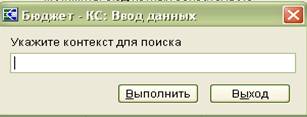
Затем нажимается на кнопку «Выполнить». В раскрывшемся окне выбирается необходимый способ размещения заказа:

После выбора соответствующей записи нажимам на кнопку «Выполнить».
Остальные поля «Дата», «Вид основания», «Номер основания», «Дата основания», «Номер в реестре» заполняются вручную.
На вкладке «5.Расшифровка обязательства» заполняются следующие поля:
-«Вид БК» выбирается из раскрывающегося списка «Расходная» или «Источники»
-«Вид средств» выбирается из раскрывающегося списка «БС» или «ПДД».
- «Код по БК» - бюджетная классификация. При нажатии на кнопку «ENTER» или при двойном клике «мышкой» появляется окно для выбора бюджетной классификации, где нужно отметить необходимую классификацию и нажать на кнопку «Выполнить».
Если по лицевому счету отправителя была введена роспись, то в окне для выбора классификации нужно отметить необходимую классификацию и нажать на кнопку «Выполнить».
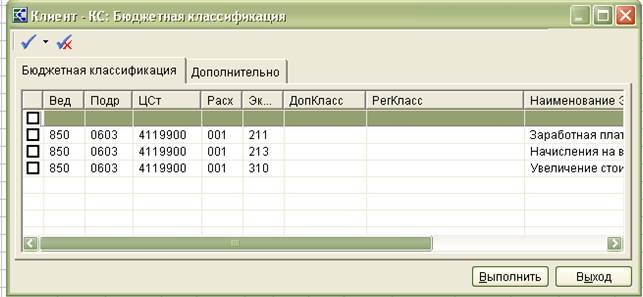
Если по счету отправителя в комплексе не введена роспись (расходы), то окно «Бюджетная классификация» откроется на вкладке «Дополнительно», где необходимо заполнить коды БК. Для сохранения введенной информации нажимаем на кнопку «Выполнить»

-поля «Предмет» и «Примечание»- вводится вручную.
-поля суммы по месяцам и по годам заполняются вручную.
При необходимости можно ввести на вкладке «5.Расшифроввка» еще строки с помощью кнопки  .
.
По кнопке «Дополнительные реквизиты» на панели инструментов, раскрывается окно для заполнения данных о руководителе и дате подписания.

После заполнения необходимых разделов сведения о принятых бюджетных обязательствах» сохраняем введенные данные по кнопке «Выполнить» или «Сохранить», «Выход».
Введенные и сохраненные сведения о принятых БО можно распечатать, отредактировать, скопировать или выгрузить с помощью соответствующих кнопок на панели инструментов.
При выгрузке сведений о принятых БО поручений формируется протокол обмена, в котором указывается полное имя файла, время формирования и т. д.
2. Заявка на внесение изменений в бюджетное обязательство.
Для ввода документа заявка на внесение изменений в бюджетное обязательство предусмотрен режим «Заявка на внесение изменений в бюджетное обязательство» (Навигатор-Документы->Бюджетные обязательства (ПРИКАЗ 98Н) -> Заявка на внесение изменений в бюджетное обязательство).
По кнопке «Создать» на панели инструментов создается новый документ.
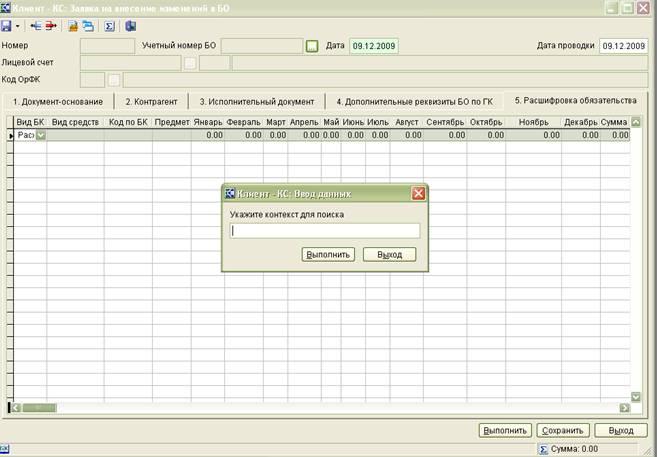
В поле «Учетный номер БО» вводится изменяемый номер БО. Номер БО можно отобрать с помощью кнопки (контекстный поиска).
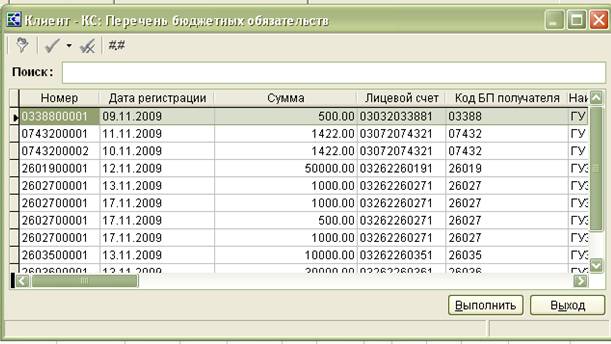
Затем нажимаем на кнопку «Выполнить». В раскрывшемсе окне «Перечень бюджетных обязательств» выбраем бюджетное обязательство, в которое вносится изменение, затем нажимем на кнопку «Выполнить». Для того чтобы документ («Сведения о принятых бюджетных обязательствах») в который вводится изменение появился в списке, необходимо чтобы в нем была проставлена «Дата проводки».
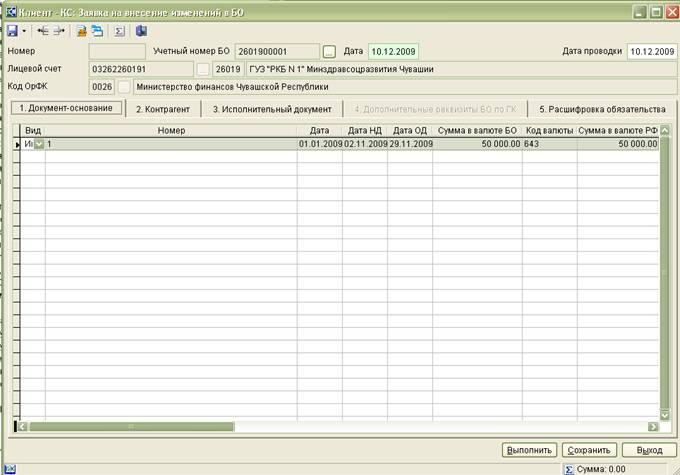
После выбора номера бюджетного обязательства автоматически заполнятся поля в соответствии с введенным ранее бюджетным обязательством.
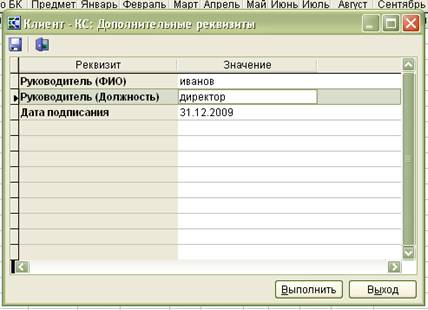
В случае необходимости с помощью кнопки «Дополнительные реквизиты» на панели инструментов внесятся изменения в реквизиты руководителя организации:
После внесение необходимых изменений в бюджетное обязательство сохраняем введенные данные - кнопка«Выполнить» или «Сохранить»,«Выход».
Введенные и сохраненные заявки на внесение изменений в бюджетное обязательство можно распечатать, отредактировать, скопировать или выгрузить с помощью соответствующих кнопок на панели инструментов.
При выгрузке формируется протокол обмена , в котором указывается полное имя файла, время формирования и т. д.
Документы по приказу 8н
1. Заявка на получение наличных денег.
Для ввода документа «Заявка на получение наличных денег» в меню навигатора необходимо выбрать Документы->Кассовое обслуживание (ПРИКАЗ №8Н) -> Заявка на получение наличных денег.
Для ввода нового документа кнопка «Добавить» (1) на панели инструментов.
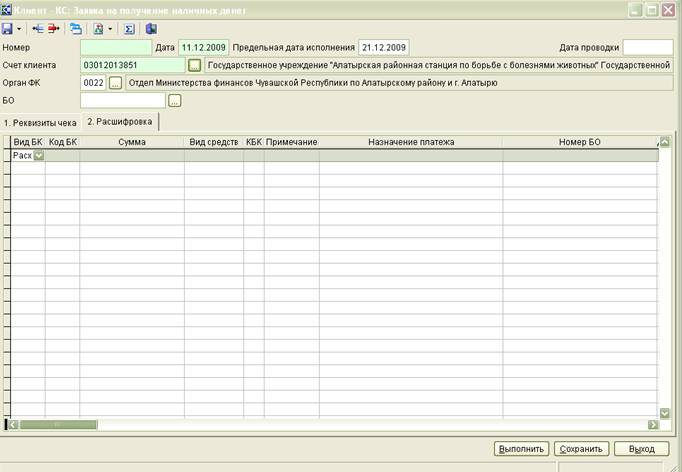
В поле «Номер» - вводится номер заявки Три последние цифры номера должны быть равны номеру чековой книжки
Поля «Дата» и «Предельная дата исполнения» - заполняются автоматически. Поле «Дата» равно расчетной дате комплекса, а поле «Предельная дата исполнения» равно расчетной дате комплекса + 10 дней.
Поле «Счет клиента» можно заполнять вручную или выбрать из справочника с помощью кнопки «Отбора данных»
Поле «Орган ФК» заполняется автоматически после заполнения «Счета клиента».
В поле «БО» с помощью кнопки «Отбора данных» выбирается, предварительно введенный, номер бюджетного обязательства. (Ввод бюджетных обязательств см. пункт документы по приказу №98Н 1.«Сведения о принятых бюджетных обязательствах»)
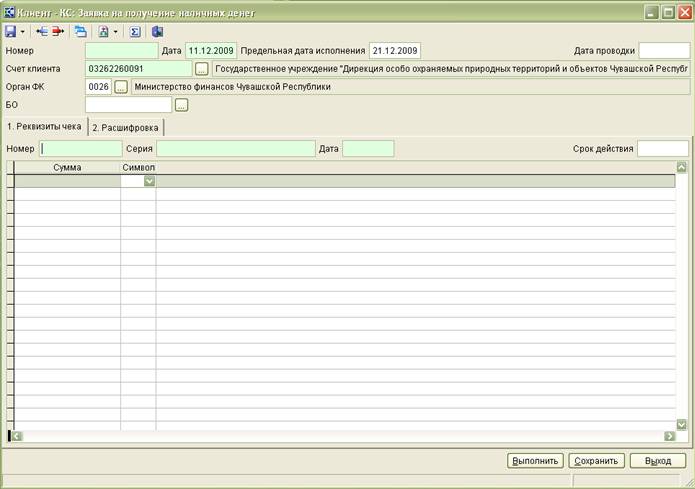
На вкладке «1.Реквизиты чека» заполняются следующие поля:
 -«Номер»- номер чека;
-«Серия»- серия чека; заполняются вручную.
-«Дата» - дата чека;
-«Срок действия»;
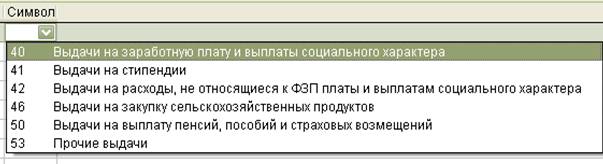
 В табличной части поле «Сумма» заполняется вручную. Поле «Символ» выбирается из раскрывающегося списка.
На вкладке «2.Расшифровка» заполняются следующие поля:

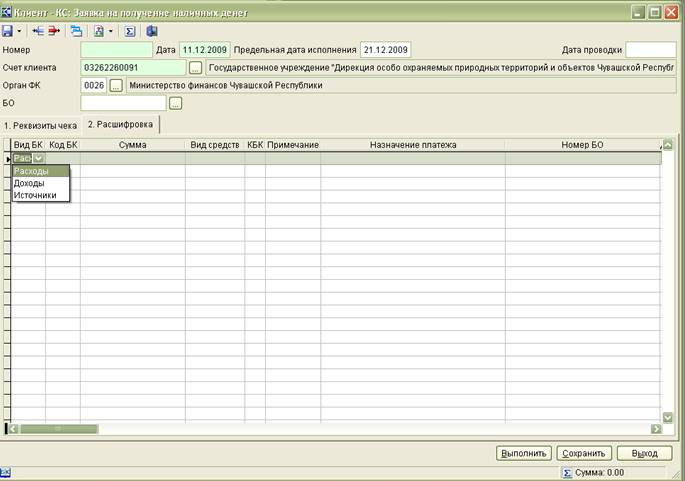
- «Вид БК»- выбирается из раскрывающегося списка ;
- «Код БК»- бюджетная классификация. При нажатии на кнопку «ENTER» или при двойном клике «мышкой» появляется окно для выбора бюджетной классификации. где нужно отметить необходимую классификацию и нажать «Выполнить».
Если по лицевому счету отправителя была введена роспись, то в окне для выбора классификации нужно отметить необходимую классификацию и нажать «Выполнить».
Если по счету отправителя в комплексе не введена роспись (расходы), то окно «Бюджетная классификация» откроется на вкладке «Дополнительно», где необходимо забить коды БК. Затем кнопка «Выполнить»
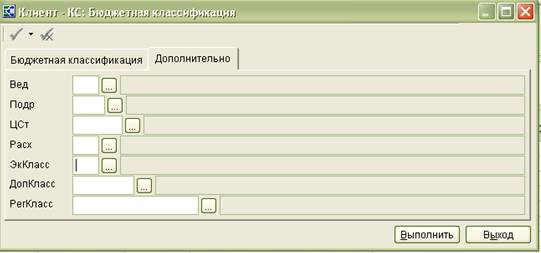
- поле «КБК» - заполняется автоматически после ввода «Код БК»
 -поле «Сумма»
-поле «Примечание» заполняются вручную.
-поле «Назначение платежа»
-поле «Вид средств» выбирается из раскрывающегося списка.
После ввода всех необходимых данных в документ «Заявка на получение наличных» кнопка «Выполнить» или «Сохранить», а затем «Выход».
Введенные и сохраненные заявки на получение наличных можно распечатать, отредактировать, скопировать или выгрузить с помощью соответствующих кнопок на панели инструментов.
При выгрузке формируется протокол обмена , в котором указывается полное имя файла, время формирования и т. д.
Заполнение справочников.
1.Заполнение справочников при вводе документов
При заполнении документов, в случае когда счет получателя отсутствует в справочнике «Счетов корреспондентов», появляется информационне окно, в котором предлагается записать новый счет в справочник.
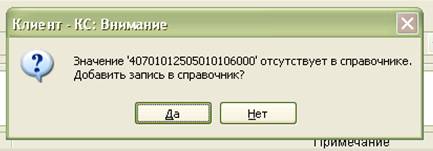
Если нажата кнопка «Да», откроется окно для заполнения справочника «Счетов корреспондентов».
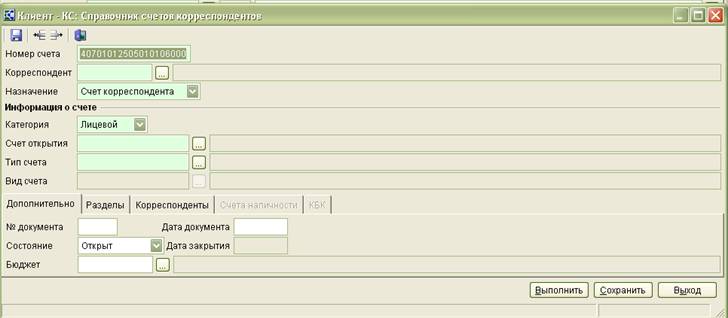
В поле «Корреспондент» вводится ИНН организации для которой записывается счет.
В случае если коррреспондент с таким ИНН отсутствует в справочнике «Корреспонденты (все)» пеоявляется информационное окно в котором предлагается ввести новую запись в справочник.

1.1. Заполнение справочника «Корреспонденты (все)»
Если нажата кнопка «Да», откроется окно для заполнения справочника «Корреспонденты (все)»

В полях «Кр. наименование» и «Наименование» вводятся краткое и полное наименование организации.
На вкладке «Дополнительно» забиваются необходимые данные. Поля «Адрес», «Почтовый адрес», «Телефон» и «Факс» являются обязательными для заполнения в случае, если по этому корреспонденту заводятся бюджетные обязательства.
На вкладке «КПП/ОКАТО» вводятся КПП организации и другие необходимые данные.

На вкладке «Типы» необходимо выбрать тип корреспондента. При двойном нажатии левой кнопки «мыши» или клавиши «ENTER» появляется окно «Типы корреспондентов»
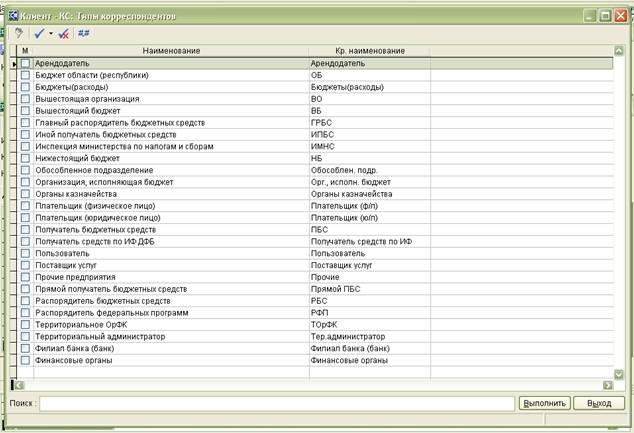
Для сторонних организаций необходимо выбрать два типа корреспондентов «Поставщик услуг» и «Прочие предприятия».
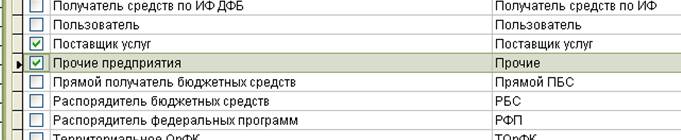
После выбора типа кнопка «Выполнить».
После ввода всех данных в окне «Корреспонденты (все)» кнопка «Выполнить».
1.2. Заполнение справочника «Справочник счетов корреспондентов»
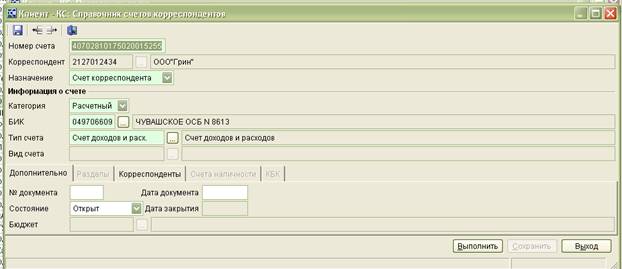
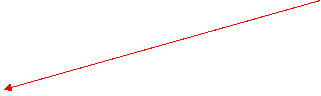 После этого в окне «Справочник счетов корреспондентов» в поле «Корресподент» появится введеннный ИНН корреспондента и его наименование.
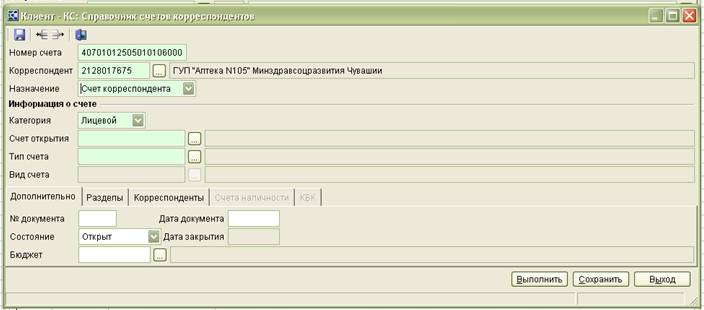
В поле «Назначение» выбираем «Счет корреспондента».
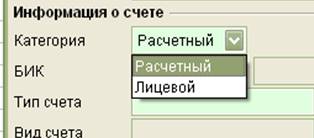
В поле «Категория» выбираем «Расчетный».
В поле «БИК» вводим БИК банка в котором открыт расчетный счет. БИК можно ввести вручную или выбрать из справочника банков нажав кнопку «Отбор данных» .

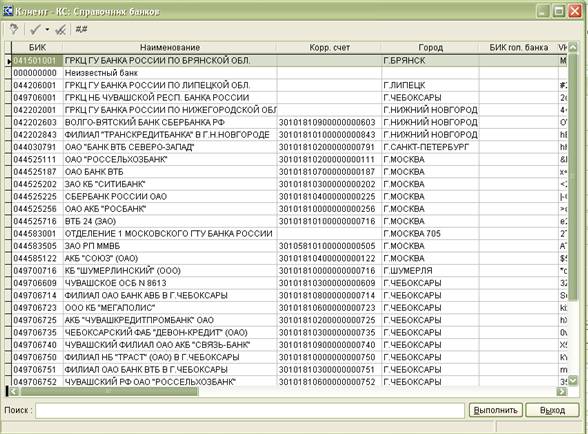
После выбора банка кнопка «Выполнить».
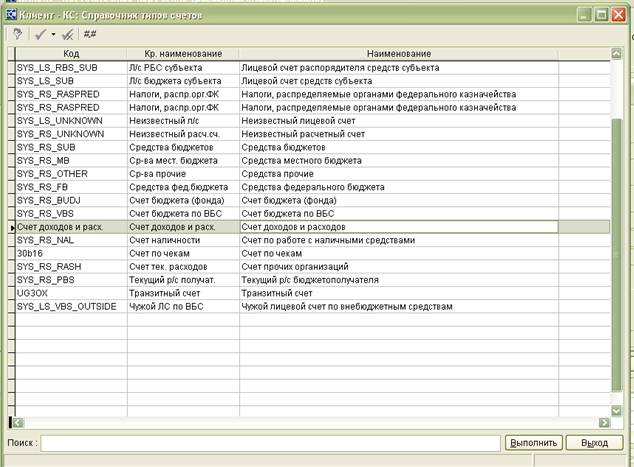
В поле «Тип счета» с помощью кнопки «Отбор данных» выбираем «Счет доходов и расходов», затем «Выполнить».
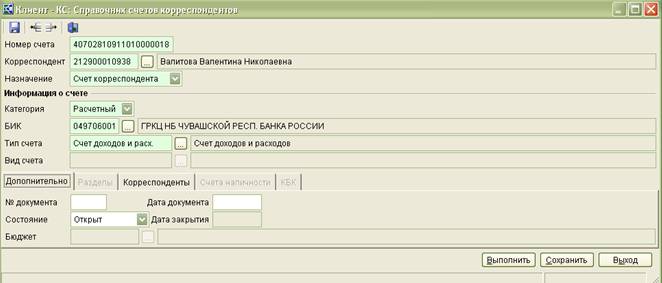
После заполнения всех данных в окне «Справочник счетов корреспондентов» кнопка «Выполнить».
2.Заполнение справочников(в отдельном режиме)
Аналогичным образом можно ввести нового корреспондента и/или расчетный счет непосредственно в соответствующих справочниках.
Справочник «Корреспонденты (все)»
Для ввода нового коррепондента необходимо в окне навигатора выбрать :
СПРАВОЧНИКИ - ОРГАНИЗАЦИИ - Корреспонденты (все)
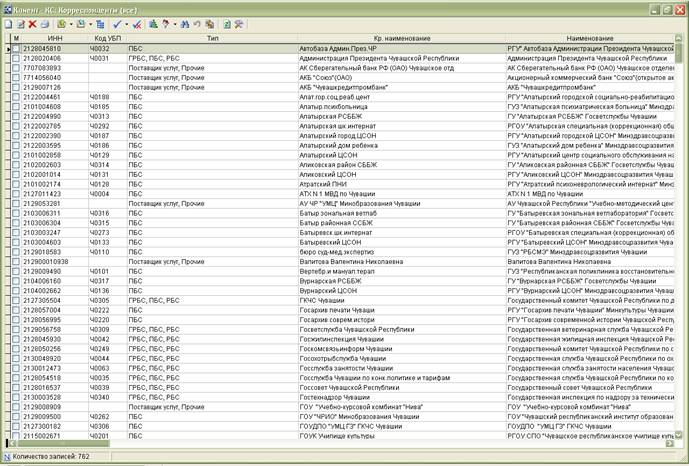
Для ввода нового корреспондента кнопка «Добавить» на панели инструментов.
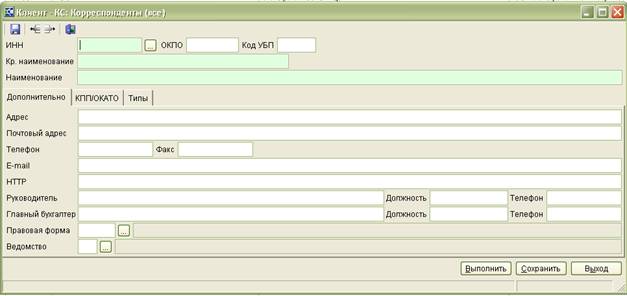
Далее аналогично пункту «1.1. Заполнение справочника «Справочник корреспонденты (все)»
Справочник «Счета коррспондентов»
Для ввода нового счета корреспондента необходимо в меню навигатора выбрать
СПРАВОЧНИКИ - СЧЕТА И БАНКИ - Счета корреспондентов
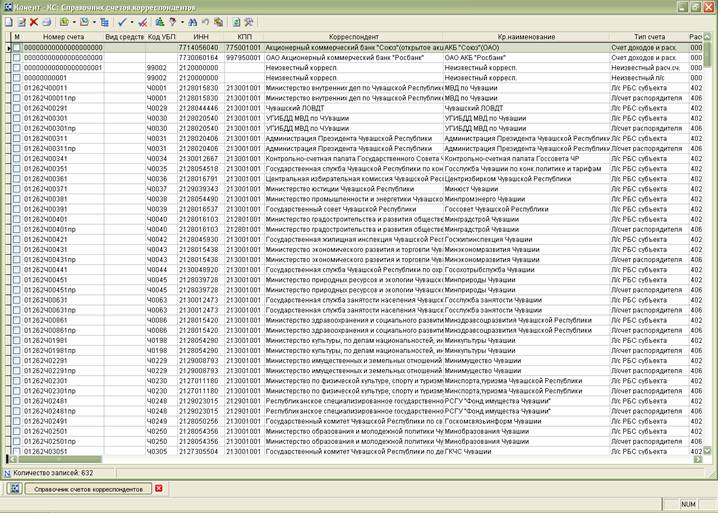
Для ввода нового корреспондента кнопка «Добавить» на панели инструментов.
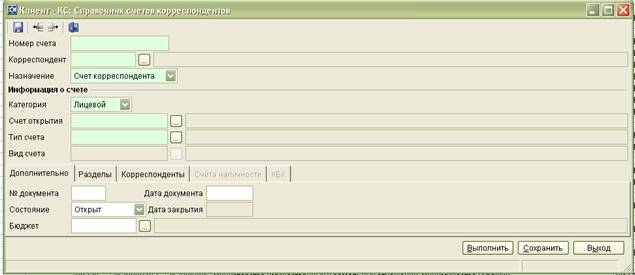
В поле «Номер счета» вводим расчетный счет, в поле «Корреспондент» ИНН владельца счета. ИНН можно ввести вручную или выбрать из справочника корреспондентов нажав кнопку «Отбора данных» .
Далее аналогично пункту «1.2. Заполнение справочника «Справочник счетов корреспондентов»
Справочник «Поставщики услуг»
В данный справочник заносятся данные о корреспондентах являющихся поставщиками услуг. Для ввода данных в справочник «Поставщики услуг» необходимо выбрать в окнге «Навигатора» СПРАВОЧНИКИ - ОРГАНИЗАЦИИ - Поставщики услуг
Для ввода нового корреспондента кнопка «Добавить» на панели инструментов.
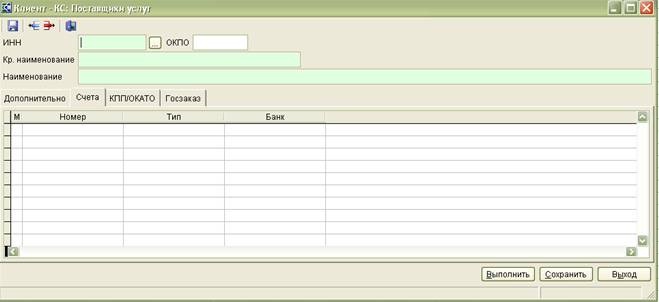
В поле «ИНН» вводится ИНН данного поставщика.
В полях «Кр. наименование» и «Наименование» вводятся краткое и полное наименование организации.
На вкладке «Дополнительно» забиваются необходимые данные. Поля «Адрес», «Почтовый адрес», «Телефон» и «Факс» являются обязательными для заполнения в случае, если по этому корреспонденту заводятся бюджетные обязательства.
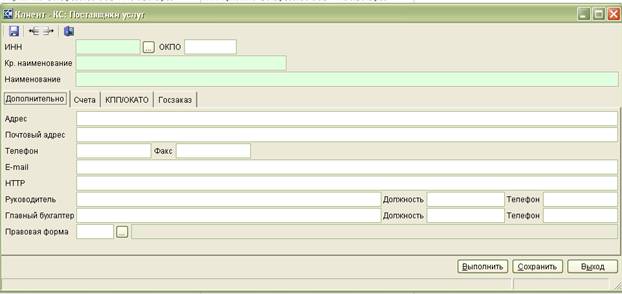
На вкладке «Счета» с помощю кнопки на панели инструментов вводится счет поставщика услуг. При этом откроется окно «Справочник счетов корреспондентов»
, которое заполняется аналогично пункту «1.2. Заполнение справочника «Справочник счетов корреспондентов»
На вкладке «КПП/ОКАТО» вводятся КПП организации и другие необходимые данные.

На вкладке «Госзаказ» в поле «Код ОКСМ» с помощью кнопки «Отбора данных» выбирается код ОКСМ. При этом откроется окно «Общероссийский классификатор мира», в котором необходимо выбрать код=643. Затем кнопка «Выполнить».
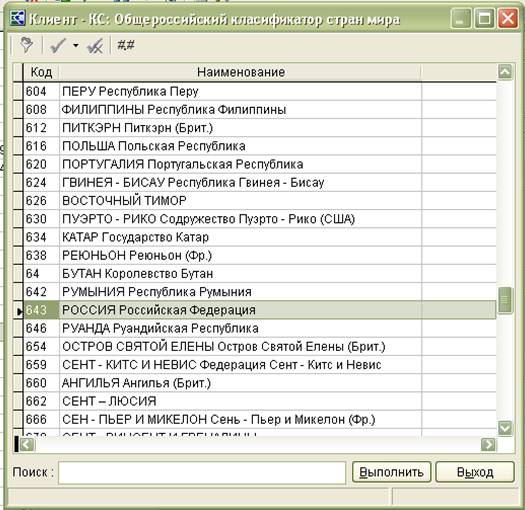
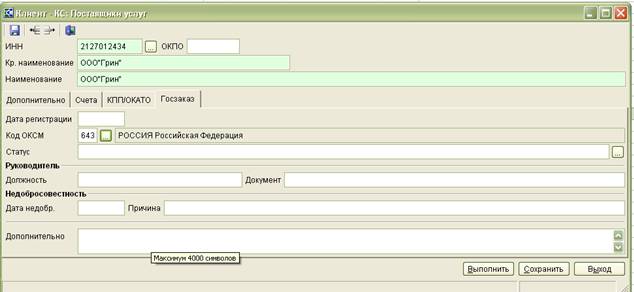
После ввода всех данных в окне «Поставщики услуг», кнопка «Выполнить» или «Сохранить» и «Выход».
