


Партнерка на США и Канаду по недвижимости, выплаты в крипто
- 30% recurring commission
- Выплаты в USDT
- Вывод каждую неделю
- Комиссия до 5 лет за каждого referral
Муниципальное образовательное учреждение
дополнительного образования детей
Станция юных натуралистов города Костромы
Методические рекомендации для педагога
«Использование стандартных приложений Microsoft Office Power Point 2007 и Microsoft Office Excel 2007 для проведения педагогического контроля»
Разработала:
педагог дополнительного образования
Кострома, 2011
Содержание:
Предисловие
1. Использование Microsoft Power Point 2007
1.1. Создание викторины, интеллектуальной игры.
1.2. Создание теста
1.3. Создание кроссворда
2. Использование Microsoft Excel 2007
Послесловие
Ни искусство, ни мудрость не могут быть достигнуты, если им не учиться.
Демокрит
Невозможно не согласиться с этим изречением. В процессе своей педагогической деятельности я все больше убеждаюсь в абсолютной необходимости постоянного самообразования и самосовершенствования. Без этого невозможен профессиональный и личностный рост педагога. В самом начале педагогического пути я ещё недостаточно хорошо владела многими компетенциями, например, по использованию инновационных педагогических технологий на занятиях. Но, во-первых, всегда интересно узнавать что-то новое, во-вторых, современные условия требуют от педагога всестороннего развития, в-третьих, очень хочется сделать каждое занятие интересным и незабываемым для детей, и, наконец, сами дети с энтузиазмом воспринимают новые, не знакомые им ранее формы работы и организации на уроке.
Особенно меня заинтересовали ИКТ-технологии. Несколько раз мне попадались разработки других педагогов с использованием, казалось бы, обычных инструментов – программы MO Power Point и MO Excel. Но именно их использование превращало занятие в увлекательное, познавательное и необычное для детей мероприятие. И тогда мне тоже захотелось научиться делать яркие, красочные, динамичные презентации для использования на своих уроках.
Через некоторое время я поняла, что мне мало просто использовать презентации как сопровождение к учебному материалу. А учитывая неопределённую ситуацию с проведением педагогического контроля в дополнительном образовании, когда каждый педагог, (особенно, эколого-биологической направленности), проводит его, как говорится, «кто во что горазд», мне захотелось применить вышеуказанные инструменты для решения этой проблемы.
В своих методических рекомендациях хочу дать некоторые советы педагогам, как с помощью MO Power Point и MO Excel создать викторины, игры, кроссворды. Конечно, форм проведения контроля гораздо больше. И каждый педагог, используя свою фантазию и креатив, может предложить и разработать собственные варианты. Я лишь хочу рассказать, как освоив основные функции этих программ, можно их применить.
Данные рекомендации могут быть полезны не только педагогам дополнительного образования, но и, безусловно, учителям-предметникам.
Я постаралась излагать материал максимально подробно, чтобы в процессе использования разработки, любой педагог смог составить необходимую ему викторину или игру, следуя пошаговым инструкциям.
Хочу заметить, что конкретные примеры рассматривались мною в программах версии 2007. Но все те же функции можно обнаружить и у программ версии 2003, лишь в некоторых изменениях технического плана (расположение кнопок меню, незначительно отличающиеся названия функций).
На современном этапе разнообразие образовательных технологий предоставляет огромные возможности педагогу для реализации образовательных задач. Особое место среди них занимают аудиовизуальные технологии и ИКТ. Их применение в учебной деятельности даёт возможность не только интенсифицировать сам процесс обучения, но и реализовать его цели и осуществить индивидуальный образовательный запрос каждого обучающегося. В системе дополнительного образования использование аудиовизуальных технологий и ИКТ также даёт эти возможности.
В основном, для проведения педагогического контроля используются лишь два основных средства: ручка и листок бумаги. Использование аудиовизуальных технологий и ИКТ в данном случае имеет ряд преимуществ:
· Экономия времени на составление, набор, распечатку заданий (при условии, что педагог потратит некоторое время и терпение для овладения компьютером);
· Экономия расходных материалов (бумаги, чернил для принтера или факса), так как отпадает необходимость распечатывать листок с заданием на каждого ученика;
· Положительная мотивация учащихся к решению познавательных задач, желание найти ответы на вопросы, активное вовлечение в процесс контроля и самоконтроля знаний, так как возникает интерес к новому, загадочному предмету – компьютеру.
В методических рекомендациях для составления образовательных программ указано, что необходимо прописывать формы подведения итогов. Таким образом, очевидна необходимость отслеживания уровня результатов обучения. На сегодняшний день в системе дополнительного образования остро стоит проблема контроля знаний обучающихся. Следующими методическими рекомендациями я хочу помочь педагогам дополнительного образования, работающим в различных направлениях, применять в своей практике как стандартное программное обеспечение, так и специализированные программы для педагогического контроля. Ниже будут рассмотрены компьютерные программы, с помощью которых можно реализовать различные формы педагогического контроля, а также будут даны рекомендации по их использованию при проведении входящего, текущего, итогового контроля.
Для чего вообще мы проводим педагогический контроль? Чтобы отследить результаты реализации дополнительной образовательной программы, достигли ли мы цели, поставленные в начале освоения программы.
Формы могут быть разные, в том числе тесты, кроссворды, викторины, интеллектуальные игры. Исходя из перечисленных форм контроля – это индивидуальная или групповая оценка знаний учащихся.
Задания для проверки знаний можно создавать в разных программах: Microsoft Power Point, Excel. Далее мы рассмотрим каждую из программ и раскроем их возможности для проведения перечисленных форм контроля.
1. Использование Microsoft Power Point
С помощью этого стандартного приложения пакета Microsoft Office можно без труда создать викторину, интеллектуальную игру, кроссворд или тест на любую тему, с любым количеством вопросов, сопроводив каждый слайд анимацией, иллюстрацией, видео- или аудио-фрагментом.
Главный инструмент, позволяющий использовать эту программу – вставка гиперссылок внутри документа. Далее пошагово объясню, каким образом это работает.
Педагог контролирует процесс проведения теста, направляет обучающихся. При выборе верного ответа обучающимися, по гиперссылке происходит переход на слайд со следующим заданием. При выборе неверного – слайд с информацией о неправильном выборе и предложением ответить ещё раз.
Использование этой программы связано с тем, что в индивидуальном режиме затруднительно будет отследить правильность выполнения тестовых заданий. Поэтому тест, созданный с помощью Microsoft Power Point подходит для фронтального контроля знаний обучающихся во время работы педагога со всей группой одновременно, либо может быть использована при проведении контроля в группах.
1.1. Создание викторины, интеллектуальной игры.
1)Создаём документ Microsoft Power Point. Выбираем тему, оформление.
2)Если есть необходимость указать перечень тем, по которым будут задаваться вопросы, создаём на 2 слайде (1-й слайд – титульный) меню тем.
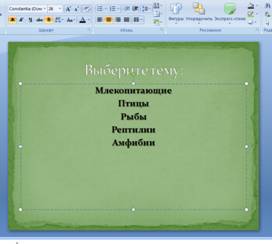
3)Выделяем первую тему
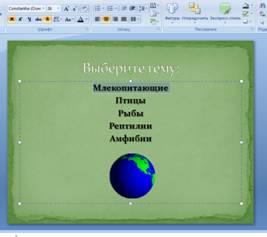
4)Находим на панели меню вкладку ВСТАВКА – Гиперссылка
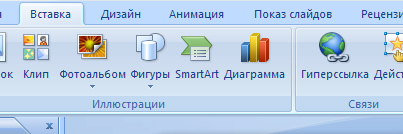
5)Щелкаем на гиперссылку, появляется окно «Вставка гиперссылки».
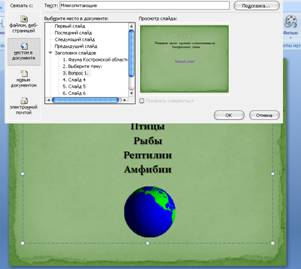
6)Справа в окне выбираем «Связать с местом в документе». Выбираем номер слайда или его название, который должен открываться при нажатии гиперссылки. Попробуйте, работает ли ссылка. ВНИМАНИЕ! ССЫЛКИ РАБОТАЮТ ТОЛЬКО В РЕЖИМЕ ПОКАЗА СЛАЙДОВ, а не в режиме редактирования!
7)Для того, чтобы с открывшегося слайда (либо другого слайда, необходимого нам) была возможность снова вернуться в меню не перелистывая все слайды назад, существуют Управляющие кнопки. Для того чтобы их вставить выбираем вкладку ВСТАВКА-Фигуры-Управляющие кнопки. Выбираем кнопку «В начало»
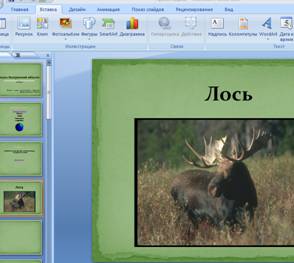
8)После этого на слайде в любом его месте можно расположить эту кнопку. Обычно их располагают в правом нижнем углу.

9)После этого вылезает окно «Настройка действия». (Если не вылезло, то щёлкаем правой кнопкой мыши по значку управляющей кнопки, выбираем Изменить гиперссылку).

10)Выбираем в окне перейти по гиперссылке место, куда нужно перейти. Если это первый слайд, то, соответственно, Первый слайд. Если другой слайд (как правило, так и бывает), то выбираем из списка Слайд, указываем его номер или название и нажимаем ОК. Всё, кнопка настроена. Проверьте её работу. Точно так же можно добавлять кнопки «в конец», «следующий слайд», «предыдущий слайд», и пр.
Кроме ссылки на собственно слайд, можно сделать ссылку на любой файл или документ, будь то текстовый документ, изображение, звук, видео и прочее. Важное условие – указываемый по ссылке файл должен находиться на жёстком диске компьютера.
11)Точно таким же образом настраиваем ссылки на вопросы и верные ответы. Создаём слайд с вопросом. Выделяем слово или фразу, которое будет ссылкой (можно поставить ссылку на риснок).
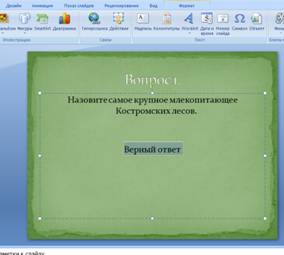
12)Повторяем алгоритм пунктов 4-6. Таким образом, обучающиеся, озвучив свой вариант ответа, нажимают на ссылку «Верный ответ» и видят слайд с верным ответом, который можно оформить иллюстрациями и звуками.
1.2. Создание теста
Тест – набор вопросов с вариантами ответов. В программе Microsoft Power Point имеются широкие возможности для проведения педагогического контроля в форме теста. Основной инструмент – гиперссылка.
1)Создайте презентацию. После титульного листа создайте слайд с вопросом и вариантами ответов.

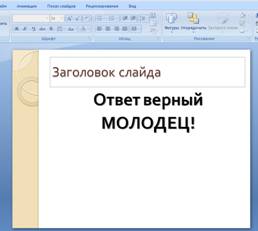
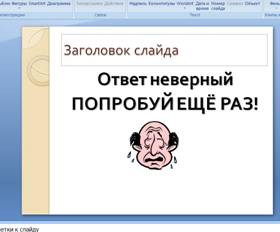
2)Создайте ещё два слайда. Один должен появляться на экране в случае неверного ответа, другой – в случае верного. У меня, например, это такие слайды:
3)Создайте гиперссылку с неправильных вариантов ответа и с верного варианта на соответствующие слайды.
4)На слайд «Неверный ответ» поместите Управляющую кнопку «Последний показанный слайд». На слайд «Верный ответ» поместите Управляющую кнопку «Следующий слайд». Таким образом, при неверном ответе, обучающийся адресуется к слайду с надписью «Неверный ответ», а с него – обратно к вопросу. При верном ответе, обучающийся адресуется к слайду «Верный ответ», а с него – к СЛЕДУЮЩЕМУ вопросу.
5) В следующем вопросе необходимо сделать ссылку на УЖЕ СОЗДАННЫЙ слайд «Не верно», и, создав НОВЫЙ слайд «Верно», расположив его ПОСЛЕ слайда с вопросом, сделать на него гиперссылку. Тест готов.
2.3.Создание кроссворда
Кроссворд – ещё один способ проверки знаний. Используя Microsoft Power Point, можно создать любой кроссворд на любую тему. Основные инструменты при этом – гиперссылки, вставка анимации и таблицы.
1)Создаём презентацию, титульный лист, выбираем оформление. Предварительно создав кроссворд на бумаге, перенесите список вопросов на 2 слайд.
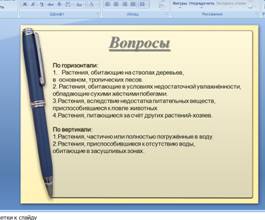
2)На следующем слайде вставляем таблицу, используя конструктор таблиц, ластик, придаём ей необходимую форму. Вставляем номера слов с помощью функции Вставка-Надпись.
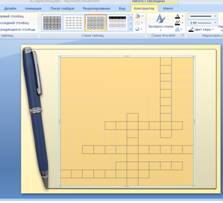

3
3)На слайд с вопросами добавляем Управляющую кнопку «Следующий слайд». На слайд с кроссвордом добавляем кнопку «Предыдущий слайд». Это необходимо для удобной навигации по документу.
4)С помощью всё той же функции Вставка-Надпись вставляем необходимые надписи в нужные места кроссворда.
5)Для того, чтобы слово отображалось не сразу при открытии слайда, а в нужный момент, добавляем к нему эффект анимации. Выбираем вкладку Анимация-Настройка анимации. В открывшемся справа окне выбираем нужный эффект. У меня это Вход-Цветная пишущая машинка. Выставляем скорость входа.
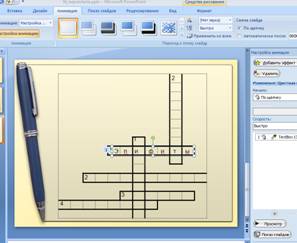
6)Если просто добавить анимацию, то при выходе со слайда и последующему возвращению к нему (например, при прочтении следующего вопроса), слово, которое уже отгадано, исчезнет и необходимо будет снова его открывать по щелчку мыши. Это неудобно и некрасиво. Для того, чтобы отгаданное слово всегда уже отображалось на слайде, а также для возможности выбора для отгадывания любого слова, привяжем слова к их номеру (которые мы уже вставили, т. е. это номер вопроса в кроссворде) с помощью специальной функции.
7)Выделяем нужное слово. Открываем окно Настройка анимации. Выбираем эффект анимации. В строчке эффекта справа будет стрелочка с выпадающим списком действий. Выбираем действие ВРЕМЯ. Открывается окно настройки эффекта. Находим кнопку ПЕРЕКЛЮЧАТЕЛИ. Далее выбираем Начать выполнение при щелчке. Напротив будет список. Находим в нём номер слова( т. е. номер вопроса, например, у нас вопрос 2, значит в кроссворде есть номер 2, в списке будет выглядеть как ТехВох 3:2). Эта функция называется ТРИГГЕР. То есть теперь при демонстрации слайда, нажимая на цифру 2, будет появляться ответ.
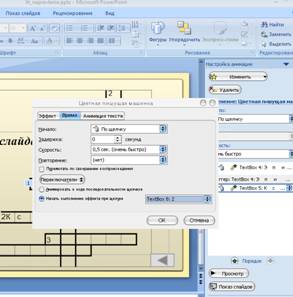
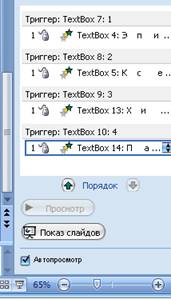
Итак, обобщим. Вставляем надпись (слово), выбираем для него эффект, выбираем настройку эффекта, время, переключатели, начать выполнение эффекта при щелчке, выбираем текст или символ, с которым надо связать появление слова. Таким образом оформляется каждое слово кроссворда.
2. Использование Microsoft Excel
Microsoft Excel также является стандартным приложением, с помощью которого можно создать полноценный тест. На первом листе Excel создается титульная страница, на которой указывается название и авторство. Конечно, это не обязательно, но, на мой взгляд, это выглядит более эстетично. На отдельном листе создаётся непосредственно содержание теста – вопросы и варианты ответов. На другом листе можно создать оболочку, критерии оценки, в которой после выполнения теста выводятся результаты: количество правильных ответов и результат. Но мне больше нравится, когда результат выводится сразу на лист с заданием. Вобщем-то, это не очень важно и, как говорится, «дело вкуса».
Необходимо отметить, что использование этого приложения для контроля знаний допускает индивидуальную работу обучающегося с компьютером либо работу в парах. Но при этом обязательным условием является контроль со стороны педагога за ходом выполнения теста, так как лист с критериями оценки и результатами доступен учащимся для редактирования, и особо «продвинутые» обучающиеся смогут найти подсказки.
Итак, попробуем создать простейший тест в Excel. Условно можно выделить три этапа:
Þ Продумать способ оформления, составить сам тест на черновике, например, в бумажном варианте, а также подобрать необходимые приложения (рисунки и ли видео).
Þ Выбрать тип задания, способ ввода ответа и оформления.
Þ Выбрать способ оценивания и выставления отметки или оценки.
Что ж, приступим. Разберём на конкретном примере – созданном мною тесте «Чешуекрылые»
1) Для начала, я выбрала цвет фона титульной страницы. Просто выделяем несколько ячеек и заливаем их цветом. Указываем тему, автора. Я добавила и иллюстрацию, отражающую тему:


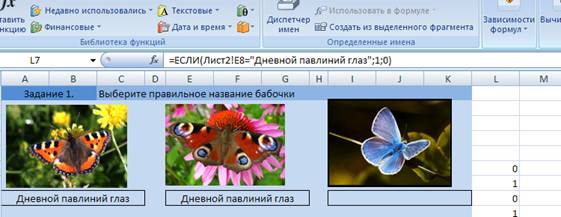
2) На втором листе я расположила непосредственно задания. Выбрала общий тип заданий: соотнести бабочку и название вида или семейства. Точно также с помощью заливки цветом выделила область листа, область текста задания, добавила соответствующие иллюстрации:
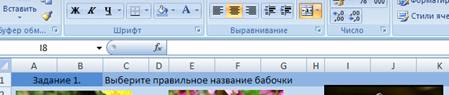

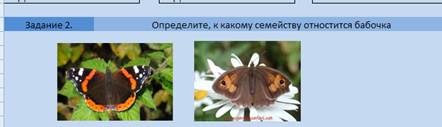
3)Теперь необходимо выбрать ячейку, в которую обучающийся будет вводить правильный ответ. Я решила сделать задания с выбором одного верного ответа из нескольких. Для того, чтобы в ячейке появился раскрывающийся список с вариантами, необходимо её настроить.
Настраиваем следующим образом:
В меню выбрать пункт Данные.
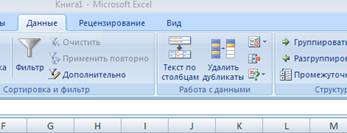

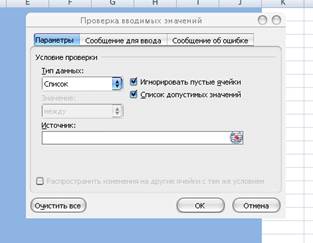
Результатом выполнения операций будет список с выборочными ответами, из которых обучаемый должен будет выбрать один ответ:

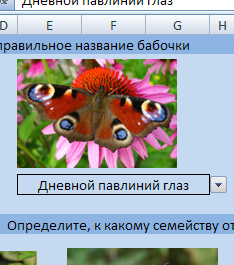
Стоит отметить, что можно предусмотреть и ввод верного ответа без предоставления вариантов. Тогда мы просто оставляем эту ячейку, и с помощью функции ЕСЛИ определяем правильность ответа. Выбираем вкладку ФОРМУЛЫ, кнопку ЛОГИЧЕСКИЕ:
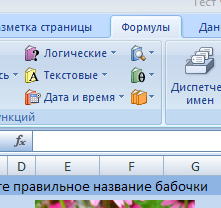
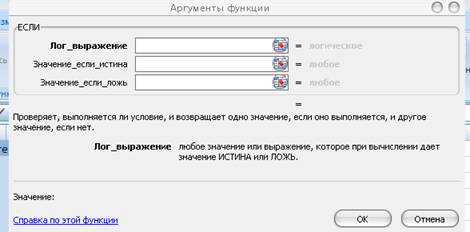
В ниспадающем меню выбираем функцию ЕСЛИ. В окне Аргументы функции выставляем следующие значения: в строке логическое выражение представляется лист рабочей книги, например "Тест" и номер ячейки, в которой выбирался ответ; в строке Значение_если_истина - указывается реплика на правильный ответ; в строке Значение_если_ложь – указывается реплика на неправильный ответ.
4) Для проведения итогов тестирования, как я уже сказала, можно предусмотреть и специальный лист, например "Проверка", на котором будут подведены итоги ответов. Но я выделила ячейки за границей теста на том же листе. То есть у меня это 6 ячеек(по одной на каждый вопрос и ещё одна для подсчета суммы) в колонке L:

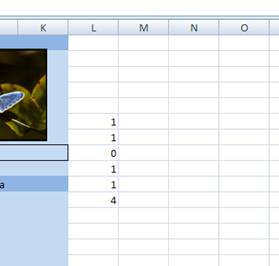
Каждую ячейку для проверки ответа надо настроить, чтобы в случае верного ответа в неё начислялись баллы. Делается это с помощью функции ЕСЛИ. То есть если в ячейку для ответа введён верный вариант, то в ячейку в колонке L начисляется 1 балл:


5) Для общего подведения итогов и подсчета количества набранных баллов( в той самой шестой ячейке колонки L) можно использовать функцию СУММ. Её можно ввести сразу в строку функции в следующем виде:

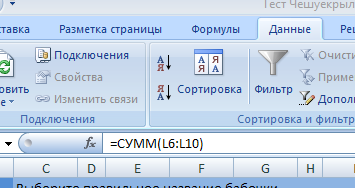
Тогда в ячейке, которой присвоена эта функция будет выводиться сумма набранных баллов.
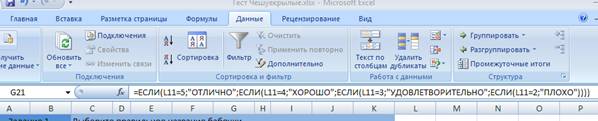
Для того, чтобы на лист выводились итоги тестирования в идее оценки или отметки, можно использовать всё ту же функцию ЕСЛИ, выбрав для неё отдельную ячейку.
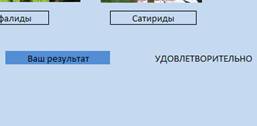
Например, у меня =ЕСЛИ(L11=5;"ОТЛИЧНО";ЕСЛИ(L11=4;"ХОРОШО";ЕСЛИ(L11=3;"УДОВЛЕТВОРИТЕЛЬНО";ЕСЛИ(L11=2;"ПЛОХО"))))Здесь L11 - адрес ячейки, в которой выполнен подсчет правильного количества ответов, а значение в кавычках будет отражаться в ячейке, которую вы выбрали (у меня это G 21)^


Если Вы составляете тестовое задание в первый раз потренируйтесь сначала на нескольких вопросах. Чаще всего возникают ошибки при вводе формул.
Дайте мне точку опоры и я переверну мир!
Архимед
Послесловие
Возможно, в данных рекомендациях не найдут ничего принципиально нового опытные, «продвинутые» педагоги, уверенно использующие все возможности программ Microsoft Office Power Point и Microsoft Office Excel. Но я смею надеяться, что неопытные педагоги, которые, как и я когда-то, не знают «как подступиться» к компьютеру, не могут определиться с тем, стоит ли использовать его возможности на занятиях, найдут в моих рекомендациях ту самую «точку опоры», которая позволит им не только «перевернуть мир», но и самим стать частью этого увлекательного, полезного и интересного мира передовых, инновационных педагогических технологий!
Желаю успеха!
