Партнерка на США и Канаду по недвижимости, выплаты в крипто
- 30% recurring commission
- Выплаты в USDT
- Вывод каждую неделю
- Комиссия до 5 лет за каждого referral
Инструкция по прохождению тестов в среде ЕЭОС
Выполнение тестов в Единой электронной образовательной среде, кроме знаний об изучаемом предмете, требует несложных навыков и знаний о работе самой среды. Во избежание проблем при прохождении тестов внимательно ознакомьтесь с данной инструкцией.
Не все браузеры одинаково эффективны для работы в ЕЭОС. В некоторых могут возникать ошибки, мешающие выполнять тесты или иные задания. Поэтому мы рекомендуем использовать для работы Firefox, Google chrome или Safari. Internet Explorer также работает корректно, но страницы открываются в 1.5-3 раза медленнее, чем в Firefox или Google chrome. Браузером Opera пользоваться не рекомендуется, так как в нем возникают ошибки при прохождении тестов, загрузке файлов и некоторых других элементах курса. Использование других браузеров возможно, но корректная работа не гарантируется разработчиками Moodle.
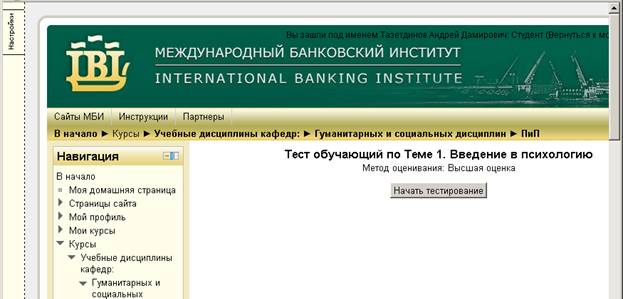
Выбрав тест в учебном курсе, и кликнув по его названию, вы попадете в окно вступления к тесту, в котором обычно приводится его название, метод оценивания, ограничение по времени прохождения, количество доступных попыток и возможно небольшое описание, если преподаватель его предусмотрел. Если тест доступен, вы увидите кнопку «Начать тестирование». Нажав на эту кнопку, вы запустите процесс тестирования, и с вас будет списана одна попытка, независимо дойдете ли вы до конца теста или нет.
|

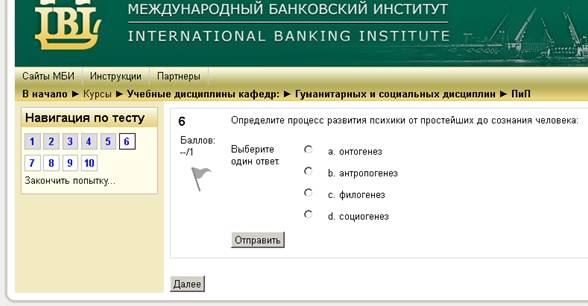
В новой версии Moodle изменилась навигация по тесту, позволяющая облегчить его прохождение. Для этого появился новый блок «Навигация по тесту», автоматически отображающийся в левом верхнем углу области курса. Вы можете свободно перемещаться по вопросам теста, последовательно, щелкая по кнопке «Далее» или в произвольном порядке, щелкая по квадрату с номером вопроса в блоке «Навигация по тесту». Вопросы, на которые вы уже ответили, подсвечиваются в блоке другим цветом.


|
Завершить тест можно двумя способами. Первый, кликнуть на ссылку «Закончить попытку…» в блоке «Навигация по тесту». Второй, нажать на кнопку «Далее» в последнем вопросе теста или внизу страницы (если все вопросы расположены на одной странице). И в том и в другом случае откроется страница последнего контроля перед отправкой результатов выполнения теста для проверки на сервер.
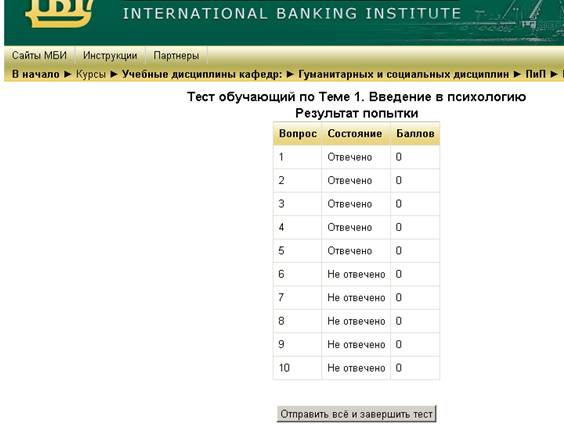
Здесь вы можете еще раз посмотреть, на все ли вопросы вы ответили. В случае необходимости можно еще раз вернуться к странице ответа на вопрос, щелкнув по его номеру. Если тест настроен преподавателем на обучающий режим, вы увидите набранные баллы по каждому из вопросов.
После того, как все проверки самоконтроля были выполнены, необходимо нажать на кнопку «Отправить все и завершить тест».

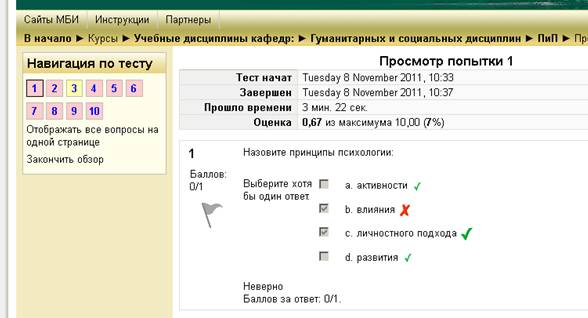
Если разрешен просмотр результатов прохождения теста, вы увидите детальную информацию о выполненной попытке.