

Партнерка на США и Канаду по недвижимости, выплаты в крипто
- 30% recurring commission
- Выплаты в USDT
- Вывод каждую неделю
- Комиссия до 5 лет за каждого referral
Занятие 1
На сегодняшний день на рынке IT существуют не так уж и много сетевых симуляторов.
Широко известны такие симуляторы, как:
· BOSON NET SIM;
· CISCO Router eSim;
· Cisco Packet Tracker;
· Network Emulator;
· Dynamips;
· Cisco 7200 Simulator.
Из них наиболее распространенные в плане использования для обучения являются Boson NetSim, Cisco Packet Tracer и Network Emulator. Остановимся на них подробней.
1..1 Boson NetSim
Boson NetSim – программное обеспечение, которое моделирует работу сетевого оборудования Cisco, и разработано, чтобы помочь пользователю в изучении Cisco IOS.
Большинство других программных продуктов, «моделируя» поведение системы в заранее подготовленных лабораторных работах, фактически не могут отображать ситуаций, которые действительно могут случиться в сети. В отличие от них, NetSim использует технологии, специально разработанные компанией Boson, которые позволяют обойти этот недостаток и моделировать истинное поведение сети. Эти технологии позволят многим пользователям Boson NetSim выйти далеко за рамки выдуманных лабораторных работ, и лучше понять принципы функционирования Cisco IOS [5].
NetSim имеет очень развитую поддержку, обеспечивающую компанией Boson (это связано, конечно же, с бурными темпами развития телекоммуникационных сетей). В связи с этим, компания Cicso рекомендует использовать этот продукт для подготовки к сдачи экзаменов. Поэтому Boson выпускает различные версии NetSim’а, каждая из которых ориентирована на определенный экзамен и, соответственно, уровень знания пользователя.
Существует три версии NetSim’а для следующих экзаменов: NetSim для CCENT, NetSim для CCNA и NetSim для CCNP.
1.2 Cisco Packet Tracer
Данный программный продукт разработан компанией Cisco и рекомендован использоваться при изучении телекоммуникационных сетей и сетевого оборудования.
Packet Tracer 4.0 включает следующие особенности:
· моделирование логической топологии: рабочее пространство для того, чтобы создать сети любого размера на CCNA-уровне сложности;
· моделирование в режиме реального времени;
· режим симуляции;
· моделирование физической топологии: более понятное взаимодействие с физическими устройствами, используя такие понятия как город, здание, стойка и т. д.;
· улучшенный GUI, необходимый для более качественного понимания организации сети, принципов работы устройства;
· многоязыковая поддержка: возможность перевода данного программного продукта практически на любой язык, необходимый пользователю;
· усовершенствованное изображение сетевого оборудования со способностью добавлять / удалять различные компоненты;
· наличие Activity Wizard позволяет студентам и преподавателям создавать шаблоны сетей и использовать их в дальнейшем.
С помощью данного программного продукта преподаватели и студенты могут придумывать, строить, конфигурировать сети и производить в них поиск неисправностей. Packet Tracer дает возможность более подробно представлять новейшие технологии, тем самым делая учебный процесс чрезвычайно полезным с точки зрения усвоения полученного материала
Описание терминального режима
Маршрутизатор конфигурируется в командной строке операционной системы Cisco IOS. Подсоединение к маршрутизатору осуществляется через Telnet на IP-адрес любого из его интерфейсов или с помощью любой терминальной программы через последовательный порт компьютера, связанный с консольным портом маршрутизатора. Последний способ предпочтительнее, потому что процесс конфигурирования маршрутизатора может изменять параметры IP-интерфейсов, что приведет к потере соединения, установленного через Telnet. Кроме того, по соображениям безопасности доступ к маршрутизатору через Telnet следует запретить [8].
В рамках данного курса конфигурация маршрутизаторов будет осуществляться посредством терминала.
При работе в командной строке Cisco IOS существует несколько контекстов (режимов ввода команд).
Контекст пользователя открывается при подсоединении к маршрутизатору; обычно при подключении через сеть требуется пароль, а при подключении через консольный порт пароль не нужен. В этот же контекст командная строка автоматически переходит при продолжительном отсутствии ввода в контексте администратора. В контексте пользователя доступны только простые команды (некоторые базовые операции для мониторинга), не влияющие на конфигурацию маршрутизатора. Вид приглашения командной строки:
router> |
Вместо слова router выводится имя маршрутизатора, если оно установлено.
Контекст администратора (контекст "exec") открывается командой enable, поданной в контексте пользователя; при этом обычно требуется пароль администратора. В контексте администратора доступны команды, позволяющие получить полную информацию о конфигурации маршрутизатора и его состоянии, команды перехода в режим конфигурирования, команды сохранения и загрузки конфигурации. Вид приглашения командной строки:
router# |
Обратный переход в контекст пользователя производится по команде disable или по истечении установленного времени неактивности. Завершение сеанса работы - команда exit.
Глобальный контекст конфигурирования открывается командой config terminal ("конфигурировать через терминал"), поданной в контексте администратора. Глобальный контекст конфигурирования содержит как непосредственно команды конфигурирования маршрутизатора, так и команды перехода в контексты конфигурирования подсистем маршрутизатора, например:
контекст конфигурирования интерфейса
открывается командой interface имя_интерфейса (например interface serial0), поданной в глобальном контексте конфигурирования;
контекст конфигурирования процесса динамической маршрутизации
открывается командой router протокол номер_процесса (например, router ospf 1, поданной в глобальном контексте конфигурирования.
Существует множество других контекстов конфигурирования. Некоторые контексты конфигурирования находятся внтури других контекстов конфигурирования.
Вид приглашения командной строки в контекстах конфигурирования, которые будут всречаться наиболее часто:
router(config)# /глобальный/
router(config-if)# /интерфейса/
rounter(config-router)# /динамической маршрутизации/
rounter(config-line)# /терминальной линии/
ВАЖНО! Студенты должны запомнить вид приглашений командой строки во всех вышеуказанных контекстах и правила перехода из контекста в контекст. В дальнейшем примеры команд всегда будут даваться вместе с приглашениями, из которых студенты должны определять контекст, в котором подается команда. Примеры не будут содержать указаний, как попасть в необходимый контекст.
Выход из глобального контекста конфигурирования в контекст администратора, а также выход из любого подконтекста конфигурирования в контекст верхнего уровня производится командой exit или Ctrl-Z. Кроме того, команда end, поданная в любом из контекстов конфигурирования немедленно завершает процесс конфигурирования и возвращает оператора в контекст администратора.
ВАЖНО! Любая команда конфигурации вступает в действие немедленно после ввода, а не после возврата в контекст администратора.
Упрощенная схема контекстов представлена на рис.3.1.
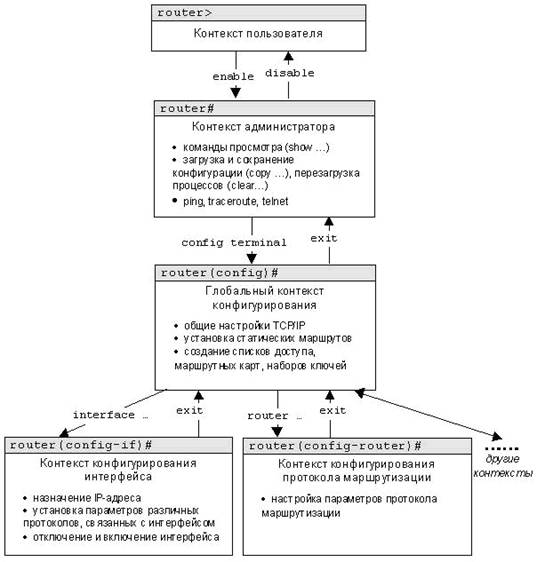
Рис.3.1. Схема контекстов Cisco IOS
Все команды и параметры могут быть сокращены (например, "enable" - "en", "configure terminal" - "conf t"); если сокращение окажется неоднозначным, маршрутизатор сообщит об этом, а по нажатию табуляции выдаст варианты, соответствующие введенному фрагменту [2].
В любом месте командной строки для получения помощи может быть использован вопросительный знак:
router#? /список всех команд данного контекста с
комментариями/
router#co? /список всех слов в этом контексте ввода,
начинающихся на "co" - нет пробела перед "?"/
router#conf ? /список всех параметров, которые могут
следовать за командой config - перед "?" есть пробел/
Подробнее о конфигурировании устройств можно узнать из [1], [2], [8].
4 Список команд
Данный список команд сгруппирован в соответствии с контекстами, в котором они [команды] применяются. В данном списке собраны те команды конфигурирования, которые необходимы для выполнения всех лабораторных работ.
