

Партнерка на США и Канаду по недвижимости, выплаты в крипто
- 30% recurring commission
- Выплаты в USDT
- Вывод каждую неделю
- Комиссия до 5 лет за каждого referral
Варианты заданий
1 вариант | 2 вариант |
2·х1+х2-5·х3+х4=8 х1-3·х2-6·х4=9 2·х2-х3+2·х4=-5 х1+4·х2-7·х3+6·х4=0 | 3·х1-х2=5 -2·х1+х2+х3=0 2·х1-х2+4·х3=15 |
3 вариант | 4 вариант |
7,9·х1+5,6·х2+5,7·х3-7,2·х4=6,68 8,5·х1-4,8·х2+0,8·х3+3,5·х4=9,95 4,3·х1+4,2·х2-3,2·х3+9,3·х4=8,6 3,2·х1-1,4·х2-8,9·х3+3,3·х4=1 | 6·х1-х2-х3=11,33 -х1+6·х2-х3=32 -х1-х2+6·х3=42 |
5 вариант | 6 вариант |
3·х1+х2-х3+2·х4=6 -5·х1+х2+3·х3-4·х4=-12 2·х1+х3-х4=1 х1-5·х2+3·х3-3·х4=3 | 10·х1+х2+х3=12 2·х1+10·х2+х3=13 2·х1+2·х2+10·х3=14 |
7 вариант | 8 вариант |
2·х1-х2-х3=-3 3·х1+5·х2-2·х3=1 х1-4·х2+10·х3=0 | х1-0,2·х2-0,2·х3=0,6 -0,1·х1+х2-0,2·х3=0,7 -0,1·х1-0,1·х2+х3=0,8 |
9 вариант | 10 вариант |
3·х1-х2= 5,2 -2·х1+х2+х3=0 2·х1-х2+4·х3=15,4 х1+4·х2-7·х3+6·х4=0 | 2·х1+х2-5·х3+х4=8 х1-3·х2-6·х4=9 2·х2-х3+2·х4=-5 |
11 вариант | 12 вариант |
6·х1-х2-х3=11,33 -х1+6·х2-х3=32 -х1-х2+6·х3=42 | х1+3·х2-2·х3-2·х5=0,5 3·х1+4·х2-5·х3+х4-3·х5=5,4 -2·х1-5·х2+3·х3-2·х4+2·х5=5,0 -2·х1-3·х2+2·х3+3vх4+4·х5=3,3 х2- 2·х3+5·х4+3·х5=7,5 |
13 вариант | 14 вариант |
3·х1+х2-х3+2·х4=6 -5·х1+х2+3·х3-4·х4=-12 2·х1+х3-х4=1 х1-5·х2+3·х3-3·х4=3 | 4·х1+0,24·х2-0,08·х3=8 0,09·х1+3·х2-0,15·х3=9 0,04·х1-0,08·х2+4·х3=20 |
Сравнить результаты вычислений.
Решение системы уравнений проверить, умножив матрицу исходных коэффициентов на вектор неизвестных, в результате должен получиться вектор правых частей. Результаты заданий сохранить в файле Матрицы_№вар_Фио_студента. xlsx.
Содержание отчета
Отчетом является файл Матрицы_№вар_Фио_студента. xlsx, созданный в результате выполнения задания.
Технология выполнения работы
Заполнение файла Матрицы_№вар_Фио_студента. xlsx по заданному варианту должно быть выполнено с использованием приемов работы с матрицами. Решение системы уравнений должно быть выполнено двумя методами с проверкой решения.
Вопросы для защиты работы
1. Какие СЛАУ можно решать методом обратной матрицы?
2. Какие три клавиши нужно нажать, чтобы получить результат при работе с матрицами?
3. Можно ли матрицу отнести к структурированным данным?
4. Как выполнить проверку решения СЛАУ?
5. Какие методы вы знаете для решения СЛАУ?
4). РАБОТА СО СПИСКАМИ
Цель работы
Освоение приемов использования списков для анализа табличных данных.
Задачи лабораторной работы
После выполнения работы студент должен:
1) научиться редактировать списки;
2) уметь выполнять сортировку данных и вычисление итоговых данных в списках;
3) уметь применить фильтры для поиска данных в списках.
Перечень обеспечивающих средств
Для обеспечения выполнения работы необходимо иметь компьютер со следующим обеспечением: операционная система Windows и MS Office 2007 и выше.
Общие теоретические сведения
Табличный процессор MS Excel дает в руки пользователя мощные средства анализа данных, если таблица, где они хранятся, организована особым образом, называемым списком. Список – способ хранения данных в таблице, совокупность поименованных строк, содержащих однородные данные (набор строк таблицы, содержащий связанные данные).
Существует ряд требований, которым должны отвечать списки:
– на листе рабочей книги может размещаться только один
список;
– если на этом листе размещаются данные, не входящие в
список, то их должны отделять от списка не менее одного
пустого столбца и одной пустой строки;
– первая строка списка должна содержать заголовки столбцов;
– оформление заголовков столбцов должно отличаться от
данных, для этого используется их выделение с помощью
шрифта, выравнивания, форматов и рамок;
– во всех ячейках столбца размещаются однотипные данные,
при этом используется один формат;
– перед содержимым ячейки не должно быть пробелов;
– для поиска записи, подлежащей удалению или изменению, следует нажать кнопку Критерии и ввести в соответствующие поля условия поиска. Затем с помощью кнопок Далее и Назад найти записи, соответствующие этим условиям. Для поиска необходимых данных можно, так же как и в текстовом процессоре MS Word, использовать команду Редактирование/ Найти (рис. 1).
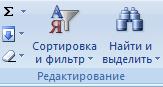
Рис. 1. Область Редактирование на Ленте MS Excel 2007
В этом случае для организации поиска используется Раскрывающийся список Найти и выделить. Табличный процессор MS Excel позволяет производить сортировку по нескольким показателям (до трех). Очевидно, что в первую очередь сортировка производится по той категории, которая включает в себя наибольшее число записей, так как последующая сортировка осуществляется уже внутри нее. Для упорядочения данных в ячейках по значениям (без учета формата) в Microsoft Excel предусмотрен определенный порядок сортировки – по возрастанию или по убыванию, причем этот порядок зависит от типа данных.
Фильтрация данных
Фильтрация – это способ поиска подмножества данных в списке в соответствии с заданными условиями. В табличном процессоре MS Excel используется два способа фильтрации списков: Автофильтр для простых условий отбора и Расширенный фильтр для более сложных условий. В отличие от сортировки при фильтрации порядок записей в списке не изменяется. При фильтрации временно скрываются строки, которые не требуется отображать. Строки, отобранные при фильтрации в Microsoft Excel, можно редактировать, форматировать и выводить на печать, а также создавать на их основе диаграммы, не изменяя порядок строк и не перемещая их.
Чтобы отфильтровать список с помощью Автофильтра, небходимо выделить одну из ячеек списка и выбрать команду Данные/Фильтр/Автофильтр (рис. 2).
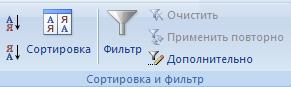
Рис. 2. Область Сортировка и фильтр на Ленте MS Excel 2007
После выполнения этой команды в нижнем правом углу ячеек с заголовками столбцов появится черный треугольник, обращенный вершиной вниз, означающий появление в этой ячейке элемента управления «Поле со списком». Список в этом поле содержит условия отбора Автофильтра. Чтобы отфильтровать список по двум или более значениям, встречающимся в столбце, или с использованием операторов сравнения, следует из развернувшегося набора значений выбрать строку «Условие...». Эта процедура применяется для фильтрации списка с наложением одного или двух условий отбора значений ячеек отдельного столбца. Для того чтобы наложить одно условие отбора, надо выбрать из разворачивающихся наборов в полях первого условия необходимые оператор сравнения и значение сравнения (рис. 3).
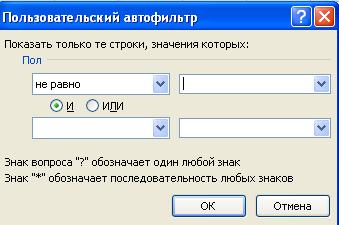
Рис. 3. Пользовательский автофильтр
Для задания второго условия следует установить переключатель в положение И или ИЛИ и выбрать из разворачивающихся наборов в полях второго условия необходимые оператор и значение сравнения. В расширенном фильтре условия отбора вводятся в диапазон условий на листе книги. Команда Расширенный фильтр применяется, чтобы отфильтровать данные в тех случаях, когда для отбора записей требуется записать:
– условия в два или более столбцов;
– более двух условий в одном столбце;
– условие, которое использует значение, вычисляемое формулой.
Чтобы отфильтровать список с помощью расширенного фильтра, следует рядом со списком создать диапазон условий. Для этого нужно в пустую строку создаваемого Диапазона ввести или скопировать заголовки фильтруемых столбцов, а в нижележащие строки ввести условия отбора. Диапазон условий и фильтруемый список должны быть разделены. по крайней мере, одним пустым столбцом или строкой. Затем для запуска процесса фильтрации необходимо указать ячейку в фильтруемом списке и выбрать команду Данные/Фильтр/Расширенный фильтр. В результате появится диалоговое окно Расширенный фильтр (рис. 4).
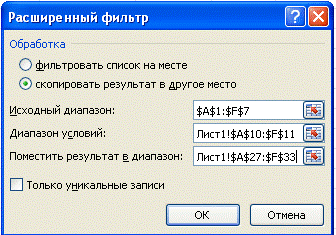
Рис. 4. Расширенный фильтр
С помощью переключателя Обработка, расположенного в этом окне, пользователь должен указать программе, где следует размещать отфильтрованные записи – на месте или в другом диапазоне. Чтобы поместить отфильтрованные записи за пределами существующего списка, следует установить переключатель Обработка в положение Скопировать результат в другое место, а в поле Поместить результат в диапазон указать верхнюю левую ячейку области вставки. Затем необходимо ввести в поле Диапазон критериев ссылку на диапазон условий отбора, включая заголовки.
С дополнительным материалом по теме можно ознакомиться в литературе [1, 3, 4, 7].
Задание
1. Создать список в виде таблицы 1.
Таблица1
размер участка | стоимость земли | |||||||||
№ | N сад. уч-ка | ФИО | плод. земля | неплод. земля | уч-к под строен. | плод. земля | неплод. земля | уч-к под строен. | Общий размер | Общая стоим. |
2. Ввести 5 записей.
3. Поля Общий размер и Общая стоимость сделать вычисляемыми.
4. Общий размер вычислить как сумму ячеек с адресами D3+E3+F3.
5. Общая стоимость должна быть вычислена по формуле D3*G3+E3*H3+F3*I3.
6. Выполнить сортировку данных по номеру садового участка и ФИО.
Для этого выделить данные. Во вкладке Данные выбрать сортировку. С помощью вкладки на ленте Данные выбрать Автофильтр и отобрать данные о садовых участках, у которых самые неплодородные земли. Выделить данные без 1-ой строки и выполнить команду Данные-Фильтр-Автофильтр.
В строке заголовка таблицы появятся стрелки раскрывающегося списка. Щелкнуть столбец неплодородные земли и задать условие отбора. Условие задать таким образом, чтобы в списке осталось 3-4 владельца садового участка. Результат показать преподавателю и восстановить базу данных.
7. Расширенный фильтр. Выдать на экран владельцев, у которых самые плодородные земли и больше всего строений.
Для этого скопировать БД (базу данных) на новый лист и назвать лист Расширенный. Задать диапазон условий ниже БД. Скопировать область заголовка на свободное место за БД и задать условия отбора в полях Плодородные земли и строения. Затем установить курсор в БД и выдать команду Данные – Фильтр - Расширенный фильтр.
Откроется диалоговое окно, в котором необходимо:
– установить флажок - Скопировать результат на новое место;
– в строке исходный диапазон указать адрес БД;
– в строке условие задать диапазон условий;
– для результата отвести место на свободном поле после диапазона условий.
Если такие записи есть в вашей БД, то они будут выведены на экран. Для задания условий использовать операции отношения <,>,<>,>=,<=,=.
8. Выдать список владельцев садовых участков, у которых самые неплодородные земли и меньше всего строений, т. е. нуждающихся в материальной помощи. Скопировать БД на новый лист и выбрать таких владельцев с помощью расширенного фильтра. Скопировать список на новый лист. Оформить с заголовком Список, поместить в список дату с помощью функции Сегодня. Список должен содержать следующие столбцы: Имя владельца, номер садового участка, общий размер участка, размер неплодородной земли и количество строений, остальные столбцы выделить и скрыть: Формат – Столбцы – Скрыть.
Работу сохранить в книге База данных_ФИО_студента. xlsx.
Содержание отчета
Отчетом является файл База данных_ФИО_стутента. xlsx, созданный в результате выполнения задания.
Технология выполнения работы
В данной работе должна быть создана база данных, определены условия для отбора информации, с помощью автофильтра и расширенного фильтра отобраны нужные записи и составлен список с указанием даты (функция Сегодня).
Вопросы для защиты работы
1. Описать технологию отбора записей с помощью Автофильтра.
2. Когда нужно для отбора данных использовать Расширенный фильтр?
3. Как выполнить сортировку записей?
4. Требования, которым должны удовлетворять списки?
Вычисления в Mathcad. Построение графиков функций
Время выполнения – 4 часа.
Цель работы
Научиться выполнять вычисления по формулам в Mathcad, научиться строить графики функций одной переменной.
Задачи лабораторной работы
После выполнения работы студент должен знать и уметь:
- знать основные приемы работы в Mathcad;
- уметь производить вычисления с использованием математических формул;
- уметь строить графики функций одной переменной.
Перечень обеспечивающих средств
Для обеспечения выполнения работы необходимо иметь компьютер с операционной системой MS Windows, установленное приложение РТС Mathcad версии 14 или выше; методические указания по выполнению работы.
Общие теоретические сведения
Программа Mathcad является математическим редактором, позволяющим проводить разнообразные научные и инженерные расчеты.
Она имеет ту же структуру, что и большинство программ Windows. Сверху вниз располагается заголовок окна, строка меню, панели инструментов и рабочая область документа (рис. 1).
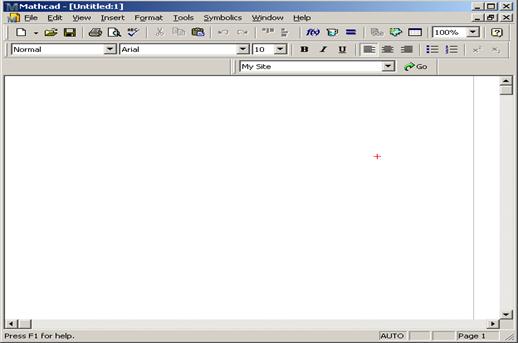
Рисунок 1 – Пользовательский интерфейс Mathcad 14
Для того чтобы выполнить простые расчеты по формуле, необходимо проделать следующее:
1) определить место в документе, где должно появиться выражение, щелкнув мышью в соответствующей точке документа;
2) ввести левую часть выражения;
3) ввести знак равенства < = >.
Пример:


Для проведения расчетов потребуется инструмент Калькулятор (рис. 2).
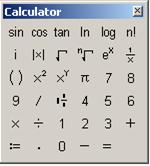
Рисунок 2 – Панель инструмента Калькулятор
Для отображения Калькулятора нужно нажать кнопку с изображением калькулятора на панели Math (рис. 3).

Рисунок 3 – Панель инструментов Math
При расчетах по формулам целесообразно использовать переменные. Для задания значений переменных используется оператор присваивания: знаки двоеточия и равно (:=)
Пример:
a := 5.6 b := 1.8
a + b = 7.4 a – b = 3.8
a · b = 10.08 


Для задания математических функций можно использовать инструмент Калькулятор; можно непосредственно набирать названия функций, используя клавиатуру, а можно воспользоваться меню insert / function и вставить необходимую функцию.
Для построения графиков функций необходимо использовать панель Graph (рис. 4).

Рисунок 4 – Панель инструментов Graph
Для того чтобы панель Graph открылась, необходимо щелкнуть мышкой по иконке с изображением графика на панели Math.
Графики функций можно строить следующими двумя способами:
1. С использованием автовыбора значений интервала построения и шага. В данном случае в качестве аргумента функции необходимо задать переменную, которая ранее не использовалась (рис. 5).
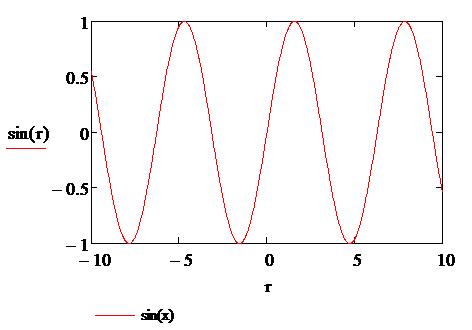
Рисунок 5 – Построение графика функции
2. Задать в явном виде интервал, на котором будет построен график функции и «шаг», то есть промежуток через который будут вычисляться значения функции.
Задаем значения аргумента r, которые меняются от -2π до 2π с шагом 0.025
r := -2·π , -2·π + 0.·π
Строим графики функций (рис. 6):
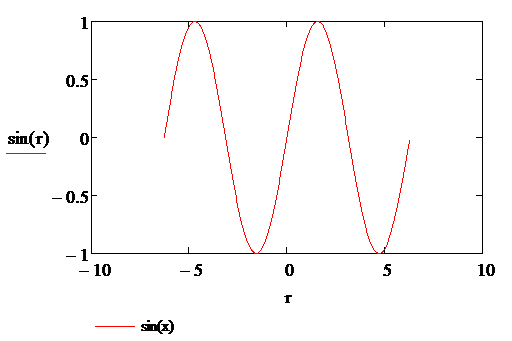
Рисунок 6 – Построение графика функции
Замечание: часть формулы (0.π) необходимо набирать с использованием инструмента Range Variable (m.. n), расположенного на панели Мatrix (рис. 7):
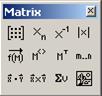
Рисунок 7 – Панель инструментов Matrix
Оформление текста и комментариев в Mathcad
Текстовую область можно разместить в любом незанятом месте документа Mathcad. Чтобы до начала ввода указать программе, что требуется создать не формульный, а текстовый регион, достаточно, перед тем как ввести первый символ, нажать клавишу " (двойная кавычка). В результате на месте курсора ввода появится новый текстовый регион, который имеет характерное выделение: 
Курсор принимает при этом вид вертикальной линии красного цвета, которая называется линией ввода текста.
Варианты задания
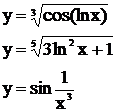
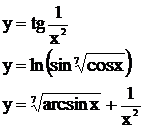
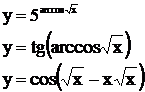
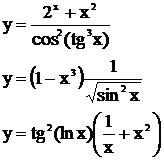
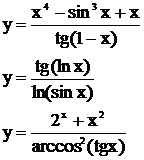
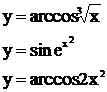
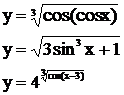
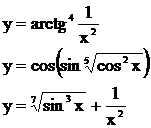
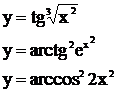
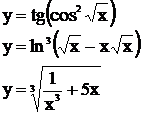
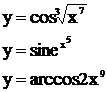
Задание 1. Вычислить значения указанных функций для заданных значений аргумента x.
Задание 2. Построить графики функций с использованием автовыбора интервала построения и шага.
Задание 3. Построить графики функций на заданном интервале [-10, 10] с указанным шагом h = 0.01.
№ варианта | Задание 1 | Задание 2 | Задание 3 |
1 | Пусть х = 3.5
|
|
|
2 | Пусть х = 3.5
|
|
|
3 | Пусть х = 3.1
|
|
|
4 | Пусть х = 3.5
|
|
|
5 | Пусть х = 3.5
|
|
|
6 | Пусть х = -3.5
|
|
|
7 | Пусть х = 0.5
|
|
|
8 | Пусть х = 3.5
|
|
|
9 | Пусть х = 0.1
|
| |
10 | Пусть х = 3.5
|
|
|
11 | Пусть х = 3.5
|
|
|
12 | Пусть х = 3.5
|
|
|
13 | Пусть х = 3.5
|
|
|
14 | Пусть х = 3.5
|
|
|
15 | Пусть х = 0.5
|
|
|


































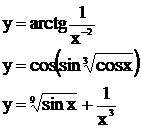



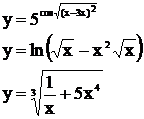


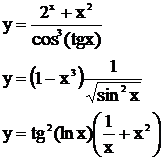

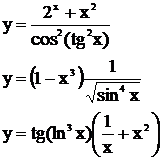




Технология выполнения работы

|
Из за большого объема этот материал размещен на нескольких страницах:
1 2 3 4 5 6 7 8 9 10 11 |
