

Партнерка на США и Канаду по недвижимости, выплаты в крипто
- 30% recurring commission
- Выплаты в USDT
- Вывод каждую неделю
- Комиссия до 5 лет за каждого referral
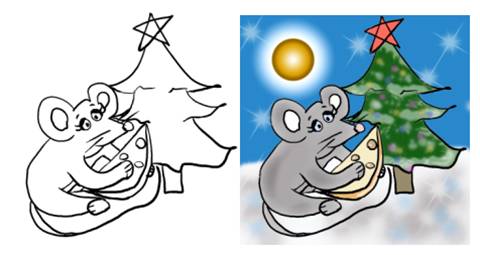
Задание 3.1. Раскрашивание черно-белых иллюстраций.
Цель задания — выбрать подходящие цвета и закрасить ими мышку, сыр и ёлочку.
1. Откройте файл Мышь. jpg рис.1.а.
(Прежде чем начать раскрашивание, выделим инструментом Волшебная палочка нужную часть изображения.)
2. Раскрашивание мыши.
a. При помощи волшебной палочки выделить белый фон внутри мыши, удерживая Shift прибавить не вошедшие части (кроме глаз и кончика носа). (Когда выделен участок изображения, то закрашивается только он и ничто другое).
b. Выбрать какой-нибудь оттенок серого в качестве основного цвета.
c. Выбрать инструмент Brush (Кисть)
d. Установить нужный размер кисти и степень непрозрачности 100%.
e. Выбрать другой оттенок серого и закрасить им отдельные участки на теле мыши(рис. 1.б).
f. Не снимая выделения выполнить команду Filter|Blue|Gaussian Blur (Фильтр| Размытие| Размытие по Гауссу).
g. Откроется диалоговое окно Gaussian Blur (Размытие по Гауссу). Поэкспериментируйте, перемещая регулятор шкалы Radius (Радиус). Чем больше числовое значение в поле Radius (Радиус), тем сильнее размываются цвета изображения. Щелкнуть на кнопке ОК.
3. Аналогично раскрасить глазки, носик, сыр и ёлочку.
4. Выделить фон с помощью волшебной палочки и залить его градиентом (Хром), установив тип - Радиальный.
5. Загрузить кисти в виде снежинок.
a. Откройте панель выбора кисти.
b. Щелкните по стрелке, расположенной на панели справа, затем меню выберите команду Load Brushes (Загрузить кисти) из меню панели выбора.
c. Далее выберите папку, в которой храниться нужная кисть, выделите ее и нажмите кнопку Load.
6. Выделить только нижнюю часть фона (при помощи исключения верхней).
7. Раскрасить ее различными оттенками белого, серого и голубого при помощи кистей «Снежинки».
8. Сравнить получившийся вариант с образцом (мышь-раскрашенная. jpg) и показать результат преподавателю.
9. Сохранить результат в свою папку под именем Мышь. jpg.
|
