

Партнерка на США и Канаду по недвижимости, выплаты в крипто
- 30% recurring commission
- Выплаты в USDT
- Вывод каждую неделю
- Комиссия до 5 лет за каждого referral
Integer / Целое | – целое 32-битное число со знаком; |
Currency / Денежный | – 64-битное число с 4 дробными разрядами; диапазон: |
Double / Дробное | – знаковое дробное 64-битное число из диапазона: от 5,0 x 10-324 до 1,7 x 10+308 (точность 15¸16 знаков после дес. запятой) |
WideString / Строка | – строка символов в кодовой странице Win1251 |
WordBool / Логическое | – целое число, интерпретируемое как «ЛОЖЬ (FALSE)» при значении 0 и «ИСТИНА (TRUE)» в остальных случаях. |
Date / Дата | – тип данных «Дата» Windows |
Time / Время | – тип данных «Время» Windows |
Установка и удаление драйвера
Существует два варианта установки драйвера:
1. Автоматический.
2. Вручную.
Автоматическая установка
Поместите компакт-диск, входящий в комплект поставки, в дисковод.
| Выберите пункт «Выполнить...» из меню «Пуск» («Start» / «Run...») |
Наберите «E:\Драйвер ФР А4.0\Setup. exe» (если CD-ROM назван как диск E:\) и нажмите клавишу «ENTER». |
|
| На экране появится окно программы инсталляции. Нажмите кнопку «Далее>>». |
Внимательно читайте сообщения, выводимые программой. Это поможет избежать досадных ошибок. Нажмите кнопку «Далее>>». |
|
| Укажите директорию, в которой желаете расположить драйвер, тестовую утилиту, программу налогового инспектора и прочие файлы, входящие в комплект поставки. Нажмите кнопку «Далее>>». |
Мастер инсталляции может установить компоненты по выбору (драйвер устанавливается при любом наборе компонент). Отметьте необходимые компоненты и нажмите кнопку «Далее>>». |
|
| Укажите программную группу главного меню, в которую следует поместить ссылки на тестовую утилиту, программу налогового инспектора, примеры и/или документацию. Можно также не создавать предлагаемой папки, поставив галочку в пункте «Не создавать значков». Нажмите кнопку «Далее>>». |
Если Вы не уверены, что все введённые параметры верны, на этом этапе имеется последняя возможность их изменить. Если Вы уверены, нажмите кнопку «Установить» |
|
| Дождитесь завершения копирования и регистрации всех необходимых модулей. Чтобы прервать установки, воспользуйтесь кнопкой «Отмена». |
После того, как все файлы скопированы на жесткий диск ПК и произведены необходимые регистрации, появится окно, возвещающее об успешном завершении инсталляции. Чтобы запустить тестовую утилиту сразу после завершения установки, поставьте галочку напротив надписи «Запустить «Тест драйвера». Нажмите кнопку «Завершить». |
|


Самостоятельная установка (вручную)
1. Скопируйте файл драйвера DrvFR. dll на жесткий диск ПК.
2. Выберите пункт «Выполнить...» из меню «Пуск» («Start» / «Run...»).
3. Наберите «REGSVR32.EXE <путь>DrvFR. dll» и нажмите Enter.
4. Скопируйте файл VCL50.DPL в системную директорию Windows (обычно это C:\WINDOWS\SYSTEM).
5. Скопируйте тестовую утилиту (TestdrvFR. exe) и/или программу налогового инспектора (TaxProg. exe) на жесткий диск ПК.
Примечание: Данный раздел описывает процедуру установки, предполагает наличие у пользователя файлов VCL50.DPL, DrvFR. dll, TestdrvFR. exe и TaxProg. exe. В комплект поставки входят упакованные экземпляры этих (и других) файлов. По этой причине описанный вариант установки не может быть произведен непосредственно с помощью набора поставляемых файлов.
Удаление драйвера
Для удаления драйвера ФР запустите программу unins000.exe, расположенную директории, в которую производилась установка драйвера, либо воспользуйтесь ярлыком «Удалить» в соответствующей группе программного меню.
Подтвердите намерение удалить драйвер, нажав кнопку «Да». |
|
| Дождитесь завершения удаления драйвера. |
Драйвер ФР удалён. |
|


Полезные советы
1. Узнать версию драйвера и тестовой утилиты можно с помощью тестовой утилиты. Для того чтобы узнать версию теста, запустите тестовую утилиту – версия утилиты отображается в заголовке окна программы, а также в отдельном окне, которое открывается при нажатии кнопки «О программе…»:

Версию драйвера, дату и время его последнего изменения, а также версию сервера ФР можно найти в окошке «Настройка свойств» (кнопка «О драйвере…»), которое открывается нажатием одноимённой кнопки:

2. Узнать версию драйвера и тестовой утилиты можно также с помощью программы «Проводник» («Explorer»). Для этого запустите Проводник, укажите интересующий файл и нажмите клавиши Alt+Enter, Ctrl+Tab.
3. Разрегистрировать драйвер можно запустив:
RegSvr32.exe /u <имя файла драйвера>.
4. Узнать расположение файла драйвера можно выполнив действия:
a. запустите RegEdit.exe;
b. перейдите на ключ HKEY_CLASSES_ROOT\CLSID;
c. нажмите Ctrl+F;
d. введите имя объекта драйвера (AddIn. DrvFR) и нажмите Enter;
e. если строка не была найдена, то драйвер в системе не зарегистрирован;
f. над найденным подключом расположен подключ InprocServer32;
g. в значении по умолчанию этого подключа хранится имя файла драйвера, используемого системой;
h. при вызовах драйвера как сервера Automation; для просмотра (после поиска) нажмите Tab, СтрелкаВверх, СтрелкаВверх.
Подключение драйвера
В разных языках программирования используется различный синтаксис, мы приведем здесь только пример для «1С:ТОРГОВЛЯ И СКЛАД» v. 7.7. В комплект поставки также входит пример для Borland Delphi 5.0. Для других сред примеры можно заказать у разработчиков по E‑mail: *****@***ru
Имя объекта драйвера – «AddIn. DrvFR».
Пример глобального модуля конфигурации 1С:ПРЕДПРИЯТИЕ:
Перем ECR Экспорт; // Глоб. перем. для работы с драйвером
Перем Результ; // Служебная переменная
. . . // Раздел описания глобальных процедур
//Загрузка внешней компоненты
Результ = ЗагрузитьВнешнююКомпоненту ("DrvFR. dll");
// Инициализация глоб. переменной, если компонента найдена
Если Результ = 1 Тогда ECR = СоздатьОбъект ("AddIn. Drvfr");
Иначе Сообщить ("Не найдена внешняя компонента.");
КонецЕсли;
// После этого возможен доступ к свойствам и методам
// драйвера во всех модулях:
// Вызов метода драйвера
Если ECR. Beep () < 0
// Обращение к свойству
Тогда Сообщить ("Ошибка:" + Строка(ECR. ResultCodeDescription));
КонецЕсли;
Сетевые функции драйвера
Драйвер ФР версий 4.0 и выше является сетевым. Это означает, управлять работой ФР можно удалённо по локальной сети.
Драйвер может работать в 2-х режимах:
· в локальном режиме;
· в сетевом режиме.
Для работы в локальном режиме никакого дополнительного оборудования и программного обеспечения не требуется.
Сетевой режим имеет электронную защиту от несанкционированного использования. Для сетевой работы драйвера ФР требуется приобрести электронный ключ и генератор лицензий. Установите электронный ключ (чётко следуйте указаниям по установке ключа, описанным в документе «Инструкции ключей Guardant» – нарушение правил установки ключа может привести к выходу из строя). Затем при помощи генератора лицензий считайте значение ключа (любо введите его вручную), выберите в списке приложений «Сетевой драйвер ФР» и сгенерируйте соответствующее ключу значение лицензии. Затем сохраните лицензию в файле с расширением *.lic и в программе «Сервер ФР», входящей в комплект поставки Драйвера ФР и устанавливающейся вместе с остальными утилитами при запуске программы установки Setup.exe, добавьте сохранённый файл лицензии или введите значение лицензии вручную. При отсутствии ключа или лицензии сетевые функции Драйвера ФР блокируются, и на попытку выполнить сетевую команду выдаётся ошибка –19 «Ключ защиты не найден», «Не введена лицензия» или «Лицензия не действительна» (текст ошибки варьируется в зависимости от причин ошибочной ситуации).
Установка DCOM
Для удалённого запуска сервера ФР на ПК с операционными системами Windows’95 и Windows’98 требуется установка утилит DCOM95.EXE и DCOM98.EXE, соответственно.
Технология DCOM (Distributed Component Object Model) основана на технологии COM и представляет собой ее продолжение. Основное назначение DCOM – организация взаимодействия клиента с удаленным сервером.
Примечание: При использовании в качестве удалённого сервера ПК с операционной системой Windows 9x (Windows 95, Windows 98 и Windows Me), необходимо загрузить в память ПК объект сервера оборудования: 1. Нажмите кнопку «Пуск» («Start»); 2. Выберите команду «Выполнить…» («Run…»). 3. Введите путь и имя файла сервера ККМ SrvFR. exe и нажмите клавишу «Enter».
Приложение «Сервер ФР» можно включить в группу «Автозагрузка» («Startup»).
На компакт-диске, прилагаемом к фискальному регистратору, имеются утилиты DCOM95.EXE версии 1.3 и DCOM98.EXE версии 1.3, а также программа настройки DCOMCNFG.EXE, единую как для DCOM95.EXE, так и для DCOM98.EXE. Все эти файлы можно также найти на сайте компании «Штрих-М» www. ***** в разделе «Поддержка» и на сайте компании Microsoft http://www. /com/dcom/dcom98/download. asp.
Настройка DCOM
Порядок настройки:
5. Запустите приложение DCOMCNFG.EXE. Для этого:
(а) в меню, открывающемся по нажатию кнопки «Пуск» («Start»), выберите пункт «Выполнить…» («Run…»);
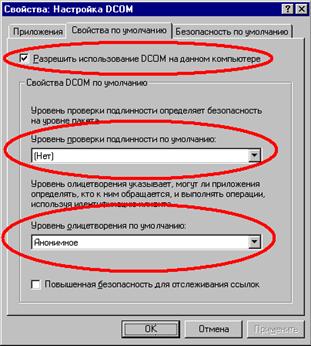
(б) введите с клавиатуры «Dcomcnfg» и нажмите клавишу «Enter»: откроется окно настройки свойств DCOM, в котором необходимо перейти на закладку «Свойства по умолчанию».
6. На закладке «Свойства по умолчанию» следует
(а) разрешить использование DCOM на данном компьютере, установив «галочку» напротив соответствующей надписи;
(б) отключить уровень проверки подлинности по умолчанию, выставив значение «(Нет)»;
(в) уровень олицетворения по умолчанию выставить в «Анонимное».
7. На закладке «Безопасность по умолчанию» необходимо напротив надписи «Разрешить удалённое подключение» поставить «галочку» и при необходимости настроить желаемые параметры безопасности, нажав кнопку «Изменение умолчаний…».

Тестовая утилита
Тестовая утилита предназначена для демонстрации выполнения команд драйвера, а также для проведения тестирования и освидетельствования ККМ на её соответствие эталонной версии.
Работа с тестовой утилитой
Все операции, производимые тестовой утилитой, объединены в ней в группы (страницы или закладки) по определённым признакам. Далее будут описаны все страницы тестовой утилиты и признаки, по которым команды объединены в ту или иную страницу.
Окно тестовой утилиты состоит из нескольких областей. В левой части окна помещается список групп команд. При помощи этого списка производится выбор той или иной группы – при этом поля и кнопки, относящиеся к выбранной группе, будут выводиться в правой части окна утилиты. Список групп присутствует на всех «закладках», поля и кнопки меняются в зависимости от выбранной группы.
В нижней части окна тестовой утилиты расположены три строки, предназначенные для получения представления о работе протокола обмена «ККМ-ПК». В первой строке «Ошибка» выводится номер и описание ошибки, возникшей в результате выполнения последней операции. Во второй строке «Передано» побайтно в шестнадцатеричном формате выводится посылка от ПК. В третьей строке «Принято» также побайтно в шестнадцатеричном формате выводится ответ ККМ.
Справа от описанных выше строк размещены три поля, в первом из которых указывается время выполнения команды в миллисекундах, во второе вводится пароль оператора для выполнения той или иной команды, а в третье поле ФР возвращается порядковый номер оператора, выполнившего команду. О том, какой пароль необходимо вводить для выполнения той или иной операции (пароль кассира, администратора, системного администратор или налогового инспектора) см. описание методов драйвера и «Инструкцию по эксплуатации».
Настройка драйвера
Для начала работы необходимо настроить драйвер:
1. Подключите ККМ к ПК.
2. Запустите тестовую утилиту.
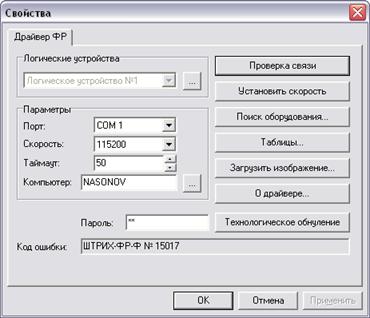
3. Нажмите кнопку «Настройка свойств» в правом нижнем углу окна утилиты.
4. 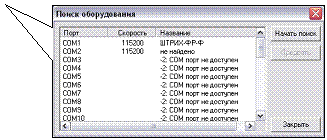 В открывшемся окне нажмите кнопку «Поиск оборудования».
5. Произведите поиск всех подключенных к хосту ККМ.
6. Запомните необходимые параметры и закройте окно «Поиск оборудования…». Можно также двойным щелчком выбрать из списка найденных устройств нужное: при этом окно «Поиск оборудования…» автоматически закрывается, а параметры обмена данными этого устройства автоматически устанавливаются в полях группы «Параметры».
7. Если необходимо, выставьте вручную параметры обмена данными в группе «Параметры», введите пароль и нажмите кнопку «Проверка связи». Если связь не установлена, в информационной строке появится надпись «-4: Нет связи», иначе в ней появится либо наименование модели ККМ и ее заводской номер, либо надписи «116: Ошибка ОЗУ» или «121: Замена ФП» (в этом случае необходимо провести технологическое обнуление и повторить проверку связи).
Редактирование таблиц.
Кнопка «Таблицы…» в окне «Настройка свойств» предназначена для загрузки и редактирования внутренних таблиц ККМ. По нажатию этой кнопки открывается окно, в котором из списка предлагается выбрать таблицу для просмотра или редактирования:
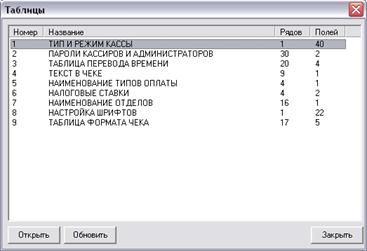
Таблица открывается либо по нажатию кнопки «Открыть» (предварительно выбрав таблицу в списке), либо по двойному щелчку на интересующую таблицу: прогресс-индикатор указывает на то, на какой стадии находится загрузка таблицы.
В окне просмотра таблицы указываются названия полей, тип полей, минимальные и максимальные значения (для числовых полей):

Установим, например, на ККМ полную автоматическую отрезку чека по закрытию чека. Для этого необходимо открыть Таблицу 1 «Тип и режимы кассы», выбрать поле 8 «Отрезка чека после завершения печати», поставив курсор мыши на поле таблицы, и ввести значение кода полной отрезки «1» (см. рисунок выше).
Для переключения между таблицами нужно закрыть загруженную таблицу и загрузить новую.
Описание внутренних таблиц настроек можно найти в «Инструкции по эксплуатации».
ВАЖНО: В ККМ не предусмотрено отдельной команды для перехода из режима в режим – каждая команда может действовать в определённых режимах, а также может переводить ККМ из режима в режим. Поэтому после операции технологического обнуления необходимо ввести дату и время (закладка «Программирование ККМ»), для того чтобы ККМ перешла в режим 4 – «Закрытая смена».
Закладка «Параметры связи»
На данной странице объединены команды, необходимые для установления и проверки связи с ККМ.

«Подключиться к серверу» и «Отключиться от сервера»
В поле «Имя компьютера» вводится имя машины, на которой запущен/будет запущен сервер ККМ и к которой ККМ будет подключаться. Для просмотра всех имеющихся в локальной сети компьютеров и выбора необходимого используйте кнопку «…».
Кнопка «Подключиться к серверу» используется для подключения ККМ к серверу ККМ. Кнопка «Отключиться от сервера» разрывает связь с программой сервера ККМ.
По кнопке «Установить связь» ККМ занимает COM-порт ПК, выбранный под драйвер. По кнопке «Разорвать связь» ККМ освобождает COM-порт ПК, занятый под драйвер.
«Получить параметры»
По выполнению команды, закреплённой за данной кнопкой, ККМ возвращает для порта ККМ, номер которого указан в поле «Порт ФР», параметры обмена данными с хостом, а именно скорость, величину таймаута в миллисекундах и номер порта ФР (эти параметры выводятся в одноимённые поля закладки).
«Установить параметры»
Эта команда позволяет изменить параметры обмена данными между хостом и ККМ. Новые параметры обмена – номер порта ККМ, скорость и таймаут – указываются в соответствующих полях закладки.
«Занять порт» и «Освободить порт»
Команда «Занять порт»блокирует доступ других приложений к COM порту с номером, указываемом в поле «Порт»; команда «Освободить порт» разрешает доступ других приложений к COM-порту с номером, указываемом в поле «Порт».
«Освободить порт (админ.)» и «Освободить порты (админ.)»
Команда «Освободить порт (админ.)» разрешает доступ других приложений к COM порту с номером, указываемом в поле «Порт». По команде «Освободить порты (админ.)» разрешается доступ других приложений ко всем COM-портам.
Закладка «Общие»
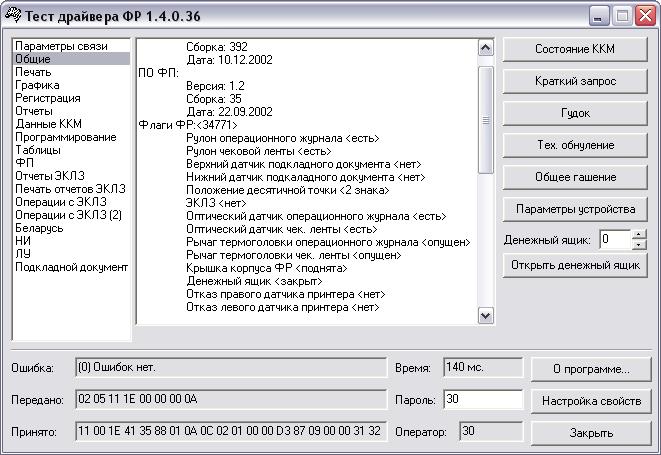
Назначение кнопок на закладке «Общие» достаточно ясное и вытекает из их названий. Отдельного описания заслуживают кнопки «Состояние ККМ», «Краткий запрос», «Параметры устройства», «Тех. обнуление» и «Общее гашение».
«Состояние ККМ»
По нажатию этой кнопки происходит запрос состояния ККМ, т. е. заполняется полученными из ККМ значениями поле в центре закладки (см. рисунок выше). Просмотреть все данные можно при помощи полосы прокрутки.
«Краткий запрос»
По нажатию этой кнопки происходит краткий запрос состояния ККМ, т. е. заполняется полученными из ККМ значениями центральное поле.
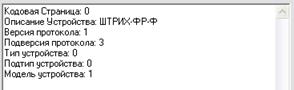
«Параметры устройства»
По нажатию этой кнопки в центральное поле возвращаются данные о типе устройства:
«Тех. обнуление»
Команда технологического обнуления используется при возникновении ошибок ОЗУ для восстановления нормального функционирования ККМ.
«Общее гашение»
По этой команде обнуляются все регистры ККМ и печатается соответствующий документ.
Закладка «Печать»
В данной странице объединены команды, необходимые для работы с печатающими механизмами ККМ.

Версии ККМ с ПО А.3 и выше позволяют выбирать шрифты из некоторого набора. Соответственно, при нажатии кнопки «Печать строки шрифтом» – ФР печатает строку данного шрифта, а при нажатии «Печать строки» – печатает строку стандартным шрифтом. По нажатию кнопки «Печать жирной строки» ФР печатает строку символов жирным шрифтом. Символы для печати берутся из поля «Строка». Поля панельки «Лента» предназначены для указания командам печати строк и протяжки, с какой лентой производить операцию. Если отмечено несколько полей, то печать (протяжка) производится на всех помеченных типах документов.
Кнопка «Отрезать чек» позволяет произвести отрезку чека указанным в панельке «Тип отрезки» способом: либо полностью, либо частично.
«Продолжить печать» – по нажатию этой кнопки возобновляется печать после прерывания по окончании бумаги.
«Продвинуть документ» производит протяжку документа на указанное в одноимённом поле количество строк без печати.
«Тестовый прогон» - запускает тестовый прогон с заданной в поле «Период прогона» частотой. Кнопка «Прервать тестовый прогон» завершает тест.
«Печать заголовка документа» – см. «Инструкцию по эксплуатации».
Закладка «Графика»
На территории Российской Федерации ККМ с графикой (за исключением работы со штрих-кодом) запрещены. Единственная команда, поддерживаемая ФР на данной закладке – «Печать штрих-кода». Чековые принтеры поддерживают все команды работы с графикой.

Печать графики.
По нажатию кнопки «Открыть файл» появляется диалог, в котором необходимо выбрать имя файла с картинкой.
Команды «Монохромизировать1» и «Монохромизировать2» переводят картинки в черно-белый формат.
По команде «Загрузка картинки» картинка записывается в память устройства.
По кнопке «Печать картинки» картинка распечатывается на чеке, причем на печать будут выведены линии пикселей записанной в устройство картинки, принадлежат диапазону, границы которого указаны в поле «Номер первой строки» и поле «Номер последней строки».
Команда «Загрузка одной командой» отличается от команды «Загрузка картинки» тем, что имеется возможность указать номер строчки памяти устройства (адрес), начиная с которой запишется картинка. Номер строчки указывается в поле «Номер первой строки». К тому же запись картинки в устройство происходит за одно выполнение команды, а не итеративным повторением команды.
Команды «Расширенная загрузка» и «Расширенная печать» аналогичны командам «Загрузка картинки» и «Печать картинки», но позволяют работать с большим объёмом памяти устройства, отведённым под хранение графики: диапазон строк от 1 до 1200 по сравнению со стандартным диапазоном от 1 до 200.
По кнопке «Печать штрих-кода» на чеке распечатывается штрих-код EAN-13 со значением из поля «Штрих-код».
Закладка «Регистрация»
На этой закладке объединены команды, связанные с торговыми операциями.
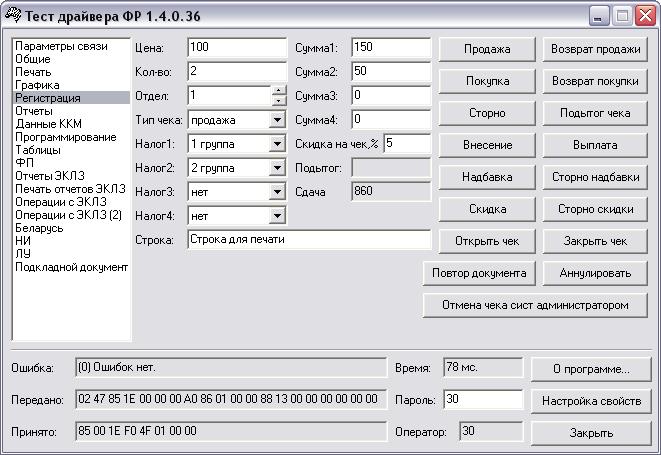
Поля «Сумма1», «Сумма2», «Сумма3» и «Сумма4» – это суммы разных видов оплат (см. «Инструкцию по эксплуатации»), используемые при закрытии чека комбинированным типом оплаты.
Поле «Скидка на чек, %» – это скидка на чек в процентах (используется при закрытии чека).
Поле «Сумма1» используется также для проведения операций внесений и выплат (кнопки «Внесение» и «Выплата»), скидок, надбавок, сторно скидок и сторно надбавок на сумму.
Команда «Открыть чек» (с полем с выпадающим списком «Тип чека») используется для формирования тела чека печатанием строчек.
«Повтор документа» – печатает последний закрытый документ продажи, покупки, возврата продажи и возврата покупки.
«Отмена чека сист. администратором» – отменяет последний чек продажи, покупки, возврата продажи и возврата покупки при вводе пароля системного администратора.
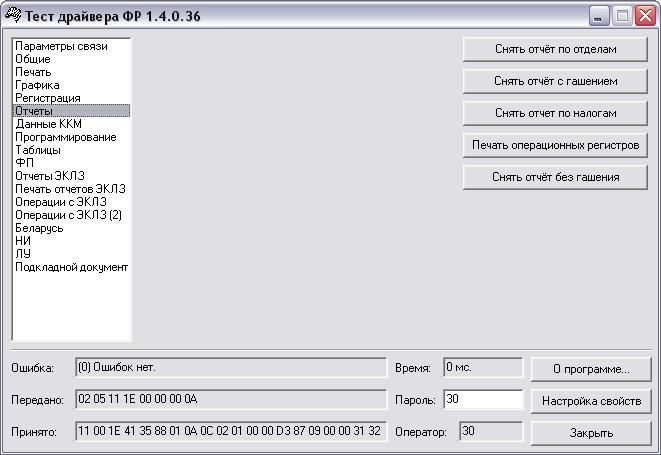
Закладка «Отчеты»
На данной странице находятся команды снятия стандартных отчетов с гашением и без, а также команды распечатки значений некоторых операционных регистров, снятия отчёта продаж по секциям (отделам) в смене и снятия отчёта продаж по налогам в смене.
Закладка «Данные ККМ»
Команды на данной закладке предназначены для непосредственной работы с данными, хранящимися в различных устройствах ККМ, а также для чтения содержимого регистров.
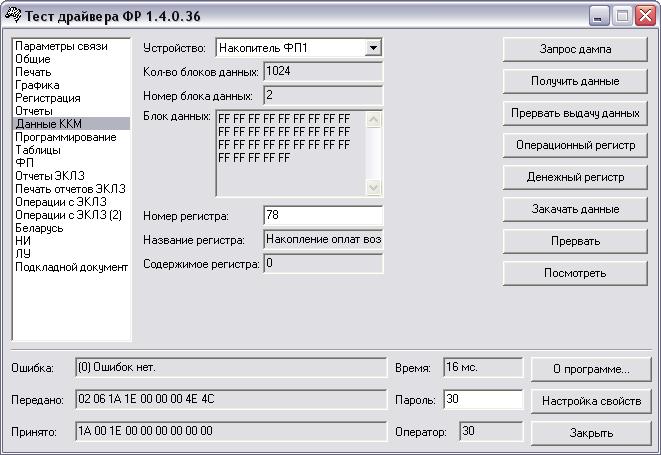
Команды «Операционный регистр» и «Денежный регистр» позволяют прочитать содержимое регистров с номером, указанным в поле «Номер регистра». Команды возвращают название и содержимое регистров в одноимённые поля.
По нажатию кнопки «Запрос дампа» ККМ переводится в режим передачи данных от устройства, код которого указан в поле закладки «Устройство», и в поле «Кол-во блоков данных» выводится количество 32-байтных блоков данных, содержащихся в данном устройстве.
При последовательном нажатии кнопки «Получить данные» из устройства поблочно считываются данные, которые выводятся в поле «Блок данных». Номер текущего блока данных выводится в поле «Номер блока данных».
Выход из этого режима – нажатие кнопки «Прервать выдачу данных».
Правая часть закладки предназначена для автоматического считывания данных из того или иного устройства и сохранения их в файл, а также для проведения сравнения с эталонным файлом данных памяти программ и процессора ФП.
Закачка данных из устройства запускается кнопкой «Закачать данные» после выбора типа устройства (для удобства пользователей процесс закачки отображается в виде прогресс-индикатора). Прерывание закачки – кнопка «Прервать».
После закачки данные можно просмотреть, нажав кнопку «Посмотреть». В появившемся окне
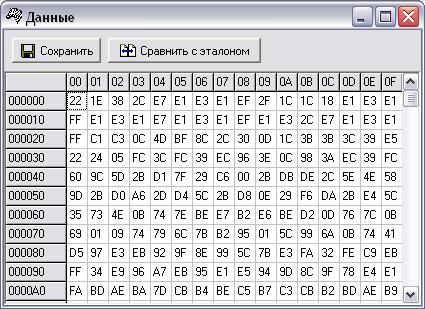
появится таблица, каждая ячейка которой – 1 байт данных. Нажав на кнопку «Сохранить», данные можно сохранить в файл. Нажав на кнопку «Сравнить с эталоном» и выбрав в появившемся диалоге файл эталона, данные можно сравнить.
При идентичности считанных данных и эталона появится окно
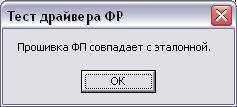
иначе – окно
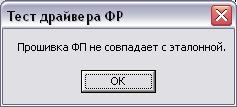 .
.
Закладка «Программирование»
На этой закладке собраны различные команды программирования ККМ.

Программирование времени и даты.
Для установки времени необходимо сначала ввести время в поле «Время» (или заполнить его текущими значениями системной даты ПК, нажав кнопку «Текущее время») и потом подать команду «Установить время».
Для установки даты необходимо ввести дату в поле «Дата» (или заполнить его текущими значениями системной даты ПК, нажав кнопку «Текущая дата»), затем нажать кнопку «Установить дату» и потом «Подтвердить дату». ККМ будет находиться в режиме 6 «Ожидание подтверждения ввода даты» до тех пор, пока не будет подана команда подтверждения даты.
Ввод заводского номера.
Для ввода заводского номера воспользуйтесь полем «Заводской номер» и кнопкой «Установить заводской номер».
Работа с лицензией.
При выполнении команд «Прочитать лицензию» и «Записать лицензию» номер лицензии возвращается и считывается из поля «Лицензия».
Положение десятичной точки (опция временно заблокирована).
Для изменения положения десятичной точки имеется кнопка «Установить положение точки» и панелька «Десятичная точка».
Закладка «Таблицы»
На этой закладке собраны различные команды программирования внутренних таблиц настроек ККМ.
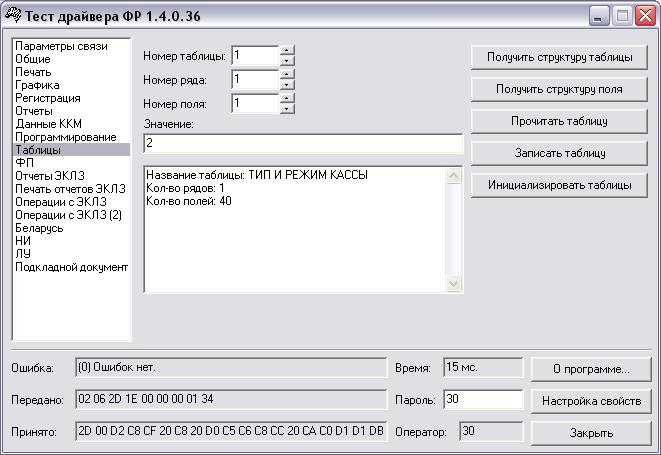
Кнопка «Получить структуру таблицы» заполняет центральное поле панельки значениями, полученными из ККМ (см. рисунок). Номер таблицы берется командой из поля «Номер таблицы».
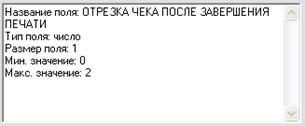
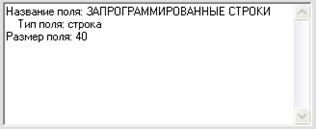
Кнопка «Получить структуру поля» также заполняет центральное поле панельки соответствующими значениями, полученными из ККМ. Адрес поля таблицы берется командами из полей «Номер таблицы», «Номер поля», «Номер ряда». Если формат поля таблицы – число, то в поле появляются также строки «Мин. значение» и «Макс. значение». Для строковых полей вместо этих строк выдаётся строка «Размер поля»:
| или |
|
Кнопки «Прочитать таблицу» и «Записать таблицу» предназначены для чтения и записи значения поля таблицы ККМ. Адрес поля таблицы берется командами из полей закладки «Номер таблицы», «Номер поля», «Номер ряда». Заполняется поле «Значение». Для корректности выполнения команд перед записью поля в ККМ рекомендуется сделать запрос структуры поля.
«Инициализировать таблицы» – установка всех значений во всех таблицах ККМ «по умолчанию».
Закладка «ФП»
Здесь представлены операции для работы с ФП, которые могут проводиться администраторами.

Кнопка «Получить сумму записей ФП» заполняет поля панельки «Сумма записей в ФП» значениями из ККМ. Если в ККМ установлена только ФП1, то заполняется только поле «Продажа», а в остальных полях появляются нули.

|
Из за большого объема этот материал размещен на нескольких страницах:
1 2 3 4 5 6 7 8 9 10 11 12 13 14 15 16 17 18 19 20 21 22 23 24 25 26 27 28 29 30 31 32 33 34 35 36 37 38 39 40 41 42 43 44 45 46 47 |
