

Партнерка на США и Канаду по недвижимости, выплаты в крипто
- 30% recurring commission
- Выплаты в USDT
- Вывод каждую неделю
- Комиссия до 5 лет за каждого referral
1. ВВЕДЕНИЕ
Данное руководство предназначено для пользователей программного комплекса (ПК) для сбора, хранения, интеграции данных диспансеризации детей и подростков и охватывает следующие вопросы:
- функциональные возможности системы;
- порядок работы с системой.
ПК для сбора, хранения, интеграции данных диспансеризации детей и подростков функционирует в среде Microsoft WINDOWS - 95/98/NT/2000, поэтому пользователь должен иметь минимальные навыки работы в этой среде.
2. Назначение системы и условия применения
ПК предназначен для ведения баз данных диспансеризации детей и подростков и поддерживает следующие функции:
n ввод и редактирование медицинских карт;
n печать медицинских карт ;
n контроль качества заполнения документов;
n экспорт данных на областной и федеральный уровень;
n формирование и печать учётно-отчетных статистических форм;
3. Подготовка к Работе с ПО
Программный модуль DISPAN инсталлируется на компьютере пользователя и устанавливается в учреждениях, ответственных за ввод данных по диспансеризации детей и подростков.
При установке пользователю предоставлена возможность выбора места расположения ПО.
При первом запуске программы с компьютера, где полная установка пользователю предоставляется возможность занести свои реквизиты в таблицы.
Примечание
Пароль на вход для всех программного модуля - system
4. ПРОГРАММНЫЙ МОДУЛЬ "DISPAN"
При первом запуске системы пользователь должен указать место расположения баз данных (<имя диска>:\<имя каталога расположения системы>\<database>) и ввести реквизиты.
В программном модуле предусмотрены следующие режимы работы:
Работа с картой
Выходные формы по диспансеризации
Ведение справочников
Сервис
Справка
Выход
4.1 Работа с картой
В этом режиме предусмотрено два подрежима:
- Ввод данных
- Поиск
4.1.1 Ввод данных
Этот подрежим обеспечивает ввод первичных данных в соответствии с утвержденной приказом картой диспансеризации детей и подростков. При входе в этот подрежим на экран пользователю выдается форма для ввода даты рождения и ФИО ребенка (рис.1).
 рис 1
рис 1
По этим данным карта проверяется на дубликат ввода. Если на этого ребенка карта заведена, то система выдаст об этом сообщение. В противном случае на экране пользователя появится первая страница для ввода данных на этого ребенка (рис.2).
 рис. 2
Передвижение по полям экранной формы вперед - производится с помощью клавиши <Tab> или после нажатия <Enter>в предыдущем поле, либо «мышкой» в любое поле, назад - производится с помощью клавиши <Shift>+ <Tab>. При выборе кнопок, обозначенных  или
или  - вызывается встроенный классификатор для выбора значений (рис.3). Выбор значения из классификатора с помощью клавиши «Enter», либо двойного щелчка «мышкой», либо с помощью кнопки «Выбрать». При нажатии кнопки «Отмена» поле ввода очищается.
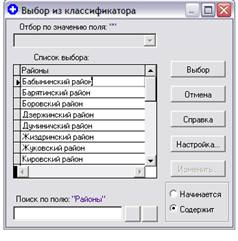 рис. 3
Переход по страницам формы осуществляется с помощью закладок на следующую страницу. При заполнении полей «Место проживания» вносятся данные по регистрации. Если ребенок проживает по данному адресу не постоянно, то отмечается «галочкой» в окошке, что он временно проживает в данном населенном пункте.
Для ввода диагнозов До проведения диспансеризации надо поставить отметку «Болен», после чего, пользователю будет представлена возможность заполнить на ребенка до 5 диагнозов (рис.4).
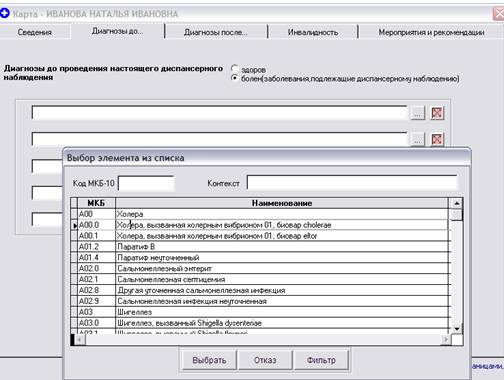 рис. 4
Диагнозы выбираются из классификатора МКБ10. Для более быстрого нахождения диагноза можно воспользоваться, либо первым полем, в которое вводится код диагноза, либо вторым, в которое можно ввести слово или несколько слов из диагноза (рис. 5)
Для выбора диагноза надо дважды щелкнуть «мышкой» на диагнозе, либо один и нажать кнопку «Выбрать». Введенные диагнозы автоматически переносятся в соответствующие поля диагнозов после диспансеризации. Если был введен ошибочный диагноз или надо очистить поле ввода диагнозов, то воспользуйтесь кнопкой, находящейся справа от выбора классификатора МКБ, помеченной красным крестом. При переходе в режим «Здоров» будут уничтожены все введенные диагнозы. Ввод диагнозов После диспансеризации осуществляется аналогично.
Вкладка «Инвалидность». При отметке «с рождения» или «приобретенная» заполняется - какая именно (рис.6).
Вкладка «Мероприятия и рекомендации» заполняются по результатам проведенной диспансеризации.
Если нет возможности до конца заполнить данную карту, то, нажав кнопку «Отложить», можно выйти из режима ввода. Эта карта будет отмечена и при последующем входе в режим поиска будет выделяться оранжевым цветом. А внизу формы, в окошке рядом с общим количеством карт будет показываться количество отложенных карт.
При полном заполнении карты, нажав кнопку «Записать», а затем «Выход» пользователь переходит в подрежим, где на экран выдается очередная форма для ввода даты рождения и ФИО, а затем после нажатия кнопки «Создать» на экране пользователя появится первая страница для ввода данных на этого ребенка.
4.1.2. Поиск
Для того, что бы осуществить поиск, в подрежиме «Ввод и поиск карт» нужно предварительно воспользовавшись кнопкой «Очистить» (очищаются все поля), задать нужные параметры и нажать кнопку «Отбор».
Если не ввести данные ни в одно из предоставляемых полей и нажать кнопку «Отбор», то на экран будут выведены все введенные карты
Поиск может быть осуществлен по нескольким параметрам:
- по дате заполнения карты
- по дате рождения
- по ФИО
- отложенные карты
- старше 18 лет
- неотправленные
Если дважды щелкнуть «мышкой» на любом из заголовков («Дата заполнения», «Дата рождения», «ФИО»), то данные будут перестроены в соответствующем порядке.
В режиме просмотра карты предоставляется возможность изменить или дополнить ранее введенные данные.
При выходе из просмотра отложенной карты через кнопку «Выход», сохраняя изменения - эта карта считается заполненной и меняется ее фон при просмотре всех карт.
4.2. Выходные формы по диспансеризации
В этом режиме предоставляется возможность по введенным картам распечатать следующие статистические формы (рис. 5)
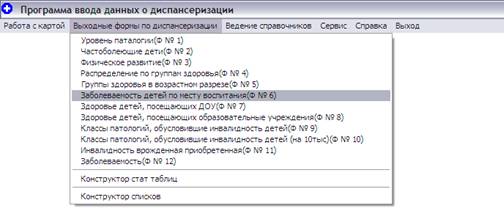 рис. 5
Кроме стандартных выходных форм существует возможность формирования статистических таблиц и списков по требованию (рис.6, 7)
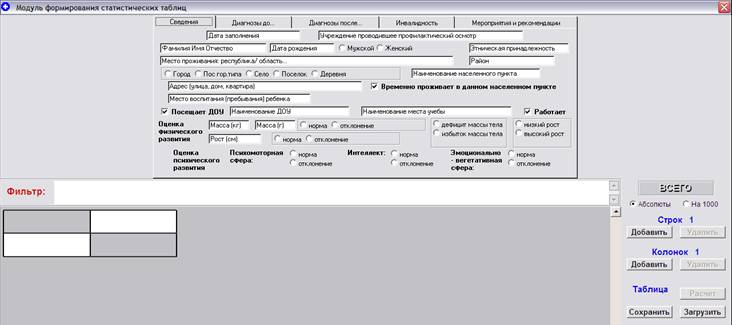
рис. 6
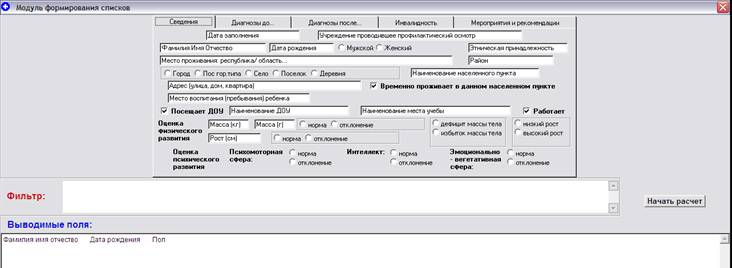
рис. 7
Все сформированные формы передаются в Excel. На компьютере должен быть установлен принтер.
4.3. Работа над ошибками
После внесения всех карт в форму из меню Сервис выполняется Работа над ошибками (рис. 8).
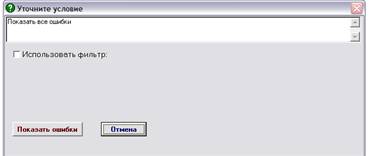 рис. 8
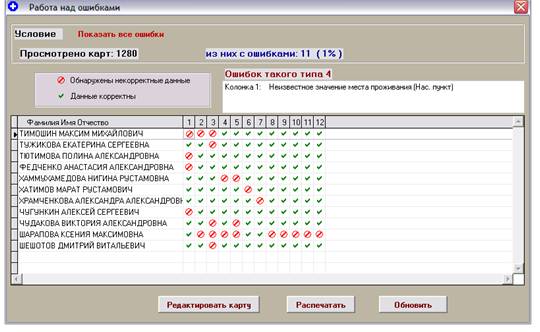 рис. 9
На экран будут выведены все введенные карты, в которых есть ошибки (рис.9).
Из такой экранной формы возможно редактирование карты (рис. 10).
Если выделить щелчком «мышки» одну из ошибок, то она подсвечивается контрастным цветом там, где ее нужно исправить.
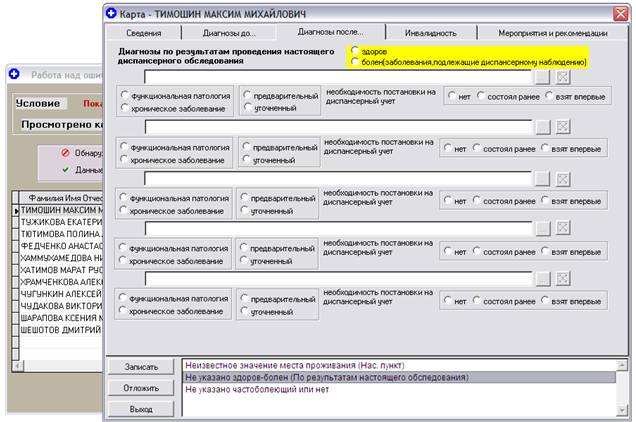 рис. 10
4.4. Экспорт
Для того, что бы осуществить экспорт введенных карт, в подрежиме «Ввод и поиск карт» нужно предварительно воспользовавшись кнопкой «Очистить» (очищаются все поля), нажать кнопку «Отбор». После этого будет доступна для использования кнопка «Экспорт отобранных», после чего нужно будет подтвердить готовность команд (рис. 11, 12, 13).
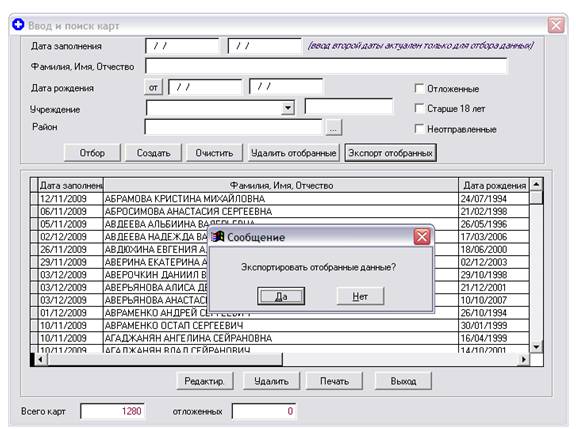 рис. 11
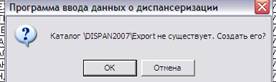 рис. 12
 рис. 13
Данные в формате .DBF, подготовленные программой DISPAN после проведения операции "ЭКСПОРТ" помещаются в выбранную директорию. Затем данные через электронную почту или магнитные носители передаются в областной центр.
