

Партнерка на США и Канаду по недвижимости, выплаты в крипто
- 30% recurring commission
- Выплаты в USDT
- Вывод каждую неделю
- Комиссия до 5 лет за каждого referral
Использование школьной геоинформационной системы «Живая география» как средство повышения эффективности учебного процесса
, учитель географии МКОУ СОШ с. Гаровка-2, Хабаровского муниципального района
 Компьютерная среда «Живая география» - это школьная геоинформационная система (далее - ГИС), предназначенная для создания и редактирования электронных (цифровых) карт, решения учебных задач в среде Windows 98, Windows NT, 2000, XP (рис.1). ГИС позволяет строить векторные, растровые и матричные карты, а также оперативно обновлять различную информацию о местности.
Применение [Е1] ГИС на уроках географии может быть эффективным при сопоставлении тематических карт различного содержания для одной и той же территории, будь то материк или небольшой участок местности. Например, в 6 классе сравнивая физическую карту и политическую при составлении классификации стран по особенностям рельефа. В 7 классе при сопоставлении физической карты и тектонической мира и материков, устанавливаются причинно-следственные связи между строением земной коры и формами рельефа земной поверхности мира и материков. В 8, 9 классах при изучении природы России, сравниваются физическая карта, тектоническая, климатическая, карта населения, карта природных зон.
ГИС можно разрабатывать с участием школьников при изучении своей местности. При обращении к учебной ГИС учащиеся самостоятельно добывают новое знание, одновременно усваивая новые приемы учебной работы. ГИС существенно облегчает обработку собранной информации, способствует восприятию изучаемых природных комплексов как сложных природных систем, неоднозначно реагирующих на антропогенные воздействия.
Как можно сконструировать учебно-воспитательный процесс с использованием ГИС? Привлечение демонстрационного мультимедийного оборудования «компьютер - проектор» во время изучения нового материала и закрепления пройденного на уроках для иллюстрации пространственных закономерностей развития природы и общества на конкретном материале. ГИС позволяет акцентировать внимание на наиболее интересных или сложных моментах изучаемого материала и предоставляет возможность моделировать географические явления и процессы, наглядно демонстрируя их в динамике. Кроме того, ГИС эффективна для организации самостоятельно работы учеников и осуществления тематического контроля знаний географической номенклатуры.
Школьная ГИС помогает учителю: использовать на уроках разные пространственные модели - цифровые карты, цифровые снимки и трехмерные модели местности; оперативно менять масштаб картографического изображения с целью детализации объектов и явлений; накладывать одни тематические карты на другие; подготовить набор цифровых карт, в том числе и контурных, необходимых для практических работ; подготовить набор демонстрационных картограмм и картодиаграмм.
Ученику школьная ГИС помогает научиться: читать географические карты в цифровом виде; искать географические объекты на цифровой карте; проводить измерения и расчеты по цифровой карте; заполнять цифровые контурные карты; создавать собственную географическую карту; анализировать статистические материалы с построением картограмм и картодиаграмм; описывать взаимосвязи между географическими объектами и явлениями при наложении цифровых тематических карт разного содержания.
Построение трехмерной модели местности – особая дидактически ценная функция «Живой Географии». Ее использование способствует развитию пространственного мышления учащихся, позволяет показать информацию, размещенную на плоскости, в объемном трехмерном виде (что при работе с традиционными бумажными картами просто невозможно), а при наложении на созданную трехмерную модель тематических карт/слоев появляются дополнительные возможности анализа взаимосвязей между географическими объектами и явлениями.
Для построения трехмерной [Е2] модели участка местности на уроке географии в 6 классе при изучении темы «Формы рельефа» либо в 8 классе в теме «Особенности рельефа России» вам понадобиться создать матрицу высот на нужный участок.
1. Загрузить базовую карту мира/России и запустить режим Расчеты по карте (нажать кнопку <F5> либо выбрать пункт Задачи → Расчеты по карте). С правой стороны экрана активизируется требуемая панель с командными кнопками.
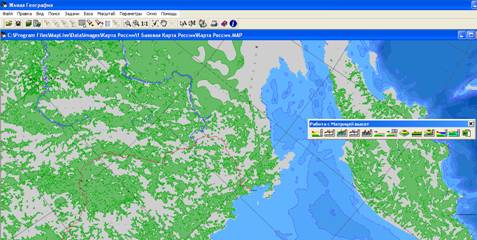
2. Щелкнуть на кнопке [Е3]  (Работа с матрицей высот), активизируется рабочая панель самостоятельно справа:

 |
3. Создать матрицу высот на требуемую территорию, например, центральная часть полуострова Камчатка.
3.1. Щелкните на кнопке [Е4]  (Создание матрицы высот). Чтобы по строить матрицу для заданного прямоугольника участка местности, в появившемся диалоговом окне щелкните на кнопке Выбрать в группе Область вывода.
3.2. Выберите участок местности на карте, щелкнув сначала в левом верхнем углу участка местности, потом в правом нижнем углу.
3.3. В строке Имя матрицы задайте имя файла, в котором будет сохранена матрица. Она сохраняется в файле с расширением mtw.
3.4. 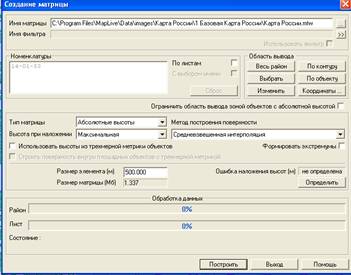 Укажите размер элемента матрицы в метрах в соответствующей строке. От этого параметра зависит размер файла, в который будет записана матрица, и время ее построения. Подберите оптимальное соотношение величины размер элемента/размер файла. Для этого вводите значения размера элемента в вышеуказанное окно и нажимайте клавишу < Enter > на клавиатуре – в расположенном ниже окне будет выводиться оценка размера файла в Мб.
3.5. После настройки всех описанных параметров можно щелкнуть на кнопке Построить. Создастся матрица высот, которая по умолчанию разместится под базовой картой. Эта матрица формируется как отдельная пользовательская карта, свойствами которой можно управлять с помощью окна Список данных электронной карты, закладка Матрица.
4. Щелкните на кнопке Трехмерная матрица высот - . [Е5]

 |
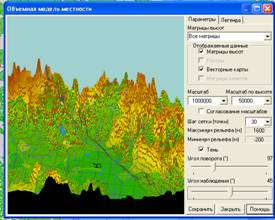 Этот инструмент позволяет сделать трехмерную модель местности в рамках построенной матрицы высот. Сначала щелчком мыши нужно указать центр матрицы, затем отвести курсор и вторым щелчком сориентировать появившуюся на экране стрелку – направление обзора трехмерной модели. Результат представлен на рисунке (справа).
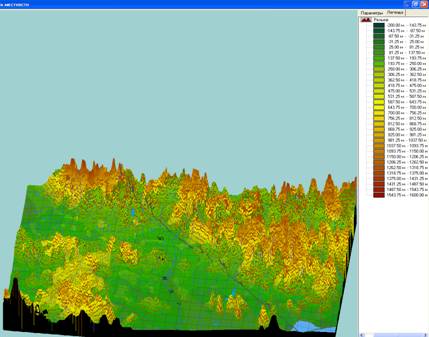 Если на базовую карту предварительно была наложена какая-либо тематическая карта, то с целью анализа взаимосвязей ее можно наложить и на трехмерную модель местности. Для этого достаточно установить флажок у пункта Векторные карты в окне Трехмерная модель местности.
Таким образом, средствами ГИС «Живая география» развивается пространственное мышление учащихся, позволяет им увидеть информацию, размещенную на плоскости, в объемном трехмерном виде. Дает возможность анализа взаимосвязей между географическими объектами и явлениями при наложении на объемную модель тематических карт. Что, безусловно, является средством повышения эффективности учебного процесса и позволяет вовлекать в него учащихся с разными способностями.
[Е1]А в каких классах? При изучении каких тем?
[Е2]Это задание какого класса и темы??
[Е3]Как выглдит эта кнопка??Где она находится? Сделайте акцент на рисунке
[Е4]Где картинка кнопки?
[Е5]Как выглядит эта кнопка? сделайте врезку из панели
