

Партнерка на США и Канаду по недвижимости, выплаты в крипто
- 30% recurring commission
- Выплаты в USDT
- Вывод каждую неделю
- Комиссия до 5 лет за каждого referral
Обзор
В этой главе вы откроете для себя среду LabVIEW и изучите, как три основные составляющие виртуального прибора - лицевая панель, блок-диаграмма и иконка/соединительная панель - работают вместе. Когда эти главные компоненты собраны и настроены, ваш виртуальный прибор готов к работе как самостоятельное приложение или в качестве подприбора в составе иного ВП. Вы познакомитесь с оболочкой среды разработки LabVIEW - всплывающими и ниспадающими меню, плавающими палитрами и подпалитрами, панелью инструментов, а также с системой помощи. В завершение мы обсудим значимость и эффективность виртуальных подприборов и причины, по которым их следует использовать.
ЗАДАЧИ
■ Научиться пользоваться лицевой панелью, блок-диаграммой
и иконкой/соединительной панелью
■ Увидеть разницу между элементами управления и индикаторами
■. Научиться распознавать на блок-диаграмме терминалы элементов управления и индикаторов,
■ Понять идею программирования потока данных
■ Познакомиться с системой меню в LabVIEW
■ Научиться пользоваться панелью инструментов, палитрой инструментов, палитрой элементов управления и индикации, палитрой функций и подпалитрами
■ Понять, почему система справки и помощи может стать самым важным союзником
■ Понять, что такое виртуальный подприбор и почему он так полезен
■ Выполнить упражнения, чтобы почувствовать, как работает LabVIEW
ОСНОВНЫЕ ТЕРМИНЫ
■ Элемент управления (Control) ■ Поток данных (Dataflow)
■ Индикатор (Indicator) ■ Всплывающее меню (Pop-up menus)
■ Проводник (Wire) ■ Панель инструментов (Toolbar)
■ Виртуальный подприбор (SubVI) ■ Палитра (Palette)
■ Терминал (Terminal) ■ Подпалитра (Subpalette)
■ Узел (Node) ■ Окно помощи (Help window)
3 СРЕДА LabVIEW: СОЗДАНИЕ СВОЕГО
РАБОЧЕГО МЕСТА
3.1. Лицевые панели
Говоря простым языком, лицевой панелью (front panel) называется окно, через которое пользователь взаимодействует с программой. Когда вы запускаете виртуальный прибор, лицевая панель должна быть открыта для того, чтобы можно было ввести данные в выполняющуюся программу. С другой стороны, лицевая панель является окном просмотра результатов выполнения ВП. На рис. 3.1 показана типичная лицевая панель виртуального прибора LabVIEW.
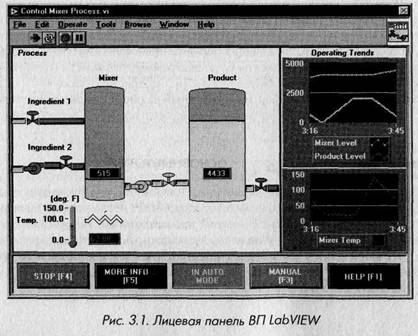
3.1.1. Элементы управления и индикаторы
Лицевая панель в основном состоит из совокупности элементов управления (controls) и индикаторов (indicators). Элементы управления имитируют типичные органы управления, которые имеются у любого измерительного прибора, например кнопки и переключатели. Элементы управления позволяют пользователю ввести данные; они передают данные в блок-диаграмму виртуального прибора. Индикаторы отображают выходные данные, являющиеся результатом выполнения программы. С помощью нижеприведенных аналогий вам будет проще понять суть элементов управления и индикаторов виртуального прибора:
Элементы управления = данные, вводимые пользователем = терминалы-источники данных
Индикаторы = данные, выводимые пользователю = приемники данных
Эти понятия абсолютно не взаимозаменяемы, так что хорошенько разберитесь с их различием.
Вы перетаскиваете элементы управления и индикаторы на лицевую панель, сначала выбрав их в подпалитре плавающей палитры Элементы управления (Controls), а затем разместив в нужном месте. После появления объекта на лицевой панели вы можете легко поменять его размер, форму, положение, цвет и другие атрибуты.
3.2. Блок-диаграммы
Окно блок-диаграммы содержит исходный графический код виртуального прибора Lab VIEW. Блок-диаграмма LabVIEW соответствует строкам текста в обычных языках программирования вроде С или Basic - это такой же реально исполняемый код. Конструирование блок-диаграммы осуществляется путем соединения между собой объектов, выполняющих определенные функции. В этом разделе мы рассмотрим различные компоненты блок-диаграммы: терминалы (terminals), узлы (nodes) и проводники данных (wires).
Простой виртуальный прибор, изображенный на рис. 3.2, вычисляет сумму двух чисел. Его блок-диаграмма на рис. 3.3 содержит примеры терминалов, узлов и проводников данных.
3.2.1. Терминалы данных
|
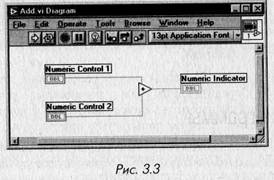
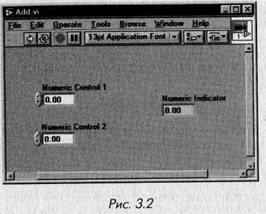 Когда вы помещаете элемент управления или индикатор на лицевую панель, LabVIEW автоматически создает на блок-диаграмме соответствующий терминал. По умолчанию нельзя удалить с блок-диаграммы терминал, который соответствует элементу управления или индикатору, хотя можно попытаться это сделать. Терминал исчезнет лишь тогда, когда вы удалите соответствующий элемент управления или индикатор с лицевой панели.
|
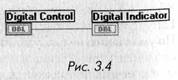 Вы можете рассматривать терминалы как порты ввода и вывода блок-диаграммы или как источники и приемники данных. Данные, которые вы вводите в элемент управления Numeric Control 1 (см. рис. 3.3) выходят с лицевой панели и поступают в блок-диаграмму через терминал Numeric Control 1. Затем данные с терминала Numeric Control 1 по проводнику поступают на вход функции Сложить (Add). Аналогично данные поступают на сумматор и со второго терминала элемента управления. После того как функция Сложить выполнит вычисления, она создаст новое значение на своем выходе. Это значение поступит на терминал Числовой индикатор (Numeric Indicator) и будет выведено на лицевую панель, где его может наблюдать пользователь
3.2.2. Узлы данных
Узел данных - это просто обобщающее название любого исполняемого элемента программы. Узлы аналогичны операторам, функциям и подпрограммам в традиционных языках программирования. Функции Сложить (Add) и Вычесть (Subtract) представляют один вид узла. Другим видом узла является структура (structure), которая может выполнять код циклически или по условию, точно так же, как циклы и условные конструкции в традиционных языках программирования. Lab VIEW содержит и специальные типы узлов, например узел Формула (Formula Node), предназначенный для работы со сложными математическими формулами и выражениями.
3.2.3. Проводники данных
Виртуальный прибор LabVIEW представляет собой единое целое за счет проводников данных (wires), соединяющих узлы и терминалы. Проводники являются каналами прохождения данных от терминала-источника к одному или нескольким терминалам-приемникам. Если вы попытаетесь присоединить к проводнику более чем один источник или вообще ни одного источника, то LabVIEW «не одобрит»ваших действий, и проводник станет поврежденным (broken).

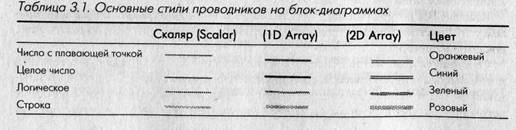
Каждый проводник имеет свой стиль и цвет в зависимости от типа данных, проходящих по нему. Блок-диаграмма на рис. 3.3 показывает стиль проводника для числовой скалярной величины (тонкая сплошная линия). В табл. 3.1 приведены несколько типов проводников и соответствующие им типы передаваемых данных. Простой совет: чтобы не перепутать тип данных, подберите их по цвету и стилю проводника.
 3.2.4. Программирование потока данных -движение вместе с потоком
Поскольку LabVIEW не является текстовым языком программирования, его код не может выполняться «строка за строкой». Принцип, который управляет выполнением программы LabVIEW, называется потоком данных (dataflow). Говоря проще, код узла выполняется только тогда, когда данные поступили на все его входные терминалы; по окончании работы узел передает данные на свои выходные терминалы, и данные немедленно поступают от источника на терминалы следующих приемников. Принцип потока данных сильно отличается от метода потока управления (control flow) в текстовых языках программирования, где инструкции выполняются в той последовательности, в которой они написаны. К этому различию следует привыкнуть. Таким образом, если традиционный поток управления осуществляется при помощи инструкций, обработка потока данных управляется самими данными, то есть зависит от данных (data dependent).
3.3. Иконка и соединительная панель
Если ваш виртуальный прибор работает в качестве виртуального подприбора (subVI), то его элементы управления и индикаторы получают и возвращают данные в тот ВП, который их вызвал. Иконка (icon) ВП однозначно ассоциируется с этим подприбором на блок-диаграмме другого ВП. Иконка может представлять собой изображение, или небольшое текстовое описание ВП, или то и другое вместе.
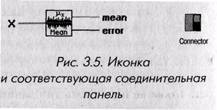 Соединительная панель (connector) виртуального прибора, по сути, является почти тем же, что и список параметров функций языков С и Pascal; терминалы соединительной панели действуют как параметры ввода/вывода данных подприбора. Каждый терминал соответствует собственному элементу управления или индикатору на лицевой панели. Во время вызова подприбора его входные параметры копируются на подключенных элементах управления, и подпрограмма выполняется. По завершении выполнения подприбора информация индикаторов копируется на терминалах выходных параметров.
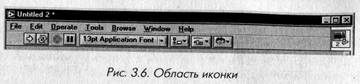
Каждый ВП по умолчанию имеет иконку, которая отображается в верхнем правом углу лицевой панели и окна блок-диаграммы. Иконка, принятая по умолчанию, показана на рис. 3.6.
Соединительная панель ВП спрятана под иконкой. Доступ к ней осуществляется путем выбора опции Показать соединительную панель (Show Connector) всплывающего меню иконки на лицевой панели (о всплывающем меню мы подробнее поговорим позднее). Если вы вызываете соединительную панель в первый раз, то
LabVIEW предложит модель панели, имеющей по одному терминалу для каждого элемента управления и индикатора лицевой панели. Прежде чем выйти из области редактирования соединительной панели, вы можете выбрать различные модели панели и назначить до 28 терминалов.
3.3.1. Упражнение 3.1: начало работы
Вы получили достаточно информации для начала работы с программой. Запустите LabVIEW. Теперь вы пройдете через все этапы создания простого ВП, который генерирует случайное число и графически отображает его значение на развертке осциллограммы. В следующей главе все этапы создания прибора рассматриваются более подробно. Сейчас же постарайтесь привыкнуть к изучаемой среде программирования.
Если вы используете полную версию LabVIEW, запустите ее. Теперь вы готовы к созданию первого виртуального прибора.
Если у вас оценочная версия LabVIEW, продолжайте работать с ней, поскольку оценочная версия LabVIEW почти не имеет ограничений по созданию и редактированию виртуальных приборов. Только помните, что ваш ВП будет работать не более 5 минут, а спустя 30 дней LabVIEW вообще перестанет функционировать.
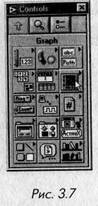
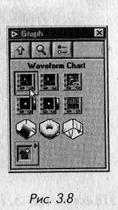
1. Во время запуска в диалоговом окне LabVIEW щелкните мышью на опции Новый ВП (New VI). На экране появится лицевая панель с названием Untitled 1. Перейдите к палитре Элементы управления (Controls) и щелкните мышью по кнопке Графики (Graph), чтобы войти в подпалитру Графики (Graph). Если палитру Элементы управления не видно, выберите Показать палитру элементов управления (Show Controls Palette) из меню Окно (Windows). Убедитесь также, что лицевая панель активизирована, в противном случае вы увидите палитру Функции (Functions) вместо палитры Элементы управления. В подпалитре Графики выберите Развертка осциллограммы (Waveform Chart). Во время прохождения курсором по иконкам в палитре Элементы управления выбранная кнопка или имя иконки появляется в верхней части палитры, как это показано на рис. 3.7 и 3.8.
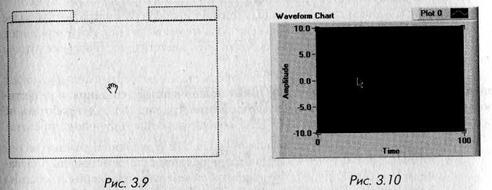
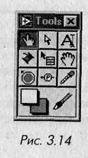
 Вы увидите контур графического индикатора, «удерживаемый» курсором. Установите курсор в желаемом месте на лицевой панели и щелкните мышью - график появится точно в этом месте. Если вы хотите его переместить, то выберите инструмент Перемещение (Positioning) из палитры Инструменты (Tools), затем переместите диаграмму на новое место. Если палитру Инструменты не видно, то выберите Показать палитру инструментов (Show Tools Palette) из меню Окно.
|
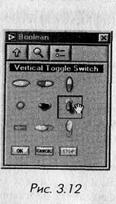
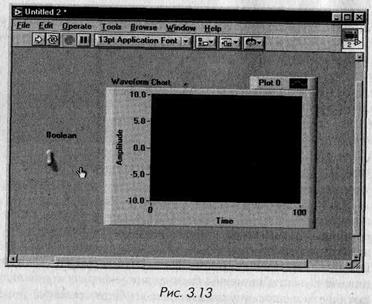
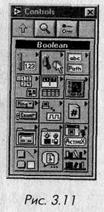
2. Вернитесь к палитре Элементы управления, щелкнув по стрелке На палитру верхнего уровня (Up to Owning Palette) в подпалитре Графики (эта стрелка находится в верхнем левом углу всех палитр управления). В палитре Элементы управления выберите подпалитру Логические (Boolean), затем укажите элемент Вертикальный переключатель (Vertical Toggle Switch).
Установите его рядом с графическим индикатором, как показано на рис. 3.13.
 3. Выберите инструмент управления в палитре Инструменты.
Теперь измените масштаб графика. Выделите число 10, дважды щелкнув по нему инструментом управления. Напечатайте 1.0 и щелкните по кнопке ввода, которая появится на панели инструментов в верхней части окна.
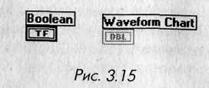
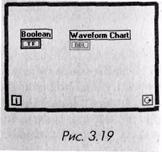
 4. Переключитесь в блок-диаграмму путем выбора пункта Показать блок - диаграмму (Show Diagram) из меню Окно. Вы обнаружите на ней два
терминала (рис. 3.15).
|
|
|
| |||
|













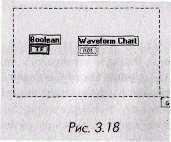
 5. Теперь поместите терминалы внутрь цикла по условию, чтобы обеспечить повторение выполнения сегмента вашей программы. Перейдите в подпалитру Структуры (Structures) в палитре Функции и выберите Цикл по условию (While Loop). Убедитесь, что окно блок-диаграммы активизировано. В противном случае вы увидите палитру Элементы управления вместо палитры Функции.
Курсор изменит вид и превратится в маленькую иконку цикла. Теперь охватите терминалы DBL и TF: нажмите и удерживайте кнопку мыши во время перемещения курсора от верхнего левого угла в нижний правый угол, охватывая объекты, которые вы хотите поместить в цикл. При освобождении кнопки мыши пунктирная линия - след перемещения курсора - трансформируется в цикл по условию. Сделайте поле цикла больше, чтобы внутри было некоторое свободное пространство.
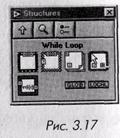 6. Перейдите к палитре Функции и выберите опцию Случайное число (0-1) - Random number(0-1) - в подпалитре Числовые (Numeric). Поместите его внутри цикла по условию.
Цикл по условию является особой структурой LabVIEW, которая повторяет код, находящийся внутри его границ, до тех пор, пока считывает значение ЛОЖЬ. Это своего рода эквивалент цикла Do-While в обычном языке программирования. В главе 6 вы более подробно узнаете об этой структуре.
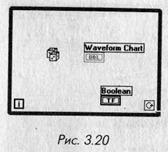
 7. Выберите инструмент перемещения из палитры Инструменты и расположите объекты на вашей блок-диаграмме таким образом, чтобы они
выглядели аналогично предыдущей блок-диаграмме.
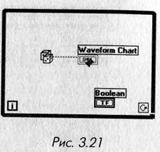

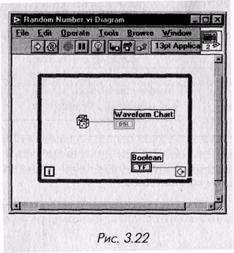
 8. Теперь выберите инструмент соединения («катушка») из палитры Инструменты. Щелкните мышью один раз на терминале Случайное число (0-1), переместите курсор на терминал DBL и еще раз щелкните мышью (рис. 3.22). Теперь две иконки будут соединены сплошной оранжевой линией. Если вы сделали что-то неправильно, выделите проводник или его часть с помощью инструмента перемещения, затем нажмите клавишу <delete>, чтобы удалить его. Теперь соедините терминал Boolean TF с терминалом условия выхода из цикла. Цикл начнет выполняться, если переключатель на лицевой панели находится в состоянии ИСТИНА (положение «вверх»), и остановится, если переключатель перейдет в состояние ЛОЖЬ (положение «вниз»).

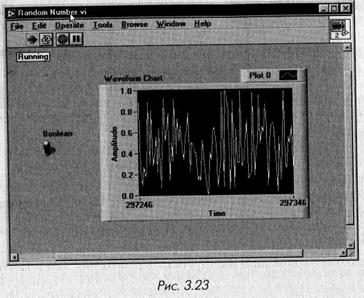
 9. Вы почти готовы к запуску программы. Вначале вернитесь к лицевой панели, выбрав пункт Показать панель из меню Окно. Используя инструмент управления, переведите переключатель в положение «вверх». Щелкните мышью по кнопке запуска, чтобы запустить программу. Вы увидите последовательность случайных чисел, непрерывно вычерчиваемых на графике. Если хотите остановить выполнение программы, то щелкните по переключателю, переведя его в нижнее положение.
10. Создайте директорию MYWORK в директории LabVIEW. Сохраните ваш
 ВП в директории MYWORK, выбрав Сохранить (Save) из меню Файл (File) и указав точное место для сохранения. Назовите его Random Number.vi.
Поздравьте себя - вы только что написали свою первую программу LabVIEW.
3.4. Выпадающее меню
Имейте в виду, что возможности LabVIEW многообразны. Данная книга не ставит перед собой задачи изучения всех особенностей работы с LabVIEW (это заняло бы еще не одну тысячу страниц). Мы пытаемся ускорить ваше обучение и представить обзор функций ВП, которые можно использовать. Если вы захотите узнать больше о каком-либо предмете, рекомендуем просмотреть другие книги о LabVIEW, посетить семинары или зайти на сайт ni.com/labview (см. приложение).
В LabVIEW есть два типа меню: выпадающее и контекстное (всплывающее). Вы пользовались некоторыми из них во время выполнения последнего упражнения и в дальнейшем будете часто обращаться к ним при создании других программ. В этом разделе мы лишь кратко рассмотрим выпадающее меню. Во время объяснений полезно просмотреть меню на компьютере и даже немного поэкспериментировать.
Панель меню в верхней части окна виртуальных приборов содержит несколько выпадающих меню. Если щелкнуть мышью по какому-либо элементу панели, то меню появляется под панелью. Выпадающие меню содержат несколько пунктов, таких как Открыть (Open), Сохранить (Save), Копировать (Сору), Вставить (Paste), которые являются общими для многих приложений. Здесь мы рассмотрим некоторые основные функции меню. Позже вы более подробно изучите дополнительные возможности работы с меню.
|

Многие меню содержат сокращенные комбинации клавиш, которыми вы при желании можете пользоваться. Для этого нажмите соответствующую кнопку в сочетании с клавишей <control> на PC, клавишей <command> в Мае, клавишей <meta> в Sun и клавишей <alt> в HP.
|
|
 Меню Файл
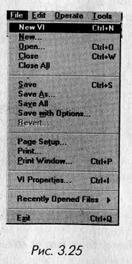
Вызовите меню Файл (File). Оно содержит несколько универсальных команд, таких как Сохранить и Печать (Print). Также с помощью этого меню вы можете создать новые виртуальные приборы или открыть уже существующие.
Меню Правка
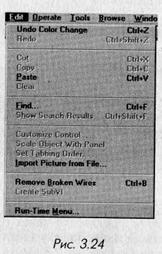
Посмотрите на меню Правка (Edit). Оно включает несколько универсальных команд типа Отменить (Undo), Удалить (Cut), Копировать (Сору) и Вставить (Paste), что дает возможность редактировать содержимое окна ВП. Также допустимо искать объекты с помощью команды Найти (Find) и удалять неисправные проводники с блок-диаграммы.
Меню Управление
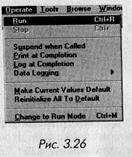
Запуск или остановка программы производится с помощью меню Управление (Operate), хотя обычно для этой цели применяют кнопки панели инструментов. Вы также можете изменить значения, принятые по умолчанию в программе, управлять функционированием опций печати и регистрации по окончании выполнения и переключаться между режимом запуска и режимом редактирования.
Меню Инструменты
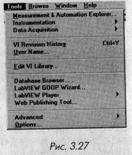
 Меню Инструменты (Tools) осуществляет доступ к встроенным и дополнительным инструментам и облегчает их работу с функциями LabVIEW, такими как Measurements & Automation Explorer, где вы конфигурируете устройства ввода/вывода, или Средства публикации в Интернете (Web Publishing Tool), предназначенные для создания HTML-страниц из LabVIEW. Разрешается просматривать и изменять огромное количество параметров в меню Опции (Options) LabVIEW.
 Меню Просмотр
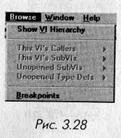
Меню Просмотр (Browse) содержит функции для упрощения работы с большими наборами виртуальных приборов. Вы можете увидеть иерархию виртуальных приборов, определить все подприборы виртуального прибора и посмотреть состояние контрольных точек в процессе отладки программы.
Меню Окно
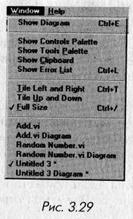
Вызовите меню Окно (Windows). С его помощью можно переключаться между окном лицевой панели и окном блок-диаграммы, показывать перечень ошибок и палитру инструментов, располагать окна так, чтобы видеть их одновременно, и переключаться между виртуальными приборами. Допустимо заставить палитры появиться, если они были закрыты. Кроме того, вы можете увидеть информацию о ВП и историю его создания.
Меню Справка
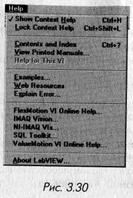
Используя меню Справка (Help), легко показать, скрыть или закрепить окно контекстной помощи. Вы также можете получить информацию о LabVIEW в режиме online и просмотреть ее в окне About LabVIEW.
3.5. Плавающие палитры
LabVIEW имеет три часто используемые палитры, которые помещают в любое удобное место на экране: палитра Инструменты, палитра Элементы управления и палитра Функции. Вы можете перемещать их, щелкнув мышью по их названию. Они закрываются так же, как и другие окна в операционной системе. Чтобы вернуть их, используйте функцию Показать палитру.... (Show... Palette) в меню Окно.

 3.5.1. Палитры Элементы управления и Функции
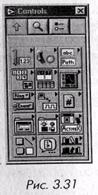 Вам часто придется пользоваться палитрой Элементы управления, поскольку именно здесь выбираются элементы управления и индикаторы для расположения их на лицевой панели, и еще чаще - палитрой Функции, так. как в ней сосредоточены функции и структуры, необходимые для создания ВП.
Палитры Функции и Элементы управления уникальны во многих отношениях. Палитра Элементы управления видна только тогда, когда активизировано окно лицевой панели, а палитру Функции можно увидеть, когда вы работаете на блок-диаграмме. Обе палитры имеют подпалитры, содержащие необходимые объекты. Если провести курсором по кнопкам подпалитр в палитрах Элементы управления и Функции, можно заметить, что название подпалитры появляется в верхней части окна.
Если щелкнуть мышью по кнопке, появляется соответствующая подпалитра, которая замещает предыдущую активную палитру. Чтобы выбрать объект в подпалитре, щелкните мышью по этому объекту, а затем щелкните мышью
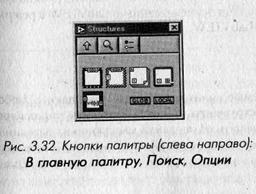
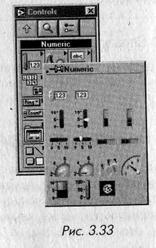 в любом месте на лицевой панели или блок-диаграмме, чтобы разместить его здесь. Имена объектов подпалитры появляются при проведении над ними курсора. Для того чтобы вернуться к предыдущей палитре, необходимо щелкнуть мышью по стрелке в верхнем левом углу каждой палитры. Вы можете Осуществить поиск любого специфического объекта в палитре, щелкая мышью по иконке с изображением лупы, а также отредактировать собственные палитры, щелкая мышью по кнопке Опции (Options).
 Существует еще один способ управления палитрами, который для некоторых покажется проще. Вместо замещения работающей палитры подпалитрой вы можете пройтись по подпалитрам в иерархическом порядке путем нажатия правой кнопки мыши (Windows) или удерживая клавишу <command> (MacOS) и нажимая на соответствующие кнопки палитры (подпалитры).
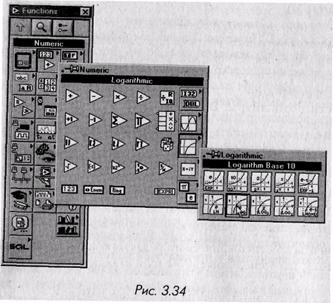
Следует отметить, что некоторые палитры имеют подпалитры, содержащие большое количество объектов; они отмечены маленьким треугольником в верхнем правом углу иконки. Мы поговорим о такого типа подпалитрах в следующей главе.
3.5.2. Закрепление палитры
Если вы часто пользуетесь подпалитрой, вам, вероятно, захочется закрепить ее, чтобы она не исчезала. Это можно сделать, щелкнув мышью по изображению кнопки (thumbtack), расположенной в верхнем левом углу палитры. Эта операция возможна тогда, когда вы в иерархическом порядке проходите по палитрам, нажимая правую кнопку мыши. Теперь имеется отдельное окно, которое можно расположить в любом месте, а затем закрыть по окончании работы с ним. Допустимо оставить открытыми любое количество подпалитр.



 3.5.3. Настраиваемые палитры
Если организация палитр Элементы управления и Функции, принятая по умолчанию в LabVIEW, вас не устраивает, то можете настроить их по собственному желанию. Войдите в меню редактора палитры с помощью щелчка мыши по иконке Опции (Palette options). Теперь создавайте собственную палитру путем добавления новых подпалитр, сокрытия объектов или перемещения их с одной палитры на другую. Например, если вы создаете ВП, используя тригонометрические функции, поместите его в существующую подпалитру Тригонометрические (Trigonometric) для более легкого доступа. В процессе редактирования палитры поместите наиболее часто употребляемые функции на верхний уровень для более быстрого доступа к ним и в то же время расположите ненужные функции в нижней части подпалитры. Вы также можете решить, показывать иконки и текст в палитре отдельно или вместе (см. главу 4). Вы также можете использовать встроенные наборы «Сбор данных (Data Acquisition)» или «Проверка и измерение (Test and Measurements)», если эти конфигурации являются для вас более удобными.
3.5.4. Палитра инструментов
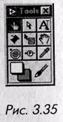 Инструментом является специальный рабочий режим курсора мыши. Вы используете инструменты для специфического редактирования и управления функциями подобно тому, как использовали бы их в стандартной программе.
Как в случае с палитрами Элементы управления и Функции, окно палитры Инструменты может быть перенесено в любое место или закрыто. Для того чтобы выбрать инструмент, щелкните мышью по соответствующей кнопке палитры Инструменты, и курсор мыши соответственно изменится. Если вы не уверены в правильности выбора инструмента, удерживайте курсор на кнопке до появления подсказки.
 Инструмент Управление (Operating) позволяет изменить значения элементов управления и отображения лицевой панели. Вы можете оперировать кнопками, переключателями и другими элементами с помощью этого инструмента - отсюда его название. Это единственный инструмент на лицевой панели, доступный во время работы программы.
 Инструмент Перемещение (Positioning) служит для выбора, перемещения и изменения размера объектов.
 Инструмент Ввод текста (Labelling) используется для создания и редактирования текстовых ярлыков.
 Инструмент Соединение (Wiring, «катушка») применяется для со единения объектов на блок-диаграмме. Он также используется для подключения элементов управления и индикаторов лицевой панели к терминалам соединительной панели ВП.
 Инструмент Цвет (Color) служит для раскрашивания объектов панелей, переднего и заднего планов. Вы можете установить цвета переднего и заднего планов, щелкнув мышью по соответствующей цветовой области в палитре Инструменты. Если вы подведете к объекту инструмент Цвет, то сможете выбрать любой оттенок из появившейся цветовой палитры.
 Инструмент Вызов (Pop-up) открывает меню объекта, если вы щелкнете мышью на этом объекте. Вы можете использовать его для доступа в контекстное меню вместо стандартного способа (правая кнопка мыши в Windows и UNIX и <command> в MacOS).

Инструмент Быстрая прокрутка (Scroll) дает возможность просмотреть данные в активизированном окне.
 Инструмент Контрольная точка (Breakpoint) устанавливает точки разрыва на диаграмме ВП, чтобы помочь отладить код. С его помощью можно на время остановить выполнение программы, посмотреть, что происходит, и изменить в случае необходимости значения входных данных.

Инструмент Установка отладочных индикаторов (Probe, пробник) используется для создания зондов на проводниках, соединяющих элементы блок-диаграммы. Таким образом, вы можете наблюдать проходящую по ним информацию во время работы программы.
 Инструмент Копирование цвета (Color Copy, «пипетка») служит для копирования цвета из существующего объекта, а затем с помощью инструмента Цвет - для переноса этого цвета на другие объекты. Данный метод очень полезен при необходимости скопировать точный оттенок цвета, который вы не помните.
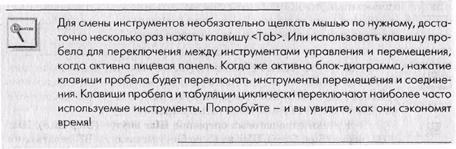
Перейти в палитру Инструменты можно с помощью щелчка правой кнопки мыши (с удерживанием клавиши <shift> в Windows и <command>+<shift> в MacOS).
3.6. Инструментальная панель
Инструментальная панель, или линейка, расположенная в верхней части окон LabVIEW, содержит кнопки, предназначенные для управления выполнением программы, а также опции управления текстом и команды для выравнивания и распределения объектов. В процессе работы вы увидите, что на панели инструментов в окне диаграмм содержится несколько новых функций, а также что при запуске программы несколько связанных с редактированием опций панели инструментов исчезают. Если вы не уверены в том, что делает та или иная кнопка, задержите на ней курсор до появления подсказки, описывающей ее функцию.
|

Кнопка Запуск (Run) в форме стрелки запускает программу, если вы щелкнете по ней мышью. Она изменяет вид во время работы программы. Если ВП не может быть скомпилирован, то  стрелка кнопки запуска становится поврежденной.
 Кнопка Непрерывный запуск (Continuous Run) заставляет программу непрерывно выполняться, пока вы не нажмете кнопку Стоп (Stop). Это похоже на работу оператора GO TO, поэтому пользоваться им надо осторожно.
 Кнопка Прервать (Abort) легко узнается, так как очень похожа на маленький стоп-сигнал, она активизируется во время начала работы про граммы; в противном случае она делается серой. Для остановки работающей программы щелкните мышью на этой кнопке.

Кнопка Пауза (Pause) временно останавливает процесс работы программы, и вы можете использовать одношаговые операции отладки программы, такие как войти в, перешагнуть, выйти. Нажмите кнопку еще раз для того, чтобы вновь запустить программу.
 Кнопки одношаговых операций, Шаг внутрь (Step Into), Шаг через (Step Over), Шаг из (Step Out) заставляют ВП делать один шаг при их нажатии, что удобно при отладке программы. О том,, как использовать эти кнопки, мы поговорим более подробно в главе 5.
 Кнопка Подсветка выполнения (Execution Highlightning) заставляет ВП подсвечивать поток данных, проходящий через блок-диаграмму. Когда подсветка включена, можно увидеть промежуточные величины данных на блок-диаграмме, которые не проявляются при других условиях.
 Кнопка Предупреждение (Warning) появляется в случае, если вы сконфигурировали виртуальный прибор для показа предупреждений или у вас есть предупреждение. Вы можете просмотреть предупреждения, щелкнув мышью по кнопке. Предупреждение не является ошибкой, оно лишь говорит о том, что, возможно, вы делаете то, что не планировали (например, у вас есть элемент управления на лицевой панели, не подключенный ни к одному элементу).
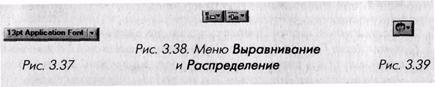
Вы можете поменять шрифт, размер, стиль и цвет текста Lab VIEW с помощью циклического меню Шрифты (Font ring) на панели инструментов.
LabVIEW имеет автоматический механизм выравнивания для рационального расположения иконок и оптимального использования свободного пространства. Выберите с помощью инструмента перемещения объекты, которые нужно выровнять, затем перейдите к циклическому меню Выравнивание (Alignment ring) на панели инструментов и выберите способ выравнивания этих объектов (вровень с верхним краем, вровень с левым краем, вертикально и т. д.). Если вы хотите добиться равномерного распределения объектов, используйте циклическое меню Распределение (Distribution ring).
Точно так же LabVIEW дает возможность сгруппировать объекты и рассматривать их как один элемент управления для графического редактирования, а также установить глубину расположения объектов, чтобы определить, какие объекты должны быть на переднем плане, а какие - на заднем. Вы можете это сделать с помощью циклического меню Переупорядочивание (Reorder ring).
3.6.1. Режим выполнения и режим редактирования программы
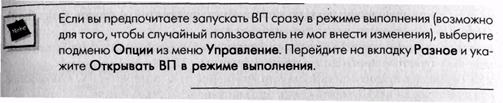
ВП открывается в режиме редактирования, так что вы можете внести в него изменения. Когда вы запускаете ВП, программа автоматически переходит в режим выполнения, и вы лишаетесь возможности редактирования. Когда ВП находится в режиме выполнения, на лицевой панели действует только инструмент управления. По завершении работы программы ваш ВП возвращается в режим редактирования (если только вы вручную не переключили его в режим выполнения перед запуском - тогда он останется в режиме выполнения).
Вы можете переключиться в режим выполнения путем выбора опции Перейти в режим выполнения (Change to Run Mode) в меню управления и вновь переключиться в режим редактирования путем выбора пункта Перейти в режим редактирования (Change to Edit Mode). Вам нет нужды заботиться о режимах выполнения и редактирования. Но если вы случайно обнаружили, что у вас остался лишь один инструмент управления, и не можете сделать каких-либо изменений, то вам, по крайней мере, станет ясно, почему это произошло.
3.7. Контекстное меню
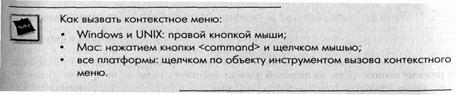
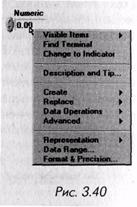 Наряду с выпадающим меню мы рассмотрим другой тип меню LabVIEW - контекстное. Возможно, вам придется пользоваться им чаще, чем другими видами меню. Для вызова контекстного меню объекта установите курсор на объекте, затем щелкните правой кнопкой мыши (в Windows и UNIX) или нажмите кнопку <соmmand> и щелкните мышью (в MacOS). Вы также можете щелкнуть по объекту инструментом вызова. На экране появится контекстное меню.
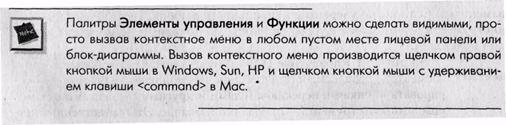
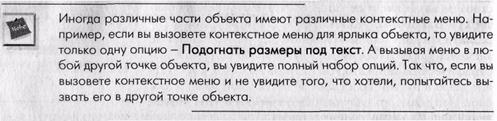
Практически каждый объект LabVIEW имеет контекстное меню опций и команд. Опции, находящиеся в контекстном меню, зависят от типа объекта и будут различными при различных режимах функционирования ВП - редактировании или выполнении. Например, числовые элементы управления имеют другое меню по сравнению с графическим индикатором. Если вы вызовете контекстное меню в пустом пространстве на лицевой панели или блок-диаграмме, то получите палитры Элементы управления или Функции соответственно.
Контекстное меню используется в LabVIEW повсеместно. Оно содержит многие опции настройки объектов. Так что помните: если надо что-то сделать, попробуйте контекстное меню.

3.7.1. Особенности контекстного меню
Большинство объектов контекстного меню распадается на подменю, которые называются иерархическими и которые обозначаются стрелкой «вправо» (рис. 3.41). Иногда иерархические меню имеют набор взаимоисключающих опций. Выбранная текущая опция обозначается галочкой при работе с текстом или окружена прямоугольником для графики.
Некоторые объекты меню имеют диалоговые окна, содержащие опции, которые вы можете настраивать. Объекты меню, ведущие к диалоговым окнам, показаны в виде (...)
Объекты меню без стрелок или троеточий являются командами, которые выполняются сразу после выбора. В названии команды обычно написано, что будет выполнено при ее выборе. Например, Заменить на индикатор (Change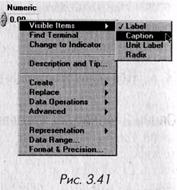 to Indicator). После выбора некоторые команды заменяются в меню на противоположные. Например, после того как вы выбрали Заменить на индикатор, эта опция меню превращается в Заменить на элемент управления (Change to Control).
3.7.2. Описание особенностей контекстного меню
Контекстные меню дают возможность детально настроить многие характеристики объекта. Следующие опции имеют место во многих контекстных меню, и мы полагаем, что они достаточно важны для того, чтобы их отдельно описать.
Видимые объекты
Многие объекты имеют меню Видимые элементы (Visible Items), с помощью которых вы можете показать или скрыть определенные элементы оформления, такие как ярлыки, заголовки, полосы прокрутки или соединительные терминалы. Если вы выберете Видимые элементы, то получите другое меню, в котором перечисляются все элементы,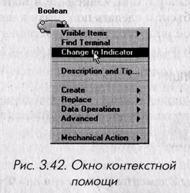
которые могут быть показаны (этот перечень меняется в зависимости от объекта). Если элемент имеет рядом галочку, то он является видимым, если же нет - элемент скрыт. Для того чтобы переключить статус элемента, щелкните кнопкой мыши по соответствующей опции.
Опции Найти терминал и Найти управляющий элемент/индикатор
Если вы выберете пункт Найти терминал (Find Terminal) из контекстного меню элемента лицевой панели, то LabVIEW отыщет и выделит соответствующий ему терминал на блок-диаграмме. Если вы выберете Найти управляющий элемент/ индикатор (Find Control/Indicator) из контекстного меню терминала блок-диаграммы, то LabVIEW покажет соответствующий ему объект на лицевой панели.
Опции Заменить на управляющий элемент и Заменить на индикатор
Выбрав опцию Заменить на управляющий элемент (Change to Control), вы замените существующий элемент управления (объект ввода данных) на элемент отображения (объект вывода данных) - и наоборот, если вы выберете Заменить на управляющий элемент (Change to Indicator). Если объектом является элемент управления, то его контекстное меню содержит опцию Заменить на индикатор. Если это элемент отображения, то контекстное меню содержит опцию Заменить на управляющий элемент.
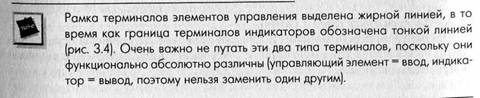
Терминалы управляющих элементов на блок-диаграмме имеют границу толще, чем терминалы индикаторов. Всегда обращайте внимание, точно ли объект является управляющим элементом или индикатором, во избежание конфуза.
Описание и подсказка
Выбор опции Описание и подсказка (Description and Tip) позволяет описать объект и сделать подсказку к нему. Описание будет появляться в окне контекстной помощи для данного элемента управления, а подсказка проявится тогда, когда вы остановите курсор мыши на этом элементе.
Опция Создать
Опция Создать (Create) облегчает создание узла данных, локальной переменной или ссылки на данный объект (подробнее об этом рассказывается в главе 12).
Опция Заменить
Опция Заменить (Replace) является очень важной. Она позволяет входить в палитры Элементы управления или Функции (в зависимости от того, с чем вы работаете: с лицевой панелью или блок-диаграммой) и заменять выбранный объект другим, по желанию. Там, где это возможно, проводники останутся неповрежденными.
Опция Операции с данными
Подменю Операции с данными (Data Operation) имеет несколько опций, позволяющих манипулировать данными, находящимися в элементах управления или индикаторах:
• Установить в значение по умолчанию (Reinitialize to Default) возвращает объект к его значению по умолчанию, тогда как Сделать текущую величину значением по умолчанию (Make Current Value Default) устанавливает текущие данные в качестве значения по умолчанию;
• используйте Удалить данные (Cut Data), Копировать данные (Сору Data) и Вставить данные (Paste Data) для извлечения или ввода данных в элементы управления или индикаторы;
• Соединение DataSocket (DataSocket Connection) выводит диалоговое окно для конфигурации этого элемента с целью подключения к Data-Socket URL. Более подробно об этом вы узнаете в главе 14.
Опция Дополнительно
Элементы опции Дополнительно (Advanced) дают доступ к некоторым редко используемым параметрам, которые употребляются для тонкой настройки поведения элементов управления и индикаторов:
• Управление клавишами (Key Navigation) применяется для создания комбинации клавиш клавиатуры с целью вызова объекта лицевой панели. Когда вы вводите эту комбинацию в процессе работы ВП, LabVIEW действует так, как будто вы щелкнули мышью по объекту, и курсор становится активным в поле данного объекта;
• Синхронное отображение (Syncronous Display) - элемент, который заставляет LabVIEW обновить изображение элемента управления или индикатора при вводе/выводе новой информации. Эта опция интенсивно использует ресурсы системы, поэтому пользоваться ею нужно только в крайнем случае;
• Настройка (Customize) выводит Редактор элементов управления (Control Editor) для настройки графического представления элемента управления. Подробнее об этом в главе 15;
• Скрыть элемент управления/индикатор (Hide Control/Indicator). Вы можете использовать эту опцию тогда, когда хотите, чтобы объект не был виден на лицевой панели, но присутствовал на блок-диаграмме. Если потребуется вновь показать объект на лицевой панели, то вы должны выбрать Показать элемент управления/индикатор (Show Control/ Indicator) в контекстном меню терминала блок-диаграммы;
• Разрешить состояние (Enable State) дает возможность установить состояние элемента управления как разрешить (enabled), запретить (disabled), запретить и скрыть (disabled & grayed). Эта опция удобна тогда, когда вам нужно показать элемент управления или отображения на лицевой панели, но вы не хотите, чтобы кто-то другой пользовался им.
Существуют и другие виды опций контекстного меню, которые являются специфичными для различных элементов управления (числовых, логических и др.), но мы поговорим о них позднее.
Не старайтесь сразу запомнить все эти особенности: во время создания прибора вы будете пользоваться ими и лучше поймете их работу.
3.8. Справка
3.8.1. Окно контекстной помощи
Окно контекстной помощи (Context Help Window) LabVIEW предлагает необходимую информацию по функциям, константам, подприборам, элементам управления и индикаторам. Для того чтобы задействовать окно, выберите опцию Показать окно контекстной помощи (Show Context Help) из меню Справка или нажмите клавишную комбинацию быстрого вызова: <control>+<H> в Windows, <command>+<H> в MAC, <meta>+<H> в Sun и <alt>+<H> в HP-UX и Linux. Если на вашей клавиатуре имеется клавиша <help>, то можете нажать ее. Допустимо изменить размер окна помощи и переместить его в любое место на экране.
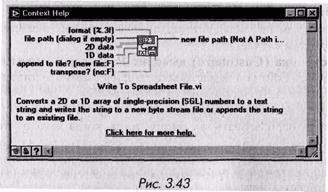
Когда вы удерживаете курсор на функции, узле подприбора (ВПП) или иконке ВП (включая иконку уже открытого ВП в верхнем правом углу окна), то в окне контекстной помощи появляется иконка для этой функции или ВПП с проводниками соответствующего типа данных, присоединенными к каждому входу. Проводники входных данных направлены влево, а проводники выходных данных - вправо. Если ВП имеет описание данных, эта информация также отображается.
Для некоторых подпрограмм или функций окно контекстной помощи показывает имена обязательных входных данных жирным шрифтом,  а значения по умолчанию заключает в скобки. В некоторых случаях может быть использовано значение по умолчанию, и вам не потребуется подавать никаких входных данных. Вы можете блокировать окно помощи, так что е его содержание не будет меняться во время перемещения мыши, путем выбора опции Блокировать окно контекстной помощи (Lock Context Help) в меню Справка или нажатия кнопки Блокировать (Lock) в окне помощи.
Если вы поместите инструмент соединения на каком-либо вводе функции или ВПП, то в окне контекстной помощи будет мигать точка на соответствующем вводе, показывая, какое подключение вы осуществляете.
Для ВП и функций с большим количеством входных и выходных данных окно контекстной помощи может быть переполнено, и LabVIEW предложит выбор между простым и подробным просмотром информации. Вы можете использовать простой просмотр для важных соединений, не обращая внимания на менее важные.
Переключение между типами просмотра осуществляется путем нажатия кнопки Простой/детальный просмотр (Simple/Detailed Diagram Help) в нижнем левом углу окна помощи. В режиме простого  просмотра все необходимые соединения даются жирным шрифтом, рекомендуемые - простым шрифтом, а необязательные не показываются вовсе. Чтобы проинформировать вас о наличии дополнительных соединений, которые не показаны на дисплее и которые можно увидеть при подробном просмотре, в местах входа и выхода данных появляются концы проводников.
При подробном просмотре необходимые соединения показаны жирным шрифтом, рекомендуемые - простым, а необязательные появляются в виде бледно-серого шрифта.
Если нет необходимости подключать входные данные, то рядом с именем входа в скобках появляется значение по умолчанию. Если функция может оперировать многочисленными типами данных, окно контекстной помощи показывает наиболее часто используемый тип.
Опция Online Help
 Окно контекстной помощи в LabVIEW обеспечивает быструю ссылку на функции, виртуальные приборы, элементы управления и отображения. Однако иногда вам бы хотелось взглянуть на более подробное, индексированное описание для получения информации по использованию ВП или какой-либо функции. В LabVIEW есть расширенная гипертекстовая справка. Для этого вам нужно выбрать пункт Содержание и указатель (Contents and Index) из меню Справка или нажать кнопку в окне контекстной помощи.
Вы можете ввести ключевое слово для поиска, просмотра расширенного словарного указателя или сделать выбор по разнообразным тематикам, а также установить свои ссылки на документы гипертекстовой справки, о чем мы поговорим в главе 15.

3.9. Несколько слов о виртуальных подприборах
Если вы хотите воспользоваться всеми преимуществами LabVIEW, то должны понять и использовать иерархическую природу ВП. Подприбор - это просто отдельный ВП, применяемый другим ВП. Новый ВП можно использовать в качестве ВПП на блок-диаграмме высокоуровневого ВП, снабдив иконкой и определив его соединительную панель. ВПП LabVIEW является аналогом подпрограммы в языке С или другом подобном языке программирования. Поскольку не имеется никаких ограничений по количеству подпрограмм в языке С, также не существует и каких-либо ограничений по количеству ВПП, применяемых в ВП LabVIEW (если позволяет память).
Если на блок-диаграмме имеется большое количество иконок, допустимо сгруппировать их в один ВПП для упрощения диаграммы. Вы также можете использовать один ВПП для выполнения функции, общей для нескольких различных ВП высокого уровня. Этот модульный подход облегчает процесс отладки ВП, его понимания и изменения. Позднее мы подробнее поговорим о создании ВПП, поскольку эта деятельность является очень важной частью программирования в LabVIEW.
3.10. Упражнение 3.2: основные элементы лицевой панели и блок-диаграммы
В этом подразделе мы проделаем несколько простых упражнений, чтобы освоиться со средой программирования LabVIEW. Попытайтесь самостоятельно сделать следующие основные операции. Если возникнут проблемы, просмотрите главу снова.
1. Откройте новый ВП и переключитесь с лицевой панели на блок-диаграмму.

2. Измените размер окон так, чтобы одновременно видеть лицевую панель и блок-диаграмму.
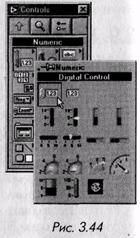

3. Создайте числовой элемент управления, строковый элемент управления и логический индикатор на передней панели путем выбора их из палитры Элементы управления.
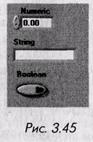 Чтобы создать цифровой элемент управления, щелкните мышью по кнопке Числовые в палитре Элементы управления и выберите Числовой элемент управления (Digital Control) из появившейся подпалитры. Щелкните мышью по лицевой панели в том месте, где должен появиться выбранный элемент. И вот он здесь! А теперь точно таким же образом создайте элемент управления строковыми данными и логический индикатор. Обратите внимание на то, как во время создания объекта на лицевой панели Lab VIEW создает соответствующие терминалы на блок-диаграмме. Также отметьте, что числовые терминалы с плавающей запятой имеют оранжевый цвет (целые числа будут синего цвета), строковые данные - розовый цвет, а логические - зеленый. Эта цветовая гамма облегчает распознавание типа данных.
4. Теперь вызовите контекстное меню числового элемента управления (путем нажатия правой кнопки мыши в платформах Windows и UNIX или нажатием <command> в Мае) и выберите опцию Изменить на индикатор. Отметьте, как изменяется внешний вид элемента лицевой панели (маленькие стрелки исчезают) и как изменяется терминал на
блок-диаграмме (граница индикатора намного тоньше). Переключайте режим работы объекта между управлением и индикацией до тех пор, пока не увидите разницу - как на передней панели, так и на блок-диаграмме. Обратите внимание, что элементы лицевой панели некоторых объектов управления и отображения (например, булевых) выглядят одинаково, но их терминалы на блок-диаграмме всегда будут разными.
 5. Выберите инструмент перемещения («стрелка») из палитры Инструменты, затем выделите им любой объект на лицевой панели. Нажмите клавишу <delete> для его удаления. Удалите все объекты на лицевой панели, чтобы получить пустую лицевую панель и пустую блок-диаграмму.

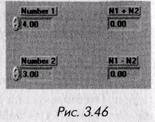
 6. Поместите другой числовой элемент управления из подпалитры Числовые палитры Элементы управления на лицевую панель. После этого не делайте щелчка мышью, и вы увидите маленькое выделенное окно над элементом управления. Напечатайте Number 1, и этот текст появится в окне. Щелкните мышью по кнопке Ввод панели инструментов, чтобы ввести текст. Вы только что создали ярлык. А теперь создайте: другой числовой элемент управления с именем Number 2, числовой элемент отображения с именем N1+N2 и числовой элемент отображения с именем N1-N2.
С помощью инструмента управления щелкайте по стрелке элемента Number 1, пока его значение не будет равным 4.00. Задайте Number 2 значение 3.00.
7. Вернитесь к блок-диаграмме. Поместите функцию Сложение (Add) из подпалитры Числовые палитры Функции на блок-диаграмму (подобно созданию объектов на лицевой панели). Повторите операцию и поместите функцию Вычитание (Substract) на диаграммную панель.
8. Вызовите контекстное меню функции Сложение и выберите опцию Видимые элементы => Терминалы (ранее эта опция не была помечена, свидетельствуя о том, что терминалы в данный момент невидимы). Как только вы их увидите, посмотрите, как располагаются входы и выходы; затем вновь воспроизведите стандартную иконку путем выбора Видимые элементы => Терминалы на этот раз опция появляется с меткой, указывая на то, что входы видимы).
9. Выведите контекстное окно помощи, используя клавиатуру либо команду Показать окно контекстной помощи из меню Справка. Установите курсор на функции Сложение. Окно контекстной помощи дает исчерпывающую информацию об использовании данной функции и модели соединения. Теперь переведите курсор на функцию Вычитание и проследите за изменениями в окне помощи.
 10. Вы можете использовать инструмент перемещения для перестановки некоторых терминалов, как это показано на рис. 3.47. Затем с помощью инструмента соединения подключите терминалы. Вначале выберите нужный инструмент из палитры Инструменты. Затем для того, чтобы нарисовать линию соединения, щелкните мышью один раз по терминалу DBL и один раз по соответствующему терминалу функции Сложение. На экране появится сплошная линия оранжевого цвета. Если вы сделали ошибку и на экране появилась пунктирная линия черного цвета,
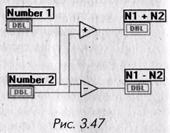 выберите фрагмент проводника с помощью инструмента перемещения и нажмите кнопку <delete>, затем повторите операцию. Щелкните мышью один раз и затем отпустите ее, начав процесс соединения, затем щелкайте мышью каждый раз, когда хотите добавить новый сегмент (который будет образовывать с предыдущим прямой угол), и, наконец, щелкните мышью на конечной точке соединения.
Отметьте, что когда вы перемещаете инструмент соединения над функциями Сложение и Вычитание, концы проводников появляются в месте расположения входов. Кроме того, при прохождении курсора над терминалом его имя появляется во всплывающей подсказке. Точно так же, как и при обучении печатанию, процесс соединения элементов является довольно сложным, пока вы не освоите его в достаточной мере.
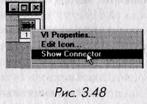 11. Переключитесь на лицевую панель и вызовите контекстное меню иконки ВП (маленькое окно в верхнем правом углу). Из меню выберите Показать соединительную панель. Посмотрите на появившуюся соединительную панель. Если вам не удается вызвать контекстное меню, то попытайтесь вызвать его для иконки на блок-диаграмме.
Снова щелкните на соединительной панели и просмотрите ее меню, чтобы, какие опции имеются в вашем распоряжении. Панель определяет входные и выходные параметры ВП, с тем чтобы вы могли использовать его в качестве ВПП и подавать/снимать с него данные. Допустимо выбрать различные модели для соединительной панели в зависимости от количества параметров, которые вы хотите передать. Вернитесь вновь к иконке с помощью опции Показать иконку. Помните, что иконка является художественным отображением вашей программы. Когда вы используете ВП в качестве ВПП, вы присоединяетесь к этой иконке на блок-диаграмме ВП высокого уровня так же, как и в случае присоединения к функции Сложение.
 12. Запустите ВП, щелкнув мышью по кнопке Запуск. Индикатор N1+N2 покажет значение 7 . 00, а индикатор N1-N2 покажет значение 1.00. Вы можете изменить входные значения и снова запустить ВП.
13. Сохраните ВП путем выбора опции Сохранить из меню Файл. Назовите его Add.vi и поместите в вашей директории MYWORK или в библиотеке виртуальных приборов.
3.11. Итоги
Среда программирования LabVIEW имеет три основные части: лицевую панель, блок-диаграмму и соединительную панель. Лицевая панель является пользовательским интерфейсом программы - вы можете ввести данные через элементы управления и получить выходные данные на индикаторах. Когда вы помещаете объект на лицевую панель посредством палитры Элементы управления, соответствующий терминал появляется на блок-диаграмме, делая данные лицевой панели доступными для использования в программе. Проводники переносят данные между узлами, которые являются исполнительными элементами программы LabVIEW. Узел выполняется лишь тогда, когда присутствуют все необходимые для него входные данные, что называется принципом обработки потока данных.
Программа должна иметь иконку и соединительную панель. Когда вы используете ВП в качестве виртуального подприбора, то его иконка используется на блок-диаграмме другого ВП. Его соединительная панель, обычно скрытая под иконкой, определяет входные и выходные параметры ВПП.
LabVIEW имеет два типа меню: выпадающее и всплывающее (контекстное). Выпадающие меню расположены в обычном месте - в верхней части окна или экрана, тогда как доступ в контекстное меню может быть получен путем щелчка правой кнопкой мыши (в Windows и UNIX) или нажатия <command> (в Маc) на объекте или использования инструмента Вызов. Выпадающее меню содержит более универсальные команды, тогда как команды контекстного меню действуют лишь на определенный объект.
Палитра Инструменты дает возможность доступа к особым операционным режимам курсора мыши. Вы можете пользоваться этими инструментами для редактирования и выполнения функций, как в стандартных программах. Элементы управления и индикаторы лицевой панели находятся в палитре Элементы управления, а постоянные величины, функции и структуры блок-диаграммы - в палитре Функции. Эти палитры часто имеют объекты, располагающиеся во вкладках - подпалитрах. Так что поиск нужного объекта может занять у вас некоторое время.
Окно контекстной помощи дает ценную информацию о функциях и способах их применения. Это окно доступно через меню Справка. LabVIEW также обеспечивает дополнительную гипертекстовую справку, которую можно получить через меню Справка или путем нажатия кнопки Online Help в окне контекстной помощи.
Вы можете легко превратить любой ВП в ВПП путем создания его иконки и соединительной панели. Использование полностью самостоятельных ВПП имеет много преимуществ: они облегчают отладку, позволяют вызывать одни и те же Функции без копирования кода и являются альтернативой огромным запутанным блок-диаграммам.
