Партнерка на США и Канаду по недвижимости, выплаты в крипто
- 30% recurring commission
- Выплаты в USDT
- Вывод каждую неделю
- Комиссия до 5 лет за каждого referral
Инструкция по созданию подведомственных учреждений
в системе контентной фильтрации
http://edu. *****
В полях «Имя» и «Пароль» введите ваш персональные имя пользователя и пароль, которые вы получили в приложении к приказу, и нажмите кнопку «ОК».См. следующий рисунок

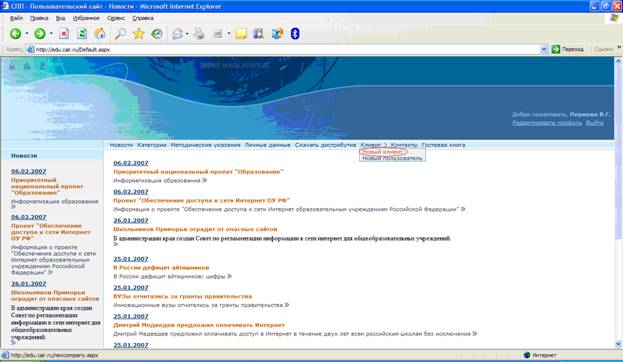
Вам необходимо создать по одному клиенту на каждое подведомственное образовательное учреждение. Для этого зайдите в пункт меню
«Клиент/Новый клиент»
См. следующий рисунок
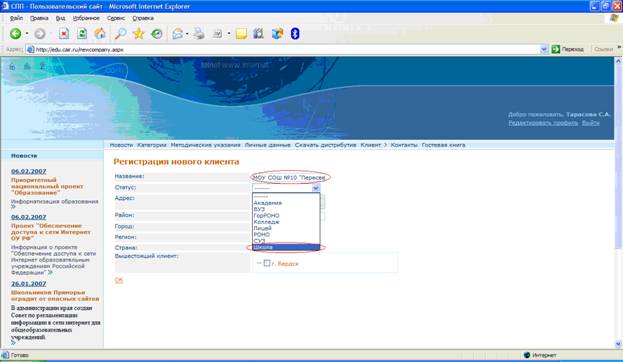
В поле «Название» введите сокращенное название ОУ.
Примеры:
МОУ СОШ №10 «Пересвет»
или МОУ Александровская СОШ
или МОУ Доволенская СОШ №1
и т. д.
В поле «Статус» укажите соответствующий статус ОУ - «Школа» или «Лицей».
См. следующий рисунок
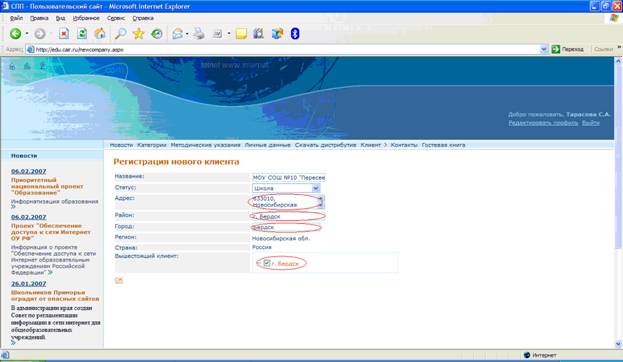
В поле адрес введите полный адрес ОУ
Пример:
В полях «Район» и «Город» укажите соответствующие сведения
В поле вышестоящий клиент поставьте галочку напротив вашего района.
Важно:
Обратите внимание, что галочку нужно ставить напротив района, а не напротив ранее введенного клиента.
После заполнения всех полей нажмите ссылку «ОК»
См. следующий рисунок
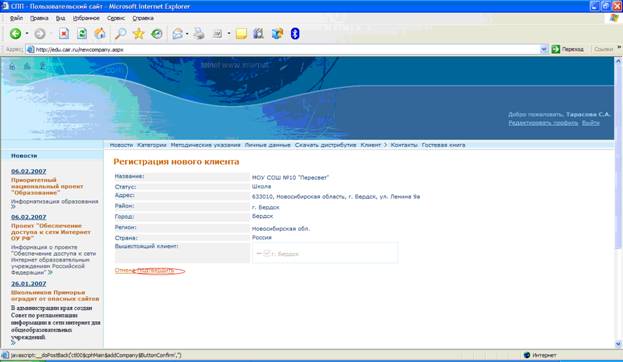
Если Вы не допустили ошибок при вводе (например, пропустили какое-нибудь поле), то Вы должны увидеть следующий экран, на котором необходимо нажать на ссылку «Подтвердить».
См. следующий рисунок
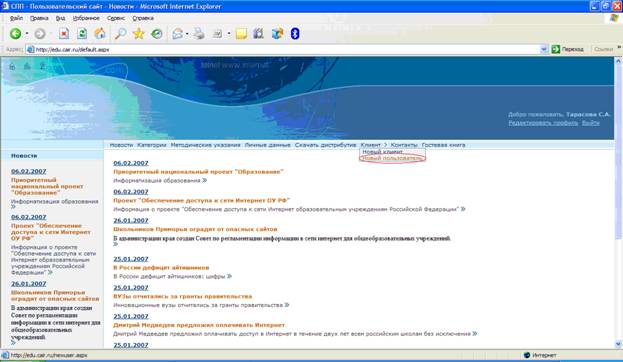
Для управления каждым созданным клиентом Вам необходимо создать по одному пользователю на каждого клиента. Для этого зайдите в пункт меню
«Клиент/Новый пользователь»
См. следующий рисунок
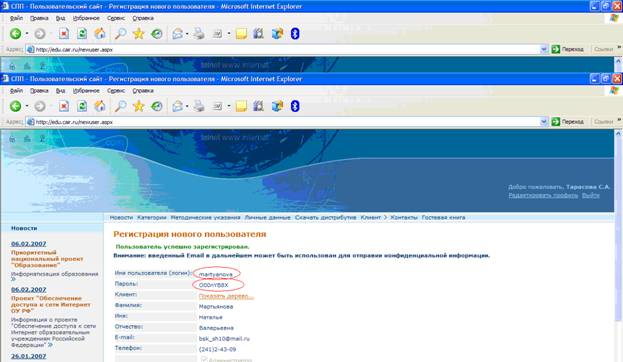
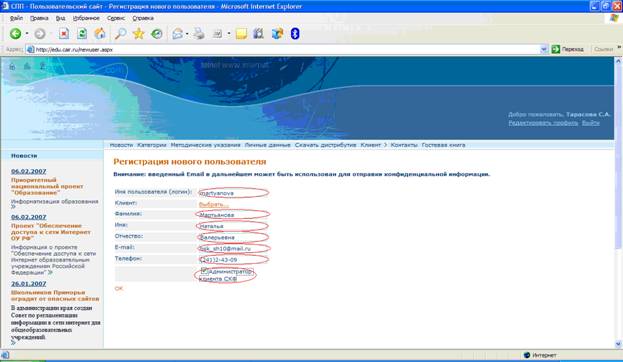
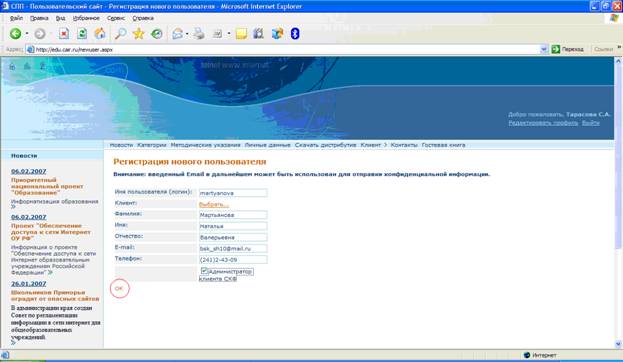
В поле «Имя пользователя(логин)» введите английскими буквами фамилию директора ОУ
Примеры:
martyanova
Примечание:
Если после ввода всех полей и нажатия ссылки «ОК» система скажет, что такой логин уже существует, укажите через подчеркивание инициалы
Пример:
martyanova_nv
В поля «Фамилия», «Имя», «Отчество» введите данные директора
В поле «E-mail» введите электронный почтовый ящик ОУ
В поле «Телефон» введите код города и телефон ОУ
Поставьте галочку «Администратор клиента СКФ»
См. следующий рисунок
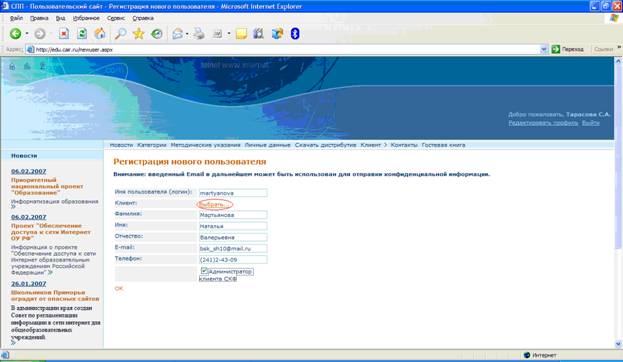
В поле «Клиент» нажмите ссылку «Выбрать»
Внимание:
Пожалуйста, обратите внимание, что нужно нажимать ссылку «Выбрать» в поле «Клиент», а не пункт меню «Клиент»
См. следующий рисунок
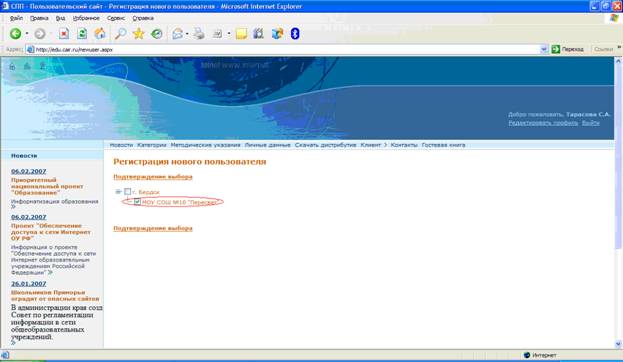
В появившейся форме поставьте галочку напротив того ОУ, данные о директоре которого Вы вводили ранее, и нажмите ссылку «Подтверждение выбора»
Важно:
Обратите внимание, что нужно поставить только одну галочку напротив нужного ОУ.
См. следующий рисунок
После правильного заполнения всех полей нажмите ссылку «ОК»
См. следующий рисунок
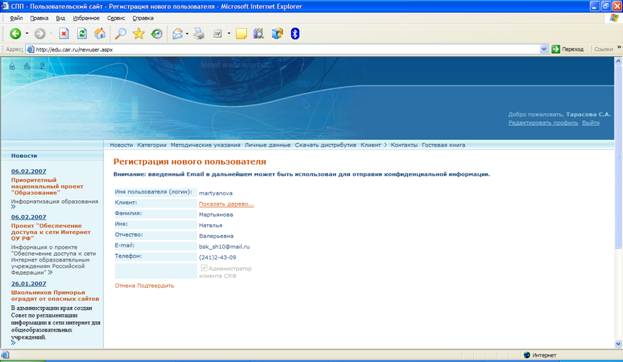
См. следующий рисунок
См. следующий рисунок