

Партнерка на США и Канаду по недвижимости, выплаты в крипто
- 30% recurring commission
- Выплаты в USDT
- Вывод каждую неделю
- Комиссия до 5 лет за каждого referral

Руководство по быстрой установке
TL-WPS510U
Компактный Беспроводной Принт-сервер

|
1. Перед началом установки необходимо убедиться в наличии следующих элементов
Ø Компьютер с предустановленной ОС Windows 2000/XP/2003/Vista с установочным CD для принт-серверов
Ø USB Принтер (НЕ на базе протоколов GDI/CAPT)
Ø USB-кабель для принтера
Ø Одна Точка Доступа 802.11b/g (опционально)
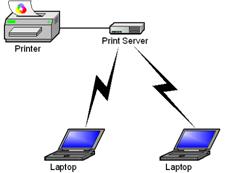
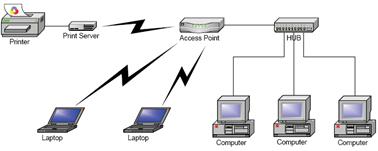
2. Беспроводная Сеть с Принт-сервером
Режим Ad-Hoc (Peer-to-Peer) – предустановлен заводскими настройками:
Режим Инфраструктура (через Точку Доступа):
3. Предустановленные Заводские Настройки
Ø Имя пользователя (Username): admin
Ø Пароль (Password): 0000
Ø Беспроводной режим: Ad-Hoc (Peer-to-Peer)
Ø Канал: 1
Ø SSID: WLAN-PS
Ø IP-адрес: 192.168.0.10
Ø Маска подсети: 255.255.255.0
4. Установка Оборудования
1) Отключите питание принтера.
2) Подключите принт-сервер к вашему принтеру с помощью поставляемого принтерного кабеля.
3) Включите питание принтера.
4) Подключите блок питания принт-сервера к соответствующему разъёму устройства.
5) Подождите 40 секунд, пока устройство проведёт автоматическую аппаратную диагностику (Power On Self Test, POST).
5. Предварительная Подготовка Компьютера к Подключению Беспроводного Принт-сервера
(Беспроводной режим Ad-Hoc)
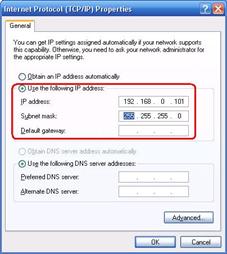
1) Пожалуйста, задайте соответствующий IP-адрес вашему беспроводному адаптеру, например, 192.168.0.101.
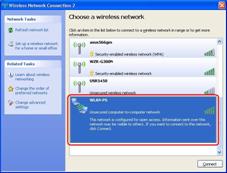
2) Найдите принт-сервер с помощью Службы Беспроводной Настройки ОС Windows (Wireless Zero Configuration) или воспользуйтесь ПО, поставляемым в комплекте с вашим беспроводным адаптером. Затем нажмите Подключить.
6. Установка Программного Обеспечения
1) Для установления сетевой связи с принт-сервером ваш компьютер должен иметь соответствующий IP-адрес, например, 192.168.0.100 (предустановленный IP-адрес принт-сервера 192.168.0.10)
2) Вставьте установочный CD-диск в CD-привод вашего компьютера. Меню установочной программы запуститься автоматически.
3) Выберите пункт Installation (Установка) для установки принт-сервера и настройки подключённого принтера.

4) Нажмите Next (Далее), Мастер Установки автоматически обнаружит принт-сервер.
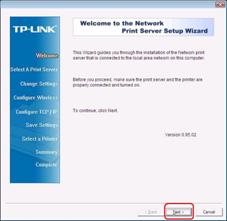
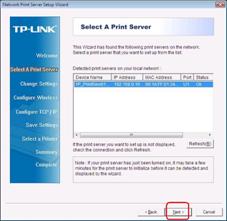
5) В окне Select A Print Server (Выберите Принт-сервер), выберите порт принт-сервера, который вы хотите настроить и нажмите Next (Далее).
6) В окне Change Settings, выберите No (Нет) или Yes (Да):
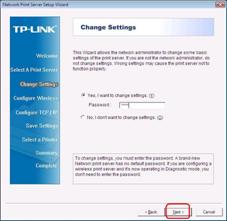
Ø Нажмите No (Нет) если вы хотите, чтоб принт-сервер использовал предустановленные IP-адрес и настройки:
l Имя пользователя (Username): admin | l Шифрование: нет |
l Пароль (Password): 0000 | l DHCP клиент: отключён |
l Режим Ad-Hoc | l IP-адрес: 192.168.0.10 |
l Канал: 1 | l Маска Подсети: 255.255.255.0 |
l SSID: WLAN-PS |
Ø Или выберите Yes (Да) если вы хотите изменить беспроводные настройки или задать статичный IP-адрес принт-серверу:
l В окне Basic Wireless Settings (Базовые Беспроводные Настройки) выберите Communication Type (Тип соединения) в соответствии с вашей сетью:
- Инфраструктура
- Ad-Hoc
l Введите соответствующий SSID вашей беспроводной сети.
- Channel (Канал): по выбору
- Data Transmit Rates (Скорость Передачи Данных): выберите Авто или прочие
- Transmit Mode (Режим Передачи): выберите Авто или прочие
l В окне Wireless Security (Безопасность Беспроводной Сети), включите или отключите шифрование WEP/WPA/WPA2, произведите настройки в соответствии с вашей беспроводной сетью и нажмите Next (Далее).
l В окне TCP/IP Settings (Настройки TCP/IP), задайте фиксированный или динамический IP-адрес для принт-сервера, рекомендуется фиксированный IP-адрес. Нажмите Next (Далее).
FПримечание:
IP-адрес принт-сервера должен быть в той же подсети, что и ваш сетевой адаптер.
7) В Мастере Установки из списка выберите уже настроенный принтер, нажмите Далее, Далее и затем Завершить для завершения установки.
или
Выберите Add New Printer (Добавить Новый Принтер) если принт-сервер подключён к принтеру, который ранее не был установлен и отсутствует в списке.
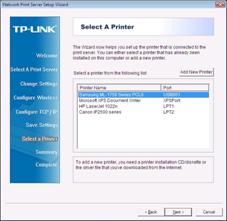
8) Нажмите Add New Printer (Добавить Новый Принтер) для запуска Мастера Установки Принтеров Windows.
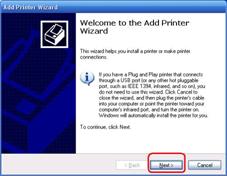
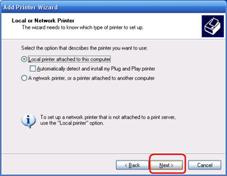
9) Нажмите Далее и выберите Локальный Принтер, убедитесь, что пункт «Автоматическое определение и установка Plug and Play принтера» НЕ отмечен галочкой. Затем нажмите Далее.
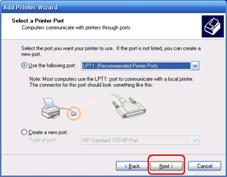
10) Убедитесь, что выбран пункт Использовать порт и выберите LPT1: (Рекомендуемый Порт Принтера) из выпадающего списка. Затем нажмите Далее.
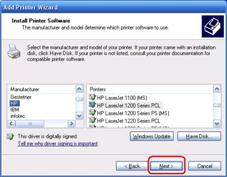
11) Выберите Изготовителя и Модель Принтер из списка драйверов. Затем нажмите Далее.
12) Если драйверы принтера уже установлены, то вам будет предложено либо оставить установленные, либо переустановить их. Нажмите Далее. Задайте имя принтера и выберите будет ли данный принтер принтером по умолчанию. Затем нажмите Далее.
13) После этого вам будет предложено: сделать принтер доступным прочим пользователям сети, распечатать пробную страницу (выберите Нет), и т. д. Выбирайте соответствующие пункты и жмите Далее и Завершить.
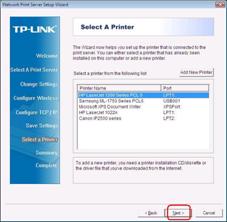
14) В Мастере Установки завершите установку, выбрав из списка установленный принтер в окне Выберите Принтер и нажмите Далее, Далее à Завершить.
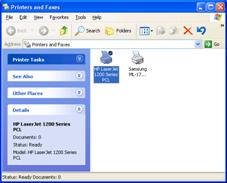
15) В ОС Windows, нажмите Пуск à Принтеры и Факсы и выберите недавно установленный принтер.
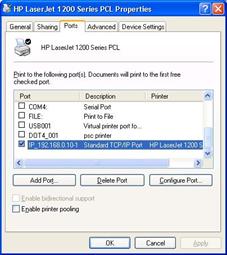
16) Щелчком правой кнопки мыши вызовите контекстное меню, выберите пункт Свойства à Порты и убедитесь, что появился порт принт-сервера.
17) Перейдите на закладку Общие; нажмите Пробная печать для проверки настроек.
18) Настройка завершена.
F Примечание:
Если Вы хотите установить дополнительные принт-сервера, запустите Мастера Установок в ОС Windows из меню Пуск: пуск à Все программы à Network Print Server à Standard TCP/IP Printer Port à PSWizard и повторите все шаги процесса установки.
Каким образом создать порт принт-сервера вручную?
1. Из меню Пуск ОС Windows: пуск à Все программы à Accessories à System Tools à Control Panel à Hardware and Sound à Printers.
2. Выберите иконку установленного принтера, щёлкните на ней правой кнопкой мыши, чтобы вызвать контекстное меню, выберите Свойства à Порты à Добавить Порт à Standard TCP/IP Port à Новый порт à Далее.
3. Введите точный IP-адрес принт-сервера, под который вы его настроили. Нажмите Далее.
4. Выберите Особое и нажмите Параметры.
5. Выберите протокол LPR, и введите в графе имени очереди lp1.
6. Нажмите OK à Далееà Завершить, для завершения установки.
7. Нажмите Закрыть à Применить.
8. Поздравляем, порт принт-сервера создан.
Каким образом узнать текущие настройки принт-сервера?
1. Подключите блок питания к соответствующему разъёму принт-сервера.
2. Подождите 40 секунд, пока устройство проведёт автоматическую аппаратную диагностику (Power On Self Test, POST).
3. Нажмите кнопку сброса настроек и удерживайте её в течение 8 секунд, затем отпустите.
4. Будет распечатана пробная страница, на которой будут отображены текущие настройки принт-сервера.
АВТОРСКИЕ ПРАВА И ТОРГОВЫЕ МАРКИ
Технические условия могут быть изменены без предупреждения.  является зарегистрированным товарным знаком TP-LINK Technologies Co., Ltd. Прочие торговые марки и названия продуктов являются зарегистрированными товарными знаками их законных владельцев.
Ни один раздел или часть данного технического условия не могут быть воспроизведены в той ли иной форме и любыми средствами, либо использованы после преобразований путем перевода, трансформации или сокращения без разрешения TP-LINK Technologies Co., Ltd. Copyright © 2008 TP-LINK Technologies Co., Ltd. Все права защищены.


Данное оборудование можно использовать на территории всех стран ЕС (и других стран, использующих директиву ЕС 1999/5/EC). Использование в перечисленных ниже странах может подпадать под ряд ограничений: FR (Франция), IT (Италия), NO (Норвегия). Для более детальной информации смотрите документацию к продукту на поставляемом CD или на сайте www. .
* Комплектация и технические условия могут быть изменены без предупреждения. Прочие торговые марки и названия продуктов являются зарегистрированными товарными знаками их законных владельцев.
