Партнерка на США и Канаду по недвижимости, выплаты в крипто
- 30% recurring commission
- Выплаты в USDT
- Вывод каждую неделю
- Комиссия до 5 лет за каждого referral
3. Инструкция
по установке, настройке и управлению сертификатами ключа подписи на компьютере налогоплательщика
1. Установка и настройка клиента
1.1 Требования к клиентской части
· Windows 9x/Windows XP/Windows NT/Windows 2000 или Windows 2003
· Internet Explorer версии 5.5 или выше
· CryptoPro (версии 3.0 или выше)
· Microsoft Office XP/2003/2007
1.2 Установка сертификатов клиента
На станции клиента налогоплательщика производится последовательно установка следующих сертификатов:
– Сертификат инспекции
Устанавливается в соответствии с п.2.1 данного руководства.
В качестве хранилища сертификата выбирается Другие пользователи.
– Сертификат Удостоверяющего центра
Устанавливается в соответствии с п.2.1 данного руководства.
В качестве хранилища сертификата выбирается “Доверенные корневые центры сертификации”.
– Сертификат плательщика
Устанавливается в соответствии с п.2.2 данного руководства.
В качестве хранилища сертификата выбирается Личные.
1.3 Порядок использования
1. Пользователь запускает Internet Explorer и открывает страницу на Интернет сайте Управления ФНС России по Ямало-Ненецкому автономному округу (www. ***** - баннер "Информационное обслуживание налогоплательщиков" или на Web-сервере переднего плана (https:// 213.243.99.200)
2. Заполняет параметры запрашиваемого отчёта и нажимает кнопку для запроса данных (см. Методику формирования запросов ИОН-онлайн на рабочем месте налогоплательщика (v.1.1)
3. При первом обращении к системе пользователь выбирает в появившемся диалоговом окне свой сертификат для подписания запроса и сертификат инспекции для шифрования запроса
4. Пользователь получает отчёт и при первом обращении к системе выбирает каталог для сохранения этого и последующих отчётов
2. Общие сведения по установке сертификатов
2.1 Установка открытых ключей инспекции и удостоверяющего центра.
1) Зайти в программу “Internet explorer” .
2) В программе “Internet explorer” зайти в меню “Сервис” и выбрать пункт “свойства обозревателя“.

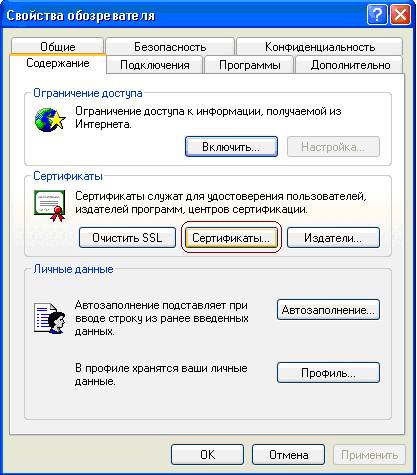
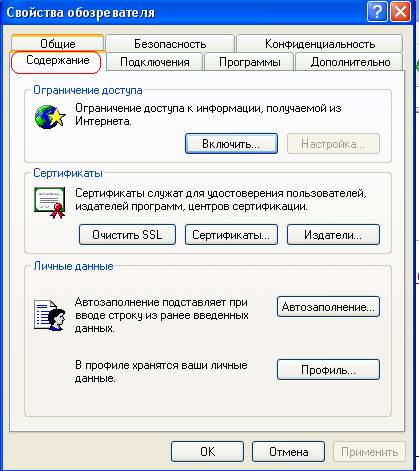
3) Выбираем вкладку “Содержание”.
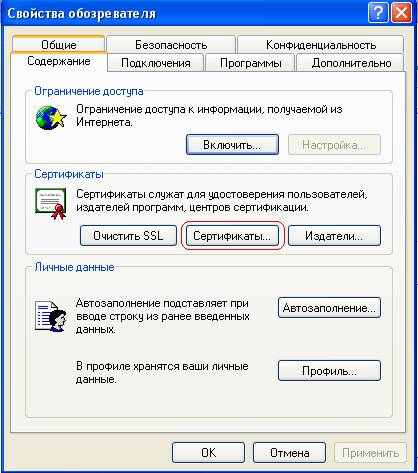
4) Нажимаем кнопку “Сертификаты”.
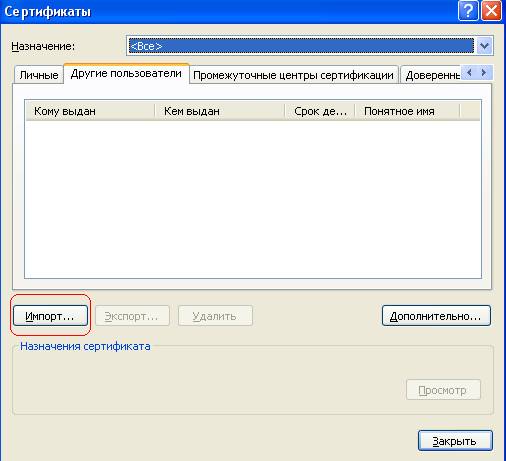
5) В открывшемся меню “Сертификаты” выбираем вкладку “Другие пользователи”.
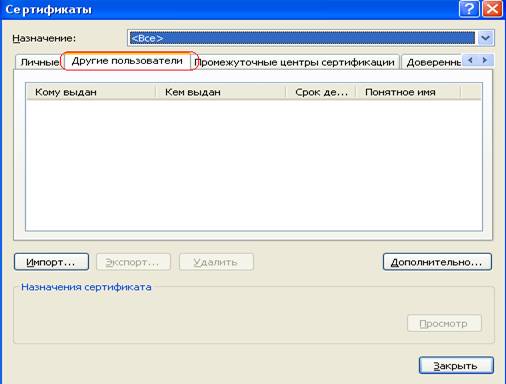
6) Нажимаем кнопку “Импорт”.
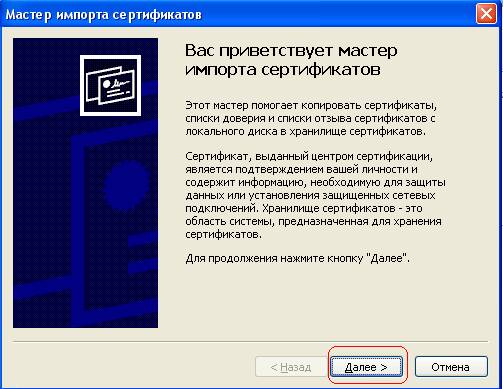
7) В открывшемся “Мастере импорта сертификатов” нажать кнопку ”Далее”.
8) C помощью кнопки “Обзор” выбираем сертификат, который необходимо установить (сертификат инспекции или удостоверяющего центра).
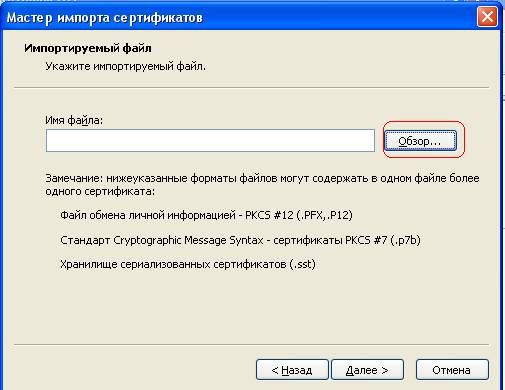
9) После выбора сертификат нажимаем “далее”
10) Поместить сертификат инспекции в “другие пользователи” (в случае установки сертификата удостоверяющего центра необходимо выбрать хранилище “Доверенные корневые центры сертификации”) и нажать “Далее”.

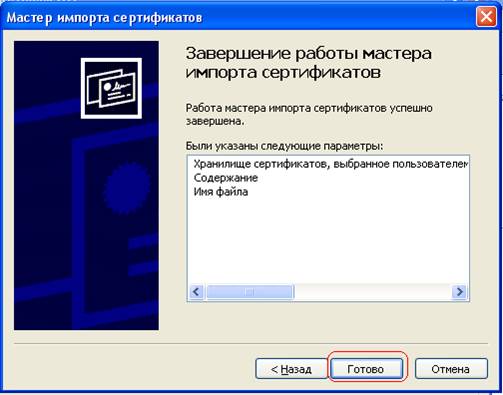
11) Нажать кнопку “Готово”.
2.2. Установка сертификата закрытого ключа налогоплательщика.
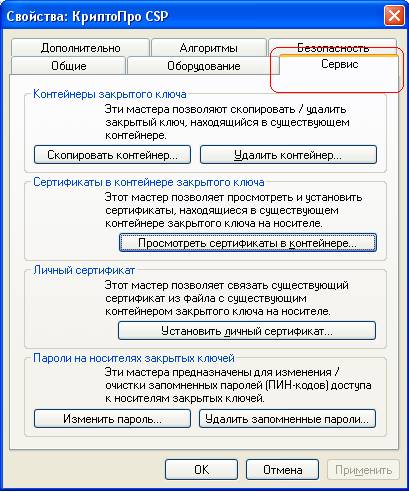
1) Установка сертификата закрытого ключа осуществляется с помощью крипто-провайдера КриптоПро. Для этого необходимо войти: Пуск – Настройка – Панель управления – CryptoPro CSP
2)
 |
Выбрать вкладку “Сервис”.
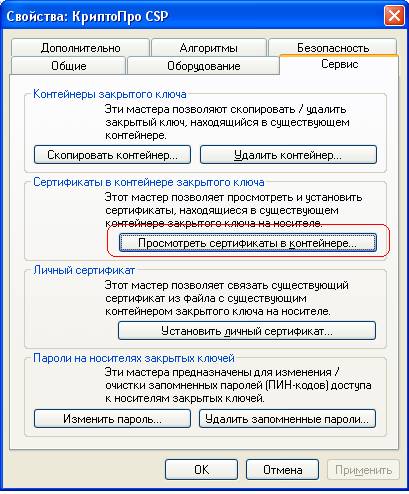
3) Нажать кнопку ”Просмотреть сертификаты в контейнере”.
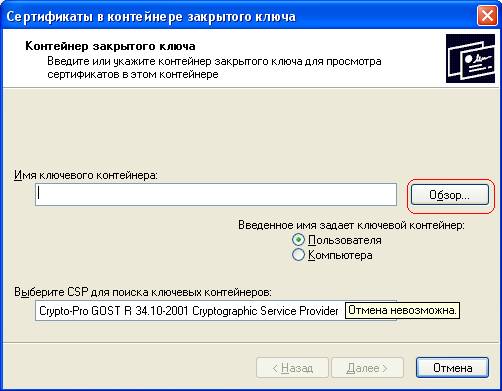
4) В открывшемся диалоговом окне нажать кнопку обзор.
5) Встать на свой сертификат и нажать “ОК”.
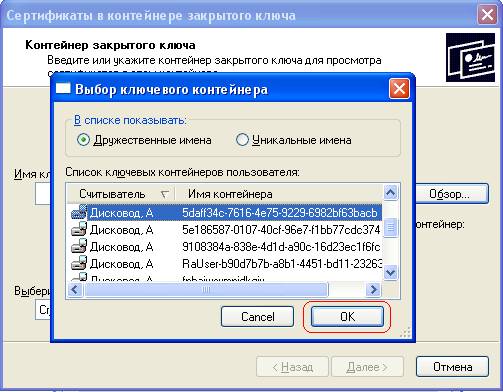
6) В поле “Имя ключевого контейнера ” появиться ваш сертификат, нажать кнопку ‘Далее’.
7) Нажать кнопку “Свойства”.
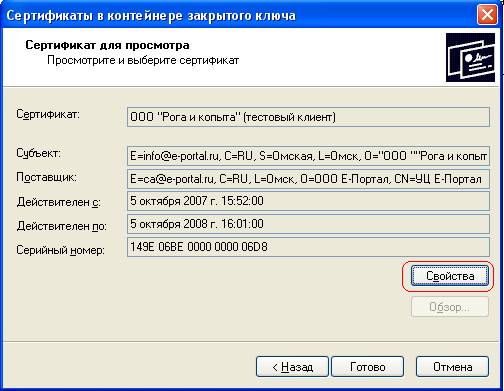
8) В открывшемся сертификате нажать кнопку “Установить сертификат”.

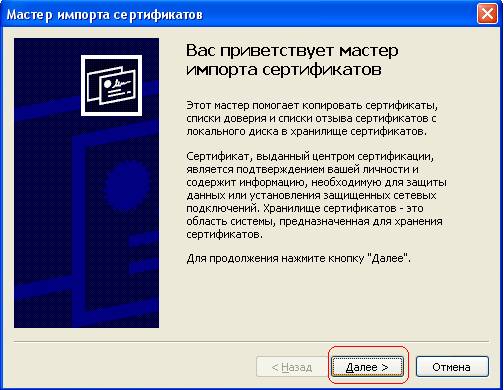
9) В мастере импорта сертификатов нажать “Далее”.
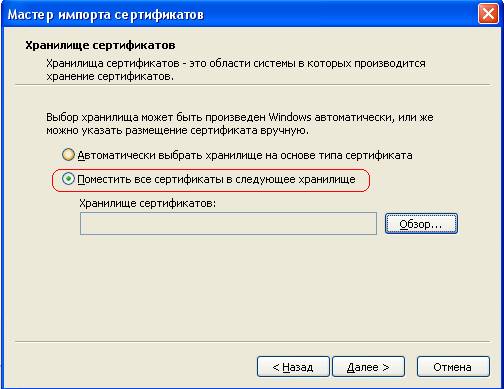
10) Ставим точку в поле “Поместить все сертификаты в следующее хранилище” .
11) через кнопку “Обзор”выбираем папку “Личные” и нажимаем “ок”.
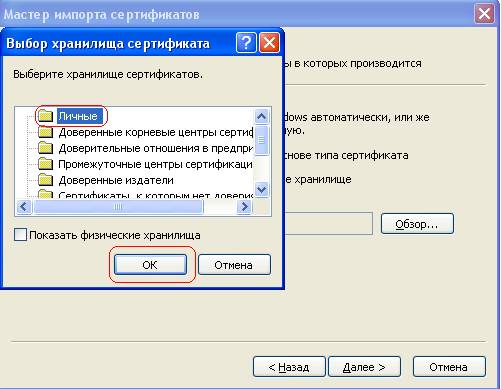
12) Нажимаем “Далее”, затем “Готово”.
2.3. Просмотр установленных сертификатов
Для просмотра установленных сертификатов необходимо зайти в свойства браузера (путь:  / Сервис / Свойства обозревателя / Содержание) и нажать кнопку сертификаты.