

Партнерка на США и Канаду по недвижимости, выплаты в крипто
- 30% recurring commission
- Выплаты в USDT
- Вывод каждую неделю
- Комиссия до 5 лет за каждого referral
Prober IMV-260
Перед началом использования внимательно ознакомьтесь с данным руководством.
Возможности
l Возможность записи и просмотра файлов мультимедиа (аудио, видео, изображения)
l Большой виртуальный экран: эффект просмотра на 50-дюймовом экране, расположенном на расстоянии двух метров
l Поддержка музыкальных форматов: MP3, WMA, WAV, APE, FLAC
l Встроенная flash-память объемом 4 Гб с возможностью расширения памяти за счет карт TF/Micro до 32 Гб
l Поддержка видео форматов: RM, RMVB, MPEG, AVI, FLV.
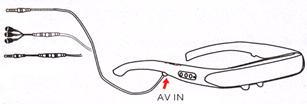
l AV-вход для подключения к мультимедийным устройствам
l Поддержка форматов изображений: JPEG, BMP, GIF.
l Совместимость с Windows 2000, XP, Vista.
l Поддержка USB 2.0, максимальная скорость до 4 Мб/с.
l Поддержка просмотра файлов электронных книг (E-Book) и закладок.
l Возможность обновления программного обеспечения.
l Поддержка многозадачности: чтение электронных книг или просмотр изображений при одновременном прослушивании музыки.
l Меню на 20 языках.
Комплект поставки
|
|
|
Видео-очки | Накладка | Наушники |
|
|
|
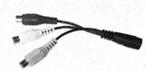
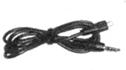
Подкладка на нос | AV кабель 1 | AV кабель 2 |
|
|
|
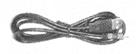
Кабель AV входа | Кабель для зарядки | Зарядное устройство |
| ||
Чехол |
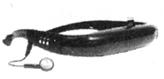
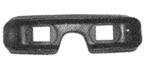
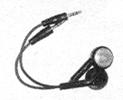

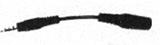


Технические характеристики
Размер виртуального изображения | 50 дюймов (на расстоянии 2м) |
Разрешение | 320 х 240 (QVGA) |
USB интерфейс | USB 2.0 |
Память | Встроенная flash-память объемом 4 Гб и поддержка внешней карты памяти, объемом до 32 Гб |
Максимальная выходная мощность Наушники Отношение сигнал/шум | 10 мВт (левый) + 10 мВт (правый), 32 Ом > 86 дБ |
Рабочая температура | От 5 до 40 ºС |
Язык | Меню на 20 языках |
Вес | 100 г (включая наушники) |
Батарея | Аккумуляторная батарея литий-полимер 3.7В, 500 мА*ч |
Потребляемый ток | < 0.9 Вт |
Время работы от аккумуляторной батареи | 2 - 3 ч |
Описание элементов

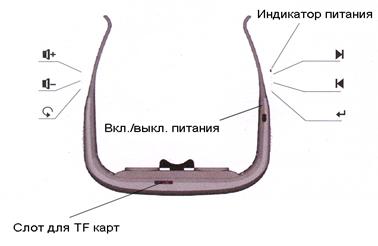


 Назначение кнопок
Увеличение уровня звука, предыдущий | |
Уменьшение уровня звука, следующий, повтор фрагмента А-В | |
Возврат | |
Следующий, быстрая прокрутка вперед | |
Предыдущий, быстрая прокрутка назад | |
Ввод, меню, Воспроизведение/пауза |
Описание экрана
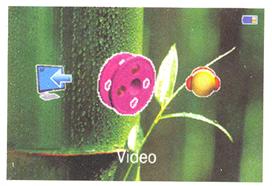 Главное меню
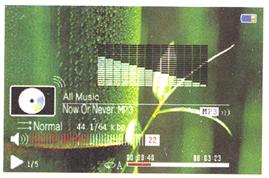 Воспроизведение музыки
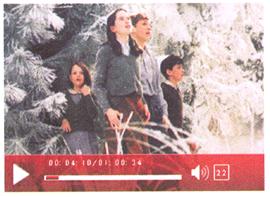 Воспроизведение видео
 Видео вход
Работа
1. Включение/выключение питания
Включение питания: | Переведите выключатель в положение «ON» для включения устройства и входа в главное меню. |
Выключение питания: | Переведите выключатель в положение «OFF» для выключения устройства. |

2. Подключение к компьютеру и передача файлов
При подключении видео-очков к компьютеру с помощью USB-кабеля, устройство воспринимается как съемный диск, на который можно записывать файлы. В этом режиме видео-очки работают как съемный USB-накопитель. Вы можете копировать файлы без использования дополнительного программного обеспечения и установки драйверов.
3. Настройка уровня звука
Нажмите кнопку  для увеличения уровня звука. Нажмите кнопку
  для уменьшения уровня звука.
4. Быстрая прокрутка вперед и назад
Нажмите и держите кнопку  или
или для быстрой прокрутки вперед или назад во время воспроизведения музыки или видео.
5. Предыдущий или следующий файл
Нажмите кнопку  или для перехода к предыдущему или следующему файлу во время воспроизведения музыки, видео или изображений.
Меню
1. Главное меню
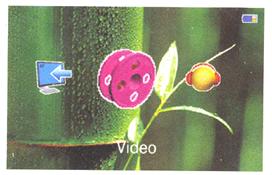
В главном меню нажимайте кнопки и или и  для выбора пунктов меню: Music / Video / Picture Scanning / E-Book / AV IN / Resource Manager / System Setting. Нажмите кнопку
  для входа в соответствующее подменю. Нажимайте кнопку
  для возврата к предыдущему уровню меню или каталога.
2. Настройки — Setting
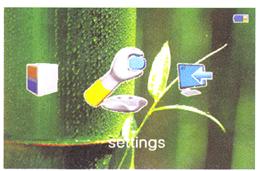
В главном меню выберите пункт Setting. Нажмите кнопку  для входа в подменю.
3. Системные настройки — System Setting
В меню настроек выберите пункт System Setting и нажмите кнопку для входа в подменю, содержащие пункты: Firmware Upgrade и System Restore.
l Firmware Upgrade: всплывающее диалоговое окно обновления программного обеспечения. Выйдите из него, если не собираетесь обновлять программное обеспечение в данный момент.
l System Restore: всплывающее диалоговое окно восстановления системы. Выйдите из него, если не собираетесь восстанавливать систему в данный момент.
4. Настройка рабочего стола — Desktop Setting
В меню настроек выберите пункт Desktop Setting и нажмите кнопку для входа в подменю. Используйте кнопки и  или и для выбора рабочего стола 1 — 6.
5. Настройка языка — Language Setting
В меню настроек выберите пункт Language Setting и нажмите кнопку для входа в подменю. Используйте кнопки и или и для выбора языка. Затем нажмите кнопку для подтверждения.
6. Информация о системе — System Information
В меню настроек выберите пункт System Information и нажмите кнопку для отображения информации о системе: производитель, модель, версия аппаратного обеспечения, версия программного обеспечения, объем внутренней памяти и объем внешней карты памяти.
Сохранение настроек
Для сохранения любых настроек вернитесь в главное меню и в течение 2 секунд держите нажатой кнопку для выключения питания. Настройки будут сохранены и вступят в действие при следующем включении устройства. Если после изменения настроек устройство было выключено переводом выключателя питания в положение «OFF», настройки не будут сохранены.
Воспроизведение музыки
В главном меню нажимайте кнопки и или и для выбора пункта меню воспроизведения музыки — Music. Нажмите кнопку для входа в библиотеку музыкальных файлов. Используйте кнопки и или и для выбора. Выберите файл с музыкой и нажмите кнопку для начала воспроизведения. В режиме воспроизведения музыки в течение 2 секунд держите нажатой кнопку для перехода в режим повтора. В этот момент внизу экрана появится символ «A», обозначающий начальную точку. В течение 2 секунд держите нажатой кнопку , внизу экрана появится символ «В», обозначающий конечную точку. Начнется повторяющееся воспроизведение отрезка музыкальной записи между точками А и В. Для выхода из режима повтора в течение 2 секунд держите нажатой кнопку . В режиме воспроизведения музыки в течение 1 секунды держите нажатой кнопку для перехода в режим настроек воспроизведения (см. рисунок ниже). 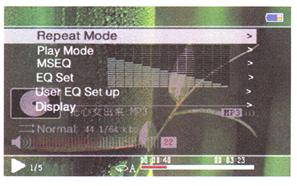
3.1 Настройка повтора — Repeat Mode
A. Normal Play: Остановка воспроизведения после завершения песни.
B. Repeat One: Повторное воспроизведение выбранной песни.
C. Repeat All: Все песни воспроизводятся один раз.
D. All Repeat: Повторное воспроизведение всех песен.
E. Scan: Воспроизведение 10-ти секундного фрагмента каждой песни в каталоге. Затем возврат в режим однократного воспроизведения всех песен.
3.2 Режим воспроизведения — Play Mode
Можно выбрать режимы: Normal — обычный и Shuffle Play — воспроизведение в случайном порядке.
3.3 Настройки звука - PlayFx
Можно выбрать режимы: 3D Headphone — 3D наушники, Pure Bass - басы, Auto Volume — автоматическая настройка уровня звука.
3.4 Настройки эквалайзера - EQ Set
Можно выбрать: Normal / PlayFx / Rock / POP / Classic / TruBass / Jazz / Favorite.
3.5 Пользовательские настройки эквалайзера — User EQ Set up
Используйте кнопки и для выбора пункта User EQ Set up, затем с помощью кнопок и настройте уровень усиления. После завершения настройки нажмите кнопку для подтверждения и выхода. Для отмены настройки нажмите кнопку .
3.6 Отображение — Display
Можно выбрать: Lyric — текст песни / EQ — эквалайзер / Off — не отображать.
Воспроизведение видео
В главном меню нажимайте кнопки и или и для выбора пункта меню воспроизведения видео — Play Video. Нажмите кнопку для входа в менеджер видео файлов. Выберите видео файл и нажмите кнопку для начала воспроизведения. В менеджере видео файлов нажмите кнопку для входа в каталог. Выберите видео файл с помощью кнопок и или и , затем нажмите кнопку для начала воспроизведения. Во время воспроизведения видео файла используйте кнопки и для настройки уровня звука. Нажимайте кнопки и для перехода к следующему или предыдущему файлу. Держите нажатыми кнопки и для быстрой прокрутки вперед или назад. Для паузы нажмите кнопку . Для возврата в меню верхнего уровня нажмите кнопку . 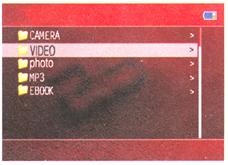
Замечания:
l Для видео файлов в формате RM / RMVB поддерживается разрешение 720х576 и ниже. Иначе видео файл необходимо конвертировать.
l Для видео файлов в формате AVI поддерживается разрешение 800х480 и ниже. Иначе видео файл необходимо конвертировать.
l При загрузке из сети видео файл может быть поврежден. Такие файлы не могут воспроизводится устройством. В этом случае поврежденный файл предварительно должен быть конвертирован на компьютере.
Вход AV
Видео-очки совместимы с большинством устройств, которые могут быть источником видеосигнала (iPod, DVD плееры, MP4 плееры, ТВ тюнеры и т. д.). Для подключения источника видеосигнала используйте соответствующий кабель из комплекта поставки или переходники (см. рисунок ниже).
В главном меню нажимайте кнопки и  или
или  и
и  для выбора пункта меню входа AV — AV In и нажмите кнопку для начала воспроизведения.
и для настройки уровня звука. Нажмите кнопку для возврата в главное меню. Просмотр изображений
В главном меню нажимайте кнопки и или и для выбора пункта меню просмотра изображений — Picture. Нажмите кнопку для входа в менеджер изображений. Выберите изображение и нажмите кнопку для отображения. В менеджере изображений нажмите кнопку для входа в каталог. Выберите изображение с помощью кнопок и или и , затем нажмите кнопку для отображения. Для возврата в предыдущий каталог нажмите кнопку . Во время отображения нажмите кнопку для опций: поворот вправо, поворот влево, уменьшение, увеличение, сканирование. Замечание: Некоторые JPEG изображения с компьютеров Apple не могут отображаться устройством. В этом случае необходимо конвертировать изображения, например с помощью программы Paint.
Чтение электронных книг
В главном меню нажимайте кнопки и или и для выбора пункта меню чтения электронных книг - E-Book. Нажмите кнопку для входа в каталог электронных книг и снова нажмите кнопку для подтверждения выбора. В менеджере электронных книг нажмите кнопку для входа в каталог. Выберите файл для чтения и нажмите кнопку . Для выбора предыдущий / следующий используйте кнопки и или и . Для возврата в предыдущий каталог нажмите кнопку . Во время чтения электронной книги нажмите кнопку для отображения меню с пунктами: следующая страница, создать закладку, открыть закладку, удалить закладку, размер шрифта, цвет шрифта, автоматический просмотр и стиль. Замечание: Отображаться могут только TXT файлы с кодировкой ANSI. Для чтения файлов других кодировок вначале откройте этот файл в блокноте, затем выберите пункт меню «Сохранить как» и выберите кодировку ANSI.
Менеджер ресурсов
Данная функция позволяет пользователю легко просматривать все хранящиеся файлы во всех каталогах.
В главном меню нажимайте кнопки и или и для выбора пункта меню менеджера ресурсов — Resource Manager и нажмите кнопку . В менеджере ресурсов нажмите кнопку для входа в каталог или кнопку для перехода в каталог верхнего уровня. Нажимайте кнопки и или и для выбора файла и кнопку для входа.
Воспроизведение файла
В менеджере ресурсов с помощью кнопок и или и выберите файл для воспроизведения и нажмите кнопку для начала воспроизведения.
Режим USB-накопителя
Устройство оснащено высокоскоростным портом USB 2.0 и функцией работы в качестве съемного USB-накопителя. Поддерживаются операционные системы: Windows 98 (требуется установка драйвера) и Windows 2000/XP/Vista (не требуется установка драйвера). Через несколько секунд после подключения устройства к компьютеру на экране видео-очков отобразится «USB Mode». Кликните на иконке съемного диска, появившейся в папке «Мой компьютер» для чтения и записи файлов.
Замечание: Нельзя воспроизводить файлы, когда устройство находится в режиме USB-накопителя.
Зарядка
l Для зарядки Вы можете подключить зарядное устройство к разъему AV IN видео очков. Или подключить устройство к USB порту компьютера (см. рисунок ниже).

l Во время зарядки в правом верхнем углу экрана будет мигать иконка батарейки, а на правой дужке видео очков загорится красный индикатор зарядки. Когда батарея полностью заряжена, индикатор зарядки погаснет.
l Устройство можно заряжать во время работы. Но при подключении устройства к USB порту компьютера видео очки автоматически переходят в режим USB накопителя. После выхода из этого режима Вы можете использовать видео очки во время зарядки.
l При выключенном устройстве для полной зарядки аккумуляторной батареи устройства требуется 3 часа. Первые два раза заряжайте батарею в течение 5 часов.
Внимание!
Нельзя одновременно заряжать устройство от адаптера питания и USB-порта компьютера.
Обновление программного обеспечения
Загрузите из сети новую версию программного обеспечения. Запишите загруженную из сети версию программного обеспечения во флэш память устройства и отключитесь от компьютера. Включите устройство, в главном меню в подменю «System Setting» выберите пункт «System Upgrade» и там выберите «Firmware Upgrade». Будет проведен поиск новой версии программного обеспечения (если новая версия программного обеспечения не найдена отобразится диалоговое окно). Выберите «OK» для продолжения или «Cancel» для возврата на предыдущий уровень меню. После начала обновления программного обеспечения все кнопки будут заблокированы, а на экране будет отображаться прогресс установки нового ПО. Когда на экране отобразится надпись «Restart», перезапустите устройство для завершения процесса обновления программного обеспечения.Замечание! Питание не должно отключаться в процессе обновления программного обеспечения.
Устранение неисправностей
Устройство не включается.
l Проверьте заряд аккумуляторной батареи.
l Попробуйте включить после подключения адаптера питания.
l Если после зарядки аккумуляторной батареи устройство все равно не включается, обратитесь в сервисный центр.
Нет звука в наушниках
l Возможно, уровень звука установлен на минимальный
l Проверьте подключение наушников.
Слышны шумы
l Проверьте разъем наушников. Загрязнение разъема может вызывать шумы.
l Возможно повреждение аудиофайла, попробуйте проиграть другой файл.
l Это нормально, когда при включении или выключении устройства в наушниках слышен шум.
Нечитаемый текст
l Проверьте настройку языка, установите нужный язык в соответствующем пункте меню.
Загрузка файлов невозможна
l Проверьте правильность подключения устройства к компьютеру.
l Возможно, память устройства заполнена.
l Возможно, поврежден USB кабель.
Меры предосторожности
Не используйте устройство при чрезмерно высоких или низких температурах, при повышенной влажности или запыленности.
Не ударяйте и не роняйте устройство. Время работы аккумуляторной батареи зависит от внешних условий, в которых используется устройство. Заряжайте аккумуляторную батарею в следующих случаях: на экране появляется иконка разряда батареи, устройство автоматически выключается вскоре после включения, устройство не реагирует на нажатие кнопок. Не разрывайте соединение во время загрузки файлов. Объем флэш памяти отображаемый устройством и отображаемый на компьютере при подключении может слегка отличаться. Это зависит от версии программного обеспечения устройства и типа флэш памяти. Компьютер, к которому подключаются видео очки, должен быть оснащен программой антивирусом. Иначе возможно заражение компьютерными вирусами программного обеспечения устройства. Во время зарядки аккумуляторной батареи устройство может слегка нагреваться — это нормально. Устройство не имеет функции автоматического выключения. Чтобы продлить срок службы аккумуляторной батареи выключайте устройство, когда оно не используется. Корпус устройства не является влагозащищенным.ВНИМАНИЕ!
При настройке и использовании устройства не допускайте приложение чрезмерной силы при нажатии на кнопки управления – это может привести к его поломке и лишит Вас бесплатной гарантии.
Данный товар является сложным электронным устройством и согласно «Перечню непродовольственных товаров…не подлежащих возврату, (пункт 11) закона «О защите прав Потребителя»» не может быть возвращен на точку покупки после приобретения, без особых оснований (за исключением случая ремонта по причине неисправности).
Продавец предоставляет гарантию на свои товары в течении 12 месяцев с даты продажи товара Покупателю (дата указывается в товарном и кассовом чеке).
Все претензии в течение гарантийного срока принимаются только при наличии товарного и кассового чека.
Элементы питания и лампы накаливания, идущие в комплекте являются расходными материалами и гарантия на них не распространяется.
