

Партнерка на США и Канаду по недвижимости, выплаты в крипто
- 30% recurring commission
- Выплаты в USDT
- Вывод каждую неделю
- Комиссия до 5 лет за каждого referral
Часть 2. Подготовка данных для расчета квитанций
Для расчета квитанций необходимо (но не обязательно) ввести следующие данные:
1. Данные по отсутствию предоставленных услуг в текущем месяце.
2. Данные по отсутствовавшим в текущем месяце.
3. Данные по субсидиям (с весны 2007 года вводить не требуется).
4. Данные по перерасчету.
5. Данные по фактической оплате квитанций за предыдущий месяц.
6. Показания квартирных счетчиков ХВС, ГВС и электроэнергии.
7. Показания общих домовых счетчиков ХВС, ГВС, электроэнергии.
После ввода всех перечисленных данных или их части можно начать расчет квитанций за коммунальные услуги и электроэнергии.
Функции (формы) ввода являются универсальными и используются и для редактирования ранее введенных данных. Отличие формы для редактирования от формы для ввода заключается в дополнительном желтом фоне элементов ввода.
1. Ввод данных по отсутствию услуг.
Для ввода данных по отсутствию услуг выбирают из главного меню функцию «Расчет» -> «Отключения (отсутствие услуг)» -> «Ввод/Редактирование отключений поквартирно» или «Расчет» -> «Отключения (отсутствие услуг)» -> «Общие отключения для всех квартир». После выбора функции поквартирного ввода откроется окно (рис. 32) на котором необходимо двойным щелчком мыши выбрать квартиру из списка или ввести номер квартиры в поле «Квартира:» для автоматического поиска в списке. После ввода дней отключения нажимают кнопку «Сохранить» и выбирают следующую квартиру.
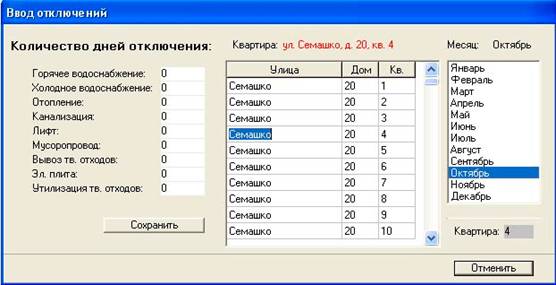
Рис. 32. Форма для ввода отключений
После выбора функции ввода общих отключений для всех квартир откроется окно (рис. 33) на котором необходимо ввести количество дней отключения и нажать кнопку «Сохранить».
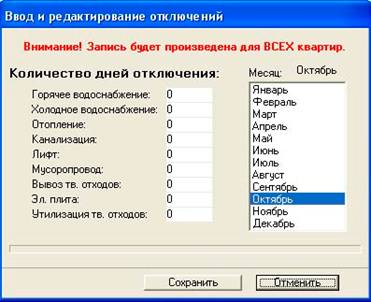
Рис. 33. Форма для ввода одинаковых отключений для всех квартир
2. Ввод данных по отсутствовавшим.
Для ввода данных по отсутствовавшим выбирают из главного меню функцию «Расчет» -> «Отсутствие» -> «Ввод/Редактирование отсутствующих». После выбора функции ввода отсутствовавших откроется окно (рис. 34) на котором необходимо двойным щелчком мыши выбрать квартиру из списка или ввести номер квартиры в поле «Квартира:» для автоматического поиска в списке. После заполнения необходимых полей нажимают кнопку «Сохранить» и выбирают следующую квартиру.
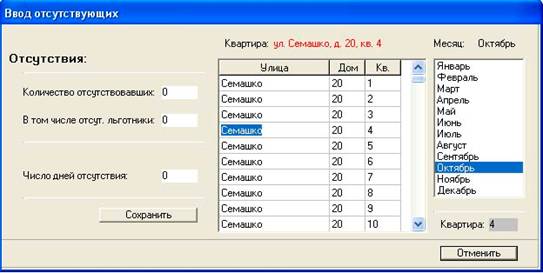
Рис. 34. Форма для ввода данных по отсутствовавшим
Для просмотра списка введенных сведений по отсутствовавшим выбирают функцию «Расчет» -> «Отсутствие» -> «Посмотреть список отсутствовавших». Окно со списком отсутствовавших показано на рис. 35.
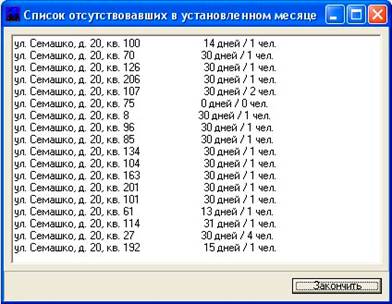
Рис. 35. Список отсутствовавших
3. Ввод данных по перерасчету.
Для ввода данных по отсутствовавшим выбирают из главного меню функцию «Расчет» -> «Перерасчет» -> «Ввести/Отредактировать перерасчет». После выбора функции ввода перерасчета откроется окно (рис. 36) на котором необходимо двойным щелчком мыши выбрать квартиру из списка или ввести номер квартиры в поле «Квартира:» для автоматического поиска в списке. После заполнения необходимых полей нажимают кнопку «Сохранить» и выбирают следующую квартиру.
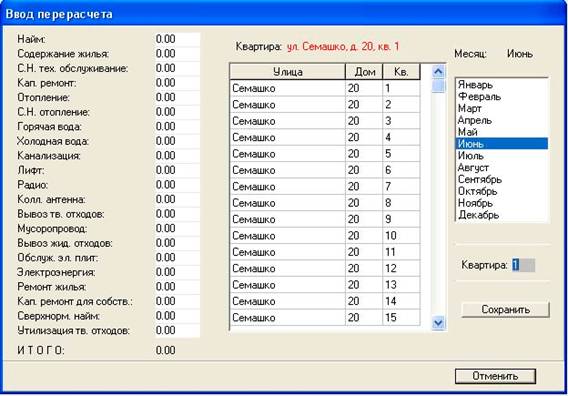
Рис. 36. Форма для ввода сумм перерасчета
4. Ввод данных по фактическим оплатам.
Для ввода данных по фактическим оплатам выбирают из главного меню функцию «Расчет» -> «Фактическая оплата» -> «Ввод/Редактирование фактических оплат». После выбора функции ввода фактических оплат откроется окно (рис. 37) на котором необходимо двойным щелчком мыши выбрать квартиру из списка или ввести номер квартиры в поле «Квартира:» для автоматического поиска в списке.
На рис. 37 показана форма с ранее введенными суммами оплаты и распределением долга (остатка) на конец предыдущего месяца. Если оплату следует вводить пропорционально начислениям, то следует отметить строку «Начисления за предыдущий месяц». В этом случае форма будет выглядеть, так как показано на рис. 38.
Коммунальные платежи и платеж за электроэнергию вводятся отдельно, так как квитанции за электроэнергию и коммунальные платежи печатаются и оплачиваются раздельно.
Формы, показанные на рис. 37 и 38 позволяют вводить всю суммы оплаты с распределением ее или пропорционально начислениям или поровну по всем ненулевым позициям. Кроме ввода всей суммы оплаты форма допускает ввод сумм оплаты по отдельным позициям не зависимо.
Оплаченная пеня вводится отдельно.
Дата оплаты (число) должна быть меньше числа установленного на главном окне программы как расчетная дата (рис. 39). Если дата оплаты будет введена больше расчетной даты, то будет начисляться пеня по установленному алгоритму.

Рис. 37. Форма для ввода/редактирования фактических оплат
Помимо этого из формы ввода фактических оплат можно просмотреть квитанцию за предыдущий месяц, нажав на кнопку  «Просмотр квитанции за предыдущий месяц» на панели инструментов. Также можно просмотреть лицевой счет за предыдущий месяц, нажав на кнопку
  «Просмотр лицевого счета за предыдущий месяц» на панели инструментов.
После заполнения необходимых полей нажимают кнопку «Сохранить» и выбирают следующую квартиру.
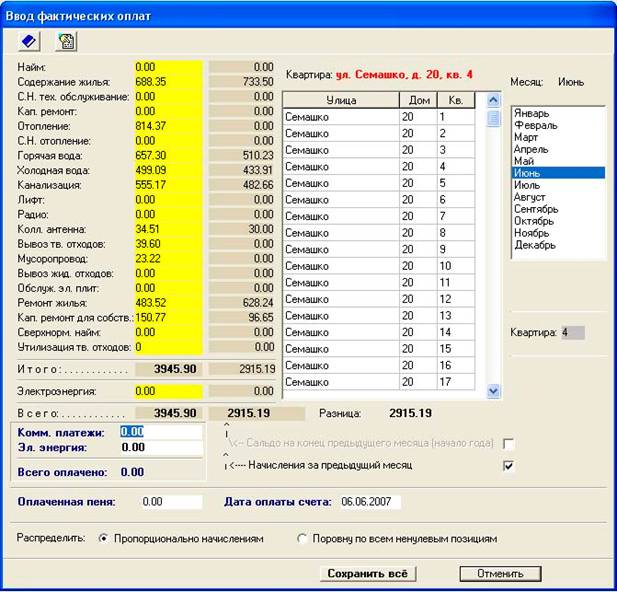
Рис. 38. Форма для ввода/редактирования фактических оплат

Рис. 39. Фрагмент главного окна программы
5. Ввод данных по квартирным счетчикам.
Для ввода данных по квартирным счетчикам выбирают из главного меню функцию «Расчет» -> «Счетчики» -> «Квартирные счетчики». После выбора функции ввода показаний счетчиков и выбора квартиры откроется окно (рис. 40) на котором необходимо ввести текущие показания всех установленных в квартире счетчиков. По умолчание во все поля ввода копируются предыдущие показания счетчиков, если нет введенных и сохраненных ранее показаний.
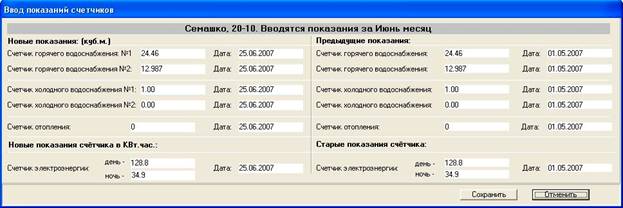
Рис. 40. Форма для ввода показаний квартирных счетчиков
6. Ввод данных по общим домовым счетчикам.
Ввод данных по общим домовым счетчикам возможен, если установлен расчет водоснабжения по общим домовым счетчикам. Установить расчет по общим домовым счетчикам можно двумя способами:
1. Из панели инструментов главного окна программы. Для этого переключают кнопку  «Расчет водоснабжения по нормированным тарифам» в положение
  «Расчет водоснабжения по общедомовому счетчику».
2. Из строки главного меню (рис. 41).
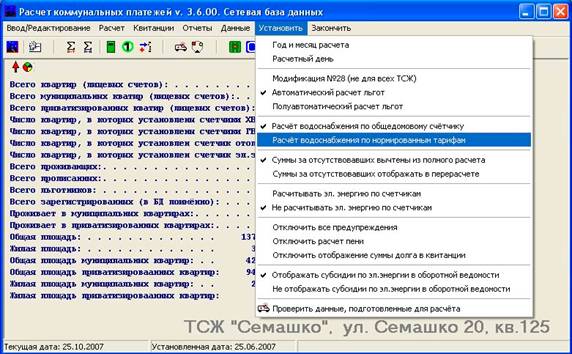
Рис. 41. Переключение режимов расчета
Для ввода данных по общим домовым счетчикам выбирают из главного меню функцию «Расчет» -> «Счетчики» -> «Общедомовые счетчики». После выбора функции ввода расхода по общим домовым счетчикам откроется окно (рис. 42) на котором необходимо выбрать тип счетчика (ГВС, ХВС, Отопления или Электроэнергия), а затем номер счетчика, для которого будет вводиться расход.
Естественно для того, чтобы можно было вводить расход по общим домовым счетчикам, сведения по таким счетчикам должны быть к этому моменту уже введены (должен быть выполнен шаг 1 первой части инструкции).
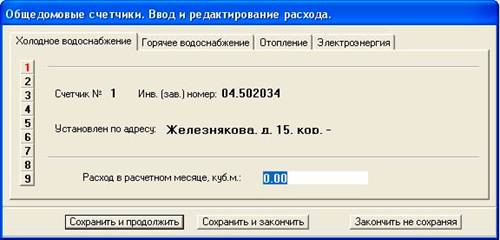
Рис. 42. Форма для ввода расхода по общим домовым счетчикам
Внимание! Для расчета квитанций по общим домовым счетчикам в КАЖДОЙ квартире дома, где установлен счетчик, должна быть отметка об установленном общем домовом счетчике (см. рис. 17 и 19).
Если все сделано правильно и введены показания общих домовых счетчиков, то в главном окне программы будет выведена строка (или строки) о величине расхода по каждому общему домовому счетчику (рис. 43). Если такие строки не отобразились, то следует пересчитать показания счетчиков, нажав значок  в левом верхнем углу главного окна программы.
Если сумма расхода по всем установленным квартирным счетчикам превысит расход общего домового счетчика, то строки расхода будут отображаться красным цветом и будет выдано соответствующее сообщение (рис. 44).
На этом подготовка данных для расчета квитанций заканчивается. В любой момент после расчета квитанций исходные данные могут быть изменены (отредактированы). Нет никакого механизма блокировки исходных данных после расчета квитанций! Поэтому необходимо после изменения исходных данных ОБЯЗАТЕЛЬНО пересчитывать квитанцию той квартиры, для которой исходные данные были изменены. В последних версиях программы «RasPlata» реализован механизм контроля исходных данных и уже рассчитанных квитанций. Если будет обнаружено несоответствие результатов расчета в квитанции и исходных данных, то будет выдано сообщение о таком несоответствии.
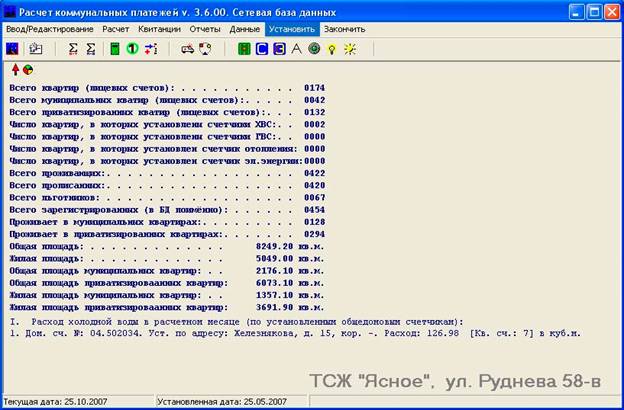
Рис. 43. Вид главного окна после ввода расхода по общему домовому счетчику
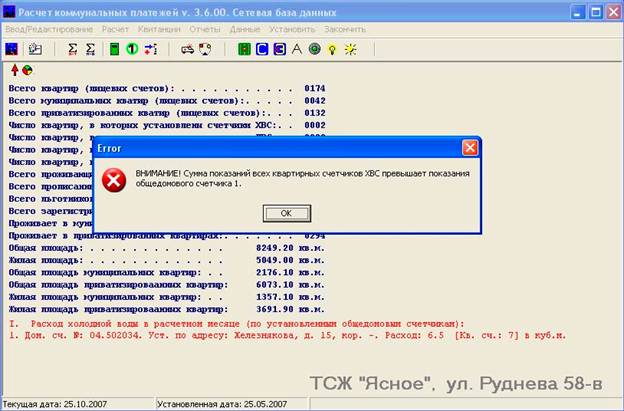
Рис. 44. Отображение ошибки по счетчикам
