


Партнерка на США и Канаду по недвижимости, выплаты в крипто
- 30% recurring commission
- Выплаты в USDT
- Вывод каждую неделю
- Комиссия до 5 лет за каждого referral
МОУ "Малинская средняя общеобразовательная школа"
МАТЕРИАЛЫ КУРСОВ
ДЛЯ УЧИТЕЛЕЙ МАЛИНСКОГО КУСТА
«Навыки работы в редакторе слайдов Microsoft PowerPoint»
Составитель:
учитель информатики
2007 г.
Лабораторная работа № 1
«Основные понятия в работе с программой PowerPoint»
Microsoft PowerPoint – графический пакет подготовки презентаций и слайд фильмов. Компьютерная презентация представляет собой набор слайдов и спецэффектов, использующиеся для показа на экране, раздаточный материал, а так же конспект или план доклада. Под презентацией подразумевается именно передача, представление аудитории новых для неё идей, планов и разработок. последовательность показа которых может меняться в процессе демонстрации презентации, т. е. презентация является интерактивным документом.
Презентация является мультимедийным документом, т. к. каждый слайд может включать в себя различные формы представления информации (текст, таблицы, диаграммы, изображения, звук, анимацию и др.).
Презентации обычно используют в процессе выступлений на конференциях, для сопровождения докладов и проектов, при объяснении нового материала на уроке и т. д.
Задание 1. Запустите PowerPoint.
Для вызова PowerPoint необходимо:
1. Выполнить путь ПУСК – ПРОГРАММЫ - Microsoft PowerPoint
2. Дважды щелкнуть кнопкой мыши на пиктограмме Microsoft PowerPoint  , которая обычно располагается в одном из групповых окон Windows (например Microsoft Office) или на рабочем столе.
Задание 2. Разверните окно PowerPoint на весь экран и внимательно рассмотрите его.
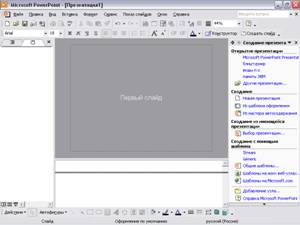
Экран компьютера при работе с программой будет иметь вид, представленный на рисунке (может меняться в зависимости от настройки программы).

Верхняя строка - шапка окна с кнопками управления.
Вторая строка - меню PowerPoint.
Третья и четвертая строки - панели инструментов Стандартная и Форматирование.
 Крайний правый столбец – Область задач
Средний – область просмотра слайдов
Правый столбец окна – область структуры слайда
Нижняя строка – строка состояния
Задание 2.1. Прочитайте назначение кнопок панели инструментов Стандартная, медленно перемещая курсор мыши по кнопкам.
Задание 3. Измените вид представление информации на экране.
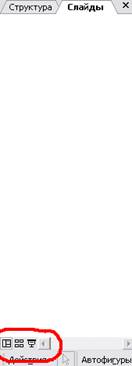
PowerPoint предоставляет пользователю возможность работать и просматривать информацию в различных видах. В зависимости от того, что мы делаем: вводим текст и хотим рассмотреть его структуру, создаем заметки или вставляем в слайд графику — можно установить соответствующий вид и тем самым повысить удобство своей работы. Таких видов пять, и установить их можно, нажав одну из кнопок внизу главного окна программы.
Обычный режим  и режим сортировщика слайдов
  являются основными.
- В этом режиме вид слайдов наиболее удобен, если мы постепенно формируем каждый слайд, выбираем для него оформление, вставляем текст или графику. В этом режиме отображаются три области: область структуры, область слайда и область заметок.
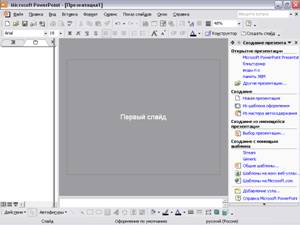 3.1. Измените размеры каждой из перечисленных областей в обычном режиме.
3.2. Поместите текст в первый слайд (щёлкнув на слайде - появится текстовый курсор) «Моя первая презентация».
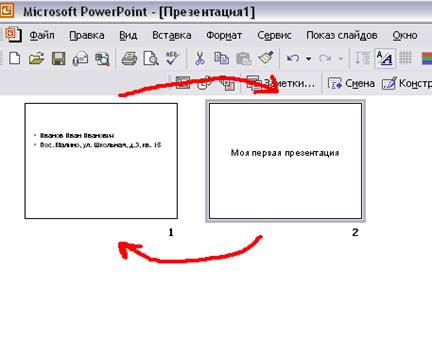
Вид сортировщика слайдов наиболее удобен для добавления переходов и установки длительности пребывания слайда на экране. Кроме того, в этом режиме можно переставлять слайды местами.
 3.3. Добавьте в презентацию ещё один слайд Вставка – Создать слайд.
Введите во второй слайд свою фамилию, имя, отчество, класс, домашний адрес.
Переключите режим сортировщика слайдов и поменяйте слайды местами (удерживая слайд л. к. мыши и перемещая на новую позицию), затем верните всё на место. Вернитесь в обычный режим.

 Вид структуры и вид слайда следует устанавливать для работы над текстом презентации. В этом случае, возможно, просмотреть заголовки всех слайдов, весь текст и структуру презентации.
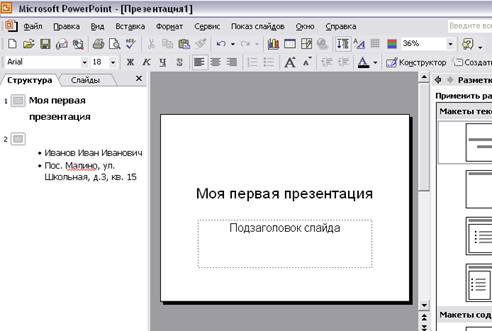
3.4. Включите режим структуры, установите курсор рядом с появившимся значком слайда и введите любой текст. Какие изменения произошли на экране?
 Демонстрация используется для того, чтобы увидеть результаты работы. В этом режиме слайды по очереди выводятся на экран. Установить нужный вид можно и с помощью команд из меню Вид.
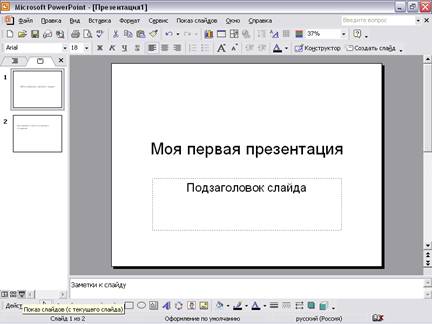 3.5. Выделите первый слайд, включите режим просмотра слайдов. Управлять сменой слайдов можно по щелчку мыши. После завершения просмотра всех слайдов надо щёлкнуть ещё раз. Чтобы выйти из этого режима.
Задание 4. Вставка в слайд новых объектов.
Добавьте в презентацию ещё один слайд (Вставка – Создать слайд или комбинация клавиш ctrl + M). Измените структуру слайда «Заголовок с тестом» на «Пустой слайд». Для этого выполните Формат – Разметка слайда или воспользуйтесь областью задач
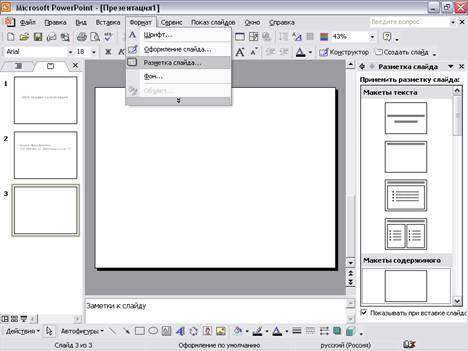
Затем вставьте в слайд картинку из коллекции картинок, выполнив команду – Вставка – Рисунок – Картинки … или воспользуйтесь Областью задач.
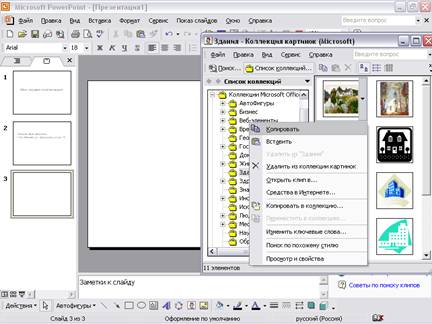 Выбрав картинку (например: здания) скопируйте её, вызвав контекстное меню, а затем вставьте в слайд.
Так же можно выполнить вставку рисунка из уже созданного файла, например в программе Paint.
Задание 5. Рисование средствами панели инструментов.
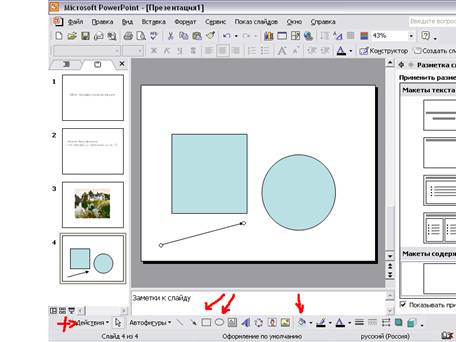 Создайте новый слайд, такой же структуры как и предыдущий. Используя кнопки панели рисования, расположенной внизу окна программы, создайте на слайде несколько любых геометрических объектов, стрелок, автофигур. Измените цвет этих фигур, используя заливку.
Задание 6. Сохранение презентации.
Закройте окно программы Microsoft PowerPoint. На вопрос сохранить изменения в презентации ответить – да. В появившемся окне сохранения презентации выбрать папку и дать имя своей работе – «Проба пера», нажать кнопку - Сохранить. Сохранение презентации происходит стандартными средствами в файле с расширением ppt.
